
Stai cercando di capire dove vanno a finire le tue registrazioni Zoom?
Con sempre più persone e aziende che si affidano a Zoom ogni giorno, è essenziale capire come funziona Zoom per sfruttarlo al massimo delle sue potenzialità. Abbiamo capito. Comprendere la differenza tra il cloud di Zoom e le registrazioni locali può creare confusione. La prossima cosa che sai è che non sei sicuro di dove trovare i file di registrazione.
In questo articolo ti aiuteremo esplorando dove Zoom salva le registrazioni delle riunioni e come trovarle.
Dove vanno a finire le registrazioni Zoom?
Le registrazioni Zoom vengono inviate a uno di questi due posti:Zoom Cloud o il computer dell'ospite della riunione.
Di seguito spiegheremo cosa significa e i pro e i contro di ciascuno.
Zoom registrazioni cloud
Zoom Cloud è solo un nome di fantasia per i server online di Zoom. Quando registri una riunione Zoom sul cloud, i server Zoom archiviano la registrazione online invece che direttamente sul tuo computer. Se ti trovi negli Stati Uniti, saranno nel tuo account su Zoom.us.
Ci sono sia pro che contro nell'usare la registrazione sul cloud Zoom.
Pro
- Risparmia spazio di archiviazione sul tuo computer
- Facile condividere le registrazioni con altri
Contro
- Richiede un abbonamento Pro, Business o Enterprise con piano aggiuntivo Cloud Recording
- Capacità di archiviazione limitata a meno che non si effettui l'upgrade a Enterprise
Puoi anche scegliere di registrare le riunioni Zoom localmente.
Zoom delle registrazioni locali
Le registrazioni locali Zoom sono registrazioni di riunioni Zoom archiviate direttamente (localmente) nella cartella dei documenti del tuo computer .
Un modo semplice per comprendere la differenza tra le registrazioni cloud di Zoom e le registrazioni locali è confrontarle con l'archiviazione di un file su Google Drive rispetto alla cartella Documenti del tuo computer. Uno è archiviato su Internet; uno no.
Ci sono anche pro e contro in questo metodo.
Pro
- Non dovrai pagare per spazio di archiviazione aggiuntivo sul cloud
- Alcune aziende vietano l'archiviazione delle registrazioni Zoom nel cloud per motivi di sicurezza.
Contro
- I file video occupano molto spazio sul disco rigido, il che può rallentare il funzionamento del computer
- Difficile condividere file di grandi dimensioni
Poiché molte persone utilizzano sia registrazioni cloud che locali, ti diremo esattamente dove Zoom archivia ciascun tipo e come recuperarli.
Come trovare le registrazioni Zoom Cloud
Il modo più semplice per trovare una registrazione Zoom Cloud è controllare la tua posta elettronica . Una volta terminato il caricamento di una registrazione, Zoom ti invierà un'e-mail con un collegamento diretto alla registrazione. Il messaggio arriverà all'e-mail associata al tuo account Zoom.
Ma cosa succede se desideri guardare o condividere una registrazione cloud precedente?
Trovare una registrazione cloud Zoom sul tuo account online
Ecco come puoi andare direttamente al tuo Zoom Cloud per vedere un elenco di tutte le tue registrazioni .
Passaggio 1: Vai su Zoom.us e accedi al tuo account.
Passaggio 2: Nella barra dei menu verticale sinistra, fai clic su Registrazioni .
Passaggio 3: Fai clic su Registrazioni cloud per visualizzare un elenco delle tue registrazioni.
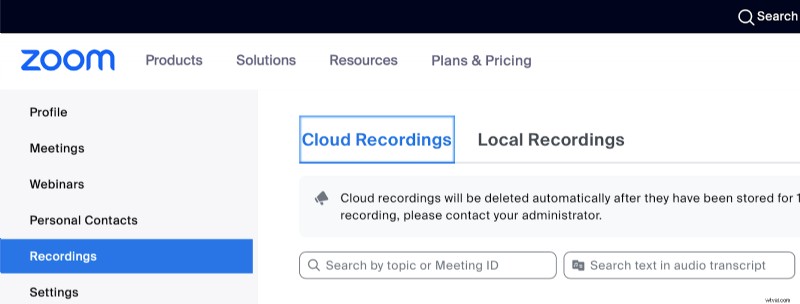
Tieni presente che molte aziende impostano automaticamente Zoom per eliminare le registrazioni dopo un certo numero di giorni. Pertanto, se stai cercando una registrazione precedente sul tuo account Zoom aziendale, potrebbe non essere più presente.
Trovare una registrazione cloud Zoom sull'app desktop
Puoi anche accedere a Zoom Cloud indirettamente tramite l'app desktop Zoom .
Ecco come farlo.
Passaggio 1:apri l'app Zoom sul tuo computer.
Passaggio 2:fai clic su Riunioni nel menu orizzontale in alto.
Passaggio 3:fai clic su Registrato a sinistra.

Passaggio 4: Vedrai un elenco di tutte le tue registrazioni:cloud e locale. Fare clic su una registrazione. Se vedi Visualizza , è una registrazione cloud. Se vedi Apri , è una registrazione locale.
Passaggio 5: Trova la registrazione cloud desiderata, quindi fai clic su Visualizza . Questo ti porterà alla registrazione in Zoom Cloud, dove potrai guardarla o condividerla.
Trovare registrazioni cloud come amministratore dell'account
Se sei un amministratore di un account Zoom, i passaggi per visualizzare le registrazioni sono leggermente diversi.
Passaggio 1:vai su Zoom.us e accedi al tuo account.
Passaggio 2:fai clic su Gestione account .
Passaggio 3:fai clic su Gestione registrazioni .
Passaggio 4: Vedrai un elenco di registrazioni. Fai clic su quello che desideri guardare o condividere.
Suggerimento professionale: Le registrazioni Zoom vengono caricate sull'account Zoom dell'ospite della riunione . Ciò vale anche se un co-conduttore o un partecipante avvia la registrazione e anche se tu, l'ospite, non partecipi alla riunione. Quindi, se devi iscriverti tardi, stai certo che la tua registrazione sarà proprio lì nel tuo account Zoom quando ne avrai bisogno.
Come trovare le registrazioni locali Zoom
Esistono tre modi per trovare le registrazioni locali Zoom:utilizzando l'app desktop Zoom, andando direttamente alla registrazione o utilizzando il tuo account Zoom online.
Trovare registrazioni locali Zoom utilizzando l'app Zoom
La tua app desktop Zoom è responsabile della gestione delle registrazioni locali. Per impostazione predefinita, li salva in una cartella Zoom sotto la cartella Documenti sull'unità C del computer che ha registrato la riunione. E può portarti direttamente a loro. Ecco come.
Passaggio 1: Apri l'app Zoom sul tuo computer.
Passaggio 2: Fai clic su Riunioni nel menu orizzontale in alto.
Passaggio 3: Fai clic su Registrato a sinistra.
Passaggio 4: Trova la registrazione locale desiderata e fai clic su Apri .
Quando fai clic su una registrazione locale nell'app Zoom, noterai la posizione del file scritta sopra il pulsante Visualizza. Questa è l'app che ti mostra esattamente dove è archiviata la registrazione sul tuo computer . Davvero bello, eh?
Vai direttamente alla registrazione
Se desideri andare direttamente a un file registrato localmente sul tuo computer invece di passare attraverso l'app Zoom, ecco i passaggi da seguire.
Su un Mac:
Passaggio 1: Fai clic su Finder nell'angolo in basso a sinistra dello schermo.
Passaggio 2: Fai clic su Documenti nel menu verticale a sinistra.
Passaggio 3: Fai clic su Cerca in alto a destra e digita "Zoom " nella casella di ricerca.
Passaggio 4: Dovresti vedere una cartella denominata "Zoom". Fare clic su di esso.
Passaggio 5: A meno che tu non abbia modificato le impostazioni di archiviazione, qui troverai un elenco delle tue registrazioni locali, organizzate per data e titolo. Basta fare clic su quello desiderato.
Su un PC Windows:
Passaggio 1: Fai clic su Avvia nell'angolo in basso a sinistra dello schermo.
Passaggio 2: Fai clic su Documenti icona nella barra dei menu verticale a sinistra.
Passaggio 3: Nella Cerca barra in alto a destra, digita "Zoom .”
Passaggio 4: Fai clic sulla cartella Zoom visualizzata, quindi scegli la registrazione che desideri.
Trovare registrazioni locali utilizzando il tuo account online
Infine, proprio come l'app desktop Zoom può portarti a una registrazione sul cloud, il tuo account online può portarti a una registrazione locale purché tu sia al passo con gli aggiornamenti Zoom. Per vedere le tue registrazioni locali in Zoom Cloud, avrai bisogno della versione Zoom 4.0.25513.0228 o successiva .
Ecco come farlo.
Passaggio 1:vai su Zoom.us e accedi al tuo account.
Passaggio 2:nella barra dei menu verticale sinistra, fai clic su Registrazioni .
Passaggio 3:fai clic su Registrazioni locali . Qui puoi vedere il percorso del file della registrazione sul tuo computer, ma non è necessario trovare la registrazione da solo; facendo clic su Apri ti porterà lì.
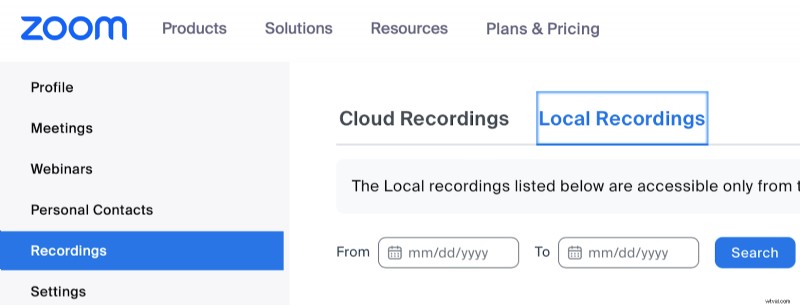
Per una guida passo passo, consulta il nostro articolo su come registrare video localmente su Zoom.
Dove vanno a finire le registrazioni Zoom sul tuo telefono (iOS e Android)
Quando registri una riunione Zoom sul tuo telefono, questa va direttamente su Zoom Cloud. La registrazione Zoom locale non è attualmente possibile su un dispositivo mobile , quindi le registrazioni telefoniche sono sempre registrazioni cloud.
Ricorda che senza un abbonamento Pro, Business o Enterprise e il piano aggiuntivo Cloud Recording, non puoi registrare sul cloud. Ciò significa che puoi partecipare o ospitare una riunione Zoom su un telefono, ma non puoi registrarla.
Per coloro che hanno l'abbonamento giusto, ecco come trovare la registrazione di una riunione Zoom telefonica . Questi passaggi sono gli stessi su qualsiasi dispositivo con accesso a Internet:computer, telefono, iPad, tablet, ecc.
Passaggio 1: Vai su Zoom.us e accedi al tuo account.
Passaggio 2: Nella barra dei menu verticale sinistra, fai clic su Registrazioni .
Passaggio 3: Fai clic su Registrazioni cloud per visualizzare un elenco delle tue registrazioni.
Poiché le registrazioni del telefono non vengono mai archiviate localmente, non puoi trovare la registrazione nell'app Zoom sul tuo telefono . Dovrai visitare il sito web riportato sopra.
Come cambiare la destinazione delle registrazioni Zoom
Cambia dove sono archiviate tutte le registrazioni
Innanzitutto, puoi impostare tutte le tue riunioni Zoom in modo che vengano registrate automaticamente sia sul Cloud che localmente. Ecco come farlo.
Passaggio 1: Accedi al tuo account su Zoom.us.
Passaggio 2: Nella barra dei menu verticale sinistra, fai clic su Impostazioni .
Passaggio 3:fai clic su Registrazione.
Passaggio 4: Scorri verso il basso fino a Registrazione automatica e attivalo.
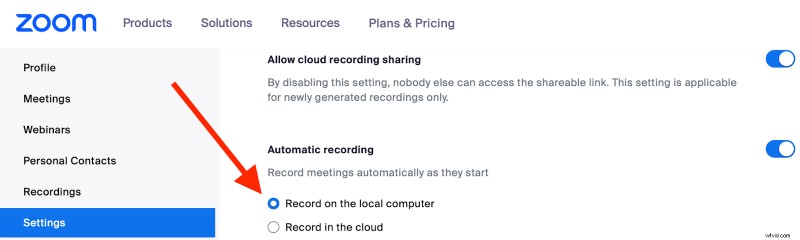
Passaggio 5: Seleziona Registra sul computer locale o Registra nel cloud .
Cambia la destinazione delle singole registrazioni
Se non desideri registrare ogni riunione, puoi impostare le singole riunioni in modo che vengano registrate automaticamente. Puoi farlo seguendo i consueti passaggi per pianificare una riunione dal tuo account online o dall'app Zoom desktop.
Se stai pianificando una riunione dall'app desktop:
Passaggio 1: Sotto la Home scheda, fai clic su Pianificazione .
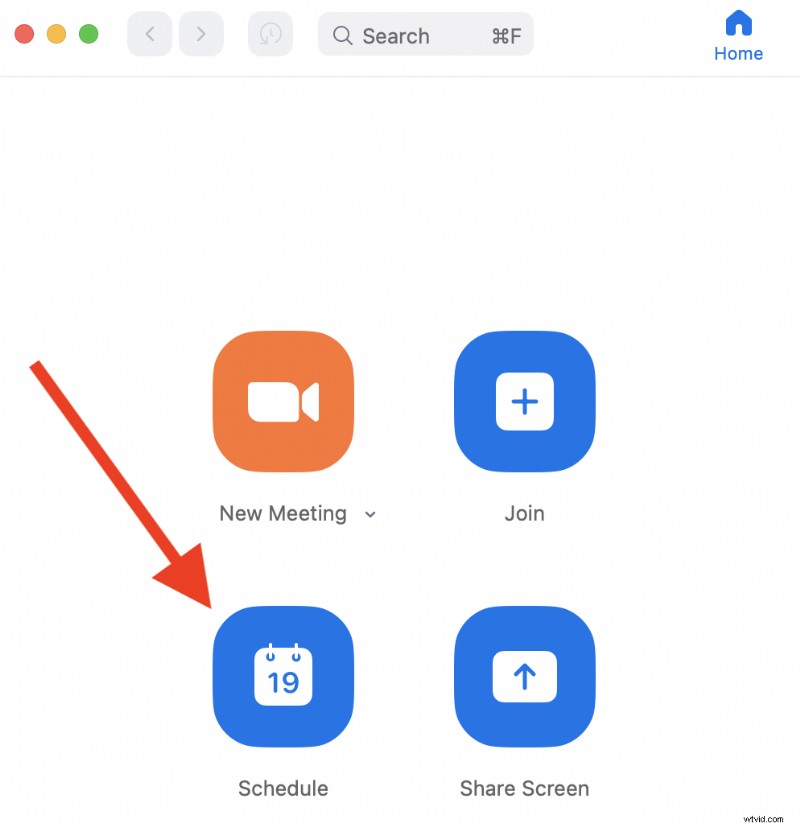
Passaggio 2: Fai clic sulla freccia accanto a Opzioni avanzate e seleziona la casella accanto a Registra automaticamente la riunione .
Passaggio 3: Scegli Localmente o Nel cloud .
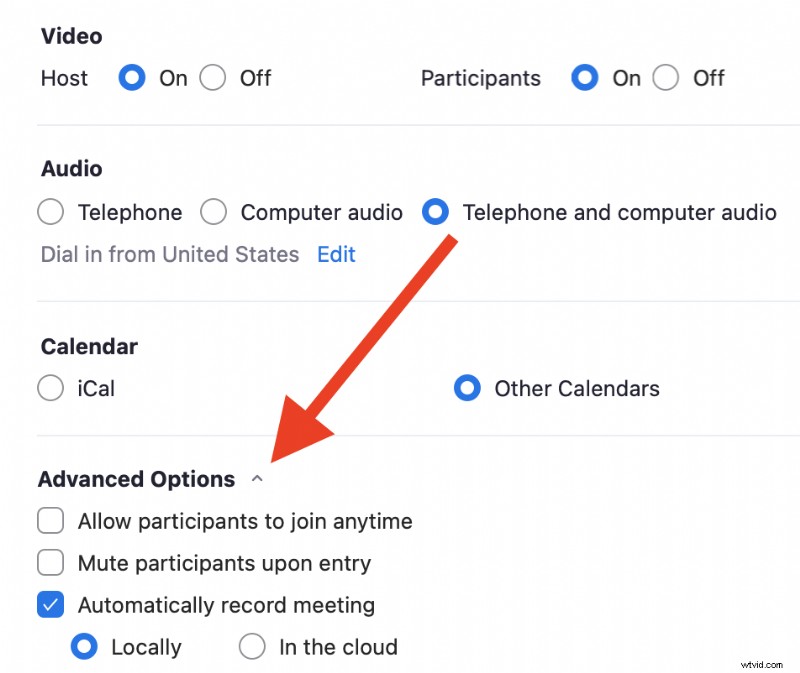
Se stai pianificando una riunione dal tuo account online:
Passaggio 1: Nella sezione Riunioni scheda, fai clic su Pianifica una riunione .

Passaggio 2: Scorri verso il basso fino a Opzioni e fai clic su Mostra .
Passaggio 3: Seleziona la casella accanto a Registra automaticamente la riunione e scegli la posizione desiderata.

Puoi anche scegliere dove andrà una registrazione Zoom direttamente da una riunione Zoom attiva. Quando fai clic su Registra durante una riunione, Zoom ti chiederà di scegliere Registra su questo computer o Registra sul cloud .
Cambia dove vanno le registrazioni locali
Infine, puoi scegliere dove posizionare le registrazioni locali sul tuo computer . Per farlo:
Passaggio 1: Dall'app desktop Zoom, fai clic sulla tua immagine del profilo (o iniziali ) nell'angolo in alto a destra.
Passaggio 2: Fai clic su Impostazioni .
Passaggio 3: Fai clic su Registrazione .
Passaggio 4: Vedrai una casella nella parte superiore dello schermo che dice "Archivia le mie registrazioni in: " e contiene un percorso di file. Fai clic in un punto qualsiasi all'interno della casella.
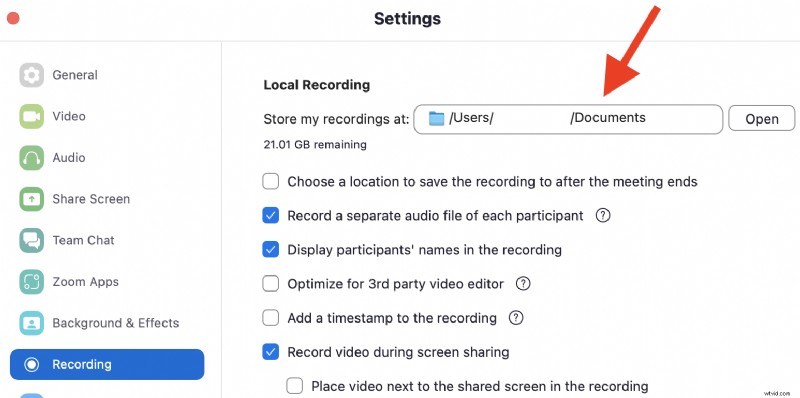
Passaggio 5: Fai clic su Scegli una nuova posizione . Si aprirà un menu con le cartelle del tuo computer. Basta fare clic sulla cartella in cui desideri ospitare le registrazioni Zoom locali.
Zoom Cloud vs Registrazioni locali:quale scegliere?
Se Zoom cloud o le registrazioni locali siano la soluzione migliore per te dipende da alcuni fattori.
Se hai un budget limitato, scegli la registrazione locale. Zoom richiede un abbonamento a pagamento per registrare sul cloud. Tieni presente che non puoi registrare localmente su un telefono , quindi se devi registrare una riunione Zoom sul tuo telefono, dovrai pagare un abbonamento.
Anche la registrazione locale potrebbe essere la soluzione migliore se registrerai riunioni di lavoro. Molte aziende non vogliono che tu registri le riunioni sul cloud per motivi di sicurezza.
D'altra parte, se hai i soldi per un abbonamento, stai registrando riunioni non sensibili e vuoi risparmiare spazio sul tuo computer, scegli la registrazione sul cloud.
Zoom Cloud rispetto alla qualità della registrazione locale
Non vedrai una grande differenza nella qualità della registrazione tra il cloud di Zoom e la registrazione locale. Zoom acquisisce entrambi su Internet, quindi se disponi di una connessione Internet scarsa, potresti riscontrare un ritardo audio o video nella registrazione .
Puoi evitarlo utilizzando un software per riunioni online che registra semplicemente direttamente tramite il tuo dispositivo invece che su Internet. Pensa a questo come catturare un video di te stesso utilizzando l'app di registrazione nativa del tuo computer (QuickTime per Mac e Game Bar per Windows). Il tuo computer sta eseguendo la registrazione:Internet non è coinvolta. In modo simile, alcuni software possono utilizzare il tuo computer per registrare una riunione che si svolge su Internet .
Riverside è molto meglio di Zoom per registrare le interviste." - Seth Godin , autore, imprenditore e leader del marketing.Il miglior software per questo è Riverside .
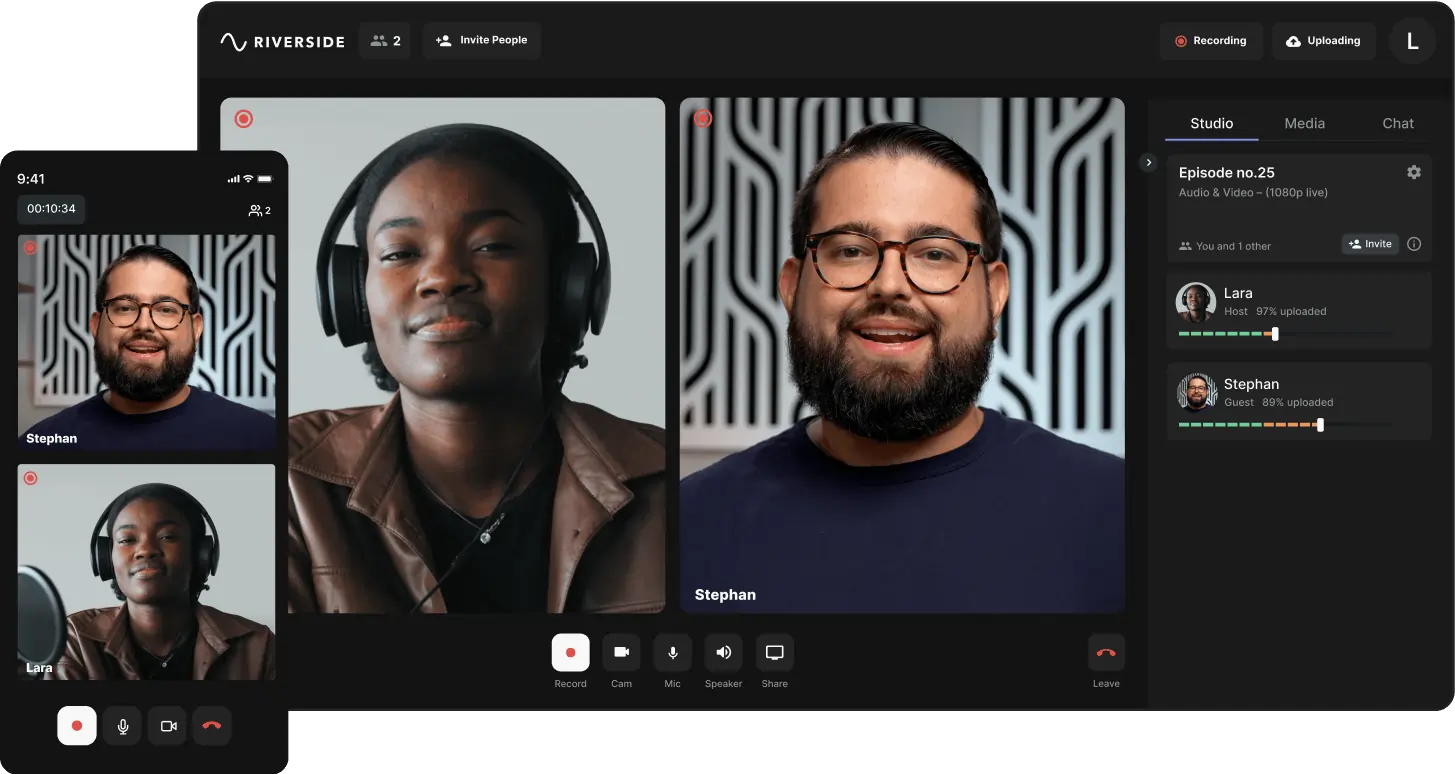
Riverside utilizza il tuo computer per registrare video e archiviarli online, dove condividerli con altri è semplice. Al contrario, Zoom utilizza Internet per registrare video e, a meno che non si paghi un abbonamento, li archivia sul computer dove occupano spazio ed è difficile condividerli con altri.
Sia Riverside che Zoom si riferiscono a questo come registrazione locale. Ma per Zoom, in realtà si tratta di archiviazione locale; per Riverside, è la vera registrazione locale .
E la parte migliore? La registrazione locale con Riverside è completamente gratuita.
Ecco alcuni altri motivi per consigliamo Riverside su Zoom per registrazioni di riunioni di alta qualità :
1. Zoom comprime l'audio (rimuove parti del tracciato) per aumentare la velocità di connessione durante le riunioni. Ciò può rendere le registrazioni distorte.
Riverside offre audio non compresso o audio compresso senza perdite, che aumenta la velocità di connessione mantenendo la qualità audio.
2. A meno che non paghi un abbonamento, Zoom registra con una risoluzione video 360p. Ottieni una risoluzione 720p con un abbonamento, ma solo per riunioni per 2 persone. La risoluzione 1080p richiede un abbonamento Business o Enterprise, che parte da $ 199,90 al mese.
Riverside registra riunioni fino a 8 persone con una risoluzione fino a 720p senza abbonamento e con una risoluzione fino a 4K con un abbonamento di $ 15 al mese.
3. Non puoi registrare localmente utilizzando Zoom sul tuo telefono. Con l'app mobile di Riverside per iOS o Android, puoi registrare localmente gratuitamente con una risoluzione fino a 720p.
4. Riverside ha un video basato su testo editor che rende facile per chiunque trasformare le proprie registrazioni in contenuti professionali.
Per provarlo tu stesso, vai a Riverside e fai clic su Inizia per configurare il tuo account gratuito e registrare il tuo primo incontro.
Domande frequenti su dove vanno le registrazioni zoom
Come trovo le riunioni Zoom registrate?
Puoi trovare le riunioni Zoom registrate aprendo l'app Zoom sul desktop , scegliendo Riunioni dalla barra dei menu in alto e facendo clic su Registrati .
Puoi anche accedere alle tue registrazioni andando su Zoom.us , accedi al tuo account Zoom e scegli Registrazioni dal menu a sinistra.
Perché non riesco a trovare la mia riunione Zoom registrata?
Esistono diversi motivi per cui potresti avere difficoltà a trovare la riunione Zoom registrata.
- Hai più di un account Zoom e hai effettuato l'accesso a quello sbagliato.
- Sei sul computer sbagliato. Le registrazioni locali vengono archiviate sul computer che ha registrato la riunione.
- Non eri l'host della riunione Zoom registrata.
- Non hai rinnovato il tuo abbonamento Zoom. Le registrazioni cloud effettuate con un abbonamento non saranno disponibili con un account gratuito.
- Stai cercando nella cartella sbagliata sul tuo computer. Per impostazione predefinita, le registrazioni locali vengono salvate nella cartella Documenti.
- L'amministratore del tuo account Zoom ha impostato l'eliminazione automatica delle registrazioni dopo un certo numero di giorni e la tua registrazione sarà stata eliminata.
Assicurati di essere iscritto e di aver effettuato l'accesso oppure contatta l'amministratore del tuo account.
Dove vanno a finire le registrazioni Zoom sul mio telefono?
Quando registri una riunione Zoom sul tuo telefono, questa viene caricata su Zoom Cloud. Accedi al tuo account su Zoom.us per accedervi. Non troverai la registrazione sul tuo telefono.
Come posso registrare le riunioni Zoom?
Puoi registrare riunioni Zoom facendo clic su Registra da una riunione attiva. Puoi anche impostare tutte le riunioni o una riunione individuale per la registrazione automatica in anticipo tramite l'app Zoom o il tuo account Zoom online.
Dai un'occhiata al nostro recente articolo per una guida passo passo sulla registrazione delle riunioni Zoom.
Ma se stai cercando un'alternativa a Zoom che acquisisca registrazioni di qualità superiore e occupi meno spazio nella cartella Documenti, dai un'occhiata a Riverside. Una volta provato, non si potrà tornare indietro. Non ci credi? Verifica tu stesso.