
La registrazione locale dovrebbe, in teoria, darti la migliore qualità di registrazione remota possibile. Il difetto fatale delle registrazioni Zoom è che sei vulnerabile a connessioni Internet poco affidabili che possono provocare registrazioni discontinue o disconnessioni totali. La registrazione locale dovrebbe risolvere completamente questo problema. Sfortunatamente, la funzionalità di registrazione locale di Zoom non è tutto ciò che potrebbe sembrare e non risolve del tutto questo problema. In questo articolo spiegheremo perché, come funziona e perché dovresti prendere in considerazione alternative come Riverside che ti garantiscono sempre una corretta registrazione locale.
TL;DR
- Registrazione locale significa che Zoom memorizzerà le tue registrazioni sul tuo computer, anziché sul cloud.
- Non non puoi registra localmente su dispositivi iOS, iPad o Android, puoi registrare solo sul cloud.
- Le registrazioni locali di Zoom vengono comunque acquisite e si basano sulla connessione Internet
- Le registrazioni locali di Riverside vengono effettivamente acquisite direttamente sul tuo dispositivo e non vengono influenzate dalla connessione Internet.
Cosa significa registrazione locale di Zoom?
La registrazione locale è una funzionalità disponibile per tutti gli utenti Zoom, sia che tu abbia un piano gratuito o a pagamento. Tuttavia, tieni presente che la registrazione locale Zoom non funziona su dispositivi iOS, iPad o Android.
Ma cosa significa la registrazione locale intendi davvero su Zoom? Secondo il supporto di Zoom, la registrazione locale consente ai partecipanti di registrare video e audio localmente sul proprio computer. Una registrazione locale Zoom riflette il modo in cui vedi la riunione, ovvero registra nella visualizzazione del relatore.
Tuttavia, a differenza, ad esempio, della registrazione locale con Riverside, la tua registrazione viene archiviata solo localmente , anziché essere caricati automaticamente sul cloud. Ciò significa che le tue registrazioni non vengono acquisite direttamente sul tuo dispositivo, ma sono comunque vulnerabili alla tua connessione Internet. Se il tuo Wi-Fi è poco affidabile, la registrazione finale lo rifletterà. Inoltre, quando la registrazione viene salvata, Zoom comprime automaticamente i file, quindi non potrai goderti la qualità Full HD che la registrazione locale dovrebbe darti.
Differenze tra la registrazione locale Zoom e la registrazione cloud Zoom
Se stai esaminando la registrazione locale, è facile confondersi tra la registrazione locale Zoom e la registrazione cloud Zoom. Ecco un breve riepilogo delle differenze tra loro:
Zoom registrazione locale o su cloud
Sebbene sembrino processi di registrazione diversi, lo zoom locale e la registrazione su cloud sono praticamente gli stessi. Questo perché le “registrazioni locali” con Zoom vengono ancora registrate online. L'unica differenza, che li rende "locali", è che la registrazione finale viene poi scaricata localmente al tuo dispositivo.
La registrazione sul cloud Zoom funziona con l'app mobile Zoom per iOS o Android. Una volta abilitato, puoi registrare sul cloud dal tuo dispositivo mobile e la registrazione verrà automaticamente visualizzata nel tuo portale web Zoom una volta elaborata.
La registrazione locale, invece, è disponibile solo su desktop.
Qual è la migliore qualità di registrazione:registrazione su cloud o registrazione locale?
Dato che la registrazione locale con Zoom è ancora una registrazione cloud e pertanto è ancora influenzata dalla connessione Internet, non ci sarà molta differenza tra la qualità Zoom della registrazione cloud e quella locale. Il fattore più importante sarà che la registrazione sul cloud è disponibile solo su dispositivi mobili, mentre la registrazione locale funziona solo quando utilizzi Zoom da un desktop.
Posso spostare una registrazione zoom locale sul cloud?
Una volta che la tua registrazione locale è stata elaborata e convertita, puoi farne quello che vuoi. Se desideri caricarlo sul cloud, accedi semplicemente a una piattaforma di archiviazione cloud come Google Drive o DropBox e carica il file.
Requisiti per abilitare la registrazione locale su Zoom
Come accennato in precedenza, la registrazione locale è disponibile per tutti gli utenti con un account Basic (gratuito) o superiore che utilizzano l'app desktop Zoom per Windows, MacOS o Linux. Sfortunatamente non è possibile registrare localmente utilizzando un dispositivo iOS, iPad o Android.
Come utilizzare la registrazione locale Zoom
Ecco una guida per utilizzare la registrazione locale Zoom:
Abilitazione della registrazione locale
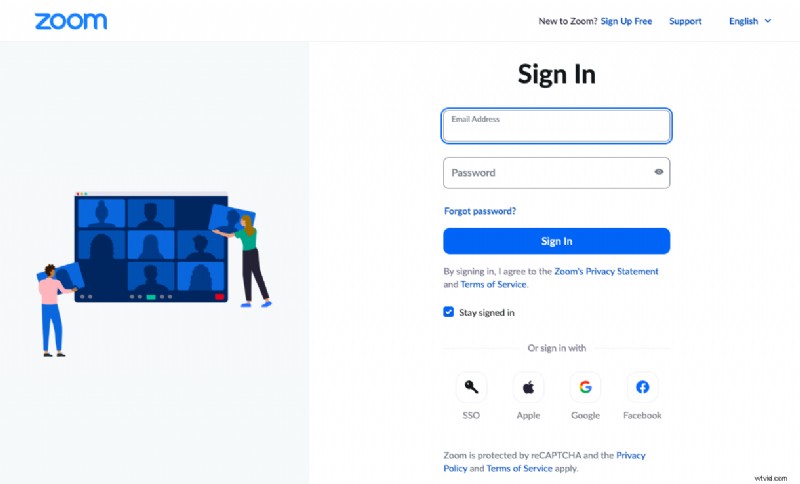
Passaggio 1: Innanzitutto, accedi a Zoom sul tuo browser web. Devi essere un amministratore in grado di modificare le impostazioni dell'account.
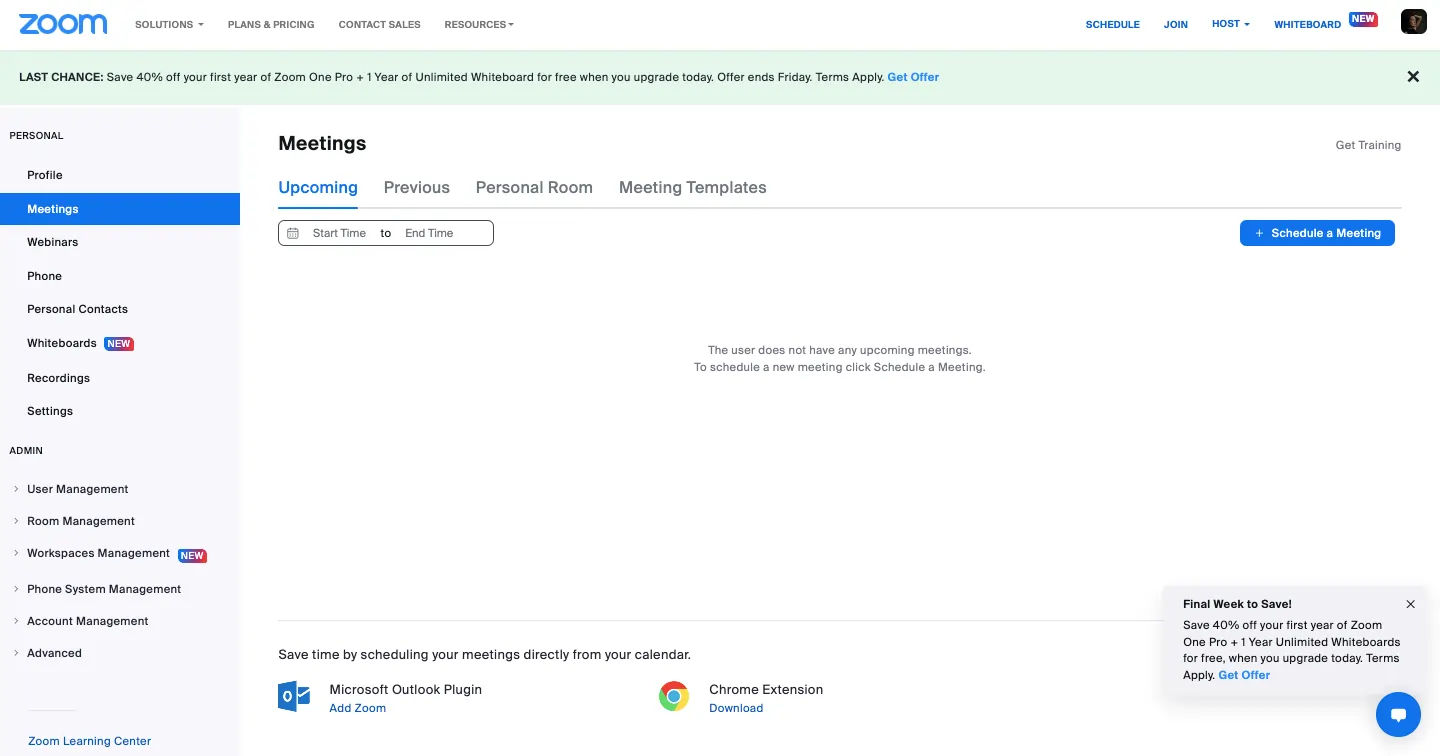
Passaggio 2: Dal menu a sinistra, vai a Impostazioni personali
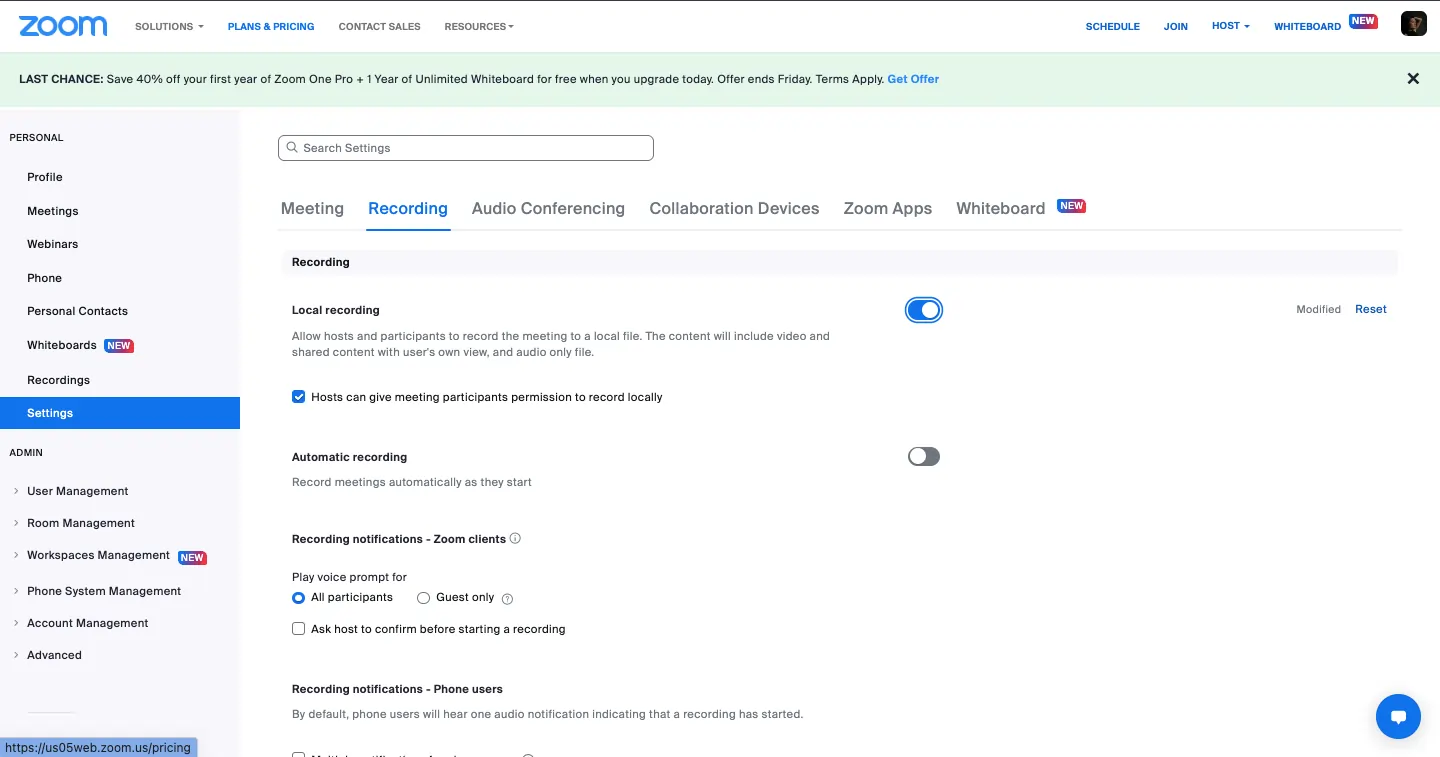
Passaggio 3: Fai clic su 'Registrazione' scheda e quindi attiva "Registrazione locale" . Potrebbe essere necessario verificare questa modifica nelle impostazioni premendo "Abilita" di nuovo. Puoi anche fare clic sull'icona del lucchetto per rendere la registrazione locale un'impostazione predefinita per tutti gli utenti associati al tuo account Zoom.
Avvio di una registrazione locale
Passaggio 1: Avvia una riunione Zoom e quando tutti sono pronti, premi Registra.
Passaggio 2: Se vedi un menu, fai clic su "Registra su questo computer" . Dovrai invitare tutti i tuoi partecipanti a farlo se vuoi che tutti abbiano una registrazione locale.
Passaggio 3: Una volta terminata la riunione, attendi che Zoom converta la tua registrazione.
Come trovare le registrazioni Zoom
Passaggio 1:una volta convertita la registrazione, Zoom dovrebbe aprire automaticamente il file con i file di registrazione.
Dove sono archiviate le registrazioni locali di Zoom?
Una volta terminata la riunione Zoom, naturalmente vorrai trovare la tua registrazione. Zoom inserisce tutte le tue registrazioni locali per impostazione predefinita nelle seguenti directory:
- Finestre: C:\Utenti\[Nome utente]\Documenti\Zoom
- Mac: /Utenti/[Nome utente]/Documenti/Zoom
Come posso accedere alle mie registrazioni Zoom
Come accennato in precedenza, una volta conclusa la riunione e convertita correttamente la registrazione, Zoom dovrebbe aprire automaticamente la cartella con il file convertito.
Tieni presente che le registrazioni locali vengono salvate sul computer su cui sono state registrate. Pertanto, se non sei tu la persona che registra, dovrai chiedere a quel partecipante di inviarti il file.
Come posso modificare la posizione predefinita per le registrazioni locali su Zoom?
Passaggio 1: Se desideri modificare la posizione predefinita per le registrazioni locali di Zoom, accedi a Zoom sul desktop.
Passaggio 2: Vai su Impostazioni> Registrazioni> Registrazioni locali
Passaggio 3: Fai clic su "Cambia" per modificare manualmente la posizione di registrazione predefinita
Limitazioni della registrazione locale Zoom
Sebbene la registrazione locale sia, in teoria, un’ottima funzionalità, Zoom non ce la fa del tutto. Ecco alcuni dei principali svantaggi:
Nessun caricamento progressivo
Uno dei principali svantaggi delle registrazioni locali Zoom è che se la riunione si chiude inaspettatamente per qualche motivo o il processo di conversione viene interrotto, potresti perdere tutta la registrazione. Se ciò accade, i file potrebbero non essere recuperabili, il che non ti lascia altra scelta che registrarli nuovamente.
Non salvato nel cloud
Le registrazioni locali su Zoom vengono salvate solo sul dispositivo della persona che registra. Ciò crea enormi inefficienze nel processo di registrazione e modifica, perché dovrai chiedere ai tuoi partecipanti di inviarti manualmente la loro registrazione.
Nessuna registrazione multitraccia (video) automatica
Se desideri registrare l'audio di ciascun partecipante su una traccia separata, ciò è possibile tramite Zoom anche se dovrai configurarlo manualmente. Le tracce audio separate su Zoom non sono una funzionalità automatica.
Tuttavia, video multitraccia la registrazione non è possibile con Zoom. Pertanto, se desideri una registrazione finale composta dalla registrazione video locale di ciascun partecipante, dovrai chiedere a ciascuno dei tuoi ospiti di registrarsi localmente e combinare ciascun file. Questo alla fine creerà molto lavoro per te durante la post-produzione.
Non disponibile su dispositivi mobili o tablet
Un altro svantaggio è che non puoi registrare localmente utilizzando il tuo telefono o tablet. Per i creatori in movimento, questo potrebbe essere frustrante, soprattutto considerando che è possibile utilizzando piattaforme come Riverside.
Impossibile registrare lo schermo condiviso, la visualizzazione della galleria o l'oratore attivo
La registrazione locale Zoom non supporta la registrazione dell'oratore attivo, della visualizzazione della galleria o di eventuali schermi condivisi.
Non compatibile con le trascrizioni audio
Se desideri una trascrizione Zoom durante la registrazione locale, rimarrai deluso. Sfortunatamente, la trascrizione non è compatibile con la registrazione locale su Zoom.
"Riverside è molto meglio di Zoom per registrare le interviste." - Seth Godin , autore, imprenditore e leader del marketing.Riverside:un'alternativa alla registrazione locale su Zoom
La registrazione locale è un’ottima funzionalità, ma la versione della registrazione locale di Zoom non è all’altezza. Riverside, invece, si è specializzata nella registrazione locale fin dal primo giorno:
Registrazione locale automatica
Riverside registra automaticamente il video e l'audio di ciascun partecipante direttamente sui propri dispositivi. Questa registrazione locale non è assolutamente influenzata da Internet poco affidabile o da connessioni interrotte, quindi il video e l'audio finali saranno della massima qualità possibile.
Caricamento progressivo nel cloud
A differenza di Zoom che salva solo la "registrazione locale" sul dispositivo di quel partecipante, Riverside carica progressivamente la registrazione locale di ciascun partecipante sul cloud durante la sessione di registrazione. Ciò non solo riduce il tempo di attesa per l'elaborazione della registrazione, ma minimizza anche il rischio di perdita di dati.
App per dispositivi mobili
La registrazione locale è disponibile sia che utilizzi Riverside tramite il browser o tramite l'app mobile.
Registrazione di alta qualità e file non compressi
Riverside utilizza per impostazione predefinita la registrazione di alta qualità. Il tuo video può avere una risoluzione fino a 4K per ciascun partecipante e il tuo audio sarà cristallino fino a 48kHz WAV, non compresso.
Basato su browser
Poiché Riverside è basato su browser, non è necessario scaricare un'applicazione specifica per iniziare.
Registrazione multitraccia
Oltre a registrare localmente tutti i partecipanti, Riverside cattura anche l'audio di ciascuna persona su una traccia separata. Ciò ti offre un controllo inestimabile durante la post-produzione.
Disponibile per tutti gli utenti
Proprio come Zoom, la registrazione locale è disponibile per tutti gli utenti di Riverside, sia che tu abbia un piano gratuito o a pagamento.
Trascrizioni
Puoi creare facilmente una trascrizione della tua registrazione con Riverside grazie al generatore automatico di trascrizioni.
Registrazioni locali Riverside e Zoom
Ecco un confronto diretto tra la registrazione locale con Zoom e Riverside:
Riverside viene caricato progressivamente
Mentre Zoom elabora la tua registrazione dopo hai concluso la sessione, Riverside carica la tua registrazione progressivamente durante la registrazione. Ciò significa che esiste un rischio minimo di perdita di dati (rispetto a una possibilità significativa con Zoom se qualcosa va storto) e non è necessario attendere l'elaborazione della registrazione.
Le registrazioni lungo il fiume non sono influenzate dalla connessione Internet
Anche se la registrazione locale dovrebbe significa che la tua registrazione è immune da una cattiva connessione Internet, questo non sembra essere il caso di Zoom. Riverside, al contrario, garantisce che anche con un Wi-Fi poco affidabile la registrazione finale non verrà influenzata.
Riverside utilizza per impostazione predefinita flussi di lavoro semplici e intuitivi
Poiché Riverside è fatto su misura per i creatori che desiderano registrare video remoti di alta qualità, tutte le sue caratteristiche e funzionalità funzionano per renderlo possibile. Pertanto, l'esperienza utente con Riverside è intuitiva e fluida. In confronto, Zoom è progettato per facilitare le videochiamate remote, non necessariamente per produrre registrazioni di alta qualità o video pronti per la pubblicazione. Pertanto, la sua interfaccia o i flussi di lavoro potrebbero sembrare illogici o goffi.
Per uno sguardo approfondito alle due piattaforme, controlla la nostra pagina su Zoom vs. Riverside.
Domande frequenti sulle registrazioni locali Zoom:
Zoom salva le registrazioni localmente?
Se registri localmente con Zoom, la registrazione verrà automaticamente salvata su quel dispositivo.
Zoom comprime i video?
Sì, Zoom utilizza per impostazione predefinita il formato file compresso e con perdita di dati mp4 e m4a.
Quanto tempo occorre perché le registrazioni Zoom vengano visualizzate?
Per le registrazioni su cloud, il tempo di elaborazione sarà circa il doppio della durata della registrazione. Tieni presente, tuttavia, che potrebbero essere necessarie fino a 24 ore a seconda del carico di elaborazione.
Le registrazioni Zoom mostrano tutti i partecipanti?
Prima di tutto, se stai effettuando una registrazione nel cloud, verranno visualizzati solo i nomi dei partecipanti.
Per le registrazioni locali sul desktop, se sei nella visualizzazione dell'oratore attivo significa che la registrazione mostrerà solo l'oratore attivo.
Puoi recuperare una riunione Zoom che non è stata registrata?
Se non hai fatto clic su Registra, purtroppo non è possibile recuperare la registrazione della riunione.
Puoi registrare una riunione Zoom se non sei l'organizzatore?
Se desideri registrare localmente, dovrai chiedere all'host di darti il permesso di registrare. Possono farlo semplicemente dandoti il permesso di registrare o designandoti come host alternativo.
Puoi convertire i file di registrazione Zoom locale in MP4?
Le registrazioni locali con zoom vengono comunque salvate nei formati MP4, m4A, M3U, TXT, CC.VTT e VTT. Quindi, se hai un file audio/video, dovrebbe già essere salvato come M4a.