
Microsoft Teams è un punto fermo in molti luoghi di lavoro, poiché consente comunicazioni interne sicure, collaborazione e condivisione di file. Ma se sei nuovo sulla piattaforma, imparare come funziona può sembrare una battaglia in salita. Ecco perché abbiamo messo insieme questa guida facile da seguire a Microsoft Teams. Imparerai come funziona, come usarlo e tutti i segreti per usarlo in modo efficace .
TL;DR
- Microsoft Teams è uno spazio di lavoro organizzativo, un'app di messaggistica e una piattaforma per chiamate audio e video.
- Esistono quattro livelli di prezzo adatti a ogni budget
- Riverside è un'ottima alternativa a Teams che offre chiamate audio e video di alta qualità, oltre alla possibilità di registrare e trascrivere le riunioni.
Che cos'è Microsoft Teams?
Microsoft Teams è uno spazio di lavoro organizzativo consolidato, un'app di messaggistica e una piattaforma per videochiamate. Facilita la messaggistica interna, la comunicazione e la collaborazione. E fa parte della più ampia gamma di prodotti Microsoft 365. Nel complesso, è paragonabile ad altre app come Slack.
Come avrai intuito, è rivolto specificamente alle imprese e agli affari.
Prezzi e piani di Microsoft Teams
Esistono quattro livelli di prezzo tra cui puoi scegliere:
Microsoft Teams gratuito
- Riunioni online (chiamate e video)
- Fino a 100 partecipanti
- Riunioni della durata massima di 60 minuti
- Condivisione dello schermo
- Sfondi personalizzati
- Sottotitoli in tempo reale solo in inglese
- Funzione di soppressione del rumore
Microsoft Teams Essentials:$ 4,00/utente/mese
- Riunioni di gruppo illimitate per un massimo di 30 ore
- Massimo 300 partecipanti per riunione
- 10 GB di spazio di archiviazione nel cloud per utente
- Assistenza clienti telefonica e web in qualsiasi momento
- Chat illimitata con colleghi/clienti
- Condivisione di file
- Crittografia dei dati
- Sottotitoli in tempo reale in inglese nelle riunioni
Microsoft 365 Business Basic:$ 6,00/utente/mese
Tutto nel piano Essentials, più:
- Lavagna Microsoft
- App collaborative
- Annotazioni collaborative nelle riunioni
- Sottotitoli in tempo reale in oltre 30 lingue
- Trascrizioni con registrazioni delle riunioni del team
- App Microsoft 365 web e mobili
- Più spazio di archiviazione sul cloud:1 TB per utente
- E-mail aziendale
- Sicurezza standard
Microsoft 365 Business Standard:$ 12,50/utente/mese
Tutto quanto sopra, oltre a:
- Versioni desktop delle app Microsoft 365 con funzionalità premium aggiunte
- Possibilità di ospitare webinar
- Strumenti di registrazione e reporting dei partecipanti
- Gestire gli appuntamenti con i clienti
Funzionalità principali di Microsoft Teams
Diamo un'occhiata alle principali funzionalità di Microsoft Teams:
Riunioni personalizzabili
Teams offre riunioni audio e video con una varietà di "viste" per diversi casi d'uso. Ad esempio, puoi tenere presentazioni dal vivo con PowerPoint o simulare un incontro di persona con la "modalità Insieme".
App telefono Teams
L'app per telefono Teams semplifica la connessione con altri utenti Teams, ovunque tu sia. Puoi pagare per aggiungere l'opzione per effettuare telefonate utilizzando l'app Teams. Ciò comporta il pagamento di un aggiornamento per utente.
Comunicazione e collaborazione senza soluzione di continuità
Capacità di comunicare con i membri del team interno e con persone esterne all'azienda tramite messaggistica istantanea, telefonate e chiamate remote. Ciò si collega al lavoro collaborativo intuitivo tra documenti su qualsiasi piattaforma Microsoft 365, da Word, Powerpoint a Excel.
Pianificazione semplice
La funzionalità del calendario di Teams ti consente di pianificare facilmente riunioni con colleghi o soggetti esterni. Se stai organizzando una riunione con qualcuno esterno alla tua organizzazione, è facile condividere il collegamento della riunione, anche se non dispone di un account Teams.
Comunicazione crittografata
Essendo un software orientato all'impresa, l'elevata sicurezza e la privacy sono una priorità assoluta. Tutti i messaggi, le riunioni e i file di Teams sono crittografati per darti la tranquillità che meriti.
Sottotitoli
Sottotitoli per una maggiore accessibilità. A seconda del tuo piano, hai anche accesso a sottotitoli multilingue e trascrizioni delle riunioni.
Gestione semplice dell'organizzazione
Teams semplifica la gestione di app e dispositivi e l'impostazione di criteri di messaggistica e regole a livello di organizzazione. Ottieni una panoramica completa dell'inventario dei tuoi dispositivi e la possibilità di monitorare la diagnostica per assicurarti che tutti funzionino come dovrebbero.
Come utilizzare Microsoft Teams passo dopo passo
In questa sezione ti guideremo attraverso come utilizzare Microsoft Teams:
Come pianificare una riunione su Microsoft Teams
Ecco come preprogrammare o prenotare una riunione. Convenientemente, il tuo account Teams è automaticamente collegato al tuo calendario Exchange. Ciò significa che puoi prenotare una riunione in uno dei due e verrà automaticamente visualizzata nell'altro.
Esistono alcuni modi per pianificare una riunione su Teams:
Passaggio 1: In una chat di gruppo o in una chat individuale con qualcuno, fai clic su "Pianifica una riunione" pulsante.
Passaggio 2: Vai al tuo calendario e fai clic su "Nuova riunione"
Passaggio 3: Nel tuo calendario, fai clic su un orario e verrà visualizzato automaticamente l'Assistente di pianificazione.
L'Assistente di pianificazione ha il seguente aspetto:
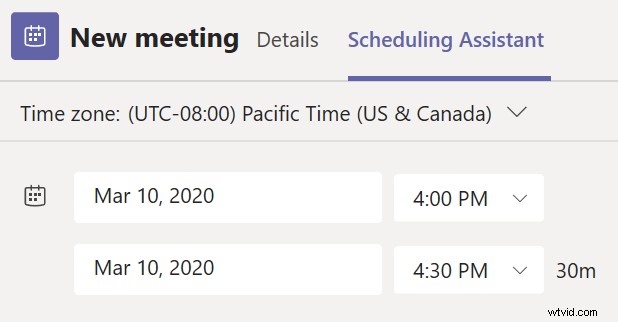
Qui puoi selezionare la data e la durata della riunione. Dopo aver fatto clic su Salva, Teams invierà automaticamente un invito a ogni partecipante.
Come avviare una chat in Microsoft Teams
Se desideri inviare un messaggio a un gruppo di persone o a un collega individualmente, ecco cosa devi fare:
Chat individuali
Passaggio 1: Vai su "Chat" nella barra laterale, quindi fai clic su "Nuova chat" icona in cima all'elenco (cerchiata in rosso).
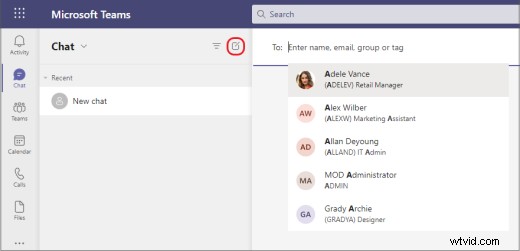
Passaggio 2: Digita il nome della persona nella barra di ricerca. Una volta trovati, fai clic sul loro nome. Quindi digita il tuo messaggio e fai clic su Invia.
Chat di gruppo
Passaggio 1: Fai lo stesso come sopra e seleziona "Nuova chat" . Quindi, invece di digitare il nome di qualcuno, fai clic sulla freccia sul lato destro. Quindi, dai un nome al tuo gruppo e inizia ad aggiungere membri al gruppo digitando i loro nomi.
Come effettuare una chiamata su Microsoft Teams
Esistono alcuni modi per avviare una chiamata su Microsoft Teams.
Chatta per chiamare
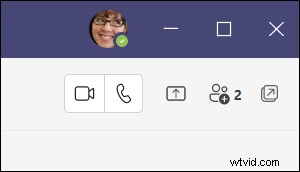
Se stai già chattando con qualcuno tramite la funzione di messaggistica istantanea, puoi semplicemente fare clic sull'icona della videochiamata o della telefonata in alto a destra per avviare immediatamente una chiamata remota.
Telefonata
A seconda del piano tariffario, potresti essere in grado di effettuare chiamate telefoniche effettive da Teams. In tal caso, vai su "Chiamate" , inserisci il numero della persona, quindi premi "chiama".
Registrazione di una riunione su Microsoft Teams
Puoi registrare qualsiasi chiamata o riunione di Teams. I team includeranno automaticamente l'audio, il video e le eventuali condivisioni dello schermo di ogni partecipante nella registrazione. La tua registrazione verrà automaticamente salvata su OneDrive e SharePoint.
Passaggio 1: Quando partecipi a una riunione di Teams, vai su "Altre azioni"> "Avvia registrazione"
Passaggio 2: Se desideri interrompere la registrazione, torna a "Altre azioni"> "Interrompi registrazione"
Microsoft Teams è adatto a te?
Microsoft Teams è un nome ben noto per un motivo. Ma solo perché è popolare, non significa che sia necessariamente la soluzione giusta per te.
Pro e contro di Microsoft Teams
Lavoro collaborativo
Microsoft Teams è rivolto specificamente alle strutture aziendali e organizzative in cui il lavoro collaborativo è assolutamente non negoziabile. Fa un buon lavoro (in una certa misura) nel provvedere a questo. Tuttavia, alcune persone preferiranno comunque gli eleganti flussi di lavoro collaborativi offerti da piattaforme come Google Docs.
Sicurezza
Teams si specializza anche in sicurezza per utenti e dati. Ciò lo rende la scelta preferita per le aziende consapevoli del proprio profilo di rischio informatico.
Integrazione
Microsoft Teams è anche una scelta ovvia se stai già utilizzando altri strumenti Microsoft 365, in particolare Outlook. L'integrazione con Teams è un gioco da ragazzi.
Archiviazione e condivisione di file
Inoltre, poter archiviare i tuoi file (e condividerli con i membri della tua organizzazione) è davvero conveniente.
Pubblico concentrato
Questo è un pro o un contro, a seconda di come lo guardi. Tuttavia, Microsoft Teams è decisamente adatto alle aziende (e in una certa misura ai contesti educativi), ma non è adatto, ad esempio, ai team più creativi.
Flussi di lavoro confusi/goffi
Sebbene Teams possa avere una serie di funzionalità potenti, la sua interfaccia e usabilità effettive possono essere un po' scadenti rispetto ad altre piattaforme.
Prezzi
Infine, a seconda del budget e delle dimensioni della tua organizzazione, Teams potrebbe non avere il massimo senso finanziario. Tuttavia, il piano gratuito è un’ottima opzione economica.
Riverside:un'alternativa a Microsoft Teams per riunioni di alta qualità
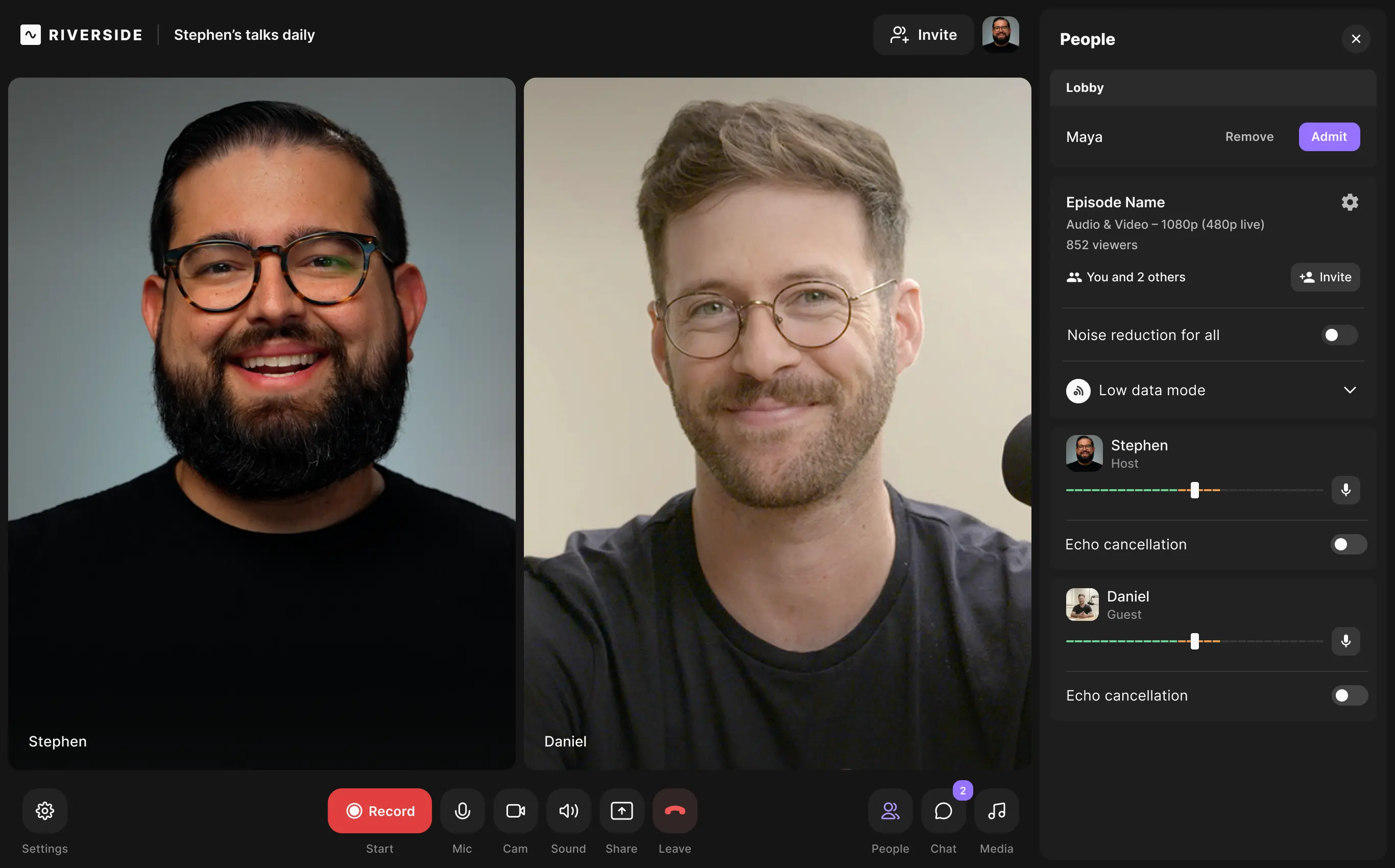
Se stai cercando un'alternativa a Microsoft Teams per ospitare e registrare le tue riunioni, Riverside potrebbe essere la tua risposta. Riverside è una piattaforma di registrazione audio e video remota online con la quale puoi ospitare riunioni remote, webinar in live streaming e registrare contenuti di alta qualità. Rispetto a Teams, noterai una grande differenza in termini di usabilità e qualità di registrazione.
Funzioni principali
- Chiama e registra con fino a 10 partecipanti remoti se 1k membri del pubblico
- Piattaforma basata su browser e app mobile per iOS e Android
- Registrazioni locali di alta qualità quindi il Wi-Fi debole non influirà sulla qualità della registrazione.
- Trascrizione automatica AI estremamente accurata delle tue registrazioni
- Flusso di lavoro collaborativo disponibile sui nostri piani aziendali
- Interfaccia intuitiva e facile da usare chiunque possa usarlo
- Editor basato su testo facile da usare in modo da poter modificare rapidamente e semplicemente le registrazioni delle riunioni
- Multistreaming delle tue sessioni a tutte le principali piattaforme tra cui LinkedIn, YouTube, Facebook, Twitch e altre.
- Sessioni brandizzate dove puoi personalizzare i tuoi incontri con il tuo logo e brand.
- Registratore di presentazioni dove puoi caricare diapositive, assegnare controlli e registrarle localmente
- Teleprompter integrato in modo che tu possa consegnare la tua presentazione senza problemi.
Best practice per riunioni di alta qualità con Microsoft Teams
Abilita sottotitoli e trascrizione
Abilita i sottotitoli in tempo reale e la trascrizione automatizzata per la massima accessibilità. I sottotitoli assicurano che anche chi ha problemi di udito o semplicemente non può abilitare l'audio possa comunque interagire durante le chiamate. Una trascrizione funge da registrazione scritta della riunione e consente anche di riutilizzare facilmente il contenuto.
Scopri tutte le funzionalità
Il modo migliore per sfruttare al meglio Microsoft Teams è dedicare un po' di tempo a conoscere tutte le sue diverse funzionalità. È una buona idea leggere l'hub "Learn" di Microsoft Teams, dove troverai tutte le risorse su come utilizzare la piattaforma in modo efficace.
Wi-Fi potente
È sempre una buona idea utilizzare Microsoft Teams in ambienti con una connessione Internet forte e affidabile. Potresti scoprire che la tua esperienza è influenzata negativamente se lavori con un Wi-Fi debole.
Soppressione del rumore
Teams offre una funzionalità di soppressione del rumore di fondo che aiuta a ridurre al minimo i suoni che distraggono e a mantenere tutti concentrati su ciò che conta. Puoi scegliere tra tre livelli di soppressione del rumore, a seconda delle tue esigenze.
Ottimizzazione dello schermo
Infine, vale la pena utilizzare lo strumento di ottimizzazione della qualità dei video e della condivisione dello schermo basato sull'intelligenza artificiale. Questa funzione massimizza la qualità del video anche quando lavori con una larghezza di banda ridotta.
Domande frequenti su come utilizzare Microsoft Teams
Come posso utilizzare Microsoft Teams per la prima volta?
Dovrebbe essere abbastanza facile padroneggiare Microsoft Teams, anche se non l'hai mai usato prima. Accedi utilizzando il nome utente e la password di Microsoft 365 e arriverai alla dashboard. Da lì, puoi avviare una chat individuale o di gruppo con i tuoi colleghi o creare un nuovo "team" per una collaborazione efficace.
Come posso partecipare a una riunione in Microsoft Teams?
Se qualcun altro ha programmato un incontro con te, puoi andare al tuo calendario e lì troverai il collegamento per partecipare. In alternativa, vai alla chat individuale, premi l'icona del telefono per avviare subito una chiamata.
Devo scaricare Teams per partecipare a una riunione?
No, puoi utilizzare Teams sul tuo browser senza scaricare nulla.
Microsoft Teams è come Zoom?
Microsoft Teams e Zoom sono abbastanza simili poiché puoi ospitare riunioni remote su entrambi. Tuttavia, Microsoft Teams offre anche messaggistica istantanea e capacità di lavoro collaborativo, che non troverai su Zoom.
Quanto è facile usare Microsoft Teams?
Microsoft Teams funziona bene in un contesto aziendale e organizzativo. Ma a seconda delle tue esigenze specifiche, potresti scoprire che è leggermente goffo rispetto ad altre alternative.