
Con il rapido passaggio al lavoro a distanza e alla scuola a causa della pandemia, i video online sono diventati ancora più essenziali. I video informativi non richiedono più una troupe televisiva completa e attrezzature professionali, ma è possibile produrre contenuti di qualità direttamente dal tuo computer.
Il software di registrazione webcam può essere utilizzato per creare video per corsi online, conferenze professionali, riunioni, tutorial su YouTube, dimostrazioni e altro ancora. Nel frattempo, gli influencer dei social media e i giocatori professionisti utilizzano questo software per trasmettere in streaming e condividere filmati e registrazioni di giochi
Che cos'è il software di registrazione della webcam?
Il software di registrazione webcam è un programma per acquisire e creare video. L'acquisizione di video dalla webcam è generalmente la caratteristica principale, ma molti programmi registrano anche lo schermo, le aree del browser, i filmati dello smartphone, le console di gioco, i servizi di streaming e altro ancora.
Questo software può presentarsi sotto forma di app scaricata sul tuo computer, smartphone o tablet oppure come programma online su un sito web. Ciascuna opzione software elencata di seguito fornisce diverse opzioni su cosa può essere acquisito e come.
Perché dovresti utilizzare un software di registrazione tramite webcam?
Da sole, le webcam non sono in grado di registrare filmati o di offrire ulteriori strumenti, come effetti virtuali e una suite di editing. Il software di registrazione webcam è necessario per registrare e acquisire facilmente il flusso video.
Per una creazione video semplificata, molte applicazioni di registrazione forniscono strumenti di editing e persino la possibilità di caricarli direttamente su siti Web e piattaforme di social media. L'opzione di registrare in remoto significa che partecipanti da tutto il mondo possono essere presenti nel tuo video. Mentre alcuni programmi dispongono della registrazione locale che può impedire che i problemi di Internet causino problemi.
Cosa considerare quando si sceglie un registratore per webcam
I computer Windows e Mac dispongono di software preinstallato che può essere utilizzato per registrare la webcam, ma questo è solo per le nozioni di base. Per presentazioni più elaborate o software con ampie capacità di editing, dovrai provare a utilizzare un registratore webcam.
Ogni programma ha funzionalità diverse, considera quanto segue quando scegli l'opzione giusta per soddisfare le tue esigenze.
Tipi di registratori per webcam
Esistono due tipi generali di registratori per webcam:piattaforme basate su browser e applicazioni desktop. Le app desktop devono essere scaricate sul computer, utilizzando lo spazio di archiviazione. Le piattaforme online basate su pagine web, d'altra parte, risparmieranno spazio di archiviazione e non verranno lasciate accidentalmente in esecuzione in background rallentando il computer. Con la maggior parte delle opzioni online, le registrazioni possono essere salvate online.
Prezzo
Sono disponibili numerosi software gratuiti per la registrazione della webcam, incluse app preinstallate come QuickTime Player e Windows Camera, nonché opzioni gratuite basate su browser. Queste app gratuite generalmente hanno input di sorgenti multimediali limitati, formati di file di esportazione e opzioni di modifica, ma andranno bene per le registrazioni di base dello schermo e della webcam.
Per funzionalità di registrazione e modifica dello schermo più avanzate, potrebbe essere necessario cercare un servizio a pagamento. Questo software viene addebitato con una tariffa mensile o annuale oppure con un costo una tantum. La maggior parte dei piani a pagamento offrono periodi di prova gratuiti per testare il software con determinate limitazioni.
Risoluzione
A seconda di come verranno utilizzati i tuoi video e di dove verranno condivisi, determinerà la risoluzione richiesta. Se stai cercando di effettuare registrazioni professionali per lavoro o per scopi aziendali, dovrebbe essere disponibile la possibilità di registrare il tuo schermo in HD. Ti consigliamo di scegliere una fotocamera che registri ad almeno 720p.
Formati di file
Se utilizzi questi video specificatamente per una piattaforma di social media o un servizio di streaming, è importante verificare i tipi di file accettati e se il software può esportarli, siano essi MP4, AVI, MOV o altri formati video.
Registrazione locale
La registrazione locale significa che i flussi video e audio di ciascun partecipante vengono registrati direttamente sui propri dispositivi anziché su Internet, quindi caricati successivamente. Se utilizzi un programma che registra su Internet, generalmente ti ritroverai con video di qualità inferiore che risentono della stabilità di Internet.
Tracce separate
Per un migliore controllo nell'editing post-produzione, si consiglia di registrare l'audio e il video di ciascuna persona in tracce separate. Ciò consente di controllare meglio ciò che si sente e si vede, ad esempio, se le persone parlano tra loro, una delle tracce può essere utilizzata mentre l'altra viene eliminata.
Registrazione remota
Consenti a persone provenienti da tutto il mondo di entrare nel tuo video con le opzioni di registrazione remota. Alcuni software di registrazione per webcam forniranno un collegamento personalizzato per consentire ai partecipanti di chiamare o guardare lo streaming. A seconda di chi apparirà nei tuoi video, questa è una considerazione importante.
Funzioni di modifica
Alcuni software di registrazione tramite webcam sono incredibilmente semplici e fondamentalmente catturano solo video. Mentre altri hanno ampie funzionalità di editing per la post-produzione. Dovrai valutare quali funzionalità ti occorrono in termini di taglio, combinazione e riorganizzazione delle clip, nonché se hai bisogno di funzionalità di post-produzione come stabilizzazione video, titoli o transizioni.
Compatibilità
Per qualsiasi software che scegli, assicurati che sia compatibile con il computer e la webcam che stai utilizzando. Alcune delle scelte seguenti sono disponibili solo per computer Windows o Mac.
Facilità d'uso
Le interfacce semplici e pulite renderanno la registrazione video tramite webcam meno intimidatoria per i principianti. Programmi complicati e impostazioni di configurazione potrebbero distrarre dall'ottenere le riprese video necessarie al momento giusto. Il software dovrebbe integrarsi perfettamente con la webcam e altre fonti video e audio. Mentre le funzioni di registrazione dovrebbero essere facili da usare.
Opzioni per il caricamento sui social media
Se stai cercando di eseguire lo streaming o caricare video direttamente sui social media, alcune delle opzioni software seguenti lo fanno direttamente nel registratore. I giocatori potrebbero voler registrare o trasmettere in streaming direttamente su Twitch, mentre gli influencer dei social media potrebbero voler pubblicare direttamente sulle loro piattaforme preferite.
Funzionalità extra
Strumenti di disegno , come evidenziatori virtuali, pennelli e penne di diversi colori, possono rendere le presentazioni video più coinvolgenti indirizzando l'attenzione su dettagli importanti. Alcune app dispongono di adesivi ed emoji che possono essere aggiunti allo schermo, il che potrebbe essere l'ideale per gli insegnanti che desiderano rendere le lezioni più divertenti.
Filtri effetti video può fare il possibile per far risaltare i video. Se si registrano video professionali a casa o in luoghi con pareti antiestetiche, è possibile utilizzare sfondi virtuali per un aspetto più elegante. Alcuni software dispongono anche di funzionalità di regolazione dell'illuminazione, nonché di correzione del colore e trucco virtuale.
Un gobbo integrato può anche aiutare! L'uso di un gobbo può aiutarti a rimanere aggiornato se stai utilizzando uno script o delle note che desideri seguire. Anche se troverai molte opzioni per il software di teleprompter gratuito, è più semplice se il tuo gobbo è direttamente nel tuo software di registrazione. In questo modo dovrai passare da un'applicazione all'altra.
15 migliori software di registrazione webcam per il 2024
1. Bandicam
Il software Bandicam Screen Recorder offre una grande flessibilità nei tipi di video che può acquisire. Questo software è utile per molte applicazioni e soprattutto per i giocatori professionisti, poiché può registrare da una webcam, dallo schermo di un PC o da uno smartphone, ma anche da molte console di gioco, come Xbox e PlayStation. L'interfaccia della piattaforma è facile da usare e i video possono essere caricati direttamente su YouTube.
Prezzo
Una licenza Bandicam è un acquisto una tantum di $ 40 per un utente:è previsto un leggero sconto per l'acquisto di più di una licenza alla volta.
Una versione gratuita di Bandicam è disponibile per il download ma ha funzioni limitate, poiché il limite di tempo per le registrazioni è di 10 minuti e alcune funzionalità non sono disponibili.
Compatibilità
Bandicam è disponibile solo su Windows.
Funzioni principali
- Output di alta qualità di video 4K Ultra HD ma con dimensioni di file compresse
- Possibilità di esportare video in MP4, AVI, WAV e altro
- Lo scheduler può avviare le registrazioni in un momento specifico, anche su un programma giornaliero o settimanale
Pro
- Prezzo una tantum conveniente per il software anziché dover pagare una tariffa mensile o annuale
- Buona opzione per la registrazione di videogiochi
- Crea video ad alta risoluzione senza file video di grandi dimensioni
Contro
- Non disponibile per gli utenti Mac
- La versione gratuita ha funzionalità e tempo di registrazione limitati
2. Lungofiume
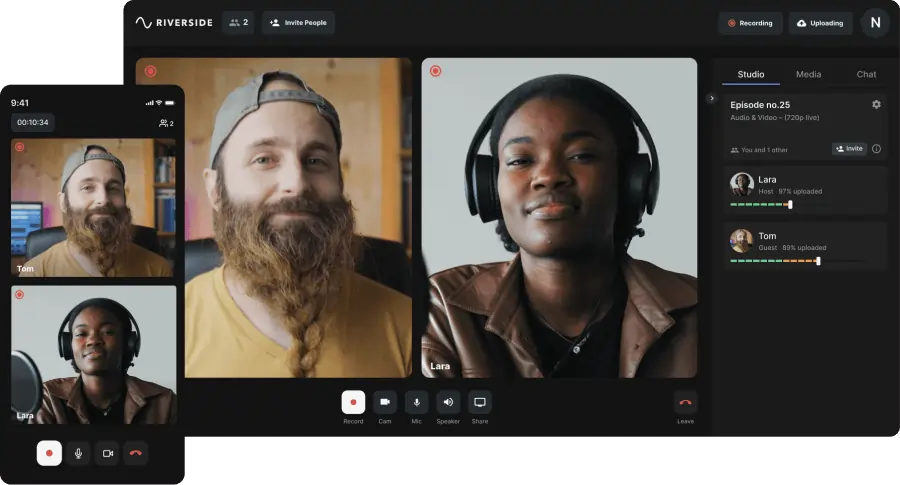
Se stai cercando una registrazione video di fascia alta, Riverside è la piattaforma che fa per te!
Puoi utilizzare il nostro strumento di registrazione dello schermo online per catturare rapidamente lo schermo. Oppure puoi accedere a una suite completa di funzionalità registrandoti (cosa che puoi fare anche gratuitamente!)
Riverside offre registrazioni video di alta qualità con risoluzione fino a 4K su un'interfaccia pulita e facile da usare. La piattaforma consente una produzione senza interruzioni con strumenti di modifica automatici e una visualizzazione avanzata dell'oratore con intelligenza artificiale che passa a chiunque stia parlando.
La piattaforma è affidabile e la scelta ideale per la registrazione video remota. Offre la registrazione locale, il che significa che tutto l'audio e il video vengono catturati direttamente sul dispositivo di ogni persona. In questo modo, non devi preoccuparti che la tua connessione Internet rovini le tue registrazioni. Anche le tracce audio e video vengono caricate progressivamente nel cloud in modo che i tuoi file siano al sicuro da eventuali problemi tecnici o arresti anomali.
Per un'esperienza senza interruzioni, Riverside ti offre la possibilità di unire le tracce e modificarle con l'editor video basato su testo. Oppure puoi scegliere di scaricare tracce audio e video separate per ciascun partecipante per un maggiore controllo di editing post produzione.
Prezzo
Riverside offre un piano gratuito con capacità di registrazione e modifica illimitate. I piani a pagamento partono da $ 15 al mese per il pacchetto Standard e $ 24 per il piano Pro. I piani aziendali sono su richiesta.
Compatibilità
Riverside è compatibile sia con desktop Mac che Windows, nonché con dispositivi smartphone e tablet.
Funzioni principali
- Registrazioni video di alta qualità fino arisoluzione 4K
- Tracce registrate localmente garantire una qualità costante
- Tracce audio e video separate per ciascun partecipante per un migliore controllo della modifica
- Streaming live e multistreaming funzionalità per Twitch, YouTube, Facebook, LinkedIn e altro ancora
- RTMP personalizzati per la libertà di trasmettere in live streaming su qualsiasi piattaforma tu scelga
- Scheda multimediale integrata per riprodurre clip preregistrati durante gli streaming video
- Clip magici strumento per trasformare lunghe registrazioni video in clip più brevi e condivisibili con un solo clic
- Dimensioni del layout per personalizzare le clip su diverse piattaforme di social media, come TikTok e Instagram
- Registrazioni con fino a 10 partecipanti e 1000 membri del pubblico
- Trascrizioni Ai automatiche in oltre 100 lingue per convertire i video in testo in pochi secondi
- Editor video e audio basato su testo per modifiche rapide e precise, con la stessa facilità con cui si sfoglia una trascrizione di testo
- Strumenti di modifica automatizzata per loghi e sfondi personalizzati, creazione di clip e facile regolazione fine.
Pro
- Registrazioni video MP4 con frame rate costante fino a 4K, con audio WAV non compresso
- La registrazione locale impedisce che i problemi di Internet incidano sul video
- Tracce audio e video separate per ciascun partecipante, consentendo un maggiore controllo in post-produzione
- Supporto tecnico e centro assistenza efficienti
- Può partecipare alla registrazione in modalità Produttore per monitorare e controllare le impostazioni senza che audio e video vengano acquisiti
- Facile da registrare e ospitare sessioni tramite browser web e app mobile
- Piattaforma di registrazione e editing perfettamente integrata
Contro
- Strumenti di modifica limitati
3. Clipchamp
Clipchamp è un robusto software di registrazione e modifica video webcam basato su browser. I video possono essere registrati direttamente da un browser web, una webcam o uno schermo.
Le registrazioni dello schermo e della fotocamera vengono salvate in file multimediali separati. Il registratore dello schermo dispone di funzionalità di editing di base all'interno del programma, mentre Clipchamp ha anche un programma di editing video avanzato separato. Le clip possono essere tagliate, combinate, ridimensionate e altro ancora.
Prezzo
Clipchamp ha una versione gratuita con poche limitazioni e la possibilità di esportare fino a 1080p HD senza filigrane sul video. Il piano Essentials costa $ 120 all'anno, ma la versione gratuita è molto completa.
Compatibilità
Clipchamp è disponibile per utenti Windows, macOS e Linux
Funzioni principali
- Registra video con una risoluzione di 360p, 480p, 720p o 1080p
- Suite di editing estesa per tagliare e combinare clip e aggiungere effetti
- Modelli video personalizzabili per piattaforme come YouTube e Instagram
Pro
- Eccellente versione gratuita per principianti
- Registra audio e video illimitati
- Potenti funzionalità di modifica
Contro
- Costoso per la versione completa del software
4. Movavi
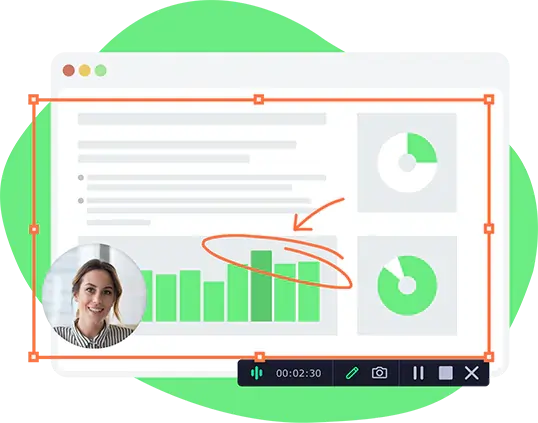
Movavi Screen Recorder offre un'interfaccia intuitiva e facile da usare per registrare e modificare video. Il programma offre una varietà di modi per registrare screencast o semplicemente acquisire l'output della webcam. L'utente può selezionare un'area specifica dello schermo per registrare o utilizzare video da più fonti, come la fotocamera anteriore e posteriore.
È possibile utilizzare un programmatore di registrazione per scegliere gli orari di inizio e fine della registrazione e quali parti dello schermo catturare. Questa è un'ottima opzione per chi ha riunioni programmate o orari dei corsi. I video possono quindi essere condivisi su YouTube, Google Drive e Vimeo.
Prezzo
Il Movavi Screen Recorder costa $ 45 all'anno. Movavi offre periodi di prova gratuiti di 7 giorni per i propri programmi, ma ai video verrà aggiunta una filigrana.
Compatibilità
Movavi è disponibile sia su Mac che su PC Windows
Funzioni principali
- Cattura e salva video in qualità 4K
- Esporta video in una varietà di formati, tra cui MP4, AVI, MOV, MP3 e altri
- Strumenti per disegnare sul video durante la registrazione
- Registra flussi separati per un editing più semplice
Pro
- Buona opzione per video professionali come creatore ed editor di video completo
- Interfaccia pulita e intuitiva
Contro
- La versione completa richiede pagamenti mensili o annuali
5. Yawcam
Yawcam, abbreviazione di "Yet Another WebCam software", è un'opzione semplice e gratuita per lo streaming e la registrazione dello schermo. L'interfaccia e le impostazioni di base lo rendono una buona scelta per i principianti. Yawcam offre effetti di base, come sovrapposizione di testo e immagini, e la possibilità di modificare la qualità dell'immagine.
Prezzo
Yawcam è un registratore webcam completamente gratuito
Compatibilità
Attualmente disponibile solo per gli utenti Windows
Funzioni principali
- Pianificatore degli orari di inizio e fine delle registrazioni
- Impostazioni di registrazione del rilevamento del movimento
- Sovrapposizioni di testo e immagini
- Istantanee di immagini durante la registrazione
Pro
- Interfaccia minimalista e facile da usare
- Buona opzione gratuita per i principianti
Contro
- Richiede Windows e Javascript installati
- Nessuna funzionalità di modifica
6. CamStudio
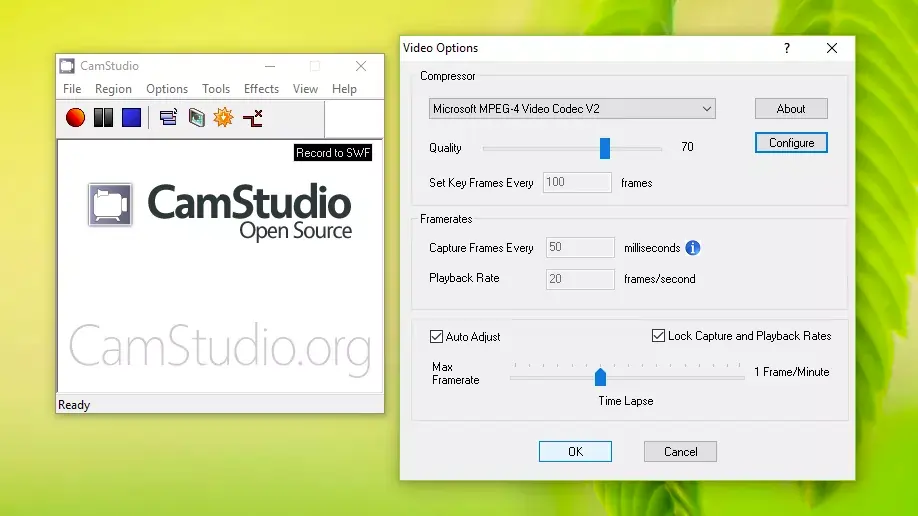
CamStudio è un registratore di schermo per webcam desktop gratuito che rappresenta un'ottima opzione per coloro che non vogliono pagare per questo tipo di software. Ha un'interfaccia facile da usare ed è una buona scelta per i principianti che desiderano avviare la registrazione della cattura dello schermo.
Non ci sono limiti di tempo di registrazione quando si utilizza CamStudio, ma ci sono limitazioni nell'output, poiché è possibile utilizzare solo i formati AVI e SWF. Ci sono anche poche funzionalità di modifica nel software.
Prezzo
CamStudio è un programma open source gratuito
Compatibilità
CamStudio è attualmente disponibile solo per desktop Windows.
Funzioni principali
- Opzioni di esportazione:SWF e AVI
- Scegli di utilizzare cursori personalizzati, registrare l'intero schermo o solo una parte di esso
Pro
- Completamente gratuito!
- Interfaccia semplice
Contro
- Non disponibile su Mac
- Funzionalità di modifica limitate
7. Webcam.io
Webcamera.io è un'app di registrazione video online completamente gratuita. Ti consente di registrare semplici video da una webcam, senza troppi fronzoli. L'interfaccia è molto semplice e non intimidatoria per i principianti. Non c'è limite ai tempi di registrazione, i file possono essere salvati localmente o su Google Drive o Dropbox, rendendolo uno dei migliori registratori webcam gratuiti.
Prezzo
Gratuito
Compatibilità
Essendo un software di registrazione basato su browser, Webcamera.io è disponibile sia per Mac che per Windows.
Funzioni principali
- Esporta video come file MP4 di alta qualità
- Facile processo di creazione di registrazione e salvataggio
Pro
- Registratore webcam gratuito che elabora rapidamente i file
- Tempi di registrazione illimitati
Contro
- Richiede l'accesso a Internet poiché è basato su browser
- Un solo formato di esportazione disponibile:MP4
- Nessuna funzionalità di modifica in-app
8. Telaio
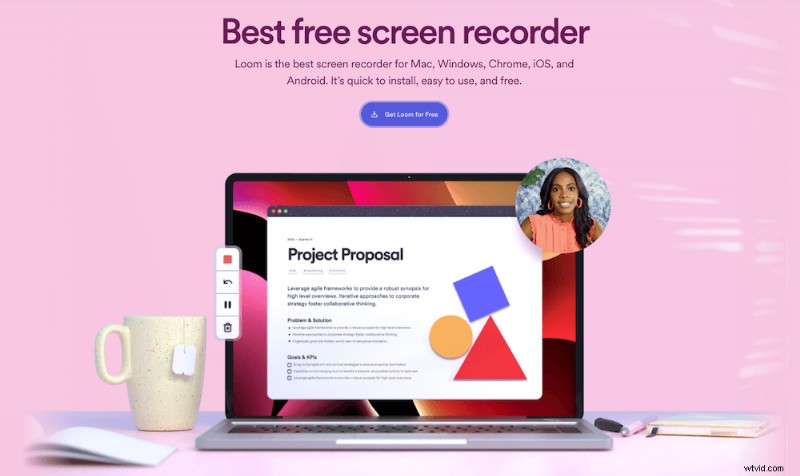
Loom è un versatile software di registrazione dello schermo in grado di acquisire video da uno schermo, da una webcam o da entrambi contemporaneamente. Loom dispone di un collegamento video immediatamente condivisibile copiato negli appunti una volta terminata la registrazione dello schermo. Questo software di registrazione video web si integra con una serie di altre applicazioni, come Slack, Gmail e Notion. L'app offre anche analisi video e controlli sulla privacy.
Prezzo
Loom ha un piano iniziale gratuito con la maggior parte delle funzionalità di base, inclusa la modifica istantanea e trascrizioni illimitate. Ma nella versione gratuita c'è un limite massimo di cinque minuti per video.
Il piano Business costa $ 8 al mese per video e durate di registrazione illimitate, con ampi strumenti di editing. Loom offre una prova gratuita di 14 giorni di questo piano.
Compatibilità
Loom dispone di app desktop e mobili, nonché di un'estensione Chrome che funziona su Windows, sistemi iOS e Android.
Funzioni principali
- Video ad alta definizione fino a 4K
- Registra dallo schermo, dalla webcam, dall'app o tramite un sito Web di streaming
- Scegli le dimensioni di registrazione personalizzate
- App mobile per guardare, interagire e registrare video
- Soppressione del rumore di fondo
Pro
- Molte funzionalità extra di registrazione e modifica per far risaltare davvero i video
- Analisi per scoprire chi sta guardando i tuoi video
Contro
- Versione gratuita limitata e piano completo costoso
9. ManyCam
ManyCam è un software di screencasting e acquisizione di webcam. È particolarmente abile con le videoconferenze in quanto può connettersi a qualsiasi app di videochiamata, come Zoom, Microsoft Teams e Google Meet. ManyCam può anche trasmettere su più piattaforme contemporaneamente, come Facebook, YouTube e Twitch.
ManyCam offre una serie di strumenti per rendere i flussi video più coinvolgenti, come sfondi virtuali, titoli sullo schermo, effetti live, emoticon, penne ed evidenziatori virtuali.
Prezzo
ManyCam offre una versione gratuita con funzionalità limitate e la possibilità di registrare fino a due fonti.
Il piano ManyCam standard costa $ 49 all'anno, che consente l'utilizzo su un dispositivo, fino a quattro sorgenti video e con quasi tutte le funzionalità. Il pacchetto Studio costa $ 79 all'anno e include due dispositivi, fino a 50 sorgenti video e qualità 4K.
Compatibilità
ManyCam è disponibile sia per Windows che per Mac
Funzioni principali
- Selettore sorgente multimediale per passare facilmente da una sorgente video all'altra durante la registrazione
- L'integrazione di YouTube significa riprodurre video semplicemente copiando l'URL
- Funzione lavagna e molti effetti speciali
Pro
- Si connette a qualsiasi app di videoconferenza
- Buona scelta per gli insegnanti, con una libreria di oltre 12.000 maschere, illustrazioni ed effetti disponibili
Contro
- Non utile per modificare video registrati
10. Logitech Capture
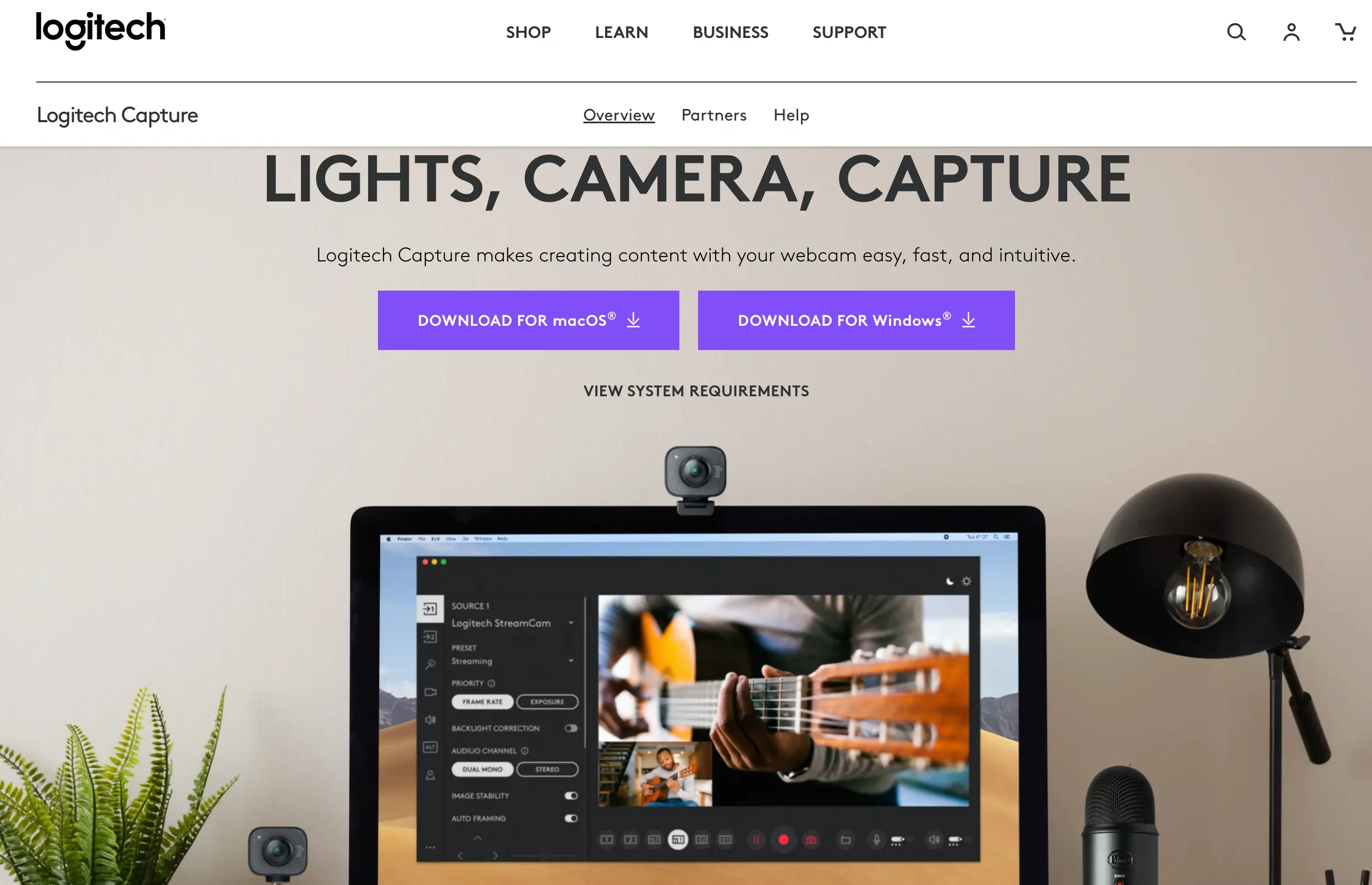
Logitech Capture è un software di registrazione tramite webcam in grado di acquisire video da più fonti e consente all'utente di passare facilmente tra sei diverse scene di registrazione, ad esempio immagine nell'immagine o affiancata. È possibile personalizzare la risoluzione della registrazione, il campo visivo e le proporzioni, con opzioni aggiuntive per la messa a fuoco automatica e il bilanciamento del bianco.
Prezzo
Logitech Capture è un software di registrazione webcam gratuito
Compatibilità
Logitech Capture è disponibile sia per Windows che per macOS
Funzioni principali
- Registra con una risoluzione di 1080p o in video verticale 9:16 per applicazioni per telefoni cellulari
- Connettiti con piattaforme di streaming, come YouTube, Twitch e Facebook Live
- Effetti dal vivo, come testo sullo schermo, filtri e transizioni
Pro
- Corregge automaticamente esposizione, inquadratura e stabilizzazione
- Software gratuito da utilizzare
- Possibilità di personalizzare le impostazioni della fotocamera
Contro
- Funzionalità di modifica limitate
11. Lettore multimediale VLC
VLC è un noto lettore multimediale gratuito per guardare film e scaricare video, ma può anche eseguire registrazioni dello schermo del computer e della webcam. Utilizza la funzione "Dispositivi di acquisizione" per registrare il desktop o la webcam e acquisire l'audio tramite il microfono integrato.
Prezzo
Gratuito e open source
Compatibilità
VLC è compatibile con tutte le piattaforme, inclusi Windows, macOS, Linux e Android
Funzioni principali
- Funzione di visualizzazione del puntatore del mouse disponibile
- La funzionalità fotogramma per fotogramma consente agli utenti di registrare frammenti di video
Pro
- Programma gratuito e facile da usare
Contro
- Opzioni limitate in termini di quali fonti possono essere registrate
12. YouCam
YouCam è un videoregistratore per webcam che funziona con molte piattaforme per conferenze, tra cui Zoom, Google Meet e Microsoft Teams. Consente all'utente di trasmettere in live streaming, registrare e modificare contenuti e di migliorare facilmente la qualità video.
Se stai cercando effetti e filtri divertenti, YouCam è un'ottima scelta. Questo software dispone di strumenti di abbellimento come levigatura e trucco della pelle e una libreria di adesivi ed emoji. YouCam è anche facile da usare e consente la registrazione immagine nell'immagine.
Prezzo
YouCam offre una versione gratuita con funzionalità limitate. Il prezzo del software completo parte da $ 40 all'anno.
Compatibilità
YouCam è un software di registrazione cam solo per Windows
Funzioni principali
- Supporta i formati video MP4, WMV e AVI
- La tecnologia TrueTheater™ regola automaticamente l'illuminazione e la nitidezza del video
- Tracciamento facciale con zoom automatico per centrare la persona che parla
- Crea miniature e titoli da visualizzare direttamente sulle piattaforme di streaming
Pro
- Sfondi, filtri e trucco virtuale consentono video professionali
- Aggiornamenti regolari del software
Contro
- Richiede un abbonamento per la versione completa del software
13. QuickTime Player
QuickTime Player è preinstallato sui computer macOS e sebbene molti lo considerino solo come un lettore video, può anche effettuare registrazioni dello schermo. Questo è il modo più semplice per registrare lo schermo di un computer su un Mac, ma manca di molte delle opzioni avanzate di registrazione e modifica, come strumenti di disegno e filtri.
Prezzo
Gratuito
Compatibilità
QuickTime è gratuito sui computer Mac. È possibile scaricare una versione precedente con funzionalità limitate per Windows.
Funzioni principali
- È possibile registrare lo schermo intero e sezioni specifiche
- Funzione disponibile per mostrare i clic del mouse durante la registrazione
- In grado di registrare la narrazione vocale tramite un microfono interno
- Le registrazioni possono essere divise in clip, riorganizzate e ruotate
Pro
- Gratuito su macOS e compatibile con iPhone e iPad per registrazioni mobili
- Registra ed esporta video di alta qualità fino a 4K
Contro
- Strumenti di modifica e registrazione di base
14. Fotocamera Windows
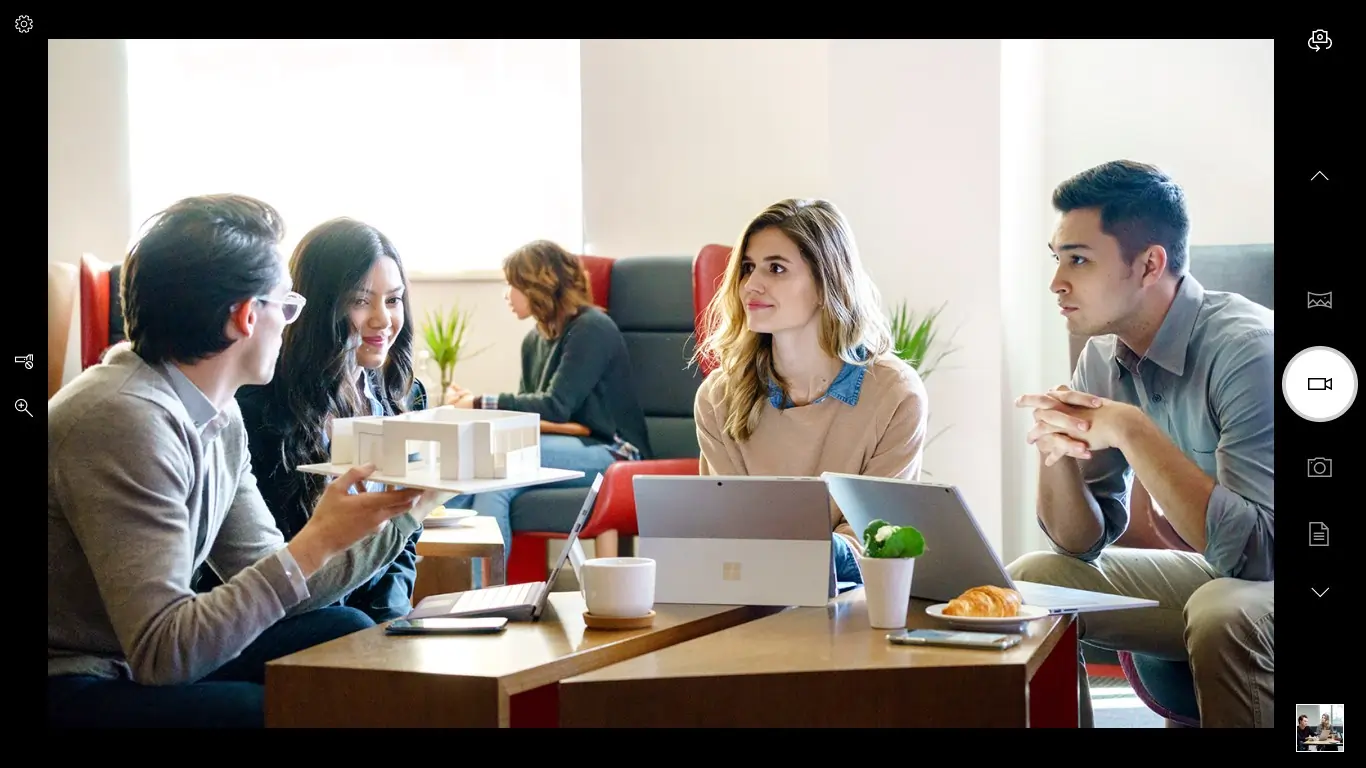
Windows Camera è un'app integrata automaticamente in qualsiasi PC o tablet con Windows 10. Windows Camera dispone di un interruttore per passare da una fotocamera all'altra, ad esempio fotocamera anteriore e posteriore su telefoni o tablet. La registrazione può essere messa in pausa e ripresa in qualsiasi momento, l'app poi unisce le clip in un unico video.
Prezzo
Gratuito
Compatibilità
Solo per utenti Windows
Funzioni principali
- Registra video in full HD
- Stabilizzazione video digitale per scatti più fluidi
Pro
- Software gratuito di registrazione webcam per utenti Windows
- Interfaccia utente di base con semplici opzioni di acquisizione video
Contro
- Capacità di modifica limitate
15. Wondershare DemoCreator
DemoCreator è un software per webcam in grado di registrare sia l'utente che gli schermi di più computer. Personalizza l'area di acquisizione, ad esempio schermo intero, finestra di destinazione o un'area specifica. È possibile programmare l'inizio e la fine delle registrazioni a un'ora specifica o a intervalli.
Prezzo
Il pacchetto standard costa $ 9 al mese o una tariffa di licenza perpetua una tantum di $ 69 USD. Il piano premium costa $ 15 al mese e include alcune funzionalità aggiuntive, come sfondi virtuali, una fotocamera di bellezza con intelligenza artificiale e un programma di sottotitoli automatici.
L'accesso di prova gratuito è disponibile per sette giorni, con molte funzionalità disabilitate e un tempo limite di registrazione di dieci minuti.
Compatibilità
Disponibile sia per Windows che per Mac
Funzioni principali
- Supporta la registrazione a 120 fps/60 fps/30 fps e può acquisire uno schermo HD senza ritardi
- Strumenti di disegno e scrittura su schermata live, aggiunta di elementi visivi, musica e immagini
Pro
- Buoni strumenti di editing e capacità di registrare più computer contemporaneamente
Contro
- Opzioni di pagamento più costose, ma è disponibile un'opzione di acquisto una tantum per gli utenti Mac
Qual è il miglior software di registrazione webcam in assoluto?
Il miglior software di registrazione per webcam dipenderà dai tuoi requisiti di registrazione, dalle esigenze di editing e dal prezzo.
Riverside è la soluzione migliore per una risoluzione video di fascia alta, soprattutto quando si tratta di registrare in remoto con gli ospiti. Con Riverside puoi catturare video di alta qualità con risoluzione fino a 4K con audio WAV non compresso. Tutto viene registrato localmente per evitare problemi di Internet o interruzioni. Puoi anche scaricare tracce audio e video separate per ciascun partecipante per un migliore controllo della modifica.
Un altro dei migliori software per webcam video 4K che puoi provare è Bandicam, ma tieni presente che non è disponibile per gli utenti Mac.
Il miglior registratore webcam per Windows
Per cominciare, Windows Camera è un'app preinstallata gratuita che può registrare filmati dalla webcam ma fa ben poco altro. Ha alcune funzionalità, come la stabilizzazione video, ma generalmente non aggiunge fronzoli o strumenti di modifica.
Alcuni registratori per webcam sono realizzati solo per Windows. Bandicam è un'opzione come uno dei piani a pagamento migliori per Windows e richiede solo un abbonamento una tantum, mentre il piano gratuito è utilizzabile. Puoi anche provare un'app basata su browser come Riverside o altri registratori per webcam Windows come:
- CamStudio
- Yawcam
- YouCam
Il miglior registratore webcam per Mac
I computer Mac sono dotati di QuickTime Player che non serve solo per guardare film, ma può anche registrare video da webcam e altre fonti. Questo non è il registratore per webcam ideale e potrebbe essere meglio utilizzare altri software come le versioni gratuite o a pagamento di Clipchamp o Movavi.
Puoi anche registrare online con un registratore webcam come Riverside che consente registrazioni locali illimitate di video e audio salvate con la massima qualità.
Il miglior registratore per webcam online
I registratori webcam online basati su browser non richiedono il download di una nuova app sul tuo computer, il che può risparmiare spazio sul disco rigido. Riverside è un registratore per webcam online facile da usare con funzionalità estese. Clipchamp è un'ottima opzione per le registrazioni online, ma la versione a pagamento è più costosa di altre. Per un registratore webcam online gratuito, consulta Webcamera.io o prova il piano gratuito di Riverside.
Come posso registrare video di alta qualità dalla mia webcam?
Passaggio 1. Scegli una webcam e un microfono adatti
La maggior parte dei laptop e degli smartphone sono ora dotati di webcam e microfoni interni. Verifica se sono adatte ai tuoi scopi o se l'acquisto di una webcam esterna per un'angolazione migliore e un video di qualità superiore è ciò di cui hai bisogno. Vale anche la pena acquistare un microfono di buona qualità per un suono più nitido.
Passaggio 2. Scegli il software di registrazione della webcam, installalo e regola le impostazioni.
Dopo aver consultato la nostra guida sulle funzionalità di ciascun software e sui prezzi, scegli quello più adatto a te. Prima della sessione di registrazione, assicurati di installarlo e di eseguire un test. Controlla come viene registrato il tuo filmato, incluso se è ad alta definizione o meno, e in quale formato verrà esportato.
Passaggio 3. Imposta la scena
Se ti registrerai sulla webcam, è meglio fare un test per vedere come appare agli spettatori. Apri la fotocamera per osservare la scena:sei seduto al buio? La fotocamera ha un'angolazione strana o poco lusinghiera? Riesci a vedere il tuo bucato sullo sfondo?
Prenditi questo tempo per rendere lo sfondo pulito e professionale o scegli un'opzione virtuale. Accendi tutte le luci che hai nella stanza, assicurandoti che siano puntate se possibile verso il tuo viso, piuttosto che da dietro.
Passaggio 4. Invita i partecipanti
Pianifica quando avverrà la registrazione e invia agli ospiti e ai membri del pubblico il proprio collegamento di invito al tuo studio di registrazione remoto.
Passaggio 5. Testare l'attrezzatura
Metti alla prova il tuo microfono e la tua fotocamera nello studio di registrazione e quelli dei tuoi partecipanti, prima di premere Registra. Controlla anche che stai registrando gli altri ingressi video che desideri utilizzare nella presentazione.
Passaggio 6. Registra il video della webcam
Registra gli ingressi video desiderati. Se utilizzi Riverside, puoi anche catturare una registrazione dei tuoi partecipanti dietro le quinte. Puoi utilizzare la modalità Produttore in cui puoi controllare i livelli audio e assicurarti che tutto funzioni senza intoppi dietro le quinte senza essere registrato tu stesso.
Passaggio 7. Salva e modifica il filmato
Una volta ottenuto il filmato, esportalo nel formato desiderato per la piattaforma su cui lo caricherai. Considera anche se devi apportare piccole modifiche al filmato, aggiungere titoli o altre immagini al video. Quindi condividi il video affinché il mondo lo veda!
Ulteriori informazioni: Come registrare video dalla webcam su qualsiasi PC (Mac e Windows)Domande frequenti sul software di registrazione webcam
Come posso registrare gratuitamente la mia webcam?
È possibile registrare gratuitamente le riprese della webcam utilizzando un programma preinstallato, un'applicazione gratuita basata su browser o una versione gratuita di un'app.
Se utilizzi un computer macOS, QuickTime Player è preinstallato e può registrare lo schermo del desktop e la webcam. Allo stesso modo, Windows 10 viene fornito con l'app Fotocamera che fa lo stesso. Ma esistono software aggiuntivi che possono essere scaricati o utilizzati online per acquisire filmati dalla webcam, tra cui:
- Riverside.fm (piano gratuito)
- VLC
- Logitech
- Webcamera.io
- Yawcam
- CamStudio
Esiste un software per le webcam?
Di per sé, le webcam vengono utilizzate per videoconferenze e chiamate, ma non hanno la capacità di registrare filmati. Software, either an app or browser-based tool, is available to record your webcam and use the video in other ways. Many webcam recorder software also has advanced recording and editing features, such as filters and virtual backgrounds. As well as the ability to upload or stream video directly to social media and other platforms.
Does Windows 10 have video capture software?
Yes, Windows Camera software is pre-installed and can record webcam videos. This is a great basic option to start with for Windows users as it’s free and easy to use.
How do I record video and audio from my webcam?
Webcams on their own are not built to save video and audio files, but recording software is available to do this. It’s best to start with one of the free options for webcam software to test out the process. This software can either be downloaded as a program to your computer or run within an Internet browser page. Many of these programs allow you to edit the video afterwards and upload it to various social media platforms.