
TL;DR
- Per i video di base, puoi registrare lo schermo sul Chromebook utilizzando le scorciatoie da tastiera integrate, le funzionalità di cattura schermo o screencast.
- Se desideri funzionalità più avanzate, prova un registratore dello schermo online come Riverside o un'estensione del browser come Loom.
Ti chiedi come registrare lo schermo su un Chromebook?
Uno dei punti di forza dei Chromebook è la loro facilità d'uso e registrare lo schermo è semplice come ti aspetteresti.
Se stai cercando modi diversi per registrare lo schermo su un Chromebook, continua a leggere:questa guida te li guiderà attraverso tutti.
Come registrare lo schermo sul Chromebook:5 modi
Per registrare lo schermo su un Chromebook, hai due opzioni principali:utilizzare strumenti integrati o soluzioni online.
L'utilizzo delle funzioni native o degli strumenti integrati è l'approccio più semplice e diretto. Ma potresti voler utilizzare uno strumento online di terze parti come Riverside se stai cercando funzionalità extra o funzionalità specifiche.
Iniziamo con l'approccio più semplice:utilizzare gli strumenti integrati.
Come registrare lo schermo sul Chromebook utilizzando il registratore dello schermo integrato
Puoi utilizzare il registratore dello schermo integrato in tre modi:
- Con una scorciatoia da tastiera.
- Utilizzo dello strumento Cattura schermo del Chromebook (per dispositivi che utilizzano Chrome OS 89 o versioni successive).
- Utilizzo dell'app Screencast del Chromebook (per dispositivi che utilizzano Chrome OS 104 o versioni successive).
Come registrare lo schermo sul Chromebook utilizzando una scorciatoia da tastiera
L'utilizzo delle scorciatoie da tastiera è il modo più rapido per acquisire lo schermo senza navigare nei menu.
Questo è l'ideale se preferisci non interagire con l'interfaccia utente del Chromebook o con uno strumento separato. Le scorciatoie da tastiera sono anche un'alternativa utile per acquisire immediatamente contenuti inaspettati o urgenti.
Ecco i passaggi per registrare lo schermo utilizzando le scorciatoie da tastiera:
Passaggio 1:utilizza la scorciatoia da tastiera
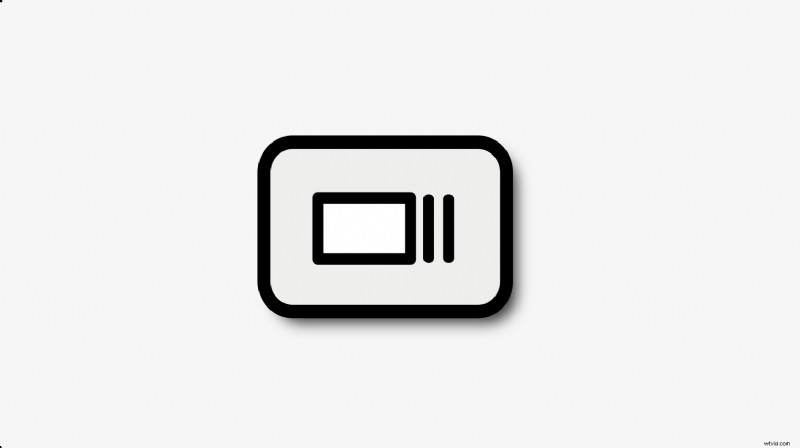
Tieni premuto "Maiusc" + "Ctrl" + "Mostra finestre" .
Puoi trovare Mostra finestre sulla riga superiore della tastiera (dove F5 si troverebbe sulla tastiera di un PC). Sembra un rettangolo con due linee verticali sulla destra.
Passaggio 2:avvia lo strumento
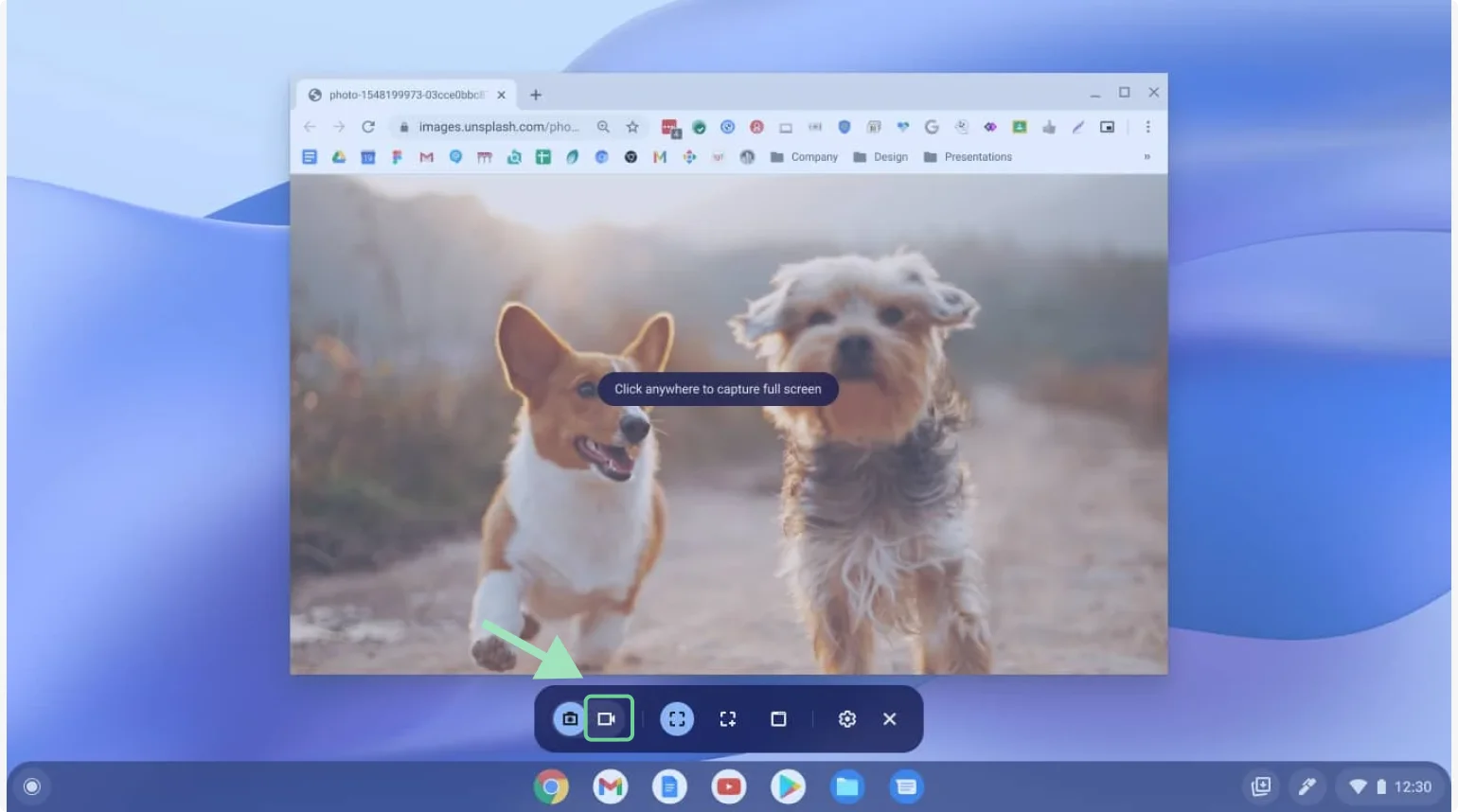
Dal menu nella parte inferiore dello schermo, fai clic su "Registrazione schermo" pulsante (icona della videocamera).
Passaggio 3:attiva l'audio e la webcam
Se desideri includere filmati audio o webcam nella registrazione, fai clic su "Impostazioni" icona in basso.
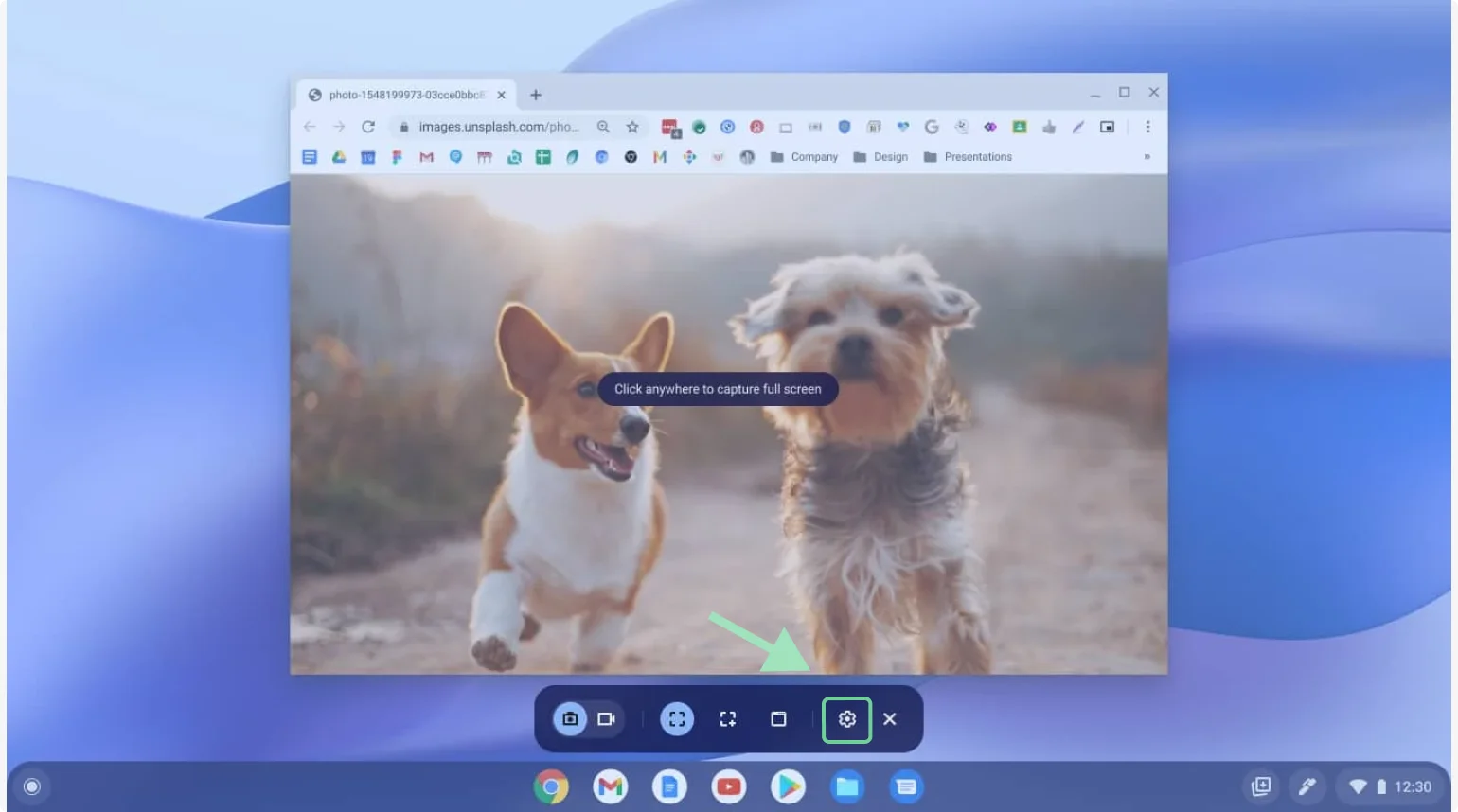
Qui puoi attivare "Fotocamera anteriore" e scegli di attivare "Audio dispositivo" e il tuo "Microfono". Puoi anche attivare "Mostra chiavi e clic" opzione per mostrare combinazioni di tasti, gesti tattili e clic del mouse durante la registrazione.
Passaggio 4:seleziona le dimensioni dello schermo
Scegli quale parte dello schermo desideri registrare selezionando una di queste opzioni:
- Schermo intero (registra l'intero schermo).
- Schermo parziale (trascina e seleziona una porzione dello schermo da registrare).
- Finestra (registra solo la finestra o la scheda corrente).
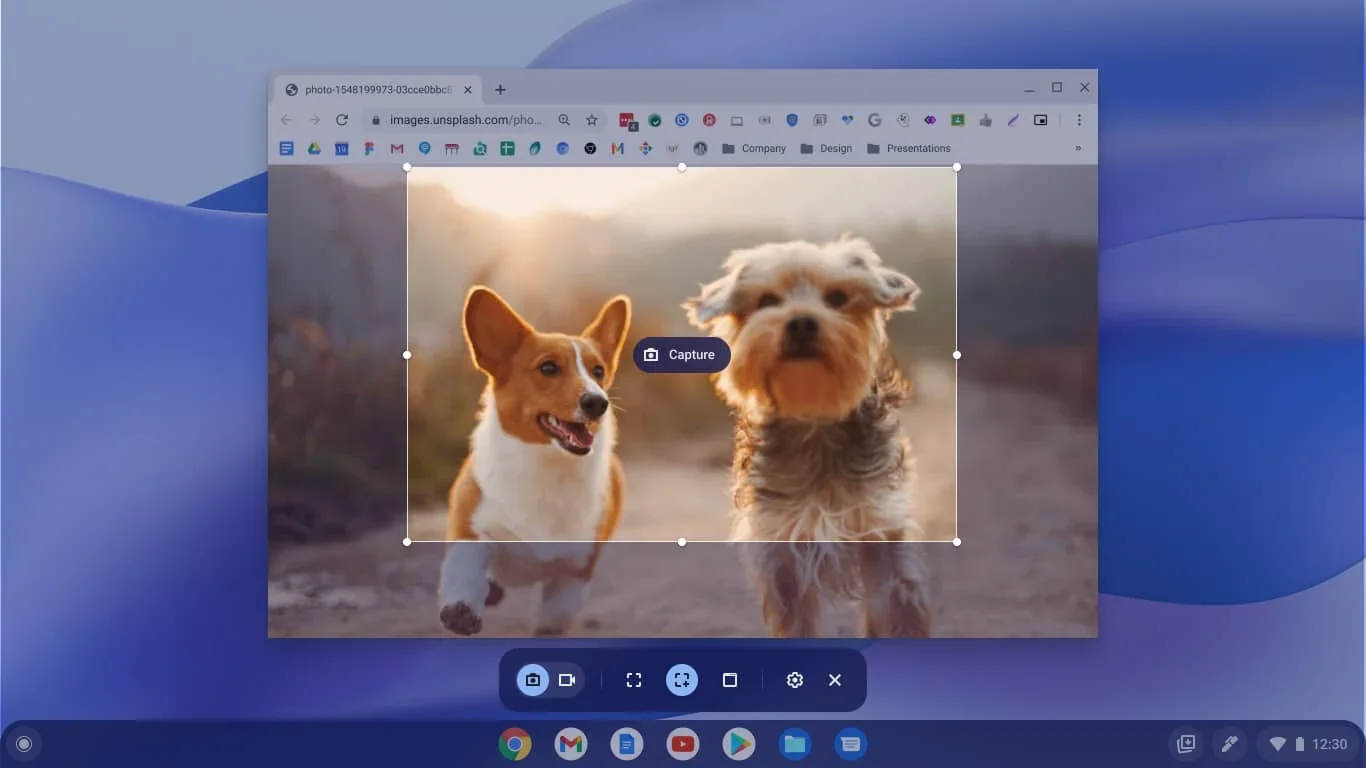
Dopo aver selezionato una di queste opzioni, la registrazione dello schermo inizierà automaticamente.
Passaggio 5:interrompi la registrazione
Al termine, fai clic su "Interrompi registrazione" nell'angolo in basso a destra dello schermo.
In alternativa, puoi interrompere immediatamente la registrazione utilizzando la scorciatoia da tastiera "Cerca" + "Maiusc" + "X" .
Passaggio 6:trova il file video
La registrazione dello schermo verrà salvata nei tuoi Download cartella.
Per salvarlo altrove, premi "Ctrl" + "Maiusc" + "Mostra finestre" . Vai su "Impostazioni"> "Seleziona cartella" e scegli la posizione di salvataggio preferita, incluse opzioni come Google Drive.
Come registrare lo schermo sul Chromebook con Screen Capture
La funzione Cattura schermo del Chromebook è uno strumento integrato di base per acquisire immagini fisse o registrare brevi filmati dello schermo.
Puoi registrare l'intero schermo, una parte specifica o una singola finestra. Puoi anche attivare il microfono per includere una voce fuori campo. Ciò è particolarmente utile per creare un breve tutorial o un video didattico.
Nota: Questa funzionalità è disponibile solo sui Chromebook con Chrome OS 89 o versioni successive.
Ecco i passaggi per registrare il tuo schermo utilizzando Screen Capture:
Passaggio 1:avvia Acquisizione schermata
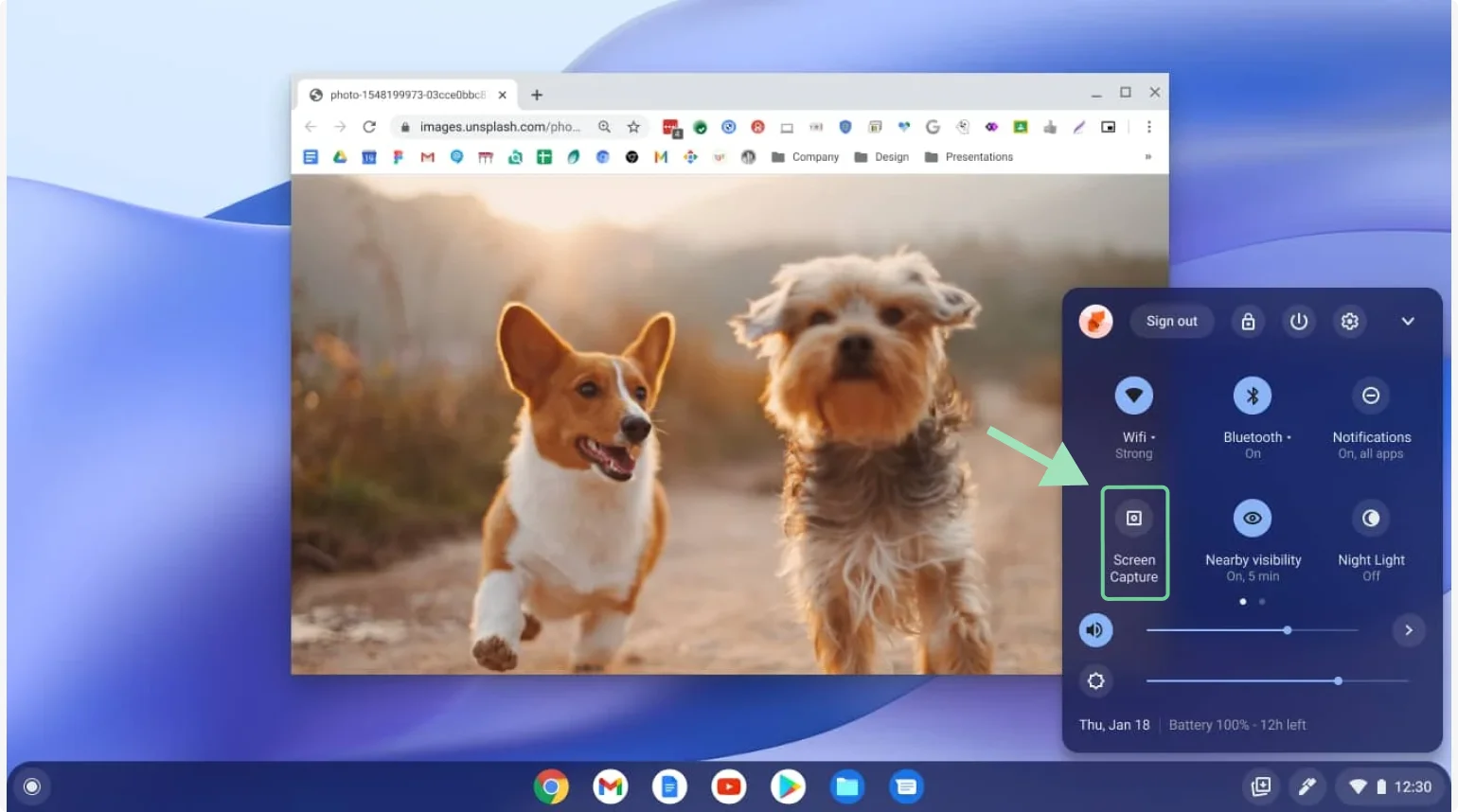
Fai clic sull'icona dell'orologio nell'angolo in basso a destra dello schermo per aprire le "Impostazioni rapide" pannello.
Da qui, individua la sezione "Cattura schermo " (se non lo vedi subito, fai clic sulla piccola freccia per espandere il pannello). Fare clic sul pulsante per avviare lo strumento.
Passaggio 2:personalizza le tue impostazioni
Fai clic su"Impostazioni" icona in basso.
Attiva "Fotocamera anteriore" per attivare la tua webcam e seleziona “Audio dispositivo” e "Microfono" se desideri includere l'audio nella tua registrazione.
Per scegliere dove verrà salvata la registrazione video, fai clic su "Seleziona cartella" e scegli una posizione (una directory specifica o Google Drive).
Puoi anche attivare "Mostra tasti e clic" per visualizzare gesti tattili, combinazioni di tasti e clic del mouse durante la registrazione.
Passaggio 3:seleziona la dimensione dello schermo
Come con le scorciatoie da tastiera, puoi scegliere quale parte dello schermo desideri registrare selezionando una di queste opzioni:
- Schermo intero (registra l'intero schermo).
- Schermo parziale (trascina e seleziona la porzione che desideri registrare).
- Finestra (registra solo la scheda o la finestra attiva).
Passaggio 4:avvia la registrazione
Fai clic su "Registra " (icona della videocamera) per avviare la registrazione. Puoi anche fare clic in qualsiasi punto dello schermo per avviare automaticamente la registrazione.
Passaggio 5:interrompi la registrazione
Una volta terminato, fai clic sul pulsante rosso "Interrompi" icona nella parte inferiore dello schermo. Puoi anche premere "Cerca" + "Maiusc" + "X" per interrompere immediatamente la registrazione.
Passaggio 6:trova il file video
Il tuo video verrà salvato nella cartella selezionata in precedenza. Se non è stata scelta alcuna cartella, il video verrà impostato automaticamente su Download cartella.
Come registrare lo schermo sul Chromebook con Screencast
L'app Screencast è progettata principalmente per condividere lo schermo con altri dispositivi, ma può anche essere utilizzata per la registrazione. Supporta funzioni simili a Screen Capture, inclusa la registrazione di video e audio, ma fa un ulteriore passo avanti consentendo di aggiungere annotazioni durante o dopo la registrazione. Genera anche trascrizioni automatiche una volta che il tuo video viene salvato su Google Drive.
Screencast è ottimizzato meglio per il mirroring dello schermo e la condivisione con altri computer o anche con dispositivi con display più grandi come le smart TV. Ciò lo rende una scelta eccellente per presentazioni o contesti educativi. È completamente integrato con Google Drive per archiviare e condividere facilmente.
Nota: Questa funzionalità è disponibile solo sui Chromebook con Chrome OS 104 o versioni successive.
Ecco i passaggi per registrare il tuo schermo utilizzando Screencast:
Passaggio 1:individua l'app Screencast
Apri Avvio applicazioni dalla barra delle applicazioni facendo clic sull'angolo inferiore sinistro dello schermo. Nella barra di ricerca di Launcher, digita "Screencast" e fai clic sull'applicazione quando appare.
Per aggiungere l'app allo scaffale per accedervi più facilmente in un secondo momento, fai clic con il pulsante destro del mouse sull'icona Screencast e seleziona"Aggiungi allo scaffale".
Passaggio 2:avvia un nuovo screencast
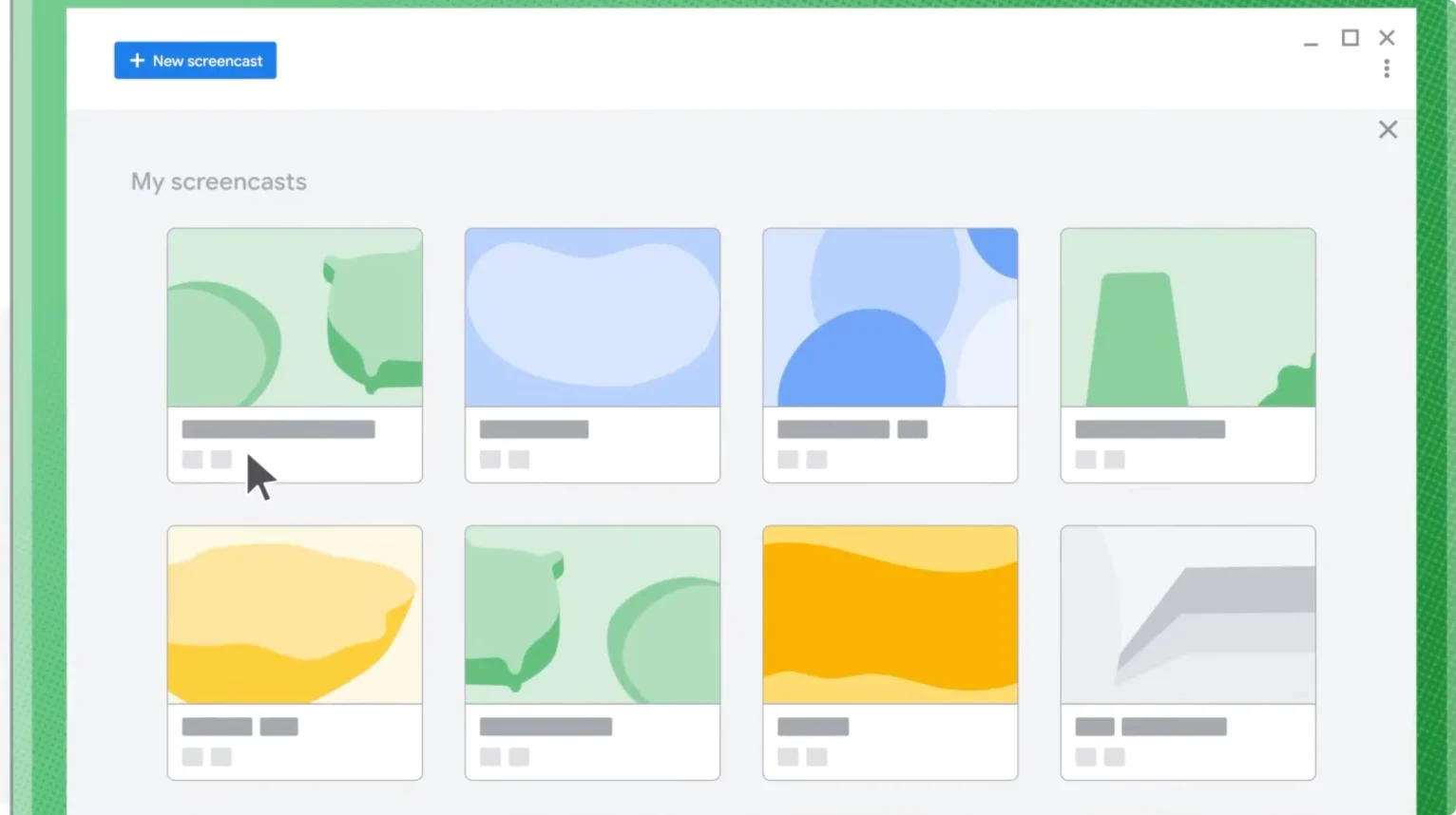
Nel menu Screencast troverai quattro video tutorial (Benvenuto, Strumenti di trascrizione, Indicatore e Condivisione di screencast). Questi possono aiutarti a familiarizzare con lo strumento.
Quando sei pronto per iniziare, fai clic sul pulsante blu "+ Nuovo screencast " in alto a sinistra sullo schermo.
Passaggio 3:personalizza le impostazioni dello screencast
Prima di registrare, personalizza le tue impostazioni. Puoi abilitare "Uscita audio" per registrare l'audio utilizzando il microfono e attivare la "Fotocamera" per acquisire un video di te stesso, che apparirà nell'angolo in basso a destra durante lo screencast.
Puoi anche abilitare "Mostra clic e chiavi " per visualizzare gesti tattili, combinazioni di tasti e clic del mouse durante la registrazione.
Passaggio 4:seleziona le dimensioni dello schermo
Scegli la parte dello schermo che desideri condividere selezionando una di queste opzioni:
- Schermo intero (registra l'intero schermo).
- Schermo parziale (trascina e seleziona una porzione dello schermo).
- Finestra (registra solo la scheda o la finestra attiva).
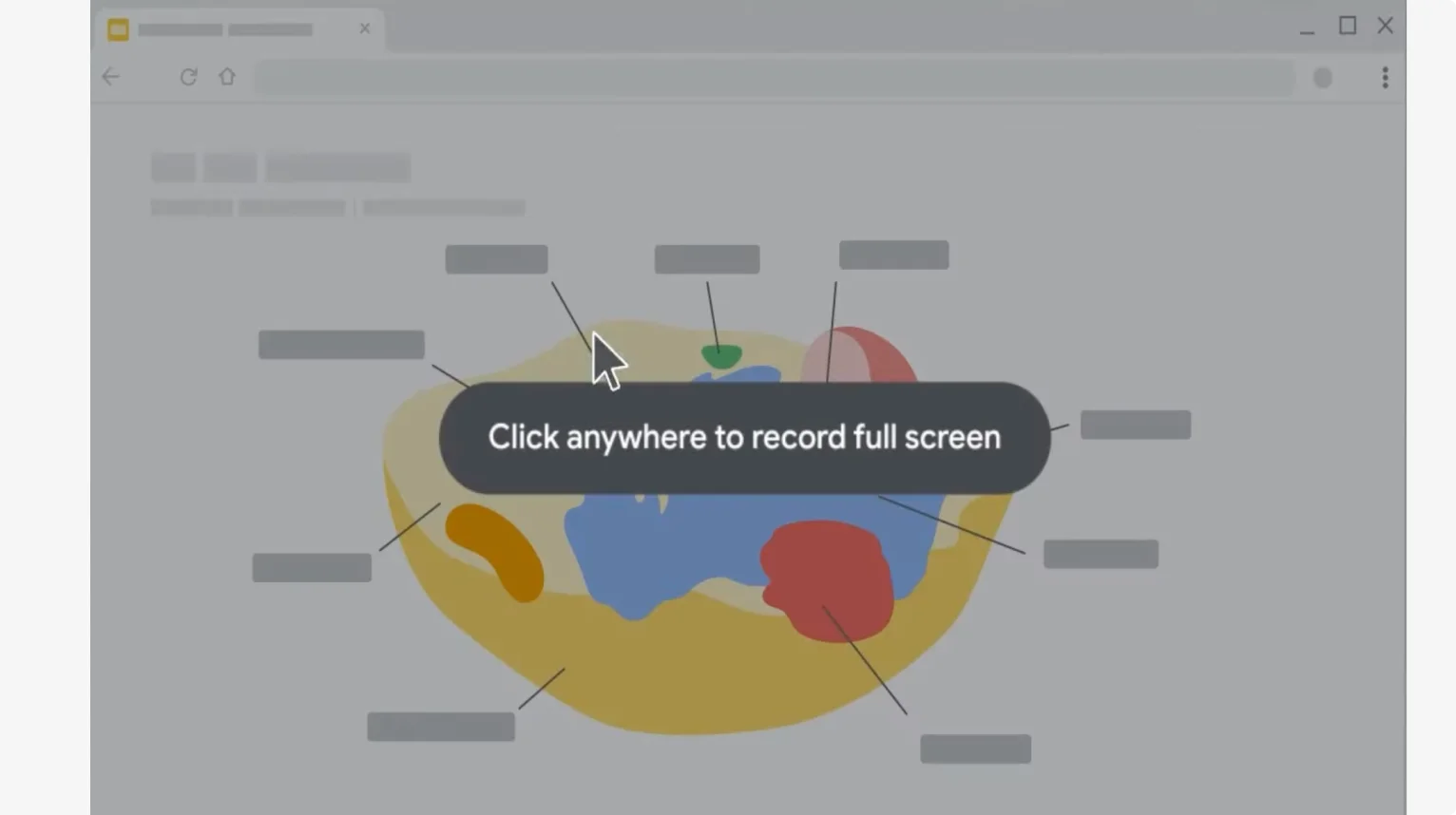
Fai clic in un punto qualsiasi dello schermo per iniziare la condivisione.
Passaggio 5:avvia la registrazione
Per iniziare a registrare un video del tuo screencast, fai clic sul punto rosso "Registra" pulsante sulla barra in basso.
Questa barra include anche strumenti utili come lo strumento marcatore , che ti consente di evidenziare o annotare parti dello schermo durante la presentazione.
Passaggio 6:interrompi la registrazione
Una volta terminato, fai nuovamente clic sul pulsante rosso per interrompere la registrazione.
Passaggio 7:accedi ai tuoi file
Il tuo video verrà automaticamente salvato sul tuo Google Drive . Per impostazione predefinita, tutte le registrazioni vengono archiviate nella sezione "Registrazioni screencast " cartella sul tuo Drive.
Passaggio 8:modifica le trascrizioni (facoltativo)
L'app Screencast trascrive automaticamente tutto ciò che dici. Per modificare la trascrizione, apri il file di registrazione, fai clic sui tre punti nell'angolo in alto a destra e seleziona "Modifica testo ."
Puoi annullare queste modifiche in un secondo momento, se necessario.
Come registrare lo schermo sul Chromebook online
Sebbene gli strumenti integrati siano utili per le esigenze di base della registrazione dello schermo, potrebbero non avere la flessibilità e la precisione necessarie per risultati più professionali. È qui che entrano in gioco gli strumenti online.
Le soluzioni di registrazione dello schermo online come Riverside offrono funzionalità di editing più sofisticate, tempi di registrazione più lunghi, qualità video e audio più elevate e funzionalità extra come clip e trascrizioni.
Esploriamo due popolari metodi online per la registrazione dello schermo sul tuo Chromebook.
Come registrare lo schermo sul Chromebook utilizzando Riverside
Se desideri una rapida cattura dello schermo, puoi utilizzare il nostro strumento di registrazione dello schermo online.
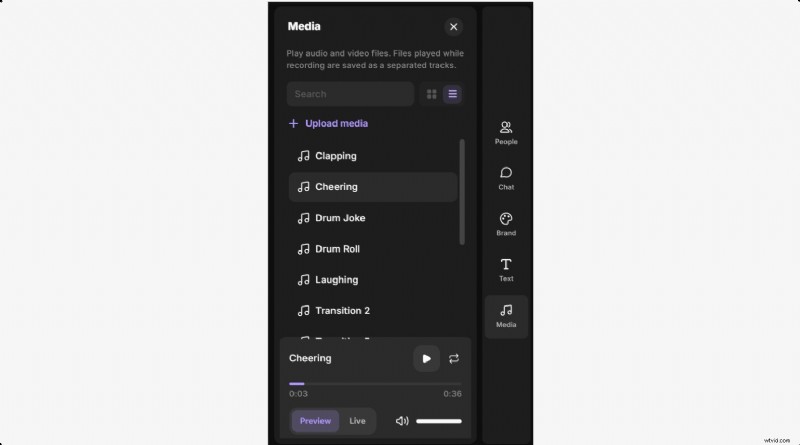
Ma la registrazione per l'account Riverside ti dà accesso a molte più funzionalità rispetto alle poche disponibili con gli strumenti nativi del Chromebook. Puoi registrare audio e video di qualità studio, non compressi e aggiungere più effetti durante la registrazione utilizzando Media Board di Riverside.
Puoi registrare audio, video e lo schermo in tracce separate. Ciò significa che puoi modificare una traccia senza influenzare le altre.
Dopo la registrazione, dai un'occhiata al nostro editor basato su testo basato sull'intelligenza artificiale per tagliare il tuo video, ottimizzare l'audio e aggiungere automaticamente didascalie personalizzabili. Puoi anche inserire loghi e sfondi personalizzati. Inoltre, poiché Riverside è basato sul cloud, non sei limitato dalla capacità di archiviazione del tuo Chromebook, consentendo registrazioni più lunghe e di qualità superiore.
Caratteristiche principali:
- Registrazione di qualità studio :risoluzione video 4K e audio WAV non compresso da 48 kHz.
- Registrazione multitraccia :registra tutte le registrazioni audio, video e dello schermo su tracce separate, quindi scaricale come file grezzi e non compressi.
- Tabellone multimediale :aggiungi effetti audio e video esenti da royalty o personalizzati in tempo reale durante la registrazione.
- Editor basato su testo :ritaglia le tue riprese video con la stessa facilità con cui elimini il testo nella trascrizione della registrazione.
- Sottotitoli personalizzabili :genera automaticamente didascalie, quindi personalizza dimensioni, colore e carattere.
- Trascrizioni AI: Scarica trascrizioni di testi o sottotitoli estremamente accurate, disponibili per oltre 100 lingue.
- Audio magico :normalizza il tuo audio e rimuovi pause, silenzi e rumore di fondo con pochi clic.
- Archiviazione basata sul cloud :non è necessario preoccuparsi della gestione dei file o dello spazio locale limitato.
- Registrazione di webinar e conferenze: Ospita e registra i tuoi webinar, invita fino a 10 ospiti e mostra loro le tue diapositive con una risoluzione fino a 4K.
E catturare il tuo schermo con Riverside è semplicissimo! Basta seguire questi passaggi:
Passaggio 1:avvia una nuova sessione di registrazione
Accedi al tuo account Riverside e seleziona il tuo studio di registrazione dalla barra laterale di sinistra. Per creare un nuovo studio, fai clic su "+" pulsante (più) nella parte superiore di questa barra laterale.
Da qui, fai clic su "Registra" pulsante nella parte superiore dello schermo per avviare una nuova sessione di registrazione.
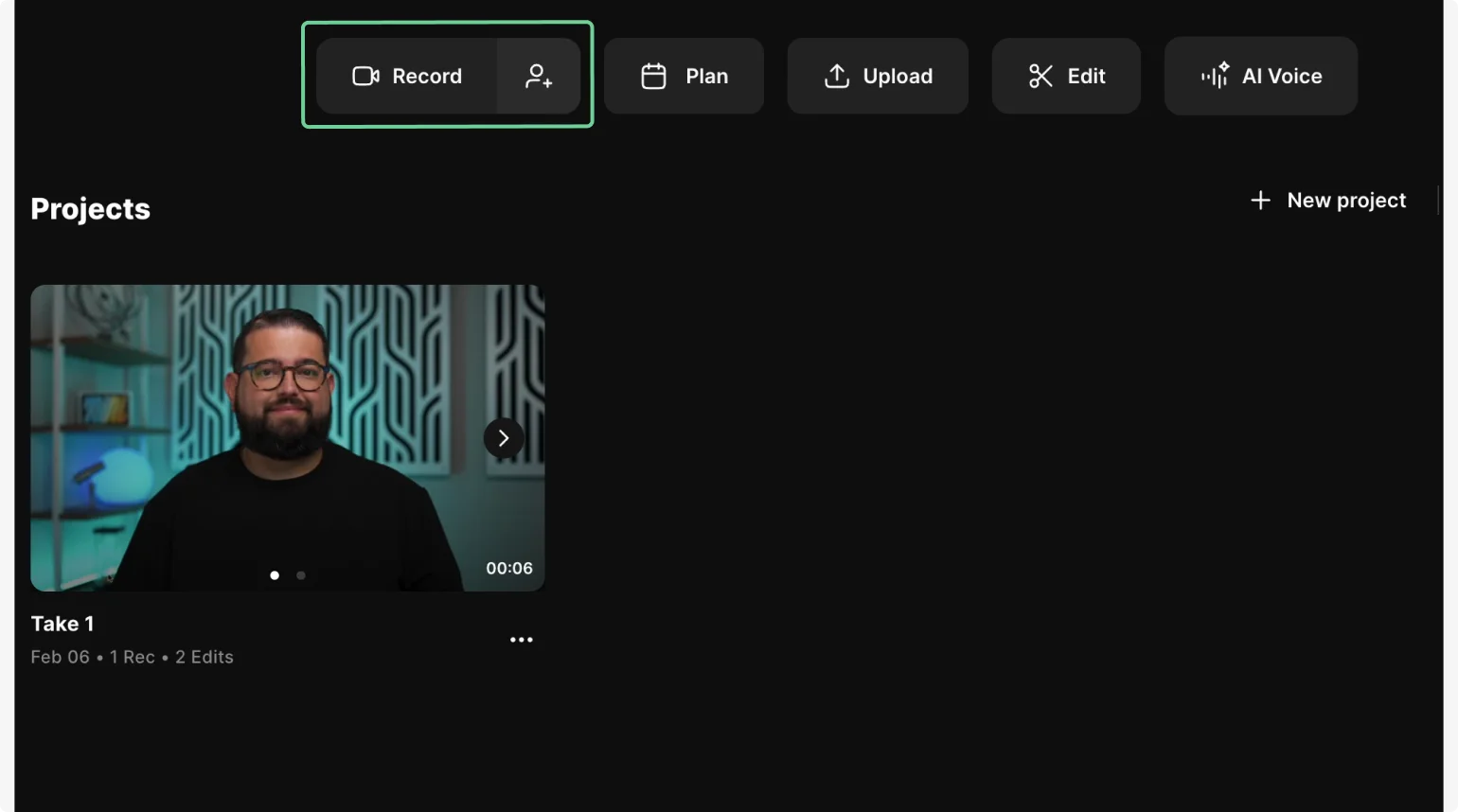
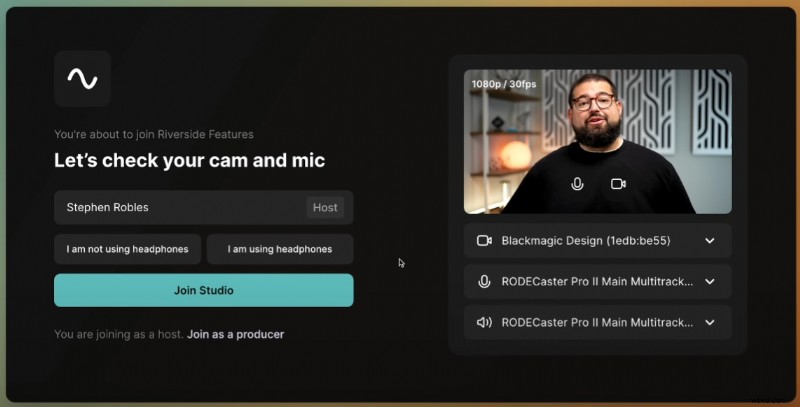
Nella lobby, seleziona l'uscita del microfono, della fotocamera e dell'altoparlante. Seleziona se stai utilizzando le cuffie, quindi fai clic su "Iscriviti a Studio" per entrare nello studio di registrazione.
Passaggio 2:condividi il tuo schermo
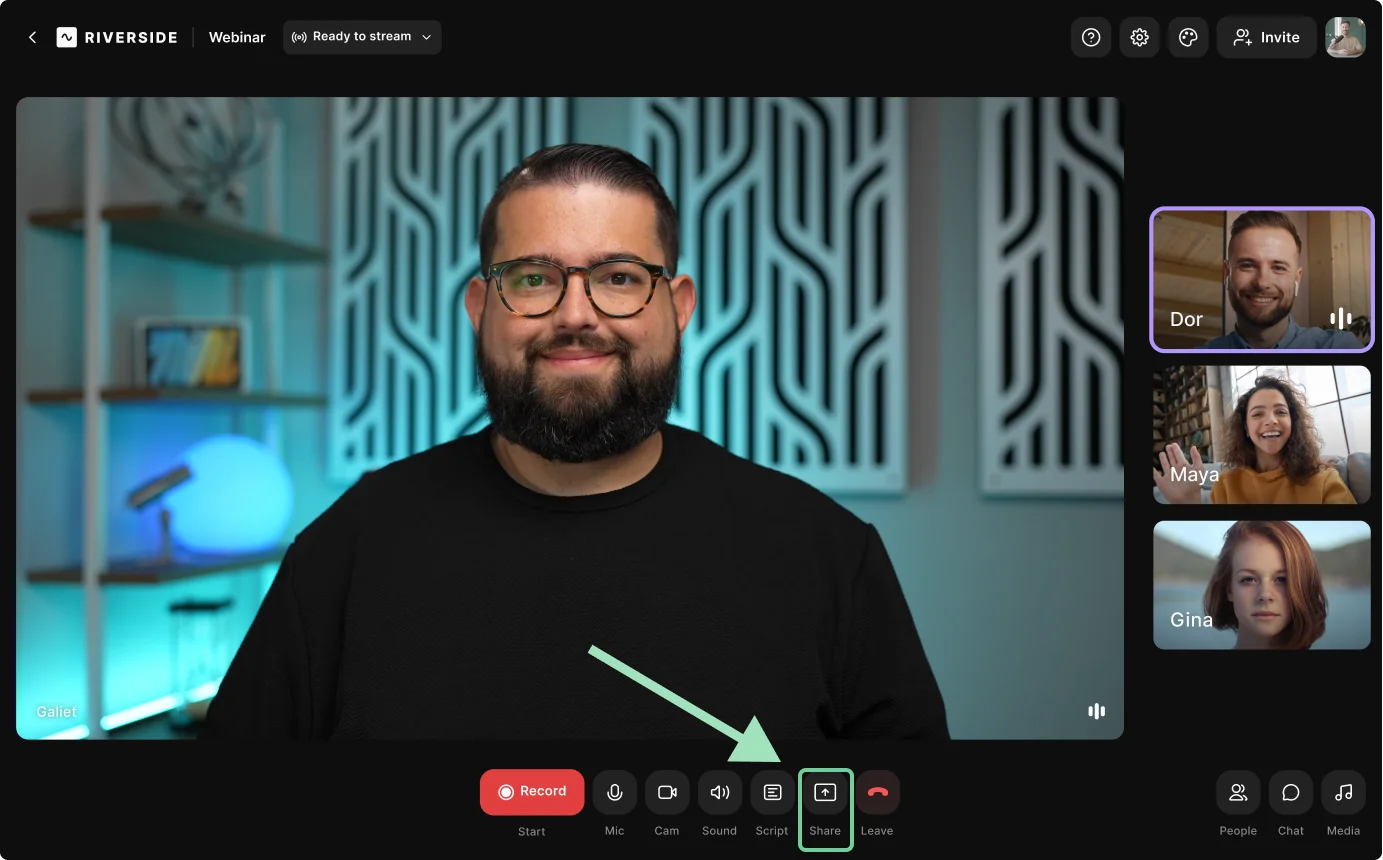
Una volta all'interno del tuo Studio, fai clic su "Condividi" in basso, quindi seleziona "Schermo".
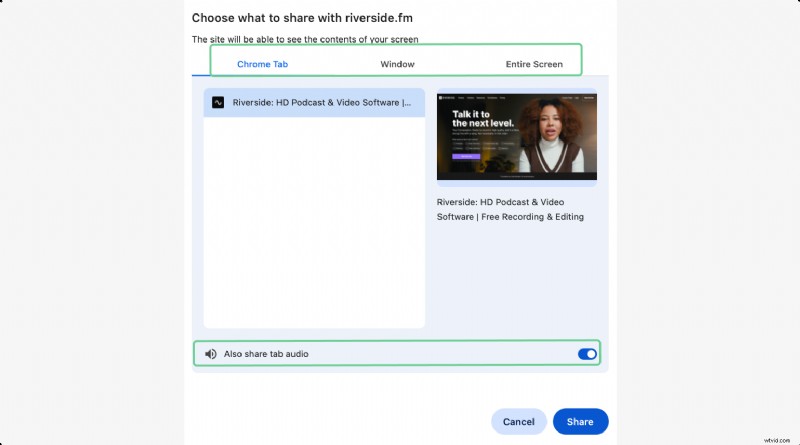
Apparirà una nuova finestra che ti permetterà di scegliere la parte dello schermo che desideri condividere selezionando una di queste opzioni:
- Schermo intero (registra l'intero schermo, indipendentemente dalle schede o dalle finestre in cui vai).
- Finestra (registra solo un'app o una finestra attiva).
- Scheda Chrome (registra solo una scheda Chrome attiva).
Da qui puoi anche selezionare se desideri condividere l'audio dal tuo sistema o dalla scheda Chrome condivisa.
Fai clic su "Condividi" pulsante in basso per iniziare a condividere lo schermo.
Passaggio 3:avvia la registrazione
Quando sei pronto per iniziare, torna alla scheda Riverside e fai clic sul pulsante rosso "Registra" pulsante nella parte inferiore dello schermo
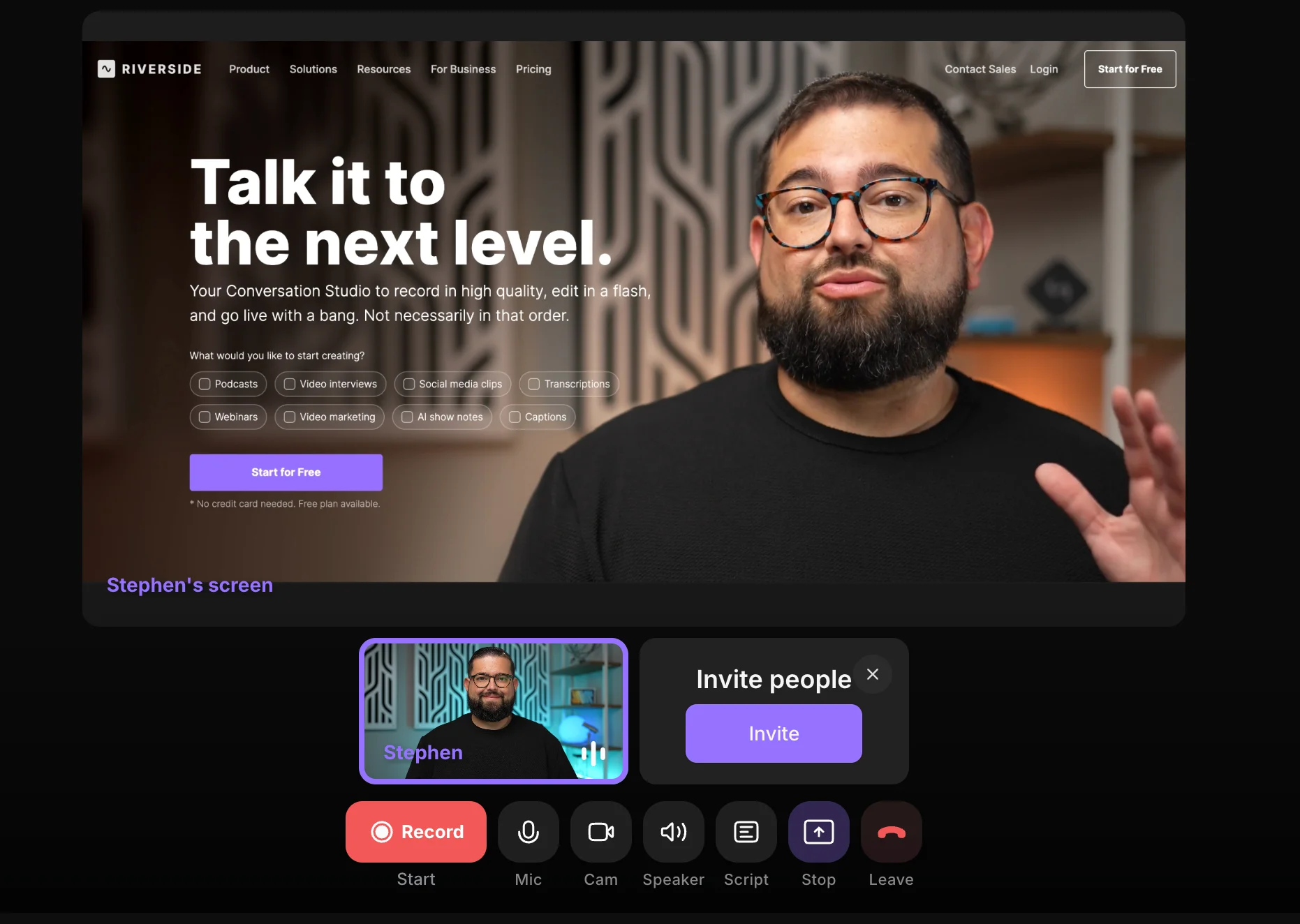
Se desideri testare tutto prima di iniziare, fai clic su "Esegui registrazione di prova" per controllare il microfono, la fotocamera e la qualità audio e video complessiva.
Puoi anche fare clic su "Invita" per inviare agli ospiti un collegamento per partecipare alla registrazione.
Per personalizzare la registrazione utilizza la barra degli strumenti a destra. Fare clic su:
- "Testo" per aggiungere terzi inferiori o altro testo sulla schermata di registrazione.
- "Media" per aggiungere musica preregistrata, effetti sonori o video.
Passaggio 4:interrompi la registrazione
Una volta terminata la registrazione, fai clic su "Interrompi" pulsante nella parte inferiore dello schermo. Attendi qualche secondo, quindi fai clic sul pulsante viola "Visualizza registrazioni" pulsante che apparirà nell'angolo in basso a sinistra per accedere alla registrazione.
Puoi anche trovare tutte le tue registrazioni nella sezione “Progetti” sezione della dashboard principale.
Passaggio 5:modifica la registrazione
Dalla finestra Progetti, passa con il mouse sulla registrazione che desideri modificare, quindi fai clic su "Modifica" per accedere all'editor video di Riverside.
Qui puoi perfezionare la tua registrazione:ritagliarla, aggiungere didascalie e sovrapposizioni, personalizzare loghi e sfondi, normalizzare i livelli audio e altro ancora.
Passaggio 6:esporta il tuo video
Una volta terminata la modifica del video, fai clic su "Esporta" pulsante nell'angolo in alto a destra. Seleziona la qualità video desiderata, quindi tocca "Esporta video."
Passaggio 7:scarica il tuo video
Torna alla dashboard della registrazione per trovare il video esportato in basso. Passa il mouse sopra la clip per visualizzare "Download" pulsante , quindi fai clic per scaricare il video finale.
Registra il tuo schermo su un Chromebook con un'estensione del browser
Le estensioni del browser sono un'alternativa a metà strada tra la semplicità degli strumenti integrati e il controllo preciso offerto dalle piattaforme online complete. Si integrano direttamente nel tuo browser Chrome e sono ideali per catturare le attività sullo schermo senza uscire dal browser.
Ecco come installarli e utilizzarli:
Passaggio 1:cerca l'estensione del browser
Apri il Chrome Web Store .
All'interno del Chrome Web Store, digita il nome dell'estensione di registrazione dello schermo che desideri utilizzare, ad esempio "Loom" o "Screencastify" oppure digita semplicemente"registratore dello schermo" per sfogliare gli strumenti.
Utilizzeremo Loom per questo esempio.
Passaggio 2:installa l'estensione del browser
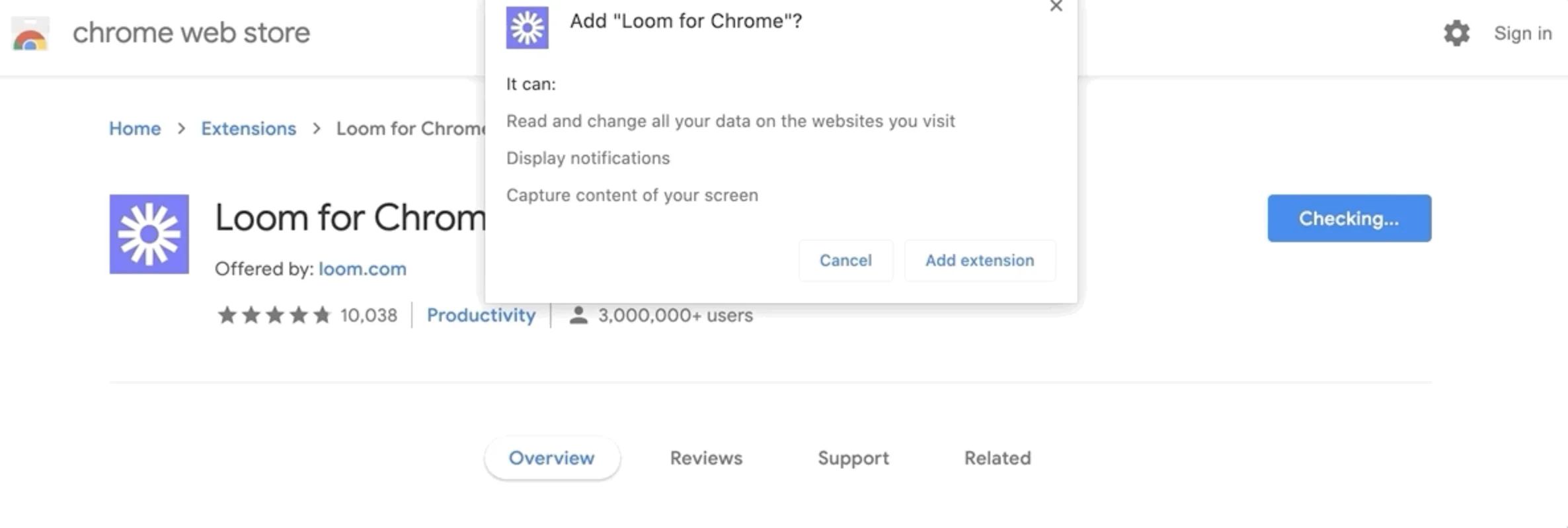
Una volta trovata l'estensione che preferisci, fai clic su di essa per aprire la sua pagina. Quindi, fai clic sul pulsante blu "Aggiungi a Chrome" pulsante.
Apparirà una finestra pop-up che ti chiederà di confermare l'installazione. Fai clic su "Aggiungi estensione" per completare il processo.
Passaggio 3:trova l'estensione e fissala
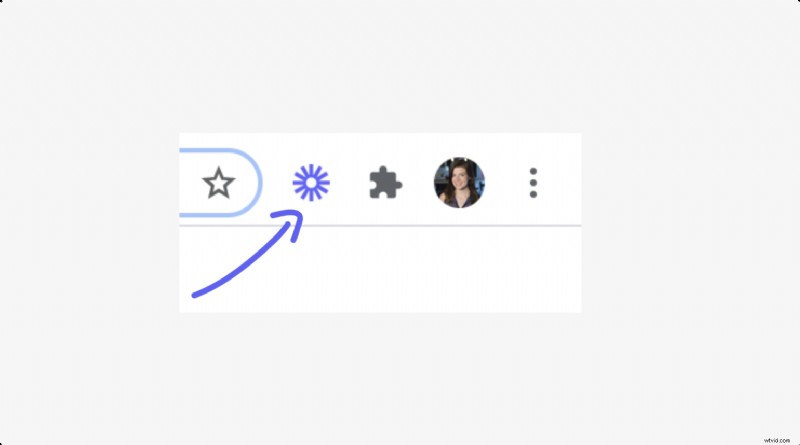
L'icona dell'estensione verrà ora visualizzata nella barra degli strumenti del browser, sul lato destro della barra degli indirizzi. In caso contrario, fai clic su "Estensioni" (un pezzo di puzzle) nell'angolo in alto a destra per sfogliare tutte le estensioni installate.
Trova l'icona dello strumento di registrazione dello schermo, quindi fai clic su "Fissa" icona per mantenerlo visibile nella barra degli strumenti.
Passaggio 4:configura l'estensione
Fare clic sull'icona dell'estensione nella barra degli strumenti per aprirla. Alcune estensioni per la registrazione dello schermo richiedono prima la creazione di un account e l'accesso.
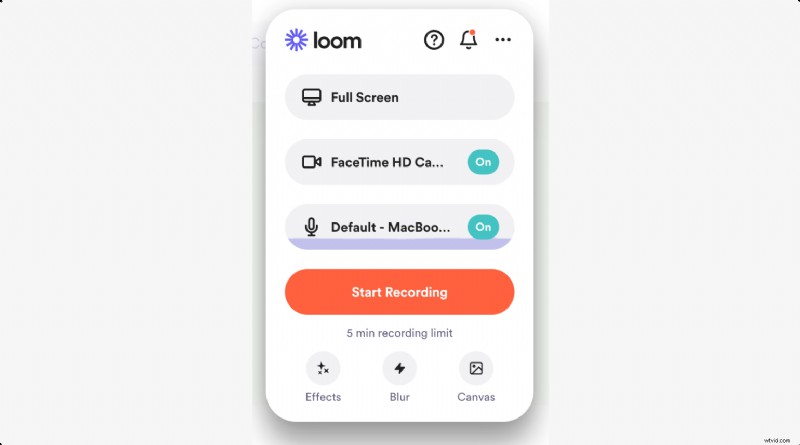
Assicurati di concedere l'accesso al microfono e alla fotocamera all'estensione del browser e seleziona se desideri abilitarli prima di avviarlo.
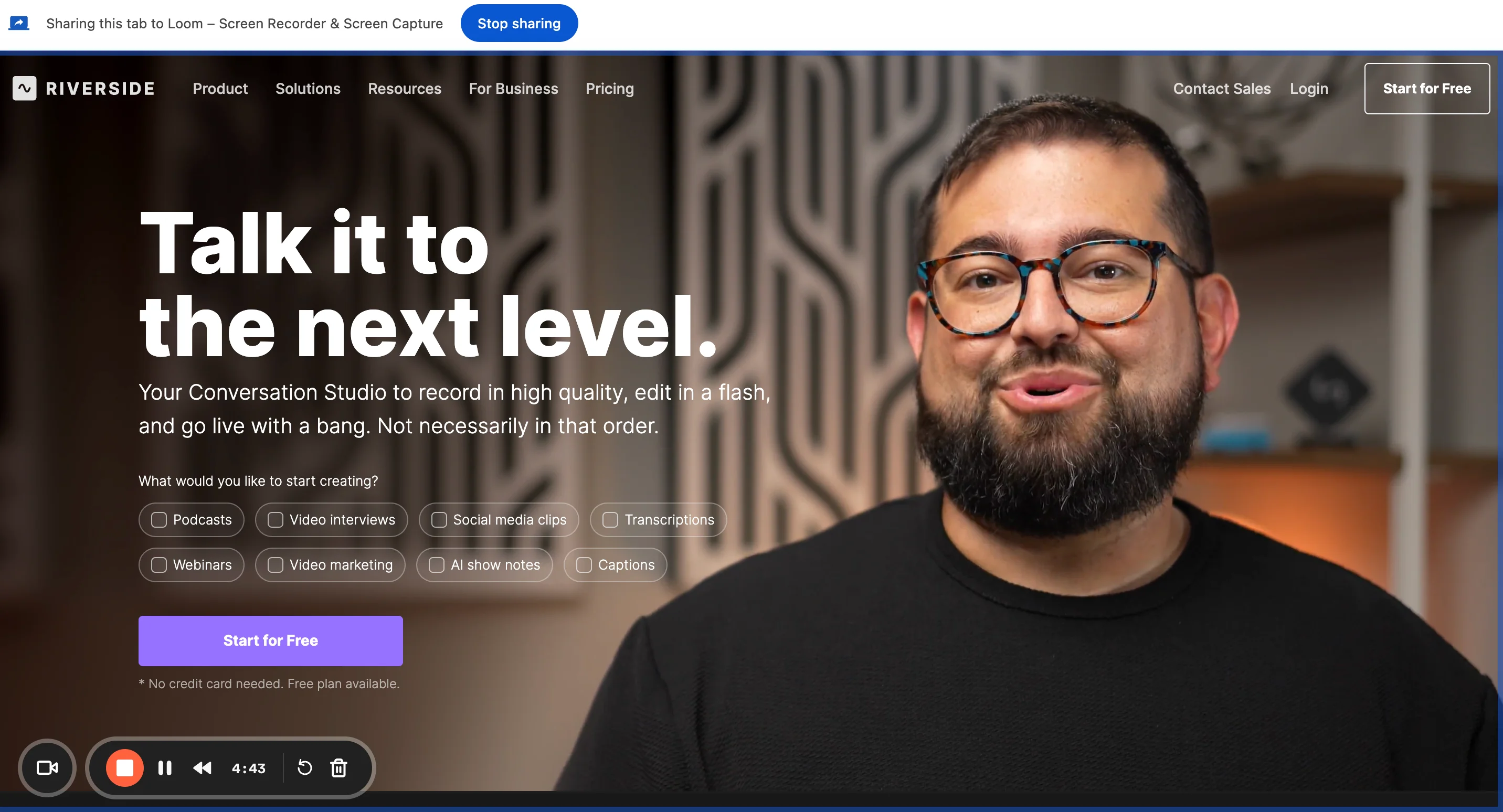
Con Loom vedrai apparire una barra di registrazione dello schermo.
Passaggio 5:seleziona la dimensione dello schermo
Seleziona la parte dello schermo che desideri condividere:
- Schermo intero
- Schermo parziale
- Finestra
Puoi anche selezionare con la fotocamera o il microfono che stai utilizzando.
Passaggio 6:avvia la registrazione
Facendo clic su "Avvia registrazione" pulsante (o equivalente, a seconda dello strumento che stai utilizzando).
Alcune estensioni potrebbero offrirti un breve conto alla rovescia prima di iniziare la registrazione.
Passaggio 7:interrompi la registrazione
Al termine, fai clic su "Interrompi" pulsante. Questo può apparire in una piccola finestra, come parte della barra degli strumenti dell'estensione o facendo nuovamente clic sull'icona dell'estensione, a seconda dell'interfaccia dell'estensione.
Per Loom questo appare nell'angolo in basso a sinistra.
Passaggio 8:salva e modifica la registrazione
Dopo aver terminato la registrazione, la maggior parte delle estensioni ti consentirà di salvare il video sul tuo dispositivo o caricarlo direttamente su servizi cloud come Google Drive o Dropbox.
Alcuni forniscono anche collegamenti di condivisione diretta e una dashboard in cui sono archiviate le registrazioni. Da lì puoi visualizzare, scaricare o modificare ulteriormente i tuoi video. Molte estensioni offrono strumenti di modifica di base, come il ritaglio, il taglio di sezioni, l'aggiunta di testo o l'evidenziazione di punti chiave.
Se utilizzi Loom, verrai reindirizzato automaticamente a una pagina in cui potrai scaricare e condividere la tua registrazione.
Considerazioni finali
La registrazione dello schermo su un Chromebook è un processo molto semplice grazie ai suoi strumenti integrati come lo strumento Screen Capture e l'app Screencast. Tuttavia, sebbene queste funzionalità native siano adatte per una presentazione o un tutorial veloce, non vanno molto oltre la registrazione di base. Se hai bisogno di funzionalità più avanzate, come video di qualità superiore, editing multitraccia o sottotitoli automatici, dovresti cercare soluzioni online come Riverside.
Domande frequenti su come registrare lo schermo su Chrome
Hai ancora bisogno di maggiori informazioni? Ecco le risposte ad alcune domande frequenti.
Il Chromebook dispone di un registratore dello schermo?
Sì, i Chromebook con Chrome OS 89 o versioni successive dispongono di un registratore dello schermo integrato di base. Puoi accedervi con le scorciatoie da tastiera o avviando lo strumento Cattura schermo nel menu Impostazioni rapide. I Chromebook con Chrome OS 104 o versioni successive supportano anche la registrazione dello schermo tramite l'app Screencast.
Come registrare lo schermo sul Chromebook con audio?
Per registrare lo schermo su un Chromebook con audio, avvia lo strumento di registrazione dello schermo nativo. Prima di iniziare la registrazione, fai clic su "Impostazioni" icona in basso. Qui seleziona "Audio dispositivo" e/o“Microfono” se desideri includere l'audio nella tua registrazione.
Qual è il miglior registratore di schermo gratuito per Chromebook?
Il miglior registratore di schermo gratuito per Chromebook è Riverside. Offre video di alta qualità, audio non compresso, registrazione multitraccia e archiviazione nel cloud. A differenza della maggior parte delle estensioni basate su browser o degli strumenti integrati, Riverside ti consente di aggiungere audio, musica e testo durante la registrazione. E non devi accontentarti della registrazione iniziale:il nostro editor basato su testo e gli strumenti Magic Audio basati sull'intelligenza artificiale semplificano la messa a punto delle tue riprese e l'ottimizzazione della qualità audio.
Come abilito il registratore Chrome?
Per attivare il registratore dello schermo del Chromebook, tieni premuto "Maiusc" + "Ctrl" + "Mostra finestre" , quindi seleziona "Cattura schermo" e scegli l'opzione video per registrare il tuo schermo. Scegli la parte dello schermo che desideri condividere, quindi fai clic sul pulsante rosso "Registra" pulsante per iniziare.
Come faccio a registrare me stesso e il mio schermo contemporaneamente sul Chromebook?
Per registrare te stesso e il tuo schermo su un Chromebook, avvia lo strumento Cattura schermo integrato o Screencast e assicurati che la webcam sia abilitata. Seleziona l'area che desideri registrare, attiva la "Fotocamera anteriore" opzione. Il feed della tua webcam apparirà come un piccolo overlay nell'angolo in basso a destra dello schermo.