
Dal nome, StreamYard sembra una piattaforma di streaming. Quindi ti perdoniamo se pensi di non poter registrare anche video.
In realtà, StreamYard offre registrazione remota di alta qualità con un massimo di 10 ospiti remoti. Puoi registrare il tuo live streaming o scegliere di preregistrare il video per dopo. Quindi come funziona la registrazione con StreamYard?
In questo articolo ti spiegheremo tutto ciò che devi sapere e spiegheremo perché Riverside fa quello che fa Streamyard, ma meglio.
TL;DR
- StreamYard è una piattaforma di streaming basata su browser che ti consente di trasmettere in live streaming e registrare video in remoto
- Puoi registrare con un massimo di 10 ospiti (a seconda del tipo di abbonamento)
- Riverside è una registrazione piattaforma focalizzata (con la possibilità di live streaming), mentre StreamYard è uno strumento di live streaming a cui è stata aggiunta una funzionalità di registrazione.
Controlla il confronto tra Streamyard e Riverside
Cos'è StreamYard?
StreamYard si definisce il "modo più semplice per trasmettere in live streaming e registrare". È iniziato come una piattaforma di live streaming basata su browser, ma ora offre agli utenti anche la possibilità di registrare contenuti dal proprio browser.
Puoi trasmettere con un massimo di 10 ospiti sullo schermo (e altro ancora dietro le quinte) e trasmette in multistreaming i tuoi contenuti su tutte le principali piattaforme. Se sei un livestreamer, sembra che abbia tutte le carte in regola.
Allora come funziona se sei più interessato alla registrazione di video?
Puoi registrare video su StreamYard?
Sì, puoi registrare video su StreamYard. Puoi infatti registrare con un massimo di 10 ospiti remoti da tutto il mondo. StreamYard è basato su browser, quindi puoi partecipare da qualsiasi dispositivo senza problemi.
Inoltre, una connessione Internet scadente non influisce sulla qualità di registrazione di StreamYard perché offre registrazione locale. Ciò significa che ogni partecipante viene registrato sul proprio dispositivo anziché su Internet. Tieni presente, tuttavia, che puoi scaricare le registrazioni locali solo come separate tracce. Non è possibile scaricare una versione compilata di tutte le tracce di registrazione locale del partecipante. Inoltre non offrono la registrazione video 4K, che è di qualità superiore e migliore per l’editing.
Se desideri video 4K con una traccia separata o una registrazione locale compilata, è meglio provare Riverside. A differenza di StreamYard, Riverside è specializzato nella registrazione remota di qualità da studio.
Registrazioni StreamYard e pre-registrazioni
Hai due opzioni quando si tratta di registrare video su StreamYard:registrare il tuo live streaming o pre-registrare il tuo video.
Registrazioni video dal vivo sei dove trasmetti in live streaming come al solito, ma salva la registrazione e riutilizzala in un secondo momento.
Preregistrazioni è dove registri un video senza spettatori dal vivo e poi lo pubblichi in seguito. Con StreamYard puoi persino trasmettere in live streaming utilizzando un video preregistrato.
Come registrare video con StreamYard:10 passaggi
Diamo un'occhiata a come funziona la (pre)registrazione di video con StreamYard:
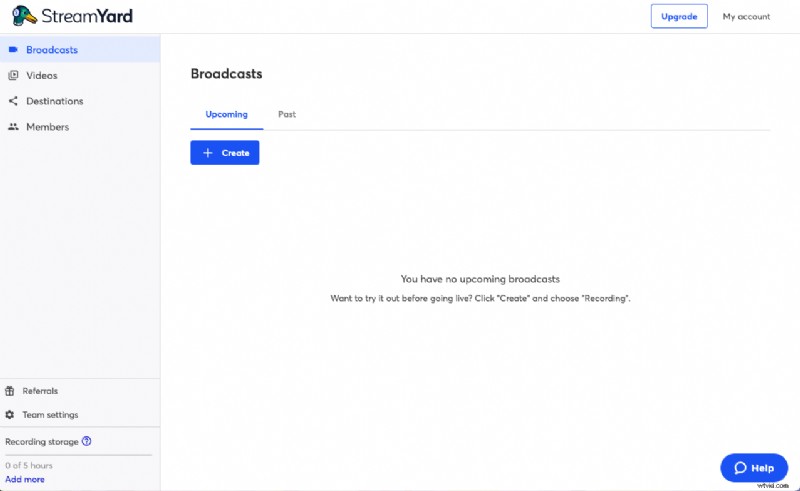
Passaggio 1: Accedi al tuo account StreamYard. Nella dashboard, fai clic sul pulsante "+ Crea"
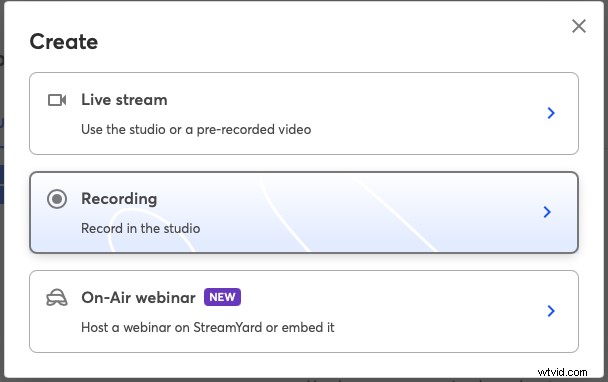
Passaggio 2: Fai clic su "Registrazione - Registra in studio" nel pop-up. Tieni presente che questo non è uno studio riutilizzabile. Dovrai creare una nuova registrazione ogni volta che desideri registrare.
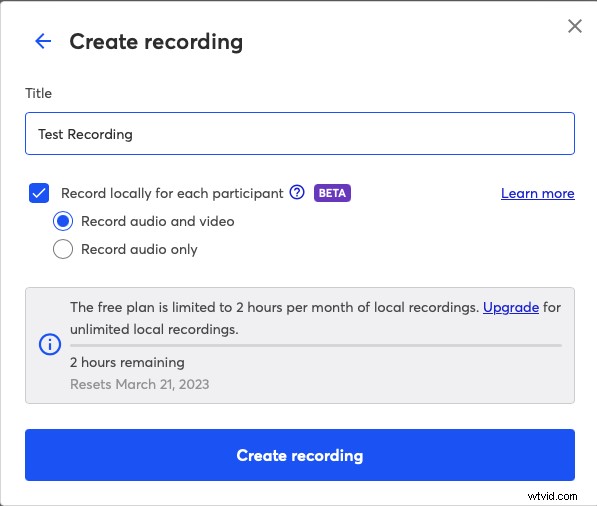
Passaggio 3: Dai un titolo alla tua registrazione e seleziona la registrazione locale per ciascun partecipante per la massima qualità di registrazione. Fai clic su"Crea registrazione" .
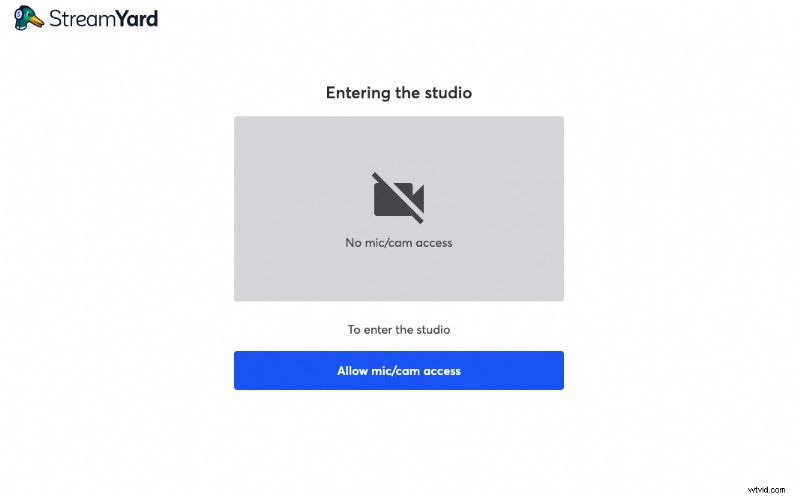
Passaggio 4: Dovrai consentire a StreamYard l'accesso al microfono e alla videocamera prima di entrare in studio.
Passaggio 5: Controlla che il microfono funzioni e che la fotocamera venga visualizzata correttamente. Assegnati un nome visualizzato. E poi "Entra in Studio" .
Passaggio 6: Atterrerai nello studio di registrazione. Per invitare i tuoi ospiti remoti, vai alla barra in basso e fai clic su "invita". Poiché il tuo studio non è riutilizzabile, avrai bisogno di un nuovo collegamento ogni volta che registri con gli ospiti.
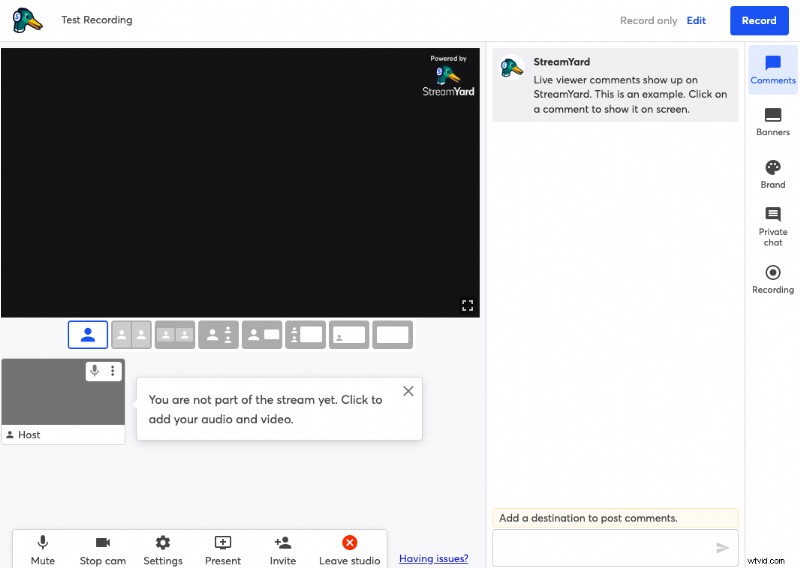
Passaggio 7: Un popup ti consentirà di copiare e incollare il collegamento di invito, inviarlo direttamente tramite e-mail o inviarlo tramite Messenger.
Passaggio 8: Quando i tuoi ospiti si sono uniti, devi aggiungere ogni individuo allo stream. Puoi farlo passando il mouse sul video e facendo clic su "Aggiungi allo streaming" .
Successivamente, puoi scegliere di cambiare il layout del video selezionando uno qualsiasi dei modelli che vedi sotto la casella dello streaming.
Passaggio 9: Quando sei pronto per registrare, fai clic sul pulsante blu "registra" pulsante nell'angolo in alto a destra.
Passaggio 10: Una volta terminato, fai clic sul pulsante rosso "Termina registrazione pulsante nell'angolo in alto a destra. E poi "torna alla dashboard" pulsante nello stesso posto. Qui è dove potrai vedere la tua registrazione.
Come eseguire lo streaming di video preregistrati su StreamYard
Per eseguire lo streaming del tuo video preregistrato su StreamYard, devi essere un abbonato pagante. Innanzitutto, devi tornare a Trasmissioni sulla dashboard, quindi seguire questi passaggi:
Passaggio 1: Prima di tutto, devi preregistrare il tuo video. Dopo averlo fatto, fai clic su "+ Crea" e poi "Live Streaming" nelle tue "Trasmissioni" pagina.
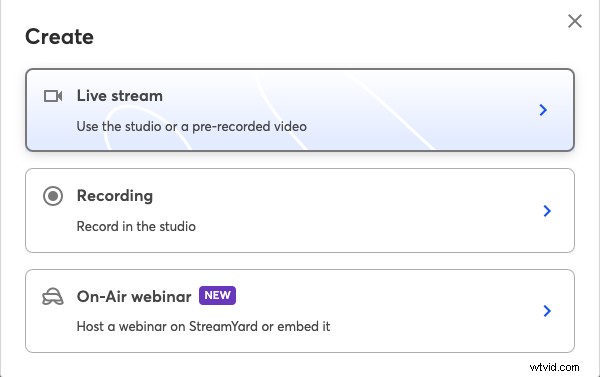
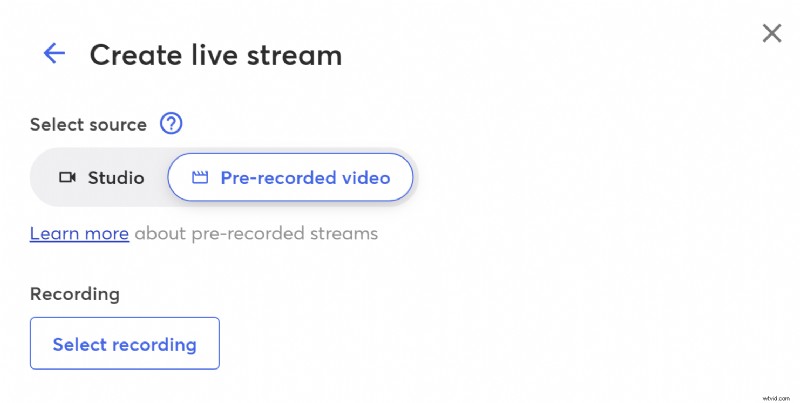
Passaggio 2: Successivamente, seleziona "video preregistrato" quindi seleziona "seleziona registrazione". ’.
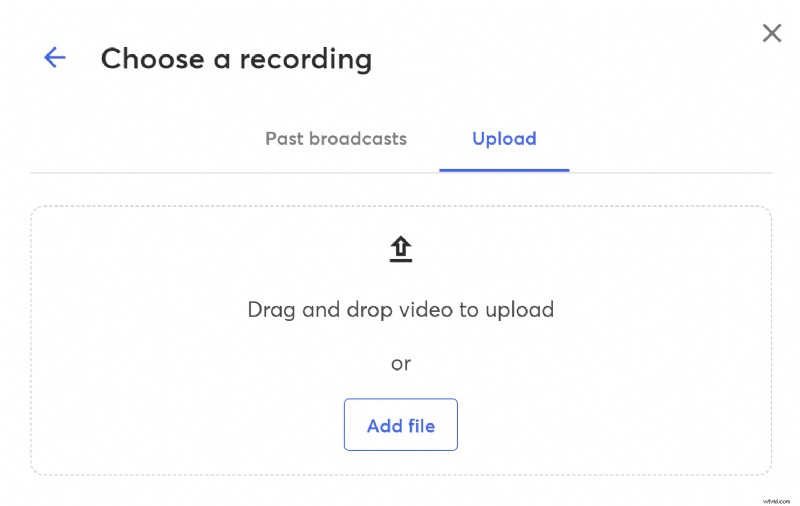
Passaggio 3: Seleziona il tuo video facendo clic su "carica" scheda e sfogliando i file del tuo computer.
Passaggio 4: Successivamente, decidi su quali piattaforme desideri eseguire lo streaming e quando. Dovrai anche dare un titolo al tuo stream e scrivere una descrizione.
Puoi anche scegliere di "programmare un annuncio" che appare sulla piattaforma di streaming prescelta annunciando quando il tuo video è in diretta.
Passaggio 5: Infine, seleziona "crea trasmissione" . Puoi ricontrollare la pagina di trasmissione per vedere se lo streaming è stato eseguito correttamente o meno.
Suggerimenti per le registrazioni StreamYard
Scegli sempre la registrazione locale
Il consiglio più importante per ottimizzare la qualità delle tue registrazioni StreamYard è scegliere registrazioni locali. Ciò garantirà che la tua registrazione non sarà influenzata dalla potenza della tua connessione Internet o da quella dei tuoi ospiti.
Ottieni la giusta configurazione
StreamYard può fare solo ciò che la tua configurazione lo consente. Ecco perché è importante impostare correttamente la registrazione. Assicurati di ricercare e scegliere l'attrezzatura che migliorerà il tuo flusso di lavoro e massimizzerà la qualità della tua registrazione.
Comprendi le differenze tra live streaming e pre-registrazione
Infine, assicurati di sapere se desideri trasmettere in live streaming o preregistrare il tuo video.
Il live streaming è ottimo per includere il tuo pubblico nelle tue sessioni di registrazione. Di solito scorrono in modo più organico e c’è sicuramente il rischio di errori o contrattempi.
I video preregistrati ti danno lo spazio per rifare i segmenti e seguire una struttura più pianificata, ma ovviamente non hai la stessa capacità di includere membri del pubblico.
StreamYard è adatto per le registrazioni?
Certo, puoi registrare su StreamYard, ma vale la pena ricordare che in fondo sono una piattaforma di streaming. I loro strumenti di registrazione sono nuovi e non ti offrono la stessa qualità o flessibilità che ottieni utilizzando una piattaforma di registrazione dedicata.
StreamYard non fornisce file con frame rate costante durante la registrazione, il che complica la sincronizzazione di audio e video in post-produzione. Inoltre, non puoi registrare in 4K, il che è un grosso problema se stai cercando la massima qualità.
Allora quali sono le tue opzioni, invece? Ti suggeriamo di provare un'alternativa a StreamYard come Riverside.
Riverside:un'alternativa a StreamYard per la creazione di video di qualità professionale
A differenza di StreamYard, Riverside è una piattaforma di registrazione remota dedicata. È un leader del settore con clienti tra cui Microsoft, Netflix e The New York Times. Riverside è orgoglioso delle registrazioni di qualità da studio e puoi aspettarti registrazioni locali illimitate su tutti i piani e video fino a 4K con un abbonamento a pagamento.
Ma approfondiamo un po’ più a fondo alcune delle funzionalità di Riverside.
Registrazioni di qualità da studio
Sebbene 1080p sia un buon standard per la risoluzione di registrazione, 4K offre una qualità decisamente migliore. Inoltre, maggiore è la risoluzione di registrazione, maggiore è la flessibilità di editing di cui disponi. Fortunatamente con Riverside puoi registrare video fino a 4K e audio a 48kHz da qualsiasi parte del mondo.
File misto e registrazione locale di tracce separate
Come accennato, le registrazioni locali di Riverside sono illimitate su tutti i piani. Puoi acquisire registrazioni locali in tracce audio e video separate per tutti i partecipanti, ma puoi anche salvarlo come un file misto . Non è necessario sacrificare la qualità della registrazione solo perché desideri unire le tue tracce. Inoltre, non devi scaricare tutto separatamente, ma solo modificare tutto insieme su un'altra piattaforma. Invece, con Riverside, puoi fare tutto senza problemi in un unico flusso di lavoro.
Detto questo, Riverside offre file con frequenza fotogrammi costante sincronizzati dovresti scegliere di scaricare le tue tracce separate. Ciò significa che l'audio e il video rimarranno sincronizzati e condivideranno sempre lo stesso frame rate.
Trascrizioni automatiche subito dopo la registrazione
Vuoi aggiungere sottotitoli o didascalie alle tue registrazioni? Riverside rende questo processo un processo semplice! Offriamo trascrizioni Ai estremamente accurate in oltre 100 lingue. Con il semplice clic di un pulsante, puoi scaricare file SRT (sottotitoli) per sottotitoli o file TXT (trascrizione) per un facile riutilizzo dei contenuti. Meglio ancora, usa le tue trascrizioni per l'editing o masterizzale nel tuo video per aprire facilmente i sottotitoli.
Modifica video semplice basata su testo
È ufficiale. Se puoi modificare un documento di testo, ora puoi modificare i video senza problemi! Prova l'editor basato su testo di Riverside.
Modificando la trascrizione dei tuoi video, puoi tagliare le sezioni indesiderate o persino scoprire dove si trova una frase specifica nel tuo video. Non è più necessario rivedere tutto. Basta leggere e modificare la trascrizione e tutte le modifiche apportate si rifletteranno automaticamente nella sequenza temporale dell'editing video. Apporterai modifiche precise più velocemente e più facilmente che mai. Inoltre, indipendentemente da ciò che registri o modifichi, tutti i tuoi file rimangono allineati con le nostre tracce a sincronizzazione multipla.
Il nostro editor dispone anche di strumenti automatizzati per personalizzare il layout, lo sfondo e il marchio. Inoltre, puoi rimuovere automaticamente il rumore di fondo o normalizzare i livelli audio. Puoi creare un video raffinato su Riverside senza sforzo dall'inizio alla fine.
Interfaccia intuitiva e di facile utilizzo
Con Riverside, il processo di registrazione è semplice. Qualsiasi studio che crei è riutilizzabile, quindi non è necessario inviare un nuovo collegamento ogni volta che desideri registrare. Per gli ospiti, è semplice come fare clic sul collegamento per iscriversi. Con i nostri strumenti automatizzati, la registrazione locale e l'interfaccia intuitiva, ti offriamo un'esperienza di registrazione senza interruzioni.
Registrazione in movimento
L'app mobile iOS e Android di Riverside ti dà la libertà di registrare mentre sei in movimento. È una seccatura registrare dal tuo telefono utilizzando un browser. Invece, Riverside trasforma il tuo telefono in uno studio di registrazione completo in una semplice app. Puoi trasformare il tuo telefono in un angolo di ripresa secondario e tutto ciò che catturi viene salvato direttamente sul desktop. Meglio ancora, se hai il piano Business, gli host possono controllare le impostazioni del telefono dei propri ospiti per garantire i migliori risultati!
Se stai cercando una piattaforma di registrazione professionale completa, diremmo che Riverside è il posto dove andare. Ma confrontiamo Riverside con StreamYard per aiutarti a prendere la decisione giusta:
Registrazioni StreamYard e registrazioni Riverside:quale dovresti scegliere?
A prima vista, Riverside e StreamYard potrebbero sembrare abbastanza simili. E sebbene alcune delle loro funzionalità e offerte si sovrappongano, alcune differenze chiave fanno una differenza sostanziale per la qualità di registrazione del tuo video e la tua esperienza utente.
Somiglianze tra Riverside e StreamYard
Ora diamo un'occhiata alle somiglianze tra queste due piattaforme:
Registrazione remota e locale
Entrambe le piattaforme offrono la registrazione remota e locale. Puoi registrare con un massimo di 10 ospiti remoti fin dall'inizio con Riverside. Mentre il numero di persone che puoi includere nella registrazione o nello streaming dipende dal piano che hai con StreamYard.
Traccia separata
StreamYard e Riverside offrono la registrazione multitraccia, ovvero le registrazioni audio e video di ciascun partecipante su tracce individuali anziché su un'unica traccia unita per tutti.
Streaming live e multistreaming
Puoi trasmettere in live streaming su tutte le principali piattaforme utilizzando Riverside o StreamYard.
Leggi di più: Gli 8 migliori software di streaming per creatori online (2024)Loghi e brand personalizzati
Puoi personalizzare le tue registrazioni e live streaming con il tuo marchio su entrambe le piattaforme. Con StreamYard puoi scegliere i colori del tuo marchio, modificare i temi e persino aggiungere una sovrapposizione. Se utilizzi il piano Teams di Riverside puoi personalizzare l'intera esperienza personalizzando il tuo studio e la lobby degli ospiti.
Differenze tra StreamYard e Riverside
La caratteristica più importante è che Riverside è una registrazione dedicata e di alta qualità piattaforma che offre anche live streaming. Nel frattempo, StreamYard è una trasmissione e streaming piattaforma che offre capacità di registrazione mediocri.
Qualità della registrazione
StreamYard e Riverside offrono entrambi la registrazione locale. Ma StreamYard può registrare solo fino a un massimo di 1080p (per gli abbonati al piano Professional), mentre Riverside offre la possibilità di registrare video fino a 4K.
Prezzo
Riverside ti offre registrazioni illimitate con il suo piano gratuito. Riceverai anche un assaggio di 2 ore di separato tracce audio e video nel suo piano gratuito.
Sebbene Streamyard disponga di un piano gratuito, è importante tenere presente che è piuttosto limitato (hai solo 2 ore di registrazione al mese e un massimo di 6 partecipanti).
La grande differenza è chiara se si considerano gli abbonamenti a pagamento di primo livello di entrambe le piattaforme. Quello di Riverside parte da $ 15 al mese mentre il piano Basic di StreamYard costa $ 20 al mese.
Trascrizioni
StreamYard non dispone di uno strumento di trascrizione integrato, il che significa che dovrai pagare un extra per una piattaforma di terze parti. Su Riverside ottieni la trascrizione gratuita e automatica per semplificare il riutilizzo dei tuoi contenuti e renderli il più accessibili possibile. Le trascrizioni AI di Riverside sono disponibili in oltre 100 lingue e puoi persino trasformarle in sottotitoli video nell'editor.
Editor integrato
StreamYard offre solo strumenti di editing molto rudimentali, mentre Riverside ha un intero editor integrato basato su testo. Puoi tagliare e dividere le tue riprese video solo utilizzando gli strumenti di StreamYard. Con l'editor di Riverside puoi personalizzare il tuo video, aggiungere branding, tagliare, tagliare e preparare il video per la pubblicazione. L'editor di Riverside funziona anche con le trascrizioni AI, quindi tagliare i tuoi contenuti è facile come rimuovere le parole in una trascrizione della tua registrazione.
Scaricamento della registrazione
Attualmente, StreamYard non offre la possibilità di scaricare i filmati registrati localmente separatamente come registrazione sincronizzata. Riverside ti consente di scegliere tra scaricare le tue registrazioni locali come tracce separate o un video unito.
Contenuti sui social media
Sebbene entrambe le piattaforme offrano la possibilità di riutilizzare i tuoi contenuti per i social media, la funzionalità Magic Clips di Riverside è molto più intuitiva e utilizza l'intelligenza artificiale, facendoti risparmiare tempo e fatica. Con StreamYard, puoi convertire manualmente le registrazioni solo in brevi filmati e cortometraggi dopo hai finito di registrare. Anche se è abbastanza conveniente poter pubblicare direttamente sul tuo profilo di social media.
La funzione Magic Clips di Riverside ti consente di creare video promozionali in formato breve per i social con un solo rapido clic. Magic Clips utilizza l'intelligenza artificiale per trovare i momenti chiave nelle tue registrazioni e trasformarli in clip brevi e condivisibili. Puoi scaricarli così come sono oppure modificarli nell'editor, con la libertà di modificarne la lunghezza, lo sfondo del layout e persino aggiungere didascalie se lo desideri.
Partecipazione del pubblico durante lo streaming
Riverside ti consente di includere i membri del tuo pubblico nel tuo live streaming con la loro funzione di chiamata dal vivo. Questa è una funzionalità completamente nativa. Nel frattempo, se desideri accettare chiamate in ingresso su StreamYard, dovrai utilizzare un plug-in o un software di terze parti.
Detto questo, StreamYard ti consente di aggiungere banner di testo statici o ticker in movimento al tuo stream, il che è un ottimo modo per animare e personalizzare i tuoi contenuti. Hanno anche uno strumento Giveaway che ti consente di premiare un membro del pubblico casuale durante il tuo streaming.
StreamYard vs Riverside:quale scegliere
Se valuti tra StreamYard e Riverside, dovresti iniziare pensando alle tue priorità principali. Se ti occupi di live streaming e vuoi dilettarti nella registrazione dei tuoi contenuti, allora StreamYard ha senso. Questo è particolarmente vero se hai un budget limitato o non prevedi di essere così attivo. Ma per chiunque sia più serio nel registrare video di alta qualità e desideri avere accesso alle funzionalità di più alto livello, Riverside è la scelta più ovvia.
Domande frequenti sulle registrazioni StreamYard:
Come funziona la registrazione StreamYard?
La registrazione con StreamYard è semplice. Come abbiamo spiegato nelle nostre istruzioni sopra, tutto ciò che devi fare è andare nel tuo studio basato su browser, invitare i tuoi ospiti e premere Registra. Semplice!
Puoi registrare sulla versione gratuita di StreamYard?
Sì, puoi registrare su StreamYard anche se sei un abbonato gratuito. Tieni però presente che il piano gratuito prevede un limite di 2 ore di registrazione locale al mese.
Puoi registrare con StreamYard dal tuo telefono?
StreamYard funziona su tutti i dispositivi perché è basato su browser. Non hanno un'app mobile, ma tutto ciò che devi fare è aprirla sul browser e avviare la registrazione.