
Lo screencasting in sé è semplice, ma scegliere il software giusto per il lavoro può essere complicato.
Scegliendo qualsiasi il registratore dello schermo può lasciarti con registrazioni di bassa qualità o desiderare più caratteristiche e funzionalità. Ecco perché è importante scegliere uno strumento di registrazione dello schermo che offra registrazioni dello schermo di alta qualità, un flusso di lavoro semplice e senza interruzioni e la flessibilità di fare molto di più che semplicemente registrare lo schermo.
Abbiamo compilato la guida definitiva al miglior software screencast disponibile nel 2026. Troverai una gamma di software gratuiti e a pagamento compatibili su tutti i dispositivi che funzionano con tutte le configurazioni. Facciamo un salto.
TL;DR
- Il software Screencast ti consente di registrare il tuo schermo (e possibilmente la webcam)
- I contendenti più forti ti daranno anche la possibilità di trasmettere in live streaming, registrare te stesso e gli ospiti remoti e simultaneamente. cattura la tua condivisione dello schermo
- Dovresti cercare piattaforme che offrano la registrazione multitraccia, siano adatte al tuo budget e promettano registrazioni di alta qualità
- Riverside è l'opzione più versatile sul mercato, poiché offre registrazioni di alta qualità, una piattaforma economicamente vantaggiosa e un flusso di lavoro facile da navigare
Che cos'è il software Screencast?
Il software Screencast è una piattaforma che registra ciò che è sullo schermo del tuo computer. Questo è spesso chiamato “condivisione dello schermo” o “cattura dello schermo”.
Pertanto, se stai effettuando una videochiamata remota e condividi lo schermo, il software registrerà la condivisione dello schermo come parte della registrazione complessiva. Spesso non è necessario cercare uno screencast dedicato software poiché molti software di registrazione remota lo includono come funzionalità integrale.
Come scegliere il miglior software per screencast
Traccia separata
Il tuo software di screencast ideale dovrebbe registrare il tuo screencast come una traccia separata dall'audio e dal video tuo e dei tuoi ospiti. Questo per assicurarti di ottenere il massimo livello di controllo possibile durante la post-produzione.
Qualità della registrazione
Se prevedi di registrare la tua webcam o prevedi di registrare con ospiti remoti insieme alla registrazione della condivisione dello schermo, la qualità è importante. Controlla la qualità generale di registrazione del tuo software. È meglio cercare una piattaforma che localmente registra ciascun partecipante. Ciò significa che tutti registrano sul proprio dispositivo anziché su Internet. Le tue registrazioni non dipendono dalla tua connessione Internet e avrai maggiori probabilità di ottenere buoni risultati ogni volta.
Suggeriamo di trovare una piattaforma di registrazione che offra una risoluzione di registrazione di almeno 720p ma, per una qualità eccellente, puntare a video 4K e audio a 48kHz.
Bilancio
Che il tuo budget sia grande o piccolo, è importante pensare a quanto sei disposto a spendere per il tuo software screencast. E, naturalmente, dovresti assicurarti di ottenere un buon rapporto qualità-prezzo con il tuo abbonamento.
Usabilità
Cerca un software per screencast facile da usare e in linea con le tue esigenze. Ad esempio, non ha senso utilizzare una piattaforma destinata a progetti complessi e ad alto rischio se tutto ciò che desideri è un semplice strumento di registrazione. E lo stesso vale per i creatori che cercano una piattaforma che permetta loro di fare tutto, dalla registrazione, allo streaming live fino all'editing. In sostanza, devi sapere esattamente cosa stai cercando.
Altre funzionalità
Infine, assicurati di sfogliare le altre funzionalità offerte dal tuo software screencast. Queste funzionalità extra di solito fanno una differenza sostanziale per l'esperienza complessiva dell'utente e fanno risaltare un software da tutti gli altri.
14 migliori software di screencast per Mac e PC Windows
In questa sezione troverai il nostro software screencast preferito per computer Mac e Windows. Esistono anche alcune app basate su browser, il che significa che funzionano su tutti i dispositivi.
Registratori dello schermo basati su browser
Telaio
Prezzo: Loom ha tre piani tariffari:
- Gratuito
- Business:$ 8 al mese
- Enterprise:contattaci per i prezzi
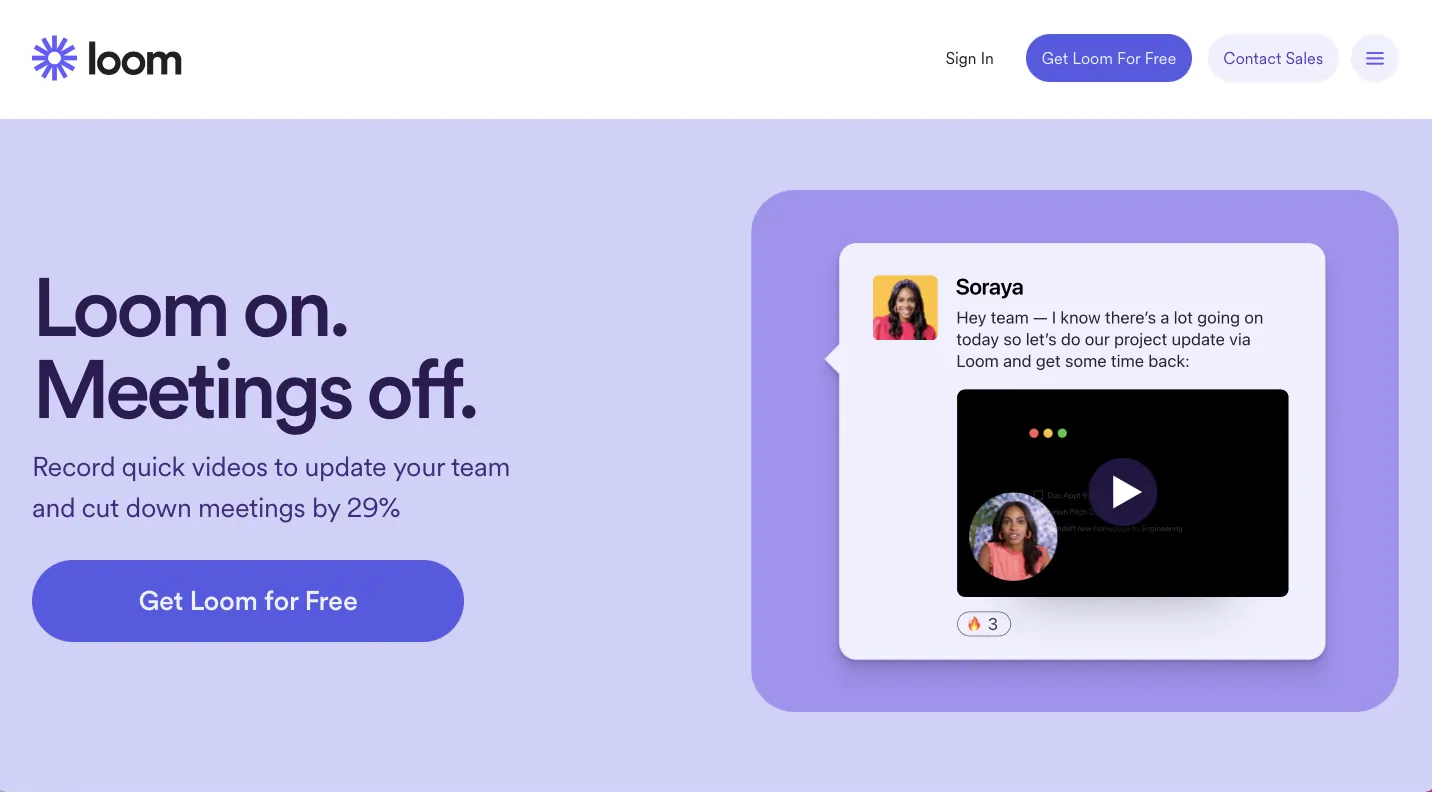
Con il piano gratuito ottieni 25 video fino a 5 minuti a persona. E puoi registrare lo schermo con una "bolla della cam".
Loom ha lo scopo di aiutare le aziende a ridurre la necessità di tenere riunioni. Utilizzando lo strumento di registrazione dello schermo di Loom, puoi registrare rapidamente tutorial, procedure dettagliate o demo coinvolgenti.
Compatibilità: Loom ha un desktop Mac e Windows, app mobili iOS e Android, nonché un'estensione Chrome.
Caratteristiche principali:
- Condividi il tuo video screencast con un semplice collegamento
- Reazioni video interattive come commenti con timestamp e reazioni emoji
- Editor integrato per modifiche rapide e semplici
- Sottotitoli per i tuoi video
- Mostra un avatar al posto tuo nel fumetto della videocamera
Pro
- Piano gratuito conveniente
- Facile da usare
- Acquisizione dello schermo di alta qualità fino a 4K
Contro
- Nessuna chiamata remota
- Nessuna traccia separata. Se registri la tua webcam e lo schermo contemporaneamente, ciò risulterà in un'unica traccia di registrazione.
Lungo il fiume
Prezzo: Riverside prevede quattro livelli di abbonamento:
- Gratuito
- Standard:$ 15 al mese
- Pro:$ 24 al mese
- Team:contatta per ulteriori informazioni
Nota: Devi avere il piano Standard per la condivisione dello schermo.
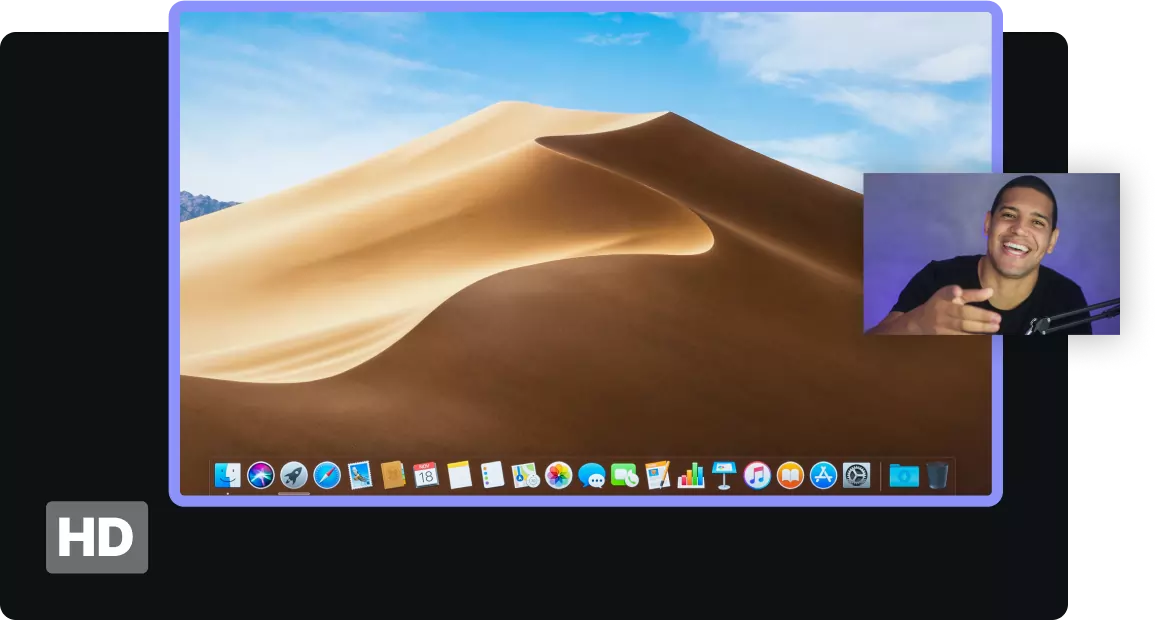
Riverside è uno studio di registrazione online e una piattaforma di creazione video di alta qualità. Utilizzando il browser o il dispositivo mobile, puoi connetterti e registrare con un massimo di 7 ospiti remoti, trasmettere in live streaming e condividere il tuo schermo. La registrazione dello schermo può arrivare fino a 1080p e registrare sempre come traccia separata. Al termine della registrazione, puoi scaricarlo come MP4 separato o MP4 con frame rate costante.
Compatibilità: App mobile basata su browser, Android e iOS.
Caratteristiche principali:
- Condividi facilmente lo schermo durante la sessione di registrazione
- Registrazione locale per ciascuno dei tuoi partecipanti
- Registra con un massimo di 7 ospiti remoti
- Mixaggio dal vivo utilizzando la Media Board di Riverside
- Streaming live sulle principali piattaforme
- Strumento di trascrizione Ai automatico per trascrizioni estremamente accurate subito dopo la registrazione
- Editor video e audio basato su testo per creare contenuti professionali con la stessa facilità con cui si modifica un documento di testo
- Strumento Magic Clips che utilizza l'intelligenza artificiale per riutilizzare le registrazioni in brevi video promozionali da condividere sui social media
- Rimozione del rumore di fondo e normalizzazione dell'audio
Pro
- Traccia separata per la condivisione dello schermo
- Basato su browser, quindi non è necessario scaricare nulla
- Registrazione di alta qualità per te e i tuoi ospiti remoti
- Possibilità di registrare audio o audio e video
- Facile da usare con un'interfaccia intuitiva
- Possibilità di trasmettere in live streaming su più piattaforme contemporaneamente
- Risparmio economico
Contro
- Devi eseguire l'upgrade al piano standard per la funzione screencast
Trasmetti schermo
Prezzo: Screencastify ha tre piani tariffari:
- Gratuito
- Inizio:$ 15 al mese
- Pro:$ 20 al mese
Il piano gratuito ti consente di registrare fino a dieci video da 30 minuti.
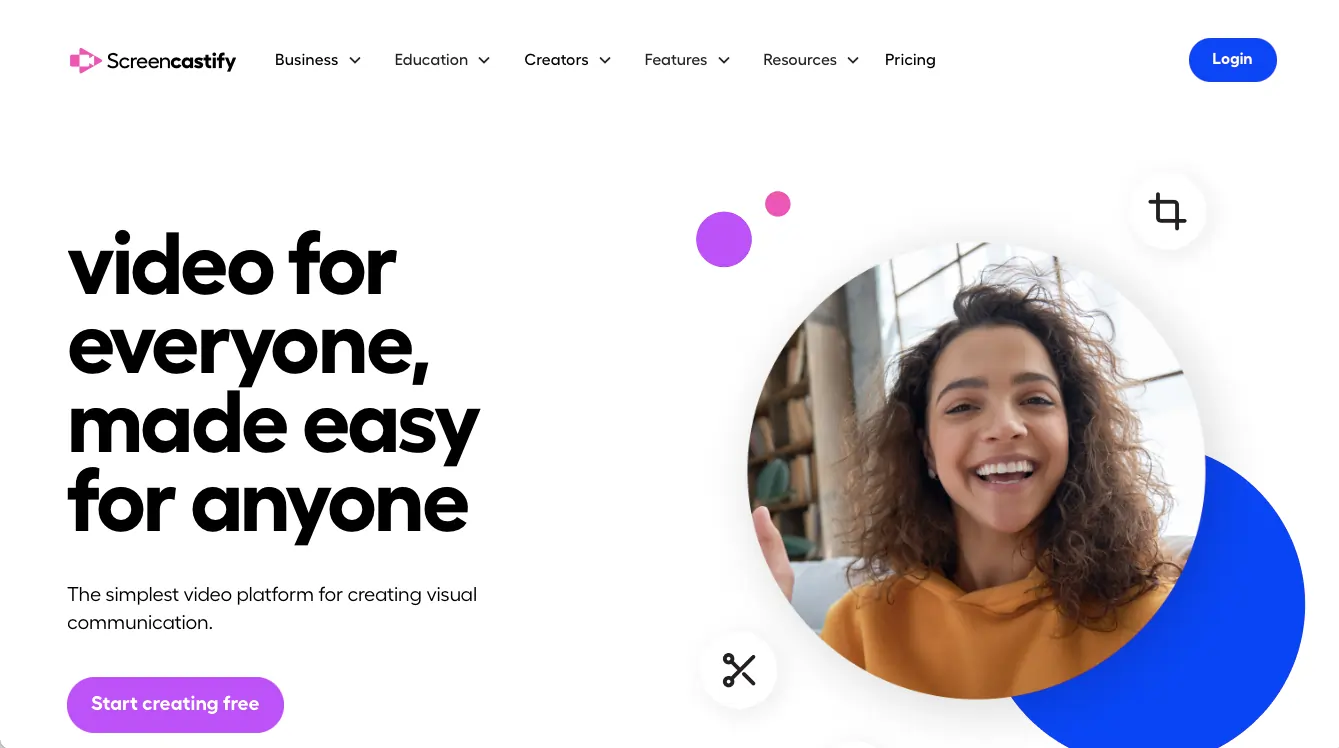
Screencastify è uno strumento di registrazione dello schermo online che ti consente di registrare l'intero schermo, la tua webcam o entrambi contemporaneamente.
Compatibilità: Basato su browser ma solo per Google Chrome. Non è compatibile con i dispositivi mobili.
Caratteristiche principali:
- Annotazione in tempo reale per un migliore coinvolgimento
- Monitora la copertura del tuo video con la pagina di visualizzazione di Screencastify che mostra chi ha guardato il tuo video
- Domande interattive che garantiscono che i tuoi spettatori abbiano capito di cosa hai parlato nel tuo video
- Tutti i video vengono salvati automaticamente sul tuo Google Drive
- Imposta le autorizzazioni per l'accesso ai tuoi video
Pro
- Basato su browser, quindi non è necessario scaricare alcun software
- Adatto al budget
- Facile da usare
- Puoi utilizzare Screencastify anche se sei offline
Contro
- Nessuno strumento nativo per live streaming o registrazione remota
- Devi avere un Account Google per utilizzare Screencastify
- Il video e l'audio della registrazione dello schermo Screencastify potrebbero non essere sincronizzati
- Nessuna possibilità di personalizzare la miniatura della registrazione dello schermo
Software scaricabile
Registratore dello schermo online gratuito Apowersoft
Prezzo: Gratuito
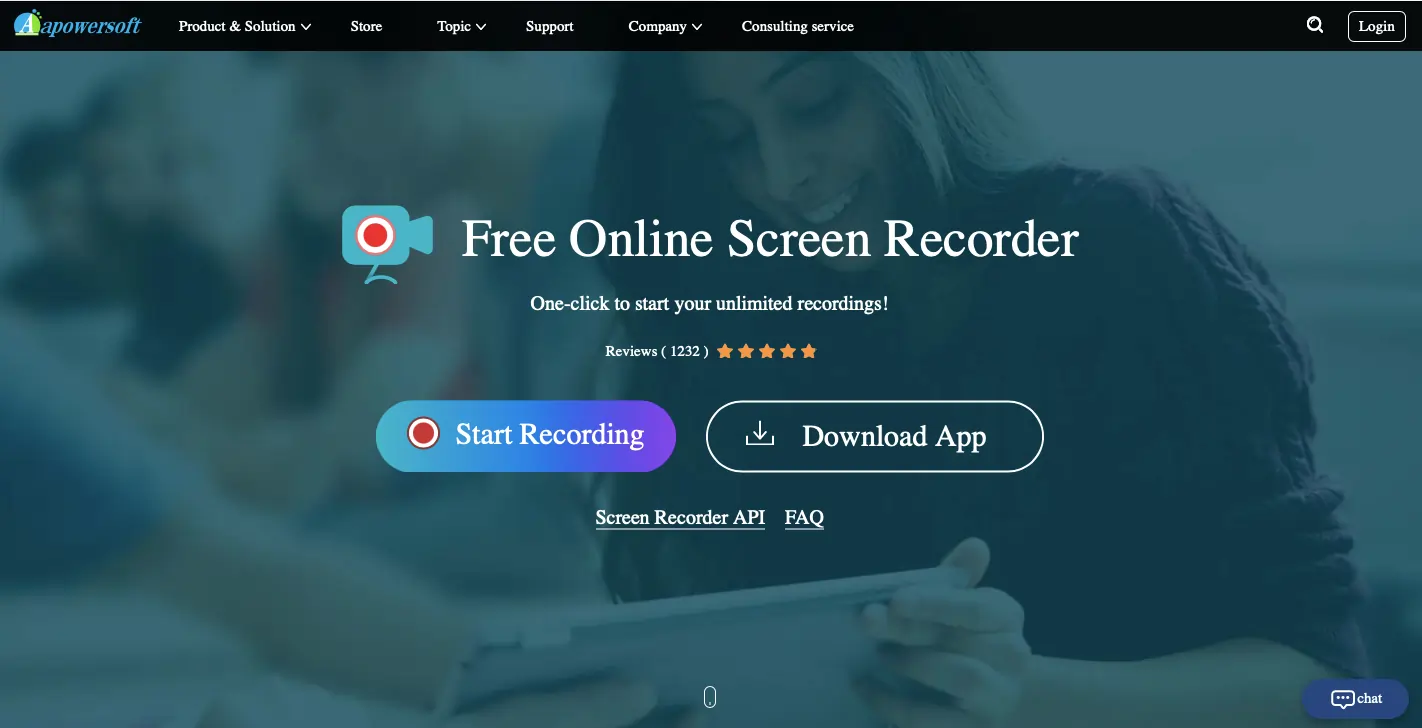
Il registratore di schermo online gratuito di Apowersoft è uno strumento molto semplice e diretto. Poiché è basato su browser, non è necessario scaricare estensioni o software.
Compatibilità: Mac e Windows
Funzioni principali
- Registra chiamate Google Meet o Zoom
- Strumento di sincronizzazione dello schermo e dell'audio
Pro
- Registrazione gratuita e illimitata
- Registra la finestra del browser e la webcam contemporaneamente
- Adatto al budget
Contro
- Molto semplice
- Nessuna funzionalità aggiuntiva
- Le chiamate remote non sono una funzionalità integrata
- Non è possibile trasmettere in live streaming
OBSStudio
Prezzo: Gratuito
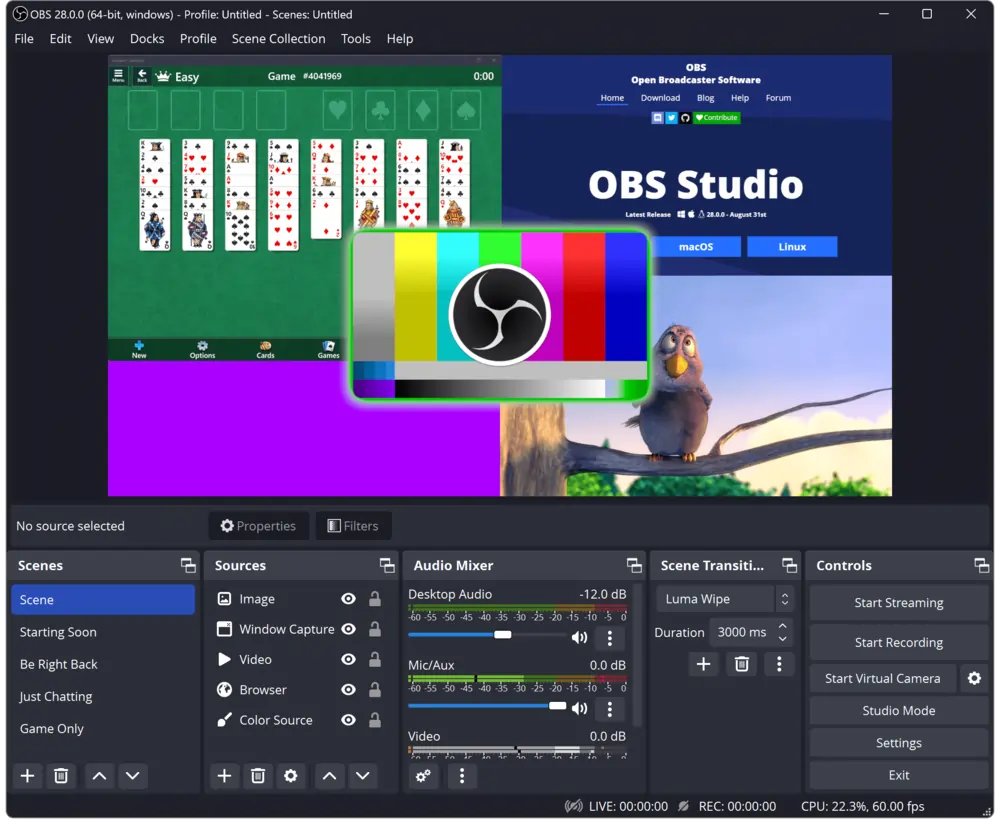
OBS studio è una piattaforma di registrazione video e streaming live gratuita e open source. Puoi creare scene illimitate tra cui passare, inclusa la condivisione dello schermo tramite la funzione "presenta il mio schermo".
Caratteristiche principali:
- Imposta scorciatoie da tastiera per transizioni semplici
- Modalità Studio per visualizzare in anteprima le tue scene prima che vengano pubblicate
- Scegli tra l'acquisizione della finestra o l'acquisizione della finestra del browser
Compatibilità: Windows, MacOS e Linux
Pro
- Personalizzabile con plugin
- Adatto al budget
- Perfetto per lo streaming live
Contro
- Interfaccia obsoleta
- Non è il più semplice da usare
Camtasia
Prezzo: $ 299/utente
Camtasia è un software di registrazione dello schermo dedicato. Puoi creare tutti i tipi di video, inclusi tutorial, lezioni, presentazioni, video di formazione e altro ancora. Camtasia offre ai suoi utenti anche modelli video per rendere ancora più semplice iniziare.
Compatibilità: Windows e Mac
Caratteristiche principali:
- Aggiungi testo, transizioni ed effetti al tuo screencast prima di condividerlo
- Caricamenti istantanei su YouTube, Vimeo e altre piattaforme
- Trascina e rilascia l'editor integrato
- Libreria multimediale
- Componenti aggiuntivi interattivi come i quiz
- Animazioni e temi predefiniti
- Indice interattivo
Pro
- Facile da usare
- Modelli video perfetti per i principianti
- Si integra con PowerPoint
Contro
- Nessuna registrazione remota
- Costoso per uno strumento screencast dedicato
CamStudio
Prezzo: Gratuito
Compatibilità: Windows
CamStudio è un semplice software per screencast. Registra qualsiasi audio o video presente sul tuo schermo e tramite la tua webcam utilizzando CamStudio. Puoi selezionare se vuoi registrare l'intera finestra o solo una finestra.
Caratteristiche principali:
- Personalizzabile con plugin
- Funzione di annotazione video che aggiunge automaticamente sottotitoli allo schermo
- Codec proprietario senza perdite per registrazioni di qualità superiore racchiuse in file di dimensioni inferiori
Pro
- Adatto al budget
- Adatto ai principianti
Contro
- Molto semplice con funzionalità limitate aggiuntive all'acquisizione dello schermo
Screencast-O-Matic
Prezzo: Screencast-o-matic ha un piano gratuito e quattro piani tariffari:
- Strumento gratuito per l'acquisizione di schermate
- Solo deluxe:$ 4 al mese
- Premier singolo:$ 6 al mese
- Solo Max:$ 10 al mese
- Affari in team:$ 8 al mese per utente
Compatibilità: Windows, Mac, iOS, Android e Chromebook.
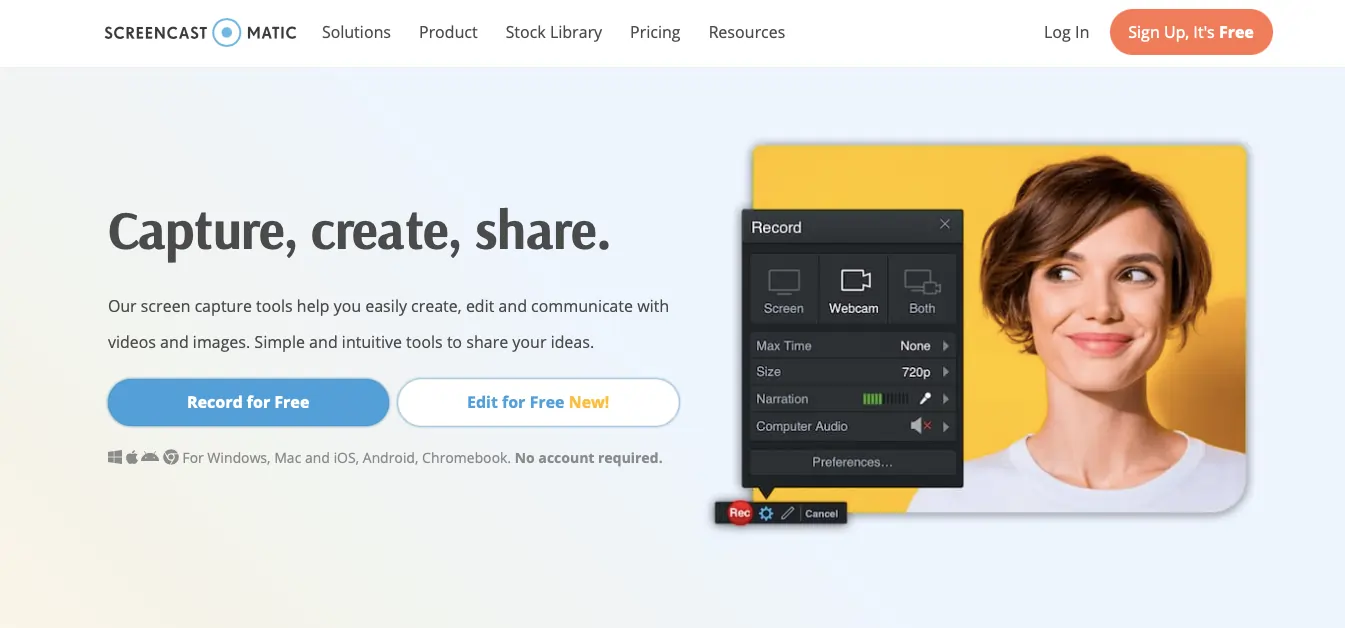
Screencast-o-matic offre agli utenti uno strumento di cattura dello schermo che puoi utilizzare gratuitamente per registrazioni della durata massima di 15 minuti. Dovrai passare al piano Deluxe Solo per avere accesso a più funzionalità.
Funzioni principali
- Editor video per aggiungere video, testo, forme e immagini extra
- Sottotitoli automatici
- Funzione screenshot che ti consente di acquisire un'immagine fissa dello schermo e annotarla (disponibile solo su Mac e Windows)
- Libreria di immagini stock ricca di video, immagini e musica
- Ospita i tuoi contenuti con Screencast-o-matic
- Estensione Screenpal di Chrome che ti consente di registrare video invece di digitare la tua reazione in una casella di testo o nel campo dei commenti
Pro
- Suite completa di funzionalità relative alla cattura dello schermo (registrazione dello schermo, screenshot e screen pal)
- Adatto al budget
Contro
- Nessuna registrazione remota
- Non supporta l'acquisizione dello schermo a scorrimento, quindi è necessario scaricare un'app di terze parti
Flusso dello schermo
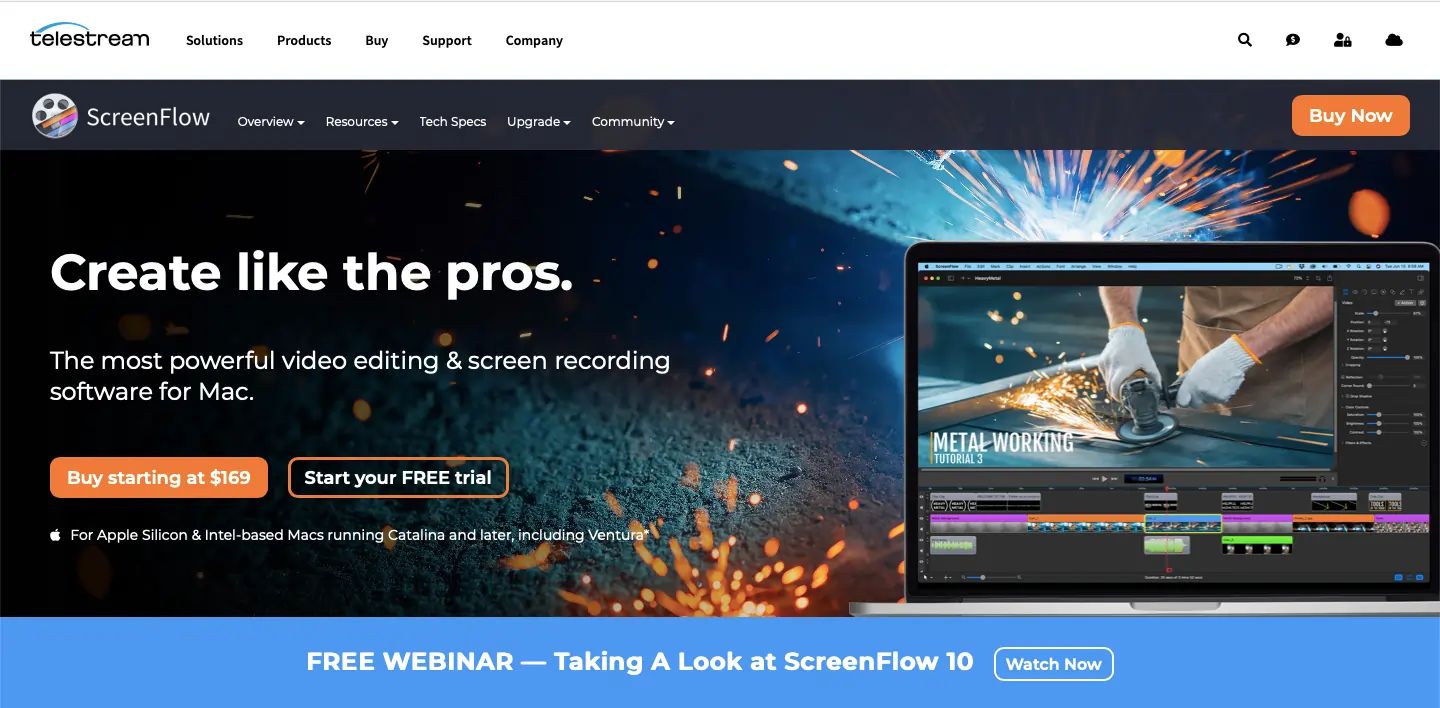
Prezzo: A partire da $ 169
Screenflow di Telestream è un software di editing video e screencast. Puoi registrare più schermi contemporaneamente, nonché la fotocamera e il microfono. Si definisce il "software di editing video e registrazione dello schermo più potente per Mac". Puoi registrare contemporaneamente lo schermo, la fotocamera e il microfono. E quando hai finito, puoi salvare in un formato file compatibile con qualsiasi dispositivo o pubblicare direttamente sui social media.
Compatibilità: Dispositivi Mac e Apple
Caratteristiche principali:
- Registra più schermate contemporaneamente
- Libreria multimediale stock (se esegui l'aggiornamento a Screenflow Super Pak)
- Registra lo schermo del tuo iPhone o iPad
- Editor integrato
- Qualità di esportazione ottimizzata (ProRes, MP4 e altro)
- Crea GIF animate per l'esportazione
Pro
- Acquisizione multischermo
- Utilizzalo su computer, telefono o tablet
- Facile da usare
Contro
- Nessun generatore di sottotitoli integrato
- Caro
- Nessuna chiamata remota o altre funzionalità
Movavi
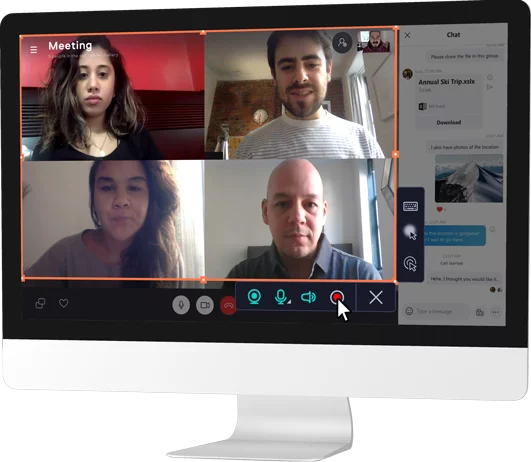
Prezzo: Una prova gratuita limitata e $ 42,95 solo per Screen Recorder
Movavi ha diversi strumenti, tra cui un editor video, un convertitore e un registratore di schermo dedicato. Utilizzando Movavi, puoi salvare videochiamate, webinar e creare demo e presentazioni screencast personalizzate. Puoi registrare sia lo schermo che l'audio, nonché sovrapporre la tua webcam.
Compatibilità: Mac e Windows
Caratteristiche principali:
- Disegna e annota sul tuo video durante l'acquisizione dello schermo
- Visualizza le sequenze di tasti ed evidenzia il cursore
- Pianifica le acquisizioni delle schermate anche quando sei lontano dal computer
- Registrare l'audio del sistema
- Acquisisci chiamate online
Pro:
- Registra l'acquisizione dello schermo con qualità fino a 4K
- Interfaccia facile da usare e pulita
Contro:
- Sebbene sia possibile registrare le chiamate online, questa non è una funzionalità nativa, quindi molto probabilmente la qualità della registrazione sarà bassa
- Non è possibile trasmettere in live streaming
Quicktime Player
Prezzo:
Gratuito
Se stai cercando una soluzione semplice e veloce per catturare lo schermo e hai già un Mac, Quicktime è una buona soluzione.
Compatibilità: Mac
Funzioni principali
- Registra l'intero schermo o una finestra selezionata
- Semplice e diretto
Pro
- Facile da usare
- Adatto al budget
Contro
- Molto semplice
- Nessuna funzionalità aggiuntiva come il live streaming
- Non è possibile registrare contemporaneamente la tua webcam
Screenium
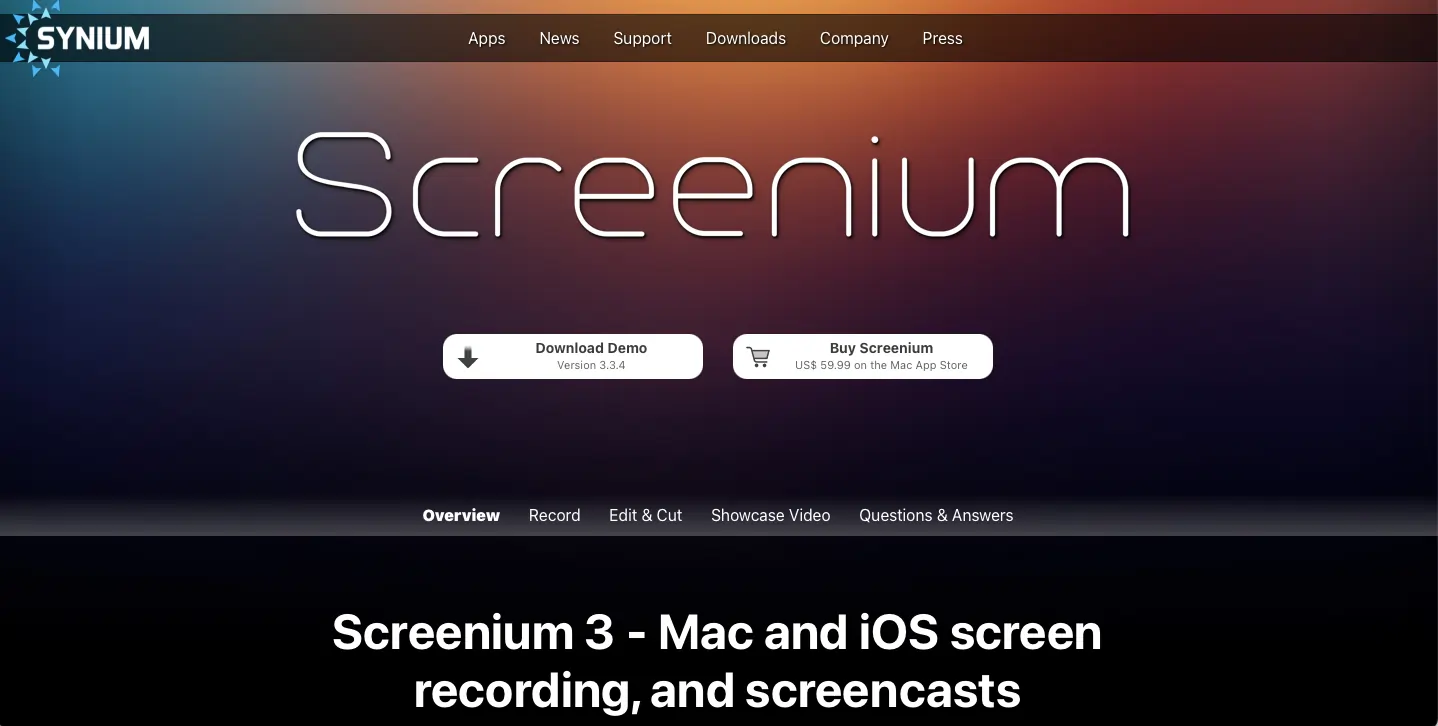
Prezzo: $ 59,99
Screenium è un software screencast che promette registrazioni dello schermo di alta qualità e risoluzione. Puoi scegliere di registrare l'intero schermo, un'area selezionata o lo schermo di un dispositivo specifico.
Compatibilità: Mac e iOS
Funzioni principali
- Editor video integrato per aggiungere transizioni, testo, effetti e animazioni
- Modifica il tuo audio
- Visualizzazione del cursore del mouse
- Incorpora clip Picture in Picture dalla tua webcam
- Esportazione diretta su YouTube, Facebook e Flickr
Pro
- Semplice e diretto
- Funziona su iPhone, iPad e Apple TV
Contro
- Non ci sono molte funzionalità aggiuntive
- Costoso per la gamma di funzionalità di base
- Non ci sono molte funzionalità aggiuntive, come il live streaming o le chiamate remote
Registrazione schermo
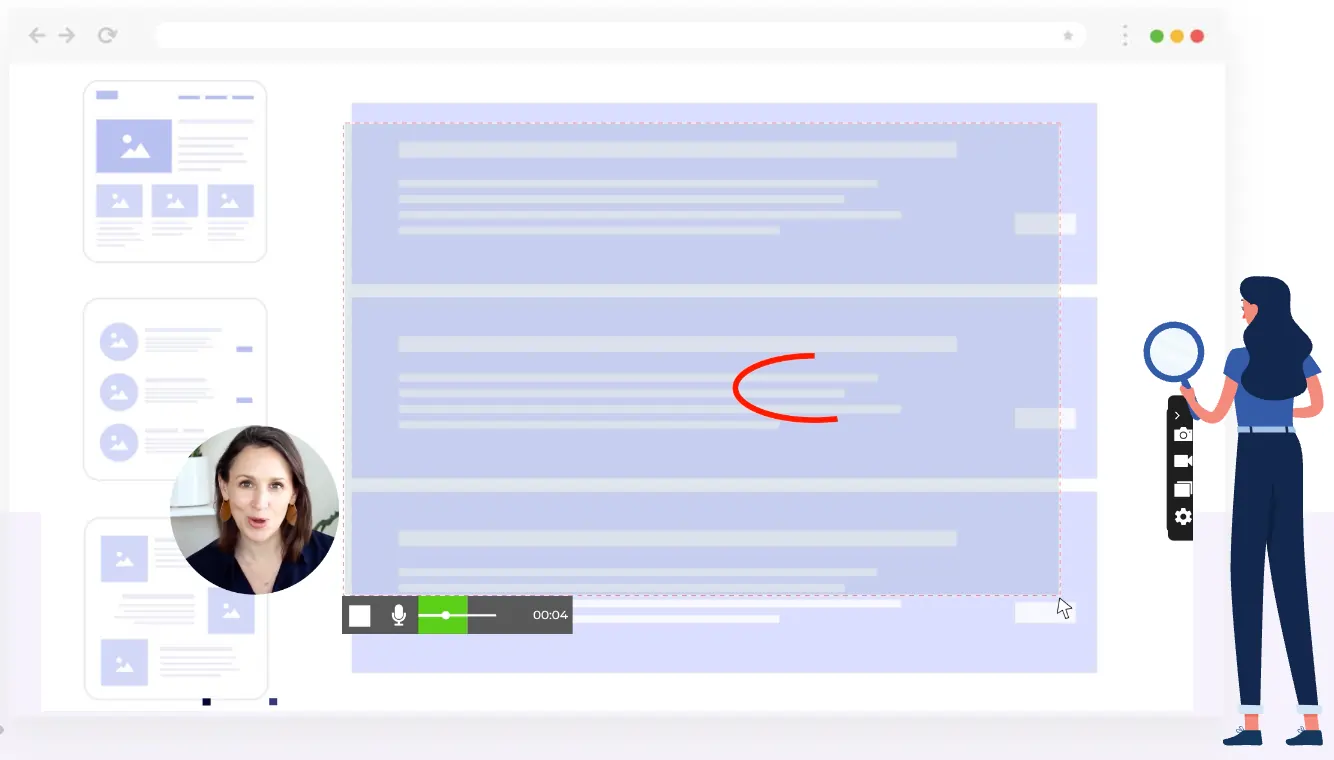
Prezzo: Gratuito
Screenrec è un'app di registrazione dello schermo che ti aiuta a sostituire infiniti messaggi ed e-mail con videomessaggi istantanei e screenshot.
Compatibilità: Windows, MacOS e Linux
Caratteristiche principali:
- Cattura con un clic dello schermo, del microfono, dell'audio e della webcam
- Schermate con annotazioni
- Condividi istantaneamente la tua cattura dello schermo
- Organizza e gestisci i tuoi contenuti dal tuo account Screenrec
- Strumento screenshot
- Scarica la tua registrazione in formato MP4
Pro
- Registra anche quando sei offline
- Adatto al budget
- Facile da usare
Contro
- MP4 è un formato di file compresso con perdita di dati, il che significa che potresti perdere parte della qualità di registrazione
- Nessuna possibilità di registrazione remota
- Nessuna registrazione multitraccia
- Non è possibile trasmettere in live streaming
Registratore dello schermo per gelato
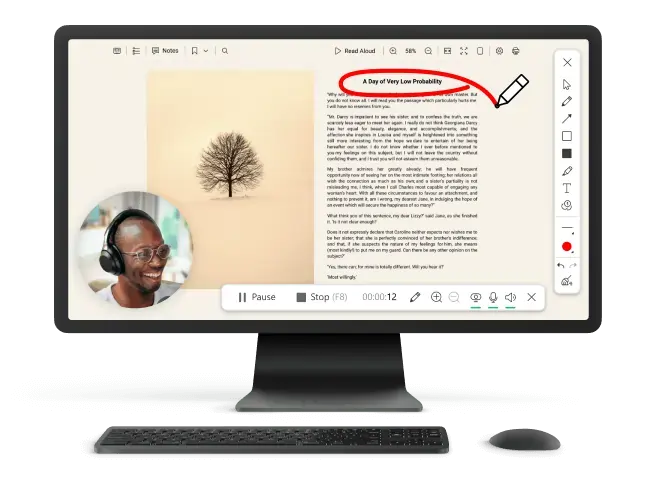
Prezzo: Il registratore dello schermo è disponibile gratuitamente.
Utilizzando lo Screen Recorder di Icecream puoi andare avanti e registrare semplicemente il tuo schermo con audio, registrare finestre in-app o chiamate e live streaming Zoom o Whatsapp.
Compatibilità: Windows, Mac e Android.
Funzioni principali
- Annota la tua cattura dello schermo come record
- Funzioni di modifica di base
- Aggiungi un logo ai tuoi video
- Pianifica un'ora di inizio e di fine per la registrazione dello schermo
- Tutte le registrazioni vengono salvate nei formati WebM, MP4, AVI e MOV
Pro
- Semplice e facile da usare
- Adatto al budget
Contro
- Le chiamate remote non sono una funzionalità nativa
- Salva le registrazioni in formati di file compressi e senza perdita di dati che potrebbero ridurre la qualità dell'acquisizione dello schermo originale
- Non sembra offrire la registrazione multitraccia
- Non è possibile trasmettere in live streaming
Bonus:le migliori app Screencast per iOS e Android
Come abbiamo visto, alcune delle soluzioni screencast trattate nella sezione precedente offrono anche app mobili:
Loom (iOS e Android)
- Utilizzo gratuito
- Registra fotocamera e schermo contemporaneamente
- Salva i video registrati nel rullino fotografico
- Condividi subito i video con i link generati istantaneamente
Registratore schermo gelato (solo Android)
- Registrazioni illimitate
- Sovrapposizioni con controlli
- Trimmer di registrazione
ScreenPal- precedentemente Screencast-o-matic. (iOS e Android)
- Strumenti di modifica mobile
- Utilizzo gratuito
- Trasferisci facilmente all'editor video desktop
Screenium (solo iOS)
- Registrazione a 60 fps e risoluzione fino a 5K
- Diverse modalità di registrazione e selezione dello schermo
- Visualizzazione di sequenze di tasti e clic
- Editor integrato con effetti video, transizioni, modelli e sovrapposizioni
Come effettuare lo screencast dei video con Riverside
Riverside rende lo screencasting una parte integrante della registrazione video o del flusso di lavoro dello streaming live. Ecco come funziona:
Passaggio 1: Configura il tuo studio di registrazione seguendo la nostra procedura dettagliata qui. Puoi scegliere di trasmettere in live streaming per un pubblico dal vivo o registrare in una sessione privata.
Passaggio 2: Quando arrivi nel tuo studio, invita i tuoi ospiti, se non l'hai già fatto, utilizzando "Invita persone" sezione nella parte destra dello schermo.
Passaggio 3: Quando tutti sono pronti e in posizione, fai clic sul pulsante rosso di registrazione nella parte inferiore dello schermo.
Passaggio 4: Quando desideri condividere il tuo schermo, fai clic su "condividi" pulsante nella parte inferiore dello schermo.
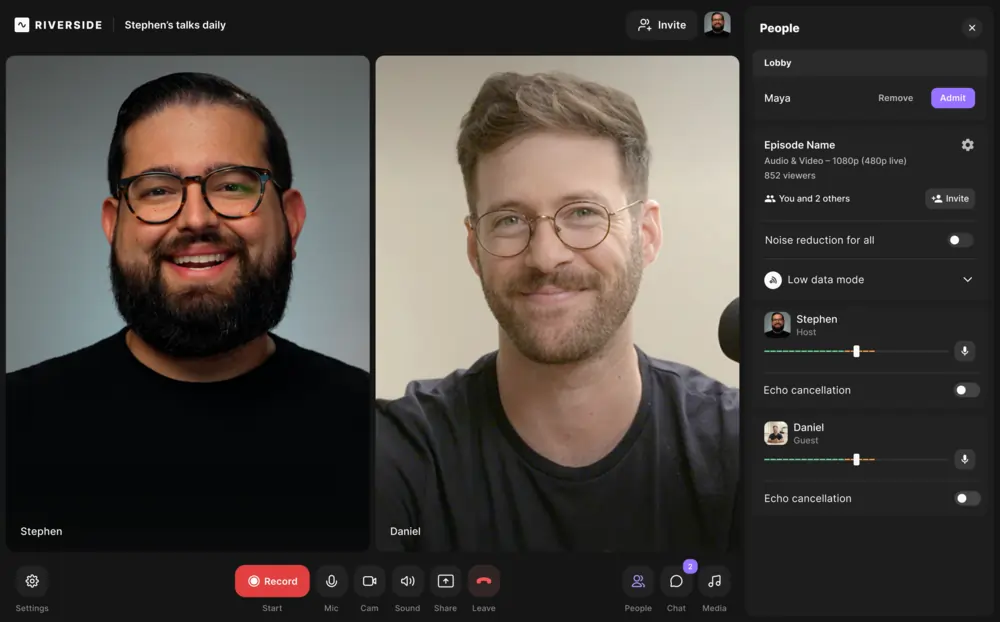
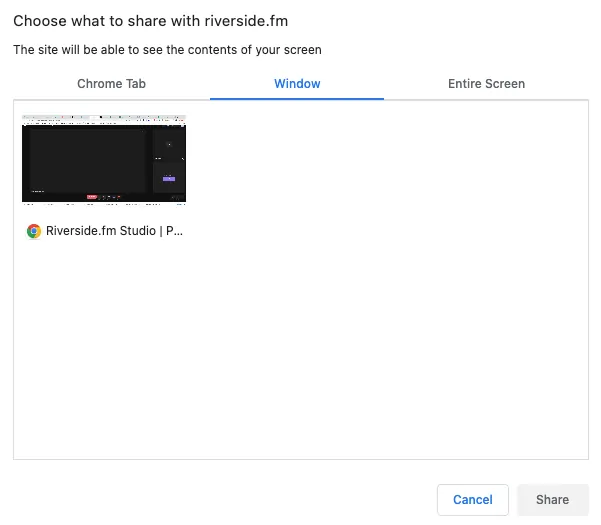
Passaggio 5: Verrà visualizzata una finestra che ti chiederà quale parte dello schermo desideri condividere. Puoi condividere una scheda Chrome, la finestra di un'altra applicazione o l'intero schermo.
Puoi anche registrare una presentazione se hai un piano Business. Seleziona semplicemente "Condividi" , quindi "Presentazione" . La tua presentazione viene registrata come file locale e puoi dare agli ospiti il controllo della presentazione.
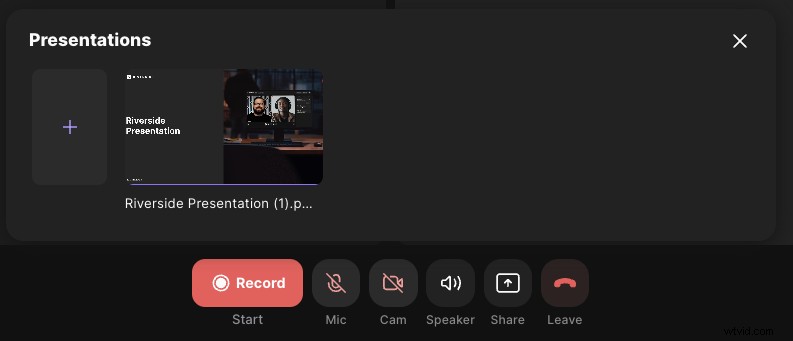
Passaggio 6: Dopo aver selezionato la scheda o la finestra che desideri condividere, fai clic su "Condividi" .
Riverside registra il tuo screencast e lo condivide con tutti i partecipanti. L'host continua a registrare nella parte inferiore dello schermo.
Passaggio 7: Dopo la registrazione, fai clic sul pulsante rosso di riaggancio e premi "Termina sessione per tutti". Ti ritroverai nella pagina Registrazioni.
Passaggio 8: Qui puoi scegliere di esportare la traccia di ciascun partecipante e la condivisione dello schermo come traccia di registrazione separata o optare per la registrazione consolidata di "tutti i partecipanti".
Leggi di più: Come registrare facilmente lo schermo su un PC o dispositivo mobileDomande frequenti sul software Screencast
Ecco le risposte ad alcune delle domande più comuni sul software screencast.
Qual è il miglior software di screencasting?
Il miglior software di screencasting per la tua configurazione dipende totalmente dalle tue esigenze specifiche, dai tipi di video che stai registrando e dal tuo budget. Come abbiamo visto
Screencast è gratuito?
Dipende dal software di screencasting che decidi di utilizzare. Come abbiamo visto, esistono diverse soluzioni gratuite, anche se a volte queste non offrono le migliori funzionalità.
Posso effettuare lo screencast sul mio PC?
Assolutamente. Sfoglia il nostro elenco di suggerimenti e siamo sicuri che troverai uno strumento adatto a te. Riverside è l'opzione più versatile poiché è basato su browser e fa molto di più che un semplice screencasting.
Qual è il miglior software Screencast gratuito?
Riverside offre la possibilità di effettuare screencast e registra te stesso e i tuoi ospiti remoti in alta qualità. Le potenti funzionalità di Riverside contribuiscono a supportare e migliorare il tuo flusso di lavoro dall'inizio alla fine. In sostanza, la condivisione dello schermo non è mai stata così semplice. Puoi provarlo tu stesso gratuitamente.