
Stai cercando di capire come registrare le sessioni delle riunioni di Teams?
Con presentazioni, interviste e tutti i tipi di incontri che si spostano online, non è una cattiva idea imparare a registrarli. La registrazione è ottima per tenere traccia o per riutilizzare i materiali in contenuti. Microsoft Teams dispone di strumenti integrati per la registrazione, ma non sono accessibili a tutti i soggetti coinvolti. Quindi come si registra su Microsoft Teams?
Questo articolo ti mostrerà come registrare una riunione di Teams su qualsiasi dispositivo, indipendentemente dal fatto che tu sia un ospitante o un partecipante. Condivideremo come gestire i controlli delle riunioni e della registrazione e tutto ciò di cui hai bisogno.
Che cos'è Microsoft Teams?
Microsoft Teams è un'app di comunicazione e collaborazione utilizzata da molte organizzazioni per chat di testo e video. La piattaforma è progettata per aiutare i team a rimanere organizzati e connessi in un unico posto. Gli utenti possono creare canali di chat e chat individuali per organizzare facilmente la comunicazione sui propri progetti. La funzionalità di videoconferenza di Teams ti consente di ospitare e registrare virtualmente riunioni ed eventi.
Perché dovresti registrare una riunione di Teams?
Le registrazioni delle riunioni sono un'ottima risorsa per qualsiasi organizzazione. Possono servire come punto di riferimento per progetti importanti o come materiale formativo per i nuovi dipendenti. Di seguito sono riportati solo alcuni dei modi per utilizzare le registrazioni di Microsoft Teams:
- Tieni traccia del feedback dei clienti o dei punti di incontro importanti.
- Crea guide, procedure dettagliate e altri materiali di formazione.
- Registra eventi aziendali importanti come raccolte fondi o riunioni comunali.
- Cattura interviste a potenziali dipendenti.
Impostazioni riunione Microsoft Teams
Microsoft Teams dispone di numerose impostazioni di riunione diverse che ti consentono di controllare chi può registrare una riunione e come può farlo. Non solo chiunque può avviare e interrompere le registrazioni durante una sessione di Teams e ci sono limitazioni a ciò che puoi registrare come partecipante. Continua a leggere per trovare le risposte ad alcune domande comuni sulle impostazioni delle riunioni in Microsoft Teams.
Chi può avviare o interrompere una registrazione?
Nessuno in una riunione di Teams può avviare o interrompere la registrazione di un evento. Se sei l'organizzatore della riunione o se appartieni alla stessa organizzazione dell'organizzatore della riunione, ti vengono concessi i controlli della riunione per la registrazione.
Posso registrare una riunione di Teams come partecipante?
Puoi registrare una riunione di Teams come partecipante se fai parte della stessa organizzazione dell'organizzatore della riunione. Se partecipi a una riunione come ospite o come partecipante anonimo, non puoi utilizzare le funzionalità di registrazione in Microsoft Teams. Tuttavia, puoi aggirare queste restrizioni con un software di registrazione dello schermo o con le funzionalità di registrazione dello schermo integrate nel tuo dispositivo.
Microsoft Teams registra automaticamente le riunioni?
Microsoft Teams non registra automaticamente le riunioni. Le registrazioni delle riunioni devono essere avviate dagli organizzatori della riunione e tutti i partecipanti alla riunione ricevono una notifica quando inizia una registrazione.
Come faccio a disattivare la registrazione in Microsoft Teams?
Gli utenti normali non possono disabilitare la registrazione in Teams, ma un amministratore IT può modificare le impostazioni di Teams per disabilitare la registrazione procedendo nel seguente modo:
Passaggio 1: Accedi all'interfaccia di amministrazione di Microsoft Teams con le tue credenziali di amministratore.
Passaggio 2: Scegli Riunioni dal menù a sinistra.
Passaggio 3: Dal menu a discesa, fai clic su Criteri riunione .
Passaggio 4: In Audio e video , seleziona Consenti registrazione cloud su Off .
Come registrare una riunione di gruppo da qualsiasi dispositivo
Il modo più semplice per registrare una sessione di Microsoft Teams è utilizzare le funzionalità di registrazione dello schermo integrate nel programma. Tuttavia, se non sei l'organizzatore della riunione e non disponi dell'autorizzazione alla registrazione, potresti dover utilizzare un software di registrazione dello schermo.
Di seguito, forniremo indicazioni dettagliate su come registrare una riunione in Teams direttamente dal programma e spiegheremo le opzioni di registrazione se sei un ospite senza autorizzazione di registrazione.
Come registrare una riunione di Microsoft Teams su un desktop
Le funzionalità di videoconferenza di Teams ti consentono di ospitare riunioni ed eventi che possono essere facilmente registrati. Teams consente solo agli organizzatori della riunione o ai partecipanti alla riunione dell'organizzazione dell'ospite di registrare dall'interno del programma Teams.
Tutti i partecipanti alle riunioni riceveranno una notifica che una riunione viene registrata una volta avviata la registrazione. È anche importante sapere che non è possibile creare più registrazioni della stessa riunione.
Segui questi semplici passaggi per iniziare a registrare la riunione di Teams da un desktop:
Passaggio 1: Apri Microsoft Teams .
Passaggio 2: Seleziona Calendario dal menù a sinistra.
Passaggio 3: Fai clic su Incontra ora quindi Avvia riunione per avviare una riunione o selezionare una riunione pianificata a cui partecipare.
Passaggio 4: Fai clic su Altre opzioni (. . .) accanto all'icona della fotocamera.
Passaggio 5: Scegli Avvia registrazione .
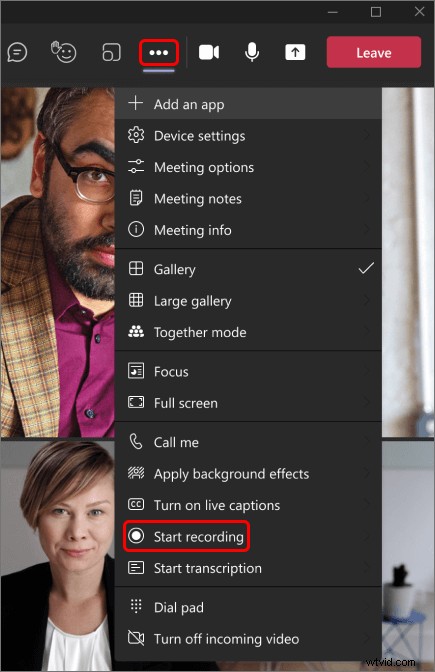
Per interrompere la registrazione, fai clic su Altre opzioni (. . .) di nuovo l'icona e seleziona Interrompi registrazione . Le registrazioni delle riunioni del canale vengono salvate in SharePoint e ogni altro tipo di registrazione della riunione viene salvato nella directory OneDrive nella cartella Registrazioni.
Come registrare una riunione di Microsoft Teams sul dispositivo mobile
È facile utilizzare il telefono come webcam per ospitare e registrare riunioni mentre sei in movimento con Microsoft Teams. Assicurati di avere la versione più recente dell'app Teams installata sul tuo iPhone o Android altrimenti potresti avere problemi con l'utilizzo delle funzionalità di registrazione del programma.
Utilizza questi passaggi per sapere come registrare una riunione in Teams con un dispositivo mobile:
Passaggio 1: Apri Microsoft Teams applicazione mobile.
Passaggio 2: Tocca Calendario sulla barra nella parte inferiore dello schermo.
Passaggio 3: Partecipa a una riunione pianificata nel tuo calendario o tocca l'icona della fotocamera nell'angolo in alto a destra dello schermo per avviare una nuova riunione.
Passaggio 4: Tocca Altre opzioni (. . .) nella parte inferiore dello schermo.
Passaggio 5: Seleziona Avvia registrazione .
Tocca Altre opzioni (. . .) di nuovo l'icona e seleziona Interrompi registrazione quando hai finito di registrare. Proprio come con le registrazioni desktop, le registrazioni delle riunioni del canale vengono salvate in SharePoint e altri tipi di registrazioni delle riunioni vengono salvate nella directory OneDrive nella cartella Registrazioni.
Scadenze della registrazione delle riunioni di Microsoft Teams
Tutte le registrazioni delle riunioni di Teams hanno una scadenza predefinita di 120 giorni dalla data di registrazione. Questa è una funzionalità di pulizia per Teams che aiuta a ripulire i file vecchi e inutilizzati. Un amministratore IT può modificare l'impostazione predefinita di Teams in modo che le registrazioni scadano prima, dopo o per niente.
Come registrare una riunione di Microsoft Teams come ospite
Puoi registrare facilmente video online da Microsoft Teams, anche se non disponi dell'autorizzazione alla registrazione. La maggior parte dei dispositivi moderni è dotata di registratori di schermo nativi che aggirano le restrizioni di registrazione. Spiegheremo nelle sezioni seguenti come registrare le sessioni di riunione di Teams da un desktop o un dispositivo mobile se non sei l'organizzatore della riunione o non disponi dell'autorizzazione alla registrazione.
Come registrare segretamente una riunione di Microsoft Teams su Windows (PC)
PowerPoint è un programma tradizionalmente utilizzato per creare e fare presentazioni. Tuttavia, il programma ha anche una funzionalità integrata che ti consentirà di registrare facilmente un evento di riunione su Teams anche se non disponi dell'autorizzazione alla registrazione.
Registra lo schermo del tuo PC Windows utilizzando PowerPoint seguendo queste istruzioni:
Passaggio 1: Apri PowerPoint .
Passaggio 2: Scegli Presentazione vuota .
Passaggio 3: Fai clic su Inserisci scheda e seleziona Registrazione schermo sul lato destro dello schermo.
Passaggio 4: Premi il tasto Windows + Maiusc + F per registrare in modalità a schermo intero. Per una registrazione parziale dello schermo, seleziona l'area dello schermo da registrare.
Passaggio 5: Fai clic sul pulsante Registra .
Come registrare una riunione di Teams senza autorizzazione su Mac
Tutti i sistemi Mac sono dotati di serie di QuickTime, un programma per lo streaming e la registrazione di video. QuickTime ha una funzione che ti consente di catturare facilmente ciò che è sullo schermo. Spiegheremo come registrare le sessioni di riunione di Teams dal tuo macOS con Quicktime.
Passaggio 1: Apri QuickTime Player .
Passaggio 2: Fai clic su File quindi scegli Nuova registrazione schermo .
Passaggio 3: Fai clic su Registra pulsante per iniziare.
Passaggio 4: Fai clic su Registra di nuovo per interrompere la registrazione al termine.
Passaggio 5: Fai clic su File e poi Salva per scegliere dove salvare la registrazione.
Come registrare segretamente le riunioni dei team su un telefono
Androidi e iPhone includono funzionalità di registrazione integrate nei loro sistemi operativi come funzionalità standard. Queste funzionalità native offrono la comodità di registrare mentre sei in movimento, soprattutto se partecipi a una riunione senza privilegi di registrazione. Spiegheremo come acquisire le registrazioni delle riunioni di Teams su un dispositivo Apple o Android.
Registra squadre su un iPhone:
Passaggio 1: Vai a Impostazioni e scegli Centro di controllo. Accanto a Registrazione schermo, tocca l'icona +.
Passaggio 2: Torna alla schermata principale .
Passaggio 3: Apri il Centro di controllo .
Passaggio 4: Tieni premuto il pulsante Registra grigio .
Passaggio 5: Tocca il Microfono se desideri acquisire l'audio con il microfono e scegliere dove salvare la registrazione.
Passaggio 6: Seleziona Avvia registrazione . La registrazione dello schermo inizia dopo il conto alla rovescia di tre secondi.
Registra squadre su Android:
Passaggio 1: Vai a Impostazioni rapide e tocca Registratore schermo .
Passaggio 2: Seleziona le impostazioni audio e video per la registrazione e toccaFine.
Passaggio 3: La prima volta che registri dovrai concedere l'autorizzazione all'app per accedere al tuo dispositivo.
Passaggio 4: Tocca Avvia registrazione.
Passaggio 5: Premi Interrompi per terminare la registrazione.
Passaggio 6: Accedi alla tua registrazione nella Galleria oapp Foto.
Cosa fare una volta terminata la registrazione di una riunione di Teams
Puoi riprodurre, scaricare e condividere le tue registrazioni online. Spiegheremo dove sono archiviate le riunioni di Teams dopo aver finito di registrarle e come riprodurle e condividerle con altri.
Dove sono archiviate le registrazioni di Microsoft Teams?
Le registrazioni di Microsoft Teams ora vengono salvate su OneDrive o SharePoint. Le registrazioni delle riunioni del canale vengono salvate in SharePoint e nella scheda File in un canale del team. Le riunioni non canali vengono archiviate nella directory OneDrive della persona che ha avviato la registrazione nella cartella Registrazioni .
Come riprodurre le registrazioni di Microsoft Teams
Le riunioni diventano disponibili per la riproduzione dopo l'orario di fine programmato per la riunione ed è possibile accedervi in un paio di modi, a seconda del tipo di riunione:
- Fai clic sulla scheda Dettagli da un evento di riunione pianificato, quindi selezionare e riprodurre una registrazione.
- È possibile accedere e riprodurre le riunioni del canale dalla conversazione del canale .
- Quando selezioni la registrazione di una riunione, puoi scegliere Altre azioni (...) quindi seleziona per aprire riunioni chat in OneDrive o canalizzare riunioni in SharePoint .
Come condividere una registrazione di Microsoft Teams
Puoi condividere la registrazione di una riunione di Teams utilizzando OneDrive o SharePoint. Le registrazioni delle riunioni possono essere scaricate e condivise tramite queste piattaforme proprio come con qualsiasi altro tipo di file. Puoi scaricare la riunione, condividerla direttamente da OneDrive o SharePoint oppure ottenere un collegamento per inviarlo tramite posta elettronica o condividerlo sui social media.
Alternativa alla registrazione di Microsoft Teams
Se sai che il tuo obiettivo è registrare le riunioni del team, potrebbe essere un'idea migliore passare a un software specificamente dedicato alla registrazione. Puoi utilizzare un software di registrazione per registrare i partecipanti alla riunione anziché il registratore integrato di Team o le funzionalità native di acquisizione dello schermo del tuo dispositivo. Il software di registrazione offre una migliore qualità di registrazione e ha più funzionalità rispetto a Teams o al registratore del tuo dispositivo.
Alcuni dei vantaggi derivanti dall'utilizzo di un buon software di registrazione video includono:
- Registrazioni di qualità HD
- Semplificazione del flusso di lavoro
- Funzionalità di editing video
- Strumenti per riutilizzare le riunioni
- Funzionalità di condivisione online semplici
Registra riunioni con Riverside
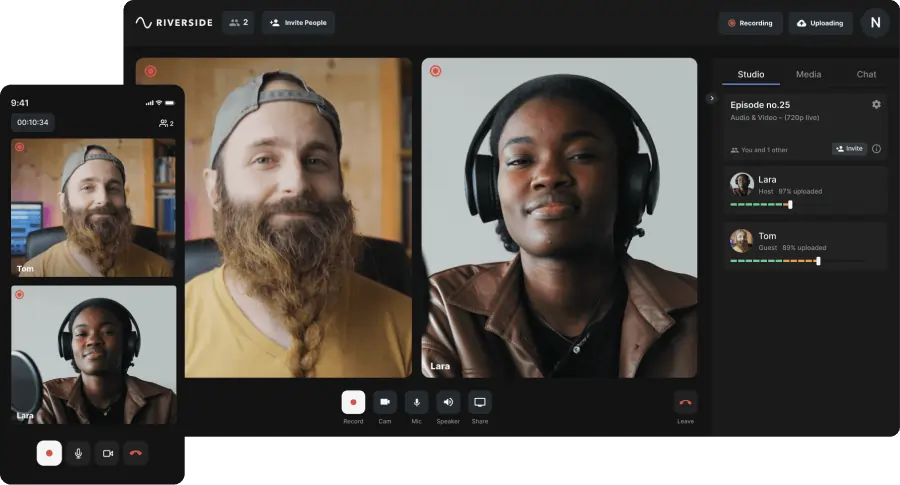
Un'alternativa a Microsoft Teams è Riverside, un software di registrazione video remota che offre qualità professionale con una risoluzione video fino a 4K. A differenza della maggior parte dei software per riunioni video, Riverside utilizza la registrazione locale. Tutti i file vengono registrati direttamente sui dispositivi tuoi e dei tuoi ospiti invece di fare affidamento sulla connessione Internet. I tuoi file sono al sicuro e nessun problema relativo a Internet rovinerà la qualità della registrazione.
Riverside offre molto altro, tra cui:
- Tracce audio e video separate per tutti i partecipanti per garantire il massimo controllo di modifica.
- Trascrizione automatizzata così puoi scaricare srt. o testo. file delle tue riunioni subito dopo la registrazione.
- Editor video e audio basato su testo per ritocchi senza interruzioni . Puoi rimuovere parti indesiderate, ottimizzare l'audio e personalizzare il tuo video con il tuo marchio personale.
- Condivisione e registrazione dello schermo. Visualizza facilmente lo schermo del tuo desktop o qualsiasi presentazione e registrala in alta qualità su una traccia separata.
- Tabellone multimediale per aggiungere effetti sonori e multimediali dal vivo.
- Facile da usare sia per gli ospiti che per i padroni di casa. Gli ospiti possono partecipare con un collegamento rapido senza scaricare alcun nuovo software.
- App mobile per assicurarti di poter davvero scegliere di registrare da qualsiasi dispositivo.
Con Riverside, non è necessario eseguire alcuna configurazione complicata per registrare. È sufficiente partecipare alla riunione come al solito, premere il pulsante di registrazione e successivamente scaricare la traccia di qualità studio. Puoi scoprire di più su di noi qui o iscriverti per iniziare a registrare le riunioni senza sforzo.
Come registrare su Teams e condividere registrazioni
Puoi avviare una riunione di Microsoft Teams e registrarla su qualsiasi dispositivo utilizzando le funzionalità di registrazione della riunione del programma se sei l'organizzatore della riunione o un membro dell'azienda dell'organizzatore. Dovrai essere creativo se desideri registrare una riunione e partecipi senza autorizzazioni di registrazione. Le riunioni di Teams vengono archiviate in OneDrive o SharePoint e possono essere facilmente condivise tramite posta elettronica o tramite un collegamento per scopi di formazione, tenuta dei registri e altro ancora.
Domande frequenti sulle riunioni dei team su Registra
Hai ancora domande su come registrare una riunione in Teams? Continua a leggere per ottenere risposte ad alcune delle domande più frequenti su come registrare su Teams e su come modificare le impostazioni in Microsoft Teams.
Come cambiare lo sfondo su Microsoft Teams
Puoi modificare lo sfondo del video prima di una riunione di Teams. Microsoft Teams ti offre la possibilità di sfocare lo sfondo, utilizzare uno dei loro sfondi precaricati o caricare il tuo sfondo personalizzato.
Segui queste istruzioni per cambiare lo sfondo su un desktop:
Passaggio 1: Apri Microsoft Teams .
Passaggio 2: Seleziona Calendario dal menù a sinistra.
Passaggio 3: Fai clic su Incontra ora quindi Avvia riunione per avviare una riunione o selezionare una riunione pianificata a cui partecipare.
Passaggio 4: Fai clic su Filtri di sfondo sotto la finestra di anteprima della fotocamera.
Passaggio 5: Dal menu a sinistra seleziona + Aggiungi nuovo per caricare uno sfondo personalizzato, Sfocatura per sfocare lo sfondo o scegliere uno sfondo di Teams precaricato .
Passaggio 6: Fai clic su Partecipa ora per accedere alla riunione con lo sfondo selezionato.
Segui questi passaggi per cambiare lo sfondo sul dispositivo mobile:
Passaggio 1: Apri Microsoft Teams applicazione mobile.
Passaggio 2: Tocca Calendario sulla barra nella parte inferiore dello schermo.
Passaggio 3: Partecipa a una riunione pianificata nel tuo calendario o tocca l'icona della fotocamera nell'angolo in alto a destra dello schermo per avviare una nuova riunione.
Passaggio 4: Tocca Effetti di sfondo nella parte superiore della finestra di anteprima della fotocamera.
Passaggio 5: Tocca + Aggiungi nuovo per caricare uno sfondo personalizzato, Sfocatura per sfocare lo sfondo o scegliere uno sfondo di Teams precaricato .
Passaggio 6: Scegli Fine.
Passaggio 7: Seleziona Avvia riunione .
Perché non riesco a registrare una riunione di Teams?
Innanzitutto, assicurati di partecipare a una riunione e non a una videochiamata. Potresti non avere l'autorizzazione alla registrazione se hai confermato di partecipare a una riunione e non riesci ancora a registrare. Gli organizzatori della riunione possono modificare le impostazioni della riunione per controllare chi può registrare. Chiedi all'organizzatore della riunione di verificare il tuo ruolo e le autorizzazioni di registrazione se riscontri problemi di registrazione.
Puoi registrare una riunione di Teams se non sei l'organizzatore?
Sì, se utilizzi Teams come parte di un'azienda o di un'organizzazione, puoi registrare le riunioni di Teams se appartieni alla stessa organizzazione dell'ospite della riunione. Se partecipi a una riunione come ospite o dall'esterno di un'organizzazione non avrai le autorizzazioni di registrazione.
Come si registra un video su Microsoft Teams?
Se sei l'organizzatore della riunione, puoi registrare una riunione direttamente all'interno del programma Teams. Puoi utilizzare il software di registrazione video o le funzionalità di registrazione dello schermo native del tuo dispositivo se sei un partecipante e desideri registrare ma non disponi delle autorizzazioni corrette. Consulta le sezioni nell'articolo sopra per scoprire come registrare le sessioni delle riunioni di Teams.
Come ti registri su Microsoft Teams?
Registra video di te stesso su Microsoft Teams utilizzando le funzionalità di registrazione del programma, le app o i software di registrazione dello schermo oppure le funzionalità integrate del tuo desktop o dispositivo mobile. L'articolo precedente fornisce procedure dettagliate su come registrare una riunione di Microsoft Teams da un desktop o un dispositivo mobile.