
Gli effetti creati comprendendo la prospettiva dei tuoi contenuti video migliorano sempre il video. Scoprirai in quali punti vuoi aggiungere un effetto o meno. Inoltre, anche se si tratta di un semplice effetto zoom, rende il video più professionale. Puoi utilizzare lo zoom ottico o quello dell'obiettivo per creare un effetto zoom nel tuo video.
Inoltre, puoi anche creare falsi movimenti della fotocamera come gli effetti di panoramica e zoom negli strumenti di editing video. Quindi, non catturare lo scatto giusto non ti disturberà perché puoi crearlo in editing. Questa guida completa ti aiuterà a comprendere l'importanza degli editor video. Ci sono tecniche che imparerai per aggiungere effetti di zoom in questo articolo.
In questo articolo
- Parte 1:in che modo l'uso degli effetti avvantaggia gli editor video?
- Parte 2:Utilizzo degli effetti con Wondershare Filmora:un'introduzione
- Parte 3:Come creare un finto effetto di movimento della fotocamera con Wondershare Filmora
- Conclusione
Movimento falso della fotocamera
Il miglior editor ti aiuta a creare falsi movimenti della fotocamera come effetti di panoramica e zoom negli strumenti di editing video.
Parte 1:in che modo l'uso degli effetti avvantaggia gli editor video?
L'uso degli effetti nell'editing video offre molti vantaggi diversi agli editor video. Gli strumenti di editing video ti aiutano a migliorare il tuo video con modifiche e modifiche. In questa sezione imparerai i principali vantaggi derivanti dall'utilizzo di effetti come pan e zoom nel montaggio video.
1. Migliore prospettiva visiva
Gli effetti possono aggiungere stile visivo e creatività ai video, rendendoli più emozionanti. Inoltre, i tuoi video appariranno ancora migliori utilizzando gli effetti giusti.
2. Creazione di effetti relativi all'umore
Gli effetti giusti possono aggiungere emozioni specifiche e creare l'atmosfera di una scena. Ad esempio, effetti come la gradazione del colore e le regolazioni dell'illuminazione possono aiutarti a creare un momento drammatico o romantico.
3. Migliora la trama della storia
Gli effetti corretti possono evidenziare elementi chiave della storia, transizioni e punti della trama. Questi elementi ti aiuteranno a supportare la tua storia nel tuo video.
4. Aiuta a ottenere effetti drammatici
Anche alcuni effetti, come la simulazione della profondità di campo, i riflessi dell'obiettivo e la grana della pellicola, aiutano a migliorare i contenuti. Questi effetti possono conferire ai video una qualità cinematografica che imita l'aspetto dei film.
5. Crea l'identità del marchio
L'uso coerente degli effetti può aiutare a stabilire il riconoscimento del tuo marchio o etichetta. Ciò aiuta anche a identificare visivamente i tuoi video con marchi, loghi o etichette specifici.
Parte 2:Utilizzo degli effetti con Wondershare Filmora:un'introduzione
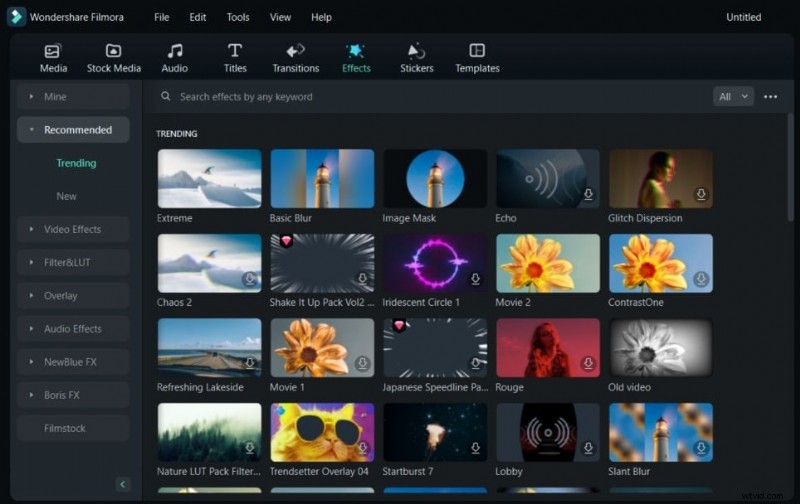
Troverai effetti in molti altri strumenti di editing, ma con Wondershare Filmora otterrai di più. Filmora offre una quantità incredibile di effetti in questo strumento che puoi provare a utilizzare per i tuoi contenuti. È disponibile un elenco di oltre 900 effetti video gratuiti da utilizzare nei tuoi video. L'elenco non finisce qui perché otterrai oltre 50 effetti di conto alla rovescia dinamici in Filmora.
Non solo, ma l'elenco continua e ti offre anche oltre 26 filtri di bellezza. Ti offre effetti premium e più di 40 effetti di animazione del testo 3D. Tuttavia, Filmora non si limita al semplice dolly o inclinare effetti della fotocamera, poiché puoi crearne di tuoi. Infine, Filmora offre molto più che semplici effetti; è un pacchetto completo di editing video.
Parte 3:Come creare un finto effetto di movimento della fotocamera con Wondershare Filmora
In Wondershare Filmora, ci sono molti modi diversi per falsificare i movimenti della fotocamera . In questa sezione imparerai alcuni dei movimenti più popolari per falsificare i movimenti di una telecamera nel tuo video. Ecco la tua guida per ottenere questo effetto usando Wondershare Filmora:
Passaggio 1:importa e accedi all'opzione di ritaglio
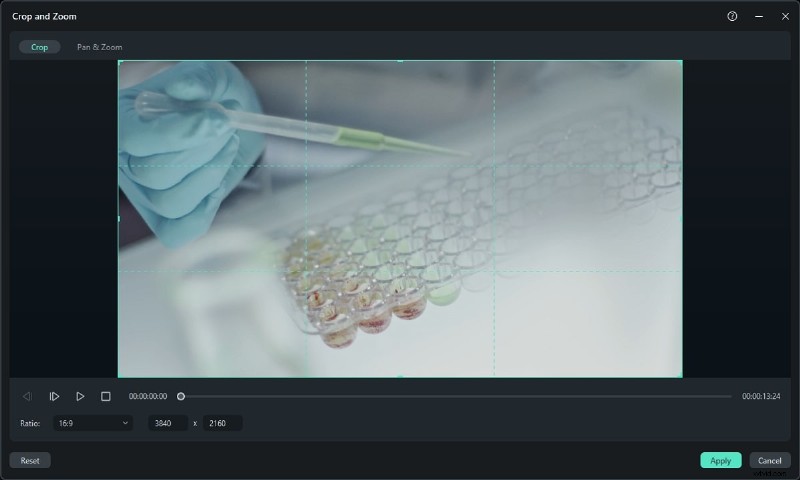
Dopo aver importato i media nel Project Media, porta i media nella timeline. Continua a selezionare il pulsante "Ritaglia" o premi "Alt + C" per accedere alla finestra "Ritaglia e zoom".
Passaggio 2Regola i punti per panoramica e zoom
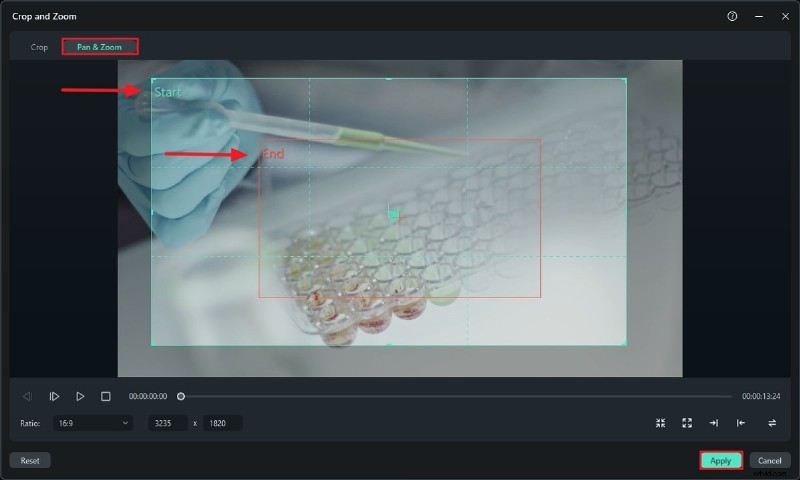
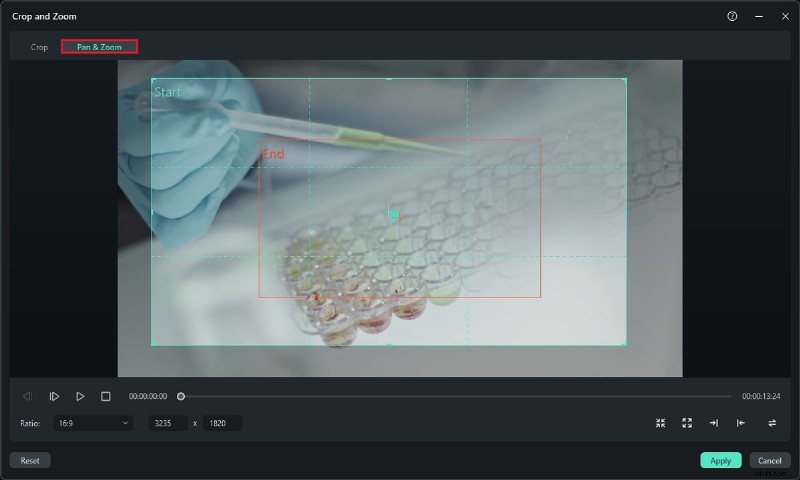
Selezionare la scheda "Pan &Zoom" dalla finestra seguente. Regola i riquadri "Inizio" e "Fine" utilizzando il mouse. A seconda delle tue esigenze, puoi anche fare clic sulle icone quadrate nella finestra per modificare i punti di inizio e fine. Infine, premi "Applica" per applicare l'effetto panoramica e zoom al tuo video.
Passaggio 3Utilizza i fotogrammi chiave per ulteriori regolazioni
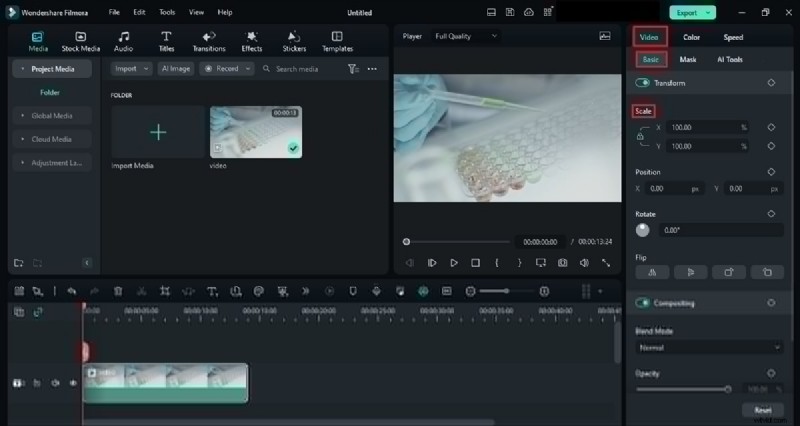
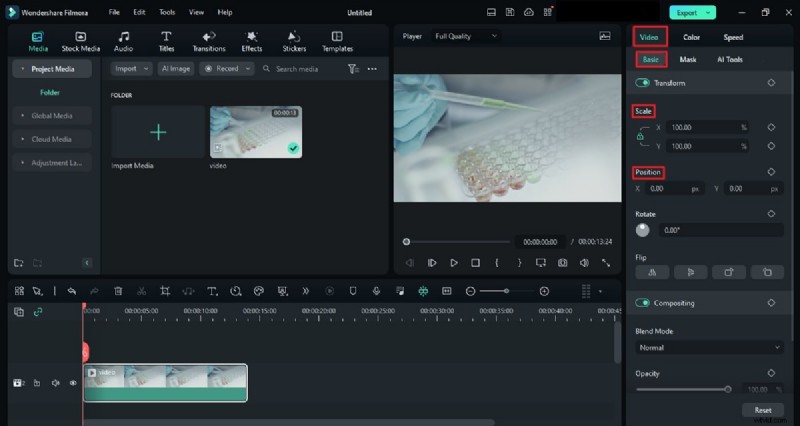
Dopo aver applicato il pan e zoom effetto, vai su "Base" dalla scheda "Video" una volta selezionato il video. Aggiungi un fotogramma chiave "Scala" dal pannello che appare all'inizio del tuo video e regola i suoi valori. Successivamente, aggiungi un altro fotogramma chiave al punto e modifica il valore "Scala" nel punto in cui desideri visualizzare l'effetto. In questo modo, puoi aggiungere effetti di ingrandimento o rimpicciolimento più fluidi al tuo video.
Passaggio 4Aggiunta dell'effetto Pan Sideways
Nel momento in cui hai importato i tuoi file multimediali nella timeline, è ora di premere "Alt + C" sulla tastiera. Nella finestra "Ritaglia e zoom", accedi al menu "Pan e Zoom " nella parte superiore della finestra.
Passaggio 5fai clic sulle opzioni designate
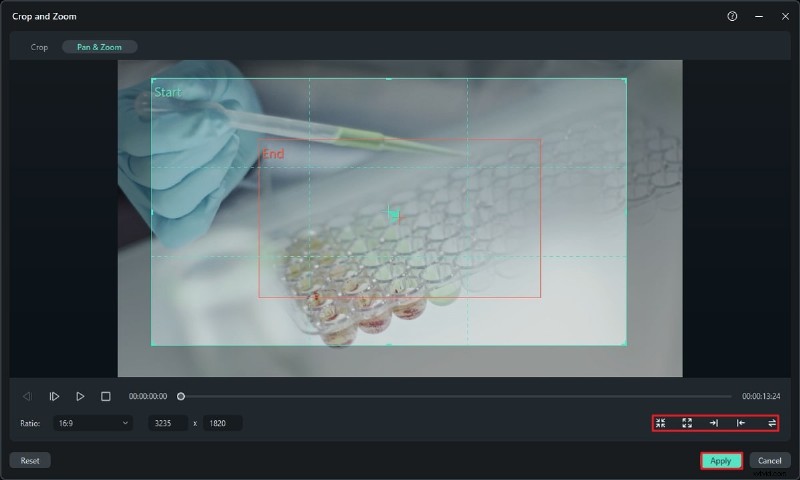
Nella parte inferiore dello schermo troverai due pulsanti freccia, ciascuno con una direzione laterale diversa. Uno va da sinistra a destra e l'altro va da destra a sinistra. Seleziona l'opzione desiderata, regola le caselle "Inizio" e "Fine" e premi il pulsante "Applica".
Passaggio 6Perfeziona con le opzioni (metodo alternativo)
Se desideri creare questo effetto manualmente, vai alla scheda "Video" e seleziona "Base". Dal pannello che appare, modifica la "Scala" e aggiungi un fotogramma chiave dall'inizio del video. Continua a modificare i valori di "Posizione" e aggiungi anche il suo fotogramma chiave.
Ripeti lo stesso processo, ma questa volta assicurati che la testina di riproduzione sia posizionata nel punto in cui desideri terminare questo effetto. Allo stesso modo, modifica i valori di "Posizione" e "Scala" e aggiungi un fotogramma chiave. Esegui il rendering del tuo video premendo "Invio" e sei a posto.
Passaggio 7Applica transizione e modifica
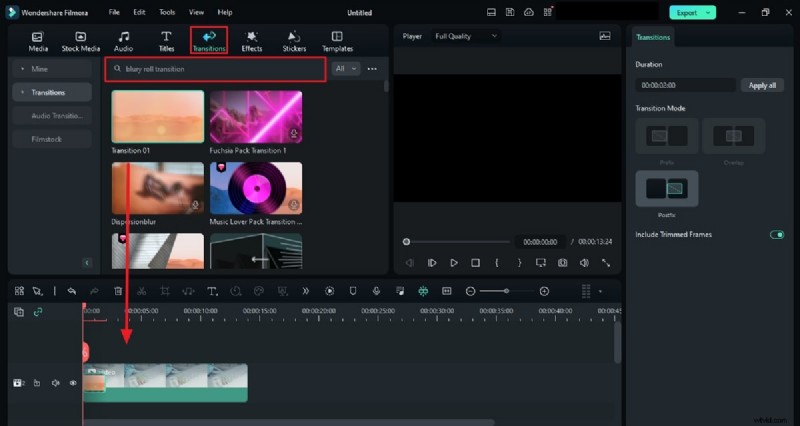
Ora realizzeremo il whip-pan effetto. Quindi, fai clic sul video nella timeline, vai alla scheda "Transizioni" e cerca qualsiasi effetto di transizione Blurry Roll. Rilascia l'effetto di transizione tra le due clip e modificane la durata in base alle tue esigenze. Visualizza il risultato nella schermata di anteprima e quindi salva il tuo video finale.
Passaggio 8Applica tremolio e regola i valori
Accedi alla scheda "Effetti" per cercare qualsiasi effetto di lieve vibrazione. Fai clic e tieni premuto l'effetto e rilascialo sul video clip per applicare l'effetto shake. Seleziona "Effetti" dal pannello nell'angolo destro e apporta le modifiche. Personalizza i valori di "Frequenza", "Posizione X", "Posizione Y" e "Posizione Z". Puoi anche apportare altre modifiche all'effetto e, una volta soddisfatto, salvare il video.

Conclusione
Per riassumere questo articolo, i movimenti della telecamera in un video lo fanno sembrare più autentico. Tuttavia, a volte abbiamo bisogno di cogliere questi piccoli dettagli durante la registrazione dei video. Non devi preoccuparti di questo; puoi sempre aggiungere falsi movimenti della fotocamera durante la modifica. In questo articolo, hai imparato ad aggiungere questi movimenti mentre usi Wondershare Filmora in un colpo solo.