
Ogni creatore di video ha incontrato le proporzioni 16:9, ma il suo significato pratico e come applicarlo potrebbe non essere chiaro. Questa guida spiega cos'è realmente il formato 16:9, perché è importante per i display moderni, come calcolare e mantenere il rapporto e come regolarlo in modo efficiente in Wondershare Filmora.
Quali sono le proporzioni 16:9?
Il rapporto 16:9, chiamato anche "16 a 9" o "1,71:1", rappresenta un formato widescreen in cui la larghezza è di 16 unità per ogni 9 unità di altezza. È diventato lo standard di settore per l'HDTV, i servizi di streaming e la maggior parte dei display digitali, come definito da ITU‑R BT.709.
Calcolo del rapporto 16:9
Utilizza una formula semplice:Proporzioni =Larghezza ÷ Altezza . Ad esempio, un'immagine 1920×1080 restituisce 1920 ÷ 1080 ≈ 1,78, che arrotonda a 16:9.
Per ridimensionare una clip preservandone le proporzioni, segui questi passaggi:
- Determina la larghezza e l'altezza originali.
- Dividi l'altezza per la larghezza per ottenere il fattore delle proporzioni.
- Moltiplica questo fattore per la nuova larghezza desiderata per calcolare la nuova altezza.
- Applica le dimensioni calcolate al tuo editor.
Risoluzioni standard 16:9
La scelta di una risoluzione comune garantisce la compatibilità tra i dispositivi e previene il letterboxing. Le risoluzioni 16:9 utilizzate più frequentemente sono:
- 854×480 (FWVGA)
- 960×540 (qHD)
- 1024×576 (WSVGA)
- 1280×720 (HD/WXGA)
- 1366×768 (FWXGA)
- 1600×900 (HD+)
- 1920×1080 (FHD)
- 2048×1152 (QWXGA)
- 2560×1440 (QHD)
- 3200×1800 (WQXGA+)
- 3840×2160 (UHD)
- 5120×2880 (UHD+)
- 7680×4320 (FUHD)
- 15360×8640 (QUHD)
- 30720×17280 (HD)
- 61440×34560 (FHHD)
- 122880×69120 (QHHD)
Modifica delle proporzioni 16:9 in Wondershare Filmora
Filmora offre diversi modi per regolare le proporzioni, rendendolo ideale sia per i principianti che per i professionisti. Di seguito sono riportati i cinque metodi che puoi utilizzare:
1. Imposta il rapporto all'avvio
Quando avvii Filmora, seleziona File> Nuovo progetto e scegli tra i rapporti preimpostati (16:9, 4:3, 1:1, 9:16, 21:9). Ciò garantisce che la sequenza temporale corrisponda all'output desiderato fin dall'inizio.
2. Regola tramite Impostazioni progetto
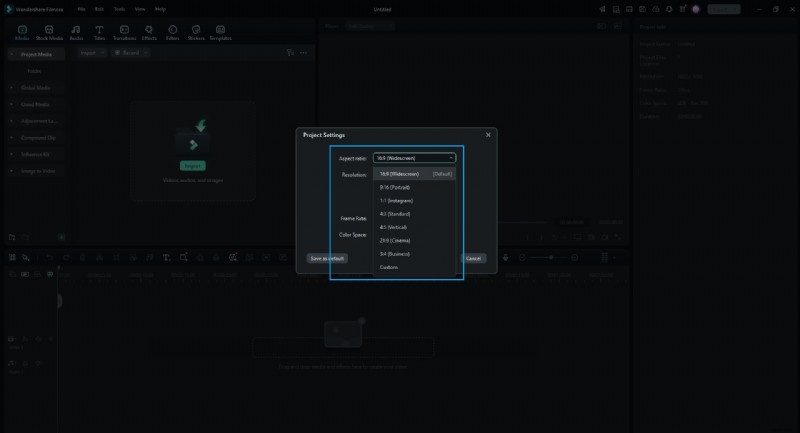
Apri Impostazioni progetto per definire proporzioni personalizzate. Se il metraggio sorgente è 16:9, selezionando questo rapporto si evitano le barre nere durante l'esportazione.
3. Ritaglia e ingrandisci durante la modifica
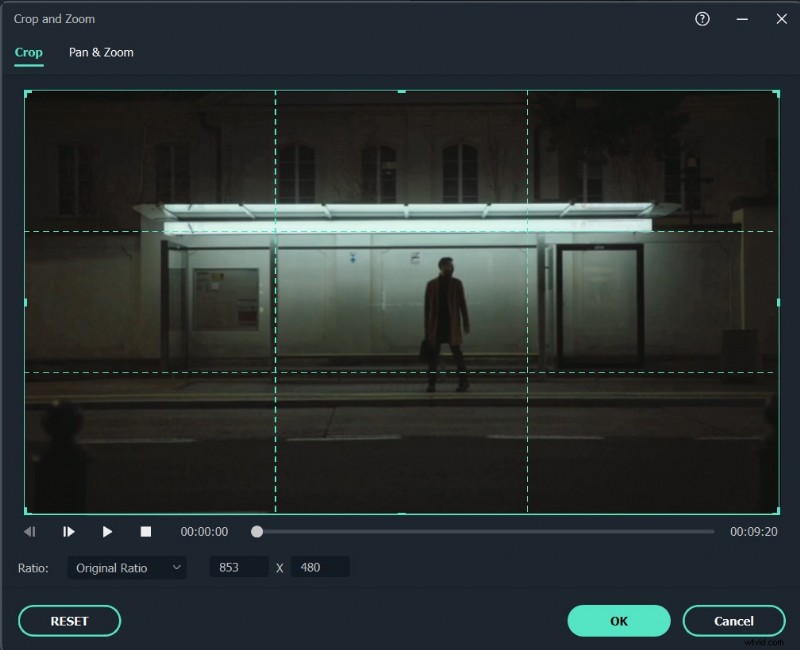
Fai clic con il pulsante destro del mouse su una clip nella timeline, scegli Ritaglia e zoom e impostare manualmente il rapporto. Puoi anche inserire dimensioni personalizzate.
4. Utilizza la ristrutturazione automatica
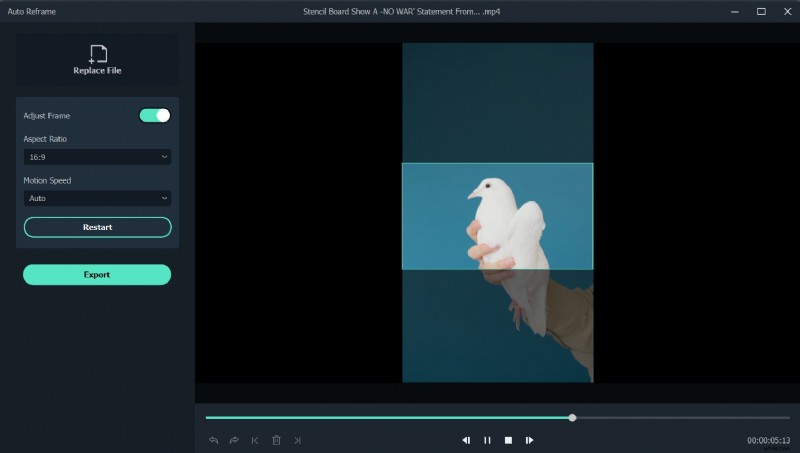
La funzione Auto-Reframe di Filmora regola automaticamente l'inquadratura per mantenere i soggetti centrati quando si cambiano i rapporti. Ideale per video pronti per i social media.
Passaggi:
- Fai clic con il pulsante destro del mouse sulla clip e seleziona Reframe automatico .
- Scegli il rapporto e la velocità di movimento desiderati.
- Fai clic su Analizza e lascia che lo strumento ritagli automaticamente.
- Perfeziona il fotogramma se necessario, quindi esporta.
5. Imposta il rapporto all'esportazione
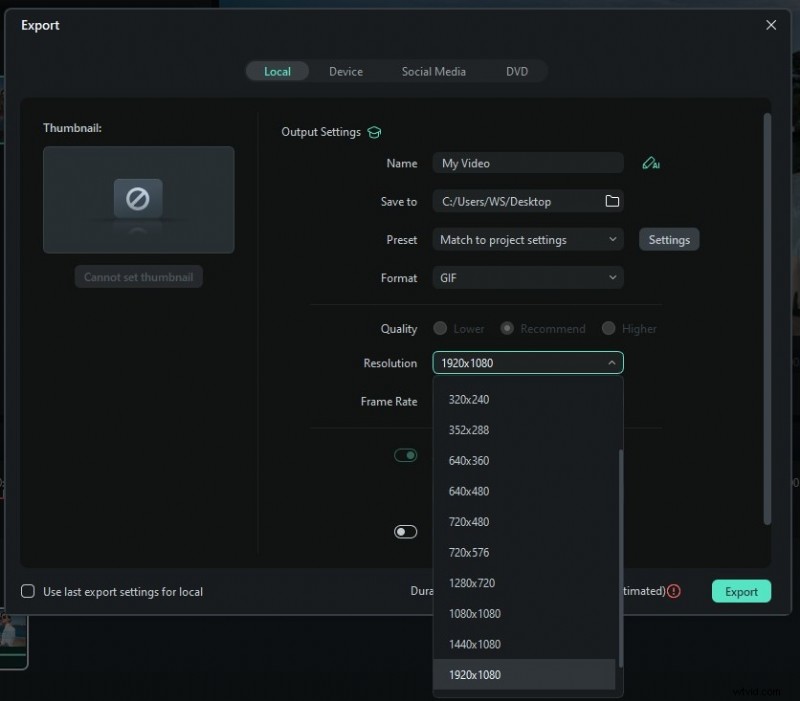
Durante l'esportazione, seleziona la piattaforma di destinazione (Locale, Dispositivo, YouTube, DVD) e scegli la risoluzione e le proporzioni appropriate. Filmora codificherà il video di conseguenza.
Conclusione
Padroneggiare le proporzioni 16:9, tramite calcoli o modifiche, garantisce che i tuoi video appaiano perfetti su tutti i dispositivi. Con gli strumenti versatili di Filmora, puoi mantenere facilmente il formato giusto per qualsiasi piattaforma, dai social media ai display a grandezza naturale.