
Editor video versatile - Wondershare Filmora
Un editor semplice ma potente
Numerosi effetti tra cui scegliere
Tutorial dettagliati forniti dal canale ufficiale
Premiere Pro può essere utile per tutti i normali incarichi di editing video per creare video di qualità broadcast e di alta qualità se sai come aggiungere transizioni in Premiere Pro. Sai come aggiungere transizioni in Premiere Pro? È uno strumento utile per importare video, audio e grafica e viene utilizzato per creare nuove versioni modificate di video su misura per il mezzo e la piattaforma richiesti per la distribuzione. Inoltre, puoi creare transizioni personalizzate in Premiere Pro in base alle tue esigenze specifiche.
Questo articolo discuterà brevemente come aggiungere transizioni in Premiere Pro.
In questo articolo
Parte 1 Passaggi per aggiungere una transizione in Premiere Pro
L'aggiunta di transizioni video in Premiere Pro richiede una guida adeguata. Una transizione è un impatto aggiunto tra i bit multimediali per creare un'interfaccia animata tra di loro. Gli spostamenti possono spostare una scena iniziando con un singolo scatto e poi su quello successivo. Per aggiungere effetti di transizione Premiere Pro, elencheremo le modifiche che puoi applicare a una riga.
Diamo un'occhiata ad alcuni dei passaggi principali per imparare come aggiungere Transition Premiere Pro con la corretta comprensione:
Passaggio 1 Inserimento del metraggio

Inizialmente, dopo aver avviato Premiere Pro, inserisci il filmato nella timeline. Inizialmente, ci sarebbero dei tagli approssimativi tra ogni filmato poiché non vengono applicate transizioni.
Passaggio 2 Importa transizioni
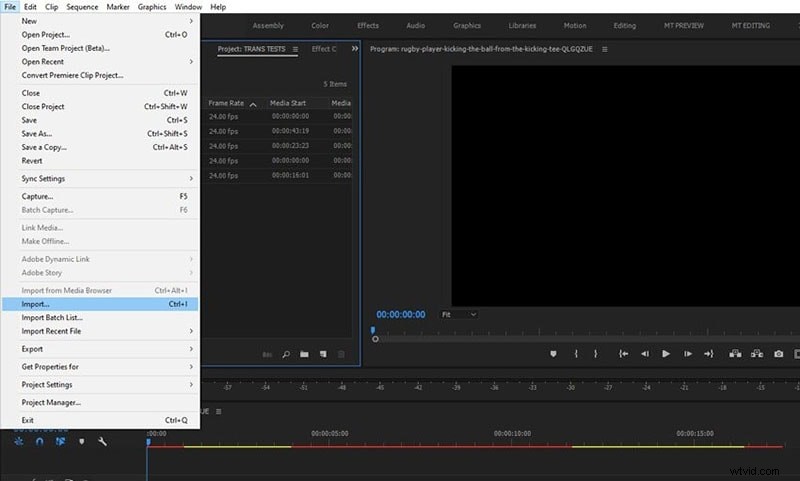
In secondo luogo, segui i passaggi:
Apri il menu File> seleziona Importa
Sfoglia i file nella posizione dei file di destinazione. Il formato del file sarà MP4 con l'icona di Premiere Pro.
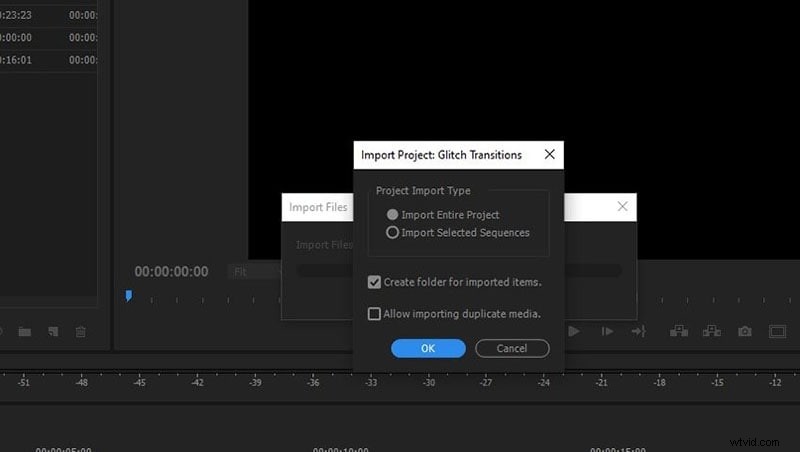
In terzo luogo, sullo schermo apparirà una finestra di dialogo pop-up
Segui i passaggi:
Importa l'intero progetto> Seleziona crea una cartella per gli elementi importati. Manterrà il progetto ordinato e organizzato.
Passaggio 3 Anteprima delle transizioni
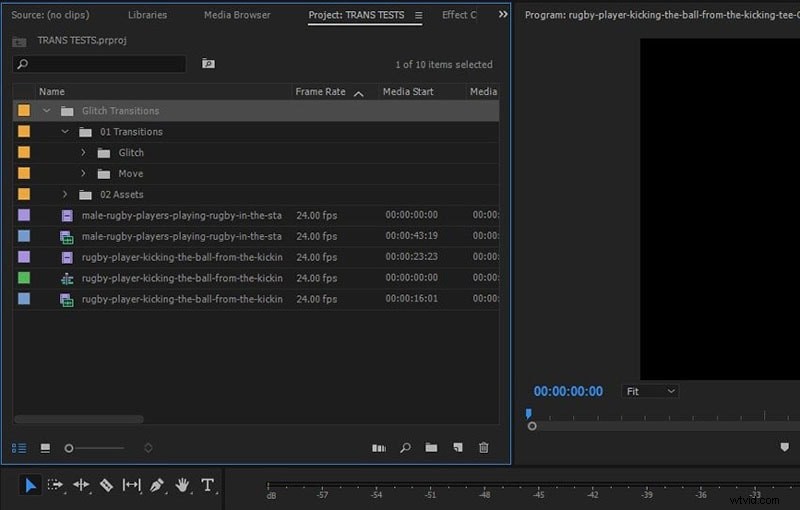
Successivamente le opzioni a discesa contenenti le transizioni appariranno nel progetto gestendo tutte le transizioni. Le risorse e le transizioni sono suddivise in molte cartelle pertinenti. Puoi ignorarlo se non sono richieste modifiche necessarie alle modifiche.
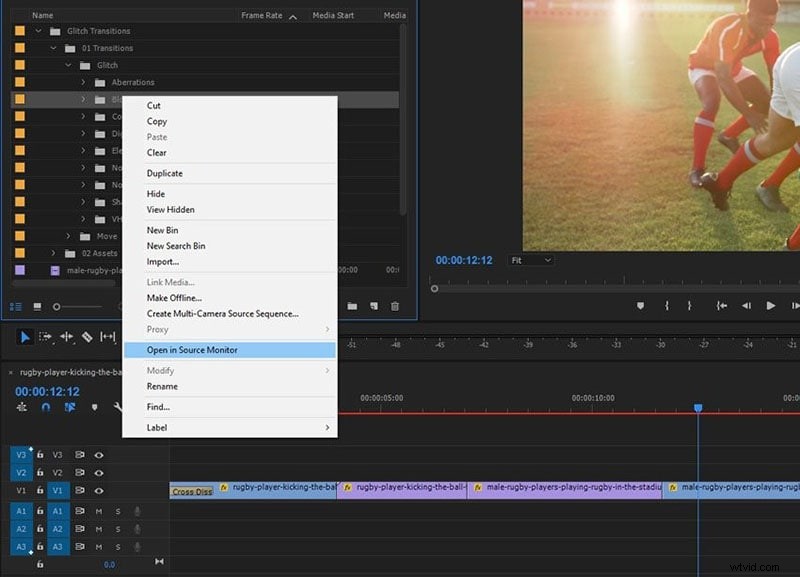
Seleziona le cartelle Transizioni> Glitch. Le cartelle visibili hanno un effetto di transizione. Ora fai clic con il pulsante destro del mouse su qualsiasi cartella e scegli Apri nel monitor sorgente.
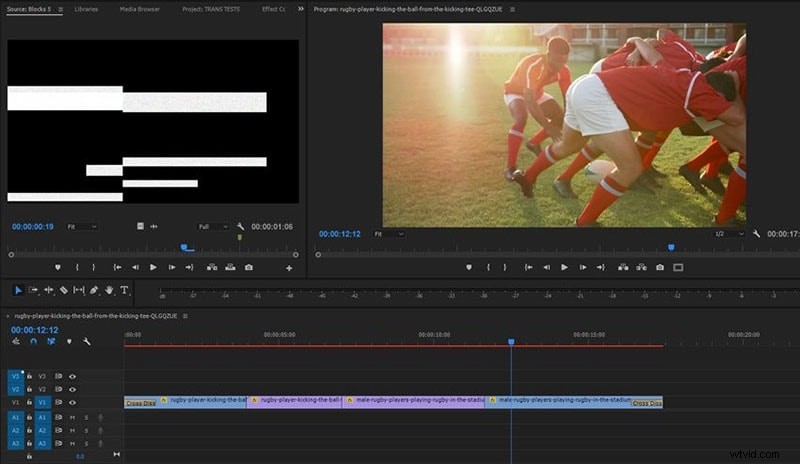
Dopo tutti i passaggi precedenti, puoi visualizzare l'anteprima del video risultante o del video grafico, ecc. Ciò ti consentirà di applicare l'effetto in un nuovo pannello senza aggiungerlo alla timeline. Con questo processo, non puoi vedere l'effetto sul filmato, ma solo l'effetto stesso.
Passaggio 4 Applicazione delle transizioni al metraggio
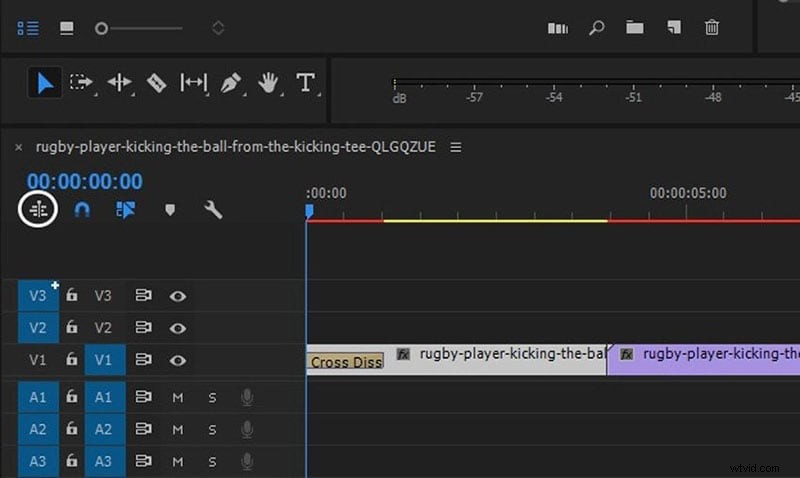
C'è un'icona nell'angolo sinistro che assomiglia a una gerarchia di file nella timeline. Mantenendo il cursore sull'icona verrà visualizzato "Inserisci e sovrascrivi sequenze come nidi o clip individuali" che, una volta cliccato, cambierà il colore da blu a bianco e comporterà l'unione delle clip.
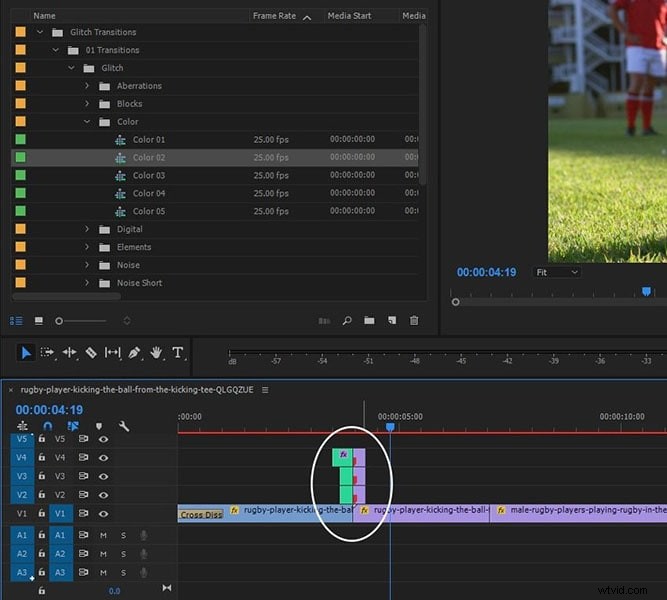
Infine, trascina una transizione nella timeline in alto, dove due filmati si incontrano dal pannello del progetto. Ci sarà un segno chiaramente in cui puoi posizionare la transizione lungo la linea tra le clip.
Dopo gli allineamenti corretti, premi Riproduci per visualizzare l'anteprima della clip finale dopo le transizioni.
Pertanto, seguendo i passaggi precedenti che hai imparato scoprirai come aggiungere più transizioni in Premiere Rush.
Parte 2 Trova modi più semplici per aggiungere transizioni al tuo video.
Dopo aver imparato come aggiungere transizioni predefinite in Premiere, esploriamo modi alternativi e più semplici per aggiungere transizioni con Filmora. Essendo un editor video solido e intuitivo, Wondershare Filmora ti consente di realizzare registrazioni complesse e dall'aspetto sorprendente senza alcun problema. Funziona su highlights all'avanguardia per renderli disponibili a tutti. Con esso, puoi iniziare rapidamente la tua creazione e offrirla direttamente ad amici e parenti, indipendentemente dal fatto che tu sia un partecipante all'alterazione video.
Wondershare Filmora
Inizia facilmente con le potenti prestazioni di Filmora, l'interfaccia intuitiva e gli innumerevoli effetti!
● Filmora è anche un software di editing video che consente alle persone comuni di realizzare facilmente video nella vita quotidiana poiché non costa molto rispetto ad altri editor video come Premiere Pro e dispone di oltre 500 effetti di transizione.
● È possibile aggiungere transizioni tra i clip per dare ritmo ai video. Qui saprai anche come aggiungere effetti di transizione in Filmora.
● Sono disponibili 800 effetti video impliciti, inclusi testo (come titoli, aperture, terzi inferiori), transizioni, adesivi, canali, sovrapposizioni, illustrazioni di movimento (emoji e creature affascinanti) e LUT 3D.
● Inoltre, offre un'ampia gamma di straordinari layout a schermo diviso, ideali per effettuare registrazioni per palcoscenici multimediali basati sul Web come Instagram o Facebook.
Utilizza Filmora Desktop per aggiungere transizioni ai video
Passaggio1Crea un nuovo progetto in Filmora

Installa Wondershare Filmora e aprilo sul tuo dispositivo, quindi premi "Nuovo progetto" per avviare il processo di aggiunta di effetti di transizione ai tuoi video.
Passaggio2Carica i video dal tuo dispositivo
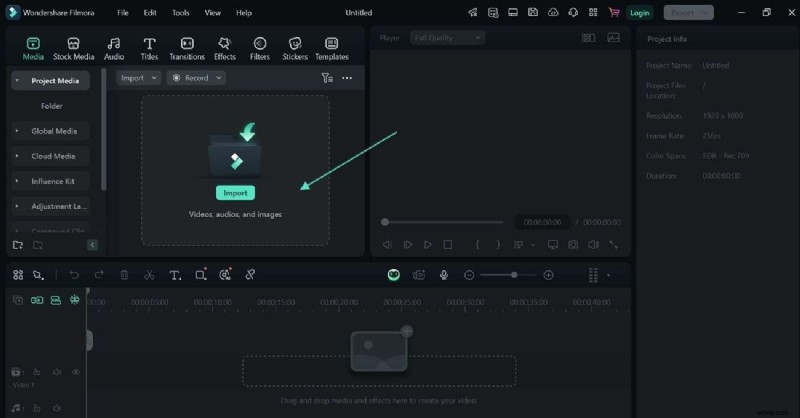
Successivamente, importa alcune clip dal tuo dispositivo a cui desideri aggiungere la transizione premendo il pulsante "Importa" dalla finestra principale.
Passaggio 3Aggiungi video alla timeline e scegli la transizione
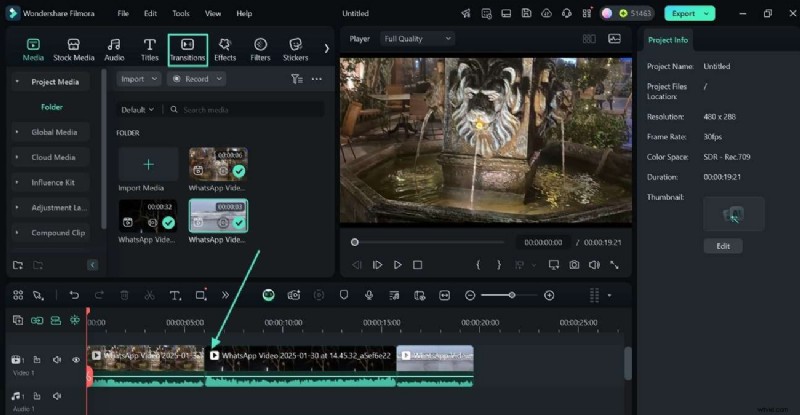
Ora che i video sono stati caricati, trascinali sulla tua "Timeline" e seleziona la scheda "Transizione" per scegliere l'effetto dall'elenco.
Passaggio4Seleziona gli effetti di transizione e aggiungili ai tuoi video
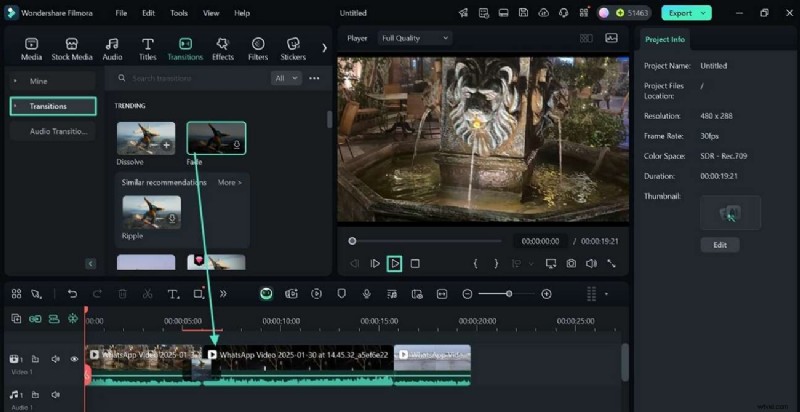
Successivamente, dal lato sinistro dello schermo, fai clic sulla sezione “Transizioni”. Apparirà un elenco di effetti di transizione, quindi scarica l'effetto desiderato e trascinalo tra due dei tuoi video nella "Timeline".
Passaggio5Aggiungi filtro per renderlo attraente
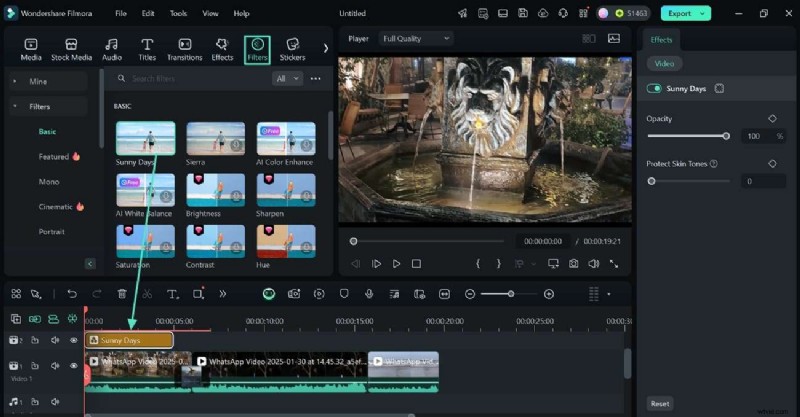
Prima di salvare il video, vai alla scheda "Filtro", scarica un filtro adatto e trascinalo nella "Timeline" per rendere il video più attraente.
Passaggio6Esportare il video con transizione da Filmora
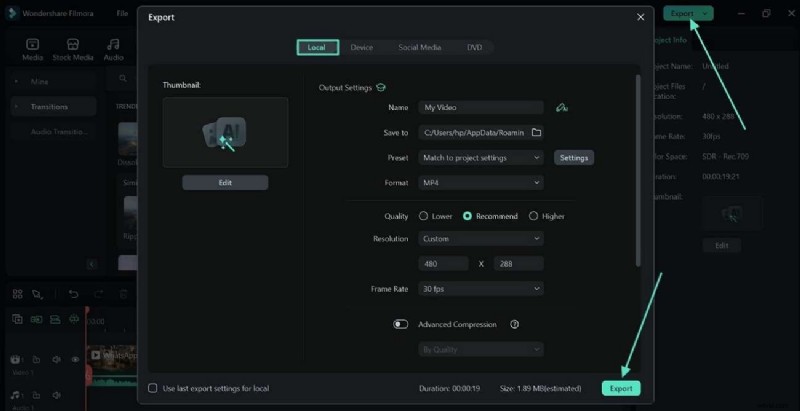
Una volta che sei soddisfatto dei risultati, premi il pulsante "Esporta" nell'angolo in alto a destra dello schermo. Apparirà un menu pop-up da cui dovrai accedere alla scheda "Locale" per toccare nuovamente il pulsante "Esporta" per salvare il video finale.
Utilizza l'app Filmora per aggiungere transizioni ai video
Oltre a imparare come aggiungere transizioni predefinite in Premiere Pro, puoi accedere all'app Filmora, che è compatibile sia con iOS che con Android. L'app Filmora ti fornisce un elenco di effetti di transizione che puoi utilizzare per rendere i tuoi video interessanti e alla moda. Quando applichi la transizione, puoi regolarne la velocità in modo che non sembri strana e separata dal tuo video.
Inoltre, ti consente di aggiungere musica di tendenza ai tuoi video, il che può aumentarne l'attrattiva e renderli più coinvolgenti. Se il video è troppo lungo e hai bisogno di una clip più breve, offre uno strumento a forbice per tagliarlo alla lunghezza desiderata. Inoltre, puoi aggiungere adesivi divertenti per dare ai tuoi video un tocco giocoso e renderli visivamente accattivanti.
Passaggio 1Installa l'app e aggiungi video
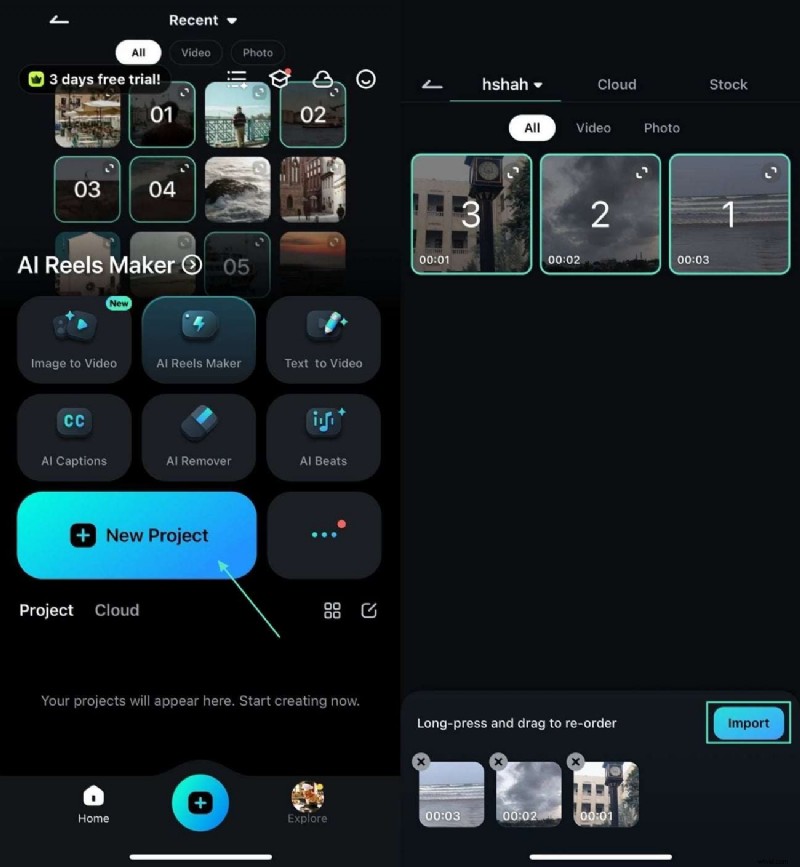
Scarica l'app Filmora sul tuo dispositivo e fai clic sul pulsante "Nuovo progetto" per caricare i video. Quindi, seleziona il video di destinazione e premi il pulsante "Importa" per aggiungerlo a questa applicazione.
Passaggio 2Aggiungi l'effetto di transizione e apporta le modifiche

Successivamente, premi l'icona "Transizione" tra i tuoi video nella timeline e scegli un effetto di transizione adatto. Al termine, regolane l'intensità dalla "Barra degli strumenti" per ottenere una transizione graduale.
Passaggio 3Scarica il video sul tuo dispositivo
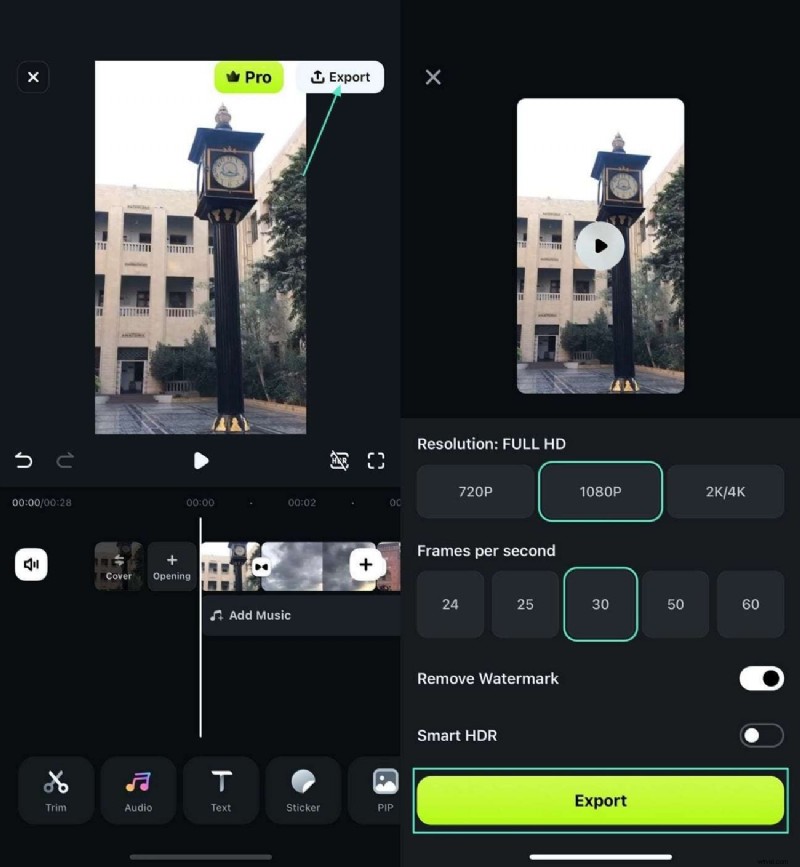
Una volta terminato, premi il pulsante “Esporta” nell’angolo superiore dello schermo per scaricare. Si aprirà una nuova schermata in cui dovrai scegliere la risoluzione e i fotogrammi al secondo ed eventualmente premere nuovamente il pulsante "Esporta" per salvare il risultato finale sul tuo dispositivo.
Conclusione
Pertanto, abbiamo discusso come aggiungere transizioni in Premiere Pro, aggiungere transizioni in Filmora e aggiungere transizioni a più clip.
Adobe Premiere Pro offre 38 transizioni da esaminare, mentre Filmora ne fornisce più di 500. Tuttavia, Premiere Pro è il principale apparato di alterazione video con una scelta che ti consente di pianificare le tue modifiche.
Mette in evidenza molti modelli di testo che puoi utilizzare, ciascuno colorato e vivacizzato in modo impeccabile per sembrare abile. Allo stesso modo puoi utilizzare l'opzione Modifica testo avanzata per creare i tuoi formati di testo, ai quali puoi aggiungere toni e vivacità.