
Cerchi un modo semplice e veloce per registrare una telefonata sul tuo dispositivo Android? Che tu stia intervistando qualcuno per un episodio di podcast o desideri salvare una chat per ascoltarla in seguito, ci sono innumerevoli opzioni. Ma come puoi assicurarti di ottenere la migliore qualità audio?
In questa guida daremo un'occhiata a cinque modi in cui puoi registrare conversazioni su dispositivi Android. Riceverai anche alcuni suggerimenti supportati da esperti per aiutarti a semplificare il processo.
Puoi registrare una conversazione telefonica su dispositivi Android?
Puoi registrare conversazioni telefoniche su dispositivi Android utilizzando funzionalità integrate, app di terze parti o servizi come Google Voice. Tuttavia, la legalità della registrazione delle chiamate varia in base al luogo e in molti luoghi è essenziale rispettare le leggi locali e informare l'interlocutore che stai registrando la chiamata. Nella seguente guida, daremo un'occhiata ad alcuni dei modi migliori per registrare una chiamata utilizzando il tuo dispositivo Android.
5 modi per registrare una chiamata su Android
Pronti per iniziare? Sebbene esistano molti modi per registrare conversazioni sui dispositivi Android, abbiamo scelto di concentrarci solo sul meglio. Ecco cinque opzioni che puoi provare subito:
1. Utilizzando l'app Riverside
Se stai cercando un modo per registrare con audio fino a 48kHz e risoluzione video fino a 4K, l'app Riverside è la risposta. La piattaforma economica e facile da usare ti consente di registrare conversazioni remote con più ospiti su tracce separate. Al termine della registrazione, il software AI di Riverside genera automaticamente una trascrizione accurata e salva il file audio (o video) per te.
E c'è molto altro che Riverside ha da offrire. Puoi ulteriori informazioni oppure avvia a registrare le videochiamate in alta qualità.
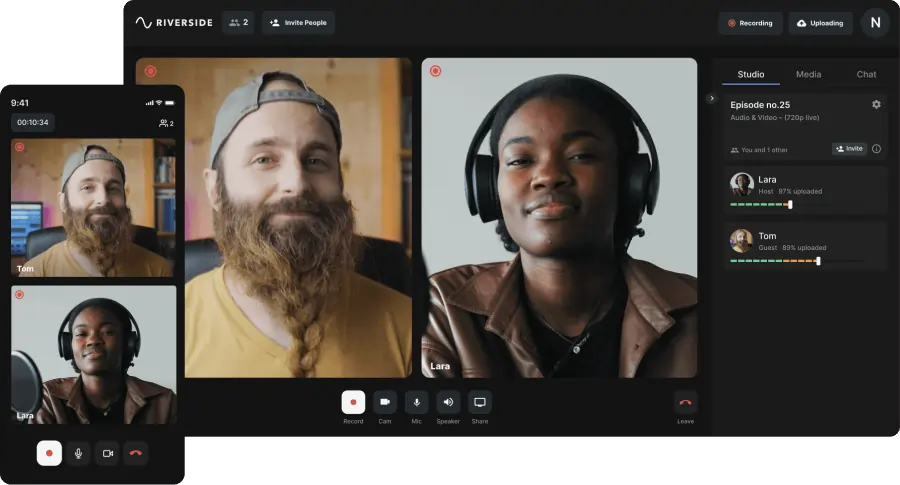
Tipo di registratore: Software che puoi scaricare sul tuo Android.
Ideale per: Registrazione in remoto di qualità audio impeccabile per creatori di contenuti e podcaster.
Come registrare una telefonata con Riverside
Passaggio 1: Unisciti a Riverside e scarica l'app Android.
Passaggio 2: Accedi all'app Riverside e fai clic su "+" pulsante e poi Nuovo Studio per avviare il tuo studio virtuale.
Passaggio 3: Configura il tuo studio. Inserisci il nome dello studio nell'apposita casella. Attiva "Registra solo audio" se vuoi registrare solo l'audio. Premi "Crea" .
Passaggio 4: Fai clic su "..." pulsante accanto al tuo studio. Scegli "Invita ospite" . Puoi copiare il collegamento da inviare al tuo ospite o premere il pulsante e-mail.
Passaggio 5: Fai clic sullo studio nell'elenco degli studi virtuali. Per prima cosa abilita l'accesso alla fotocamera e al microfono. Premi "Consenti" quando viene visualizzato il popup.
Passaggio 6: Il tuo nome apparirà con l'opzione per aggiungere un'immagine. Premi "Avanti" per continuare.
Passaggio 5: Fai clic su "Partecipa" e poi premi il pulsante "rec".
Passaggio 6: Fai la tua chiamata o conversazione con i tuoi ospiti. Questo registrerà su più tracce.
Passaggio 7: Scarica registrazioni audio separate di te e dei tuoi ospiti sul tuo desktop.
2. Funzionalità di registrazione integrate
La maggior parte degli smartphone Android dispone di una funzione di registrazione delle chiamate integrata. Il modo in cui funziona la funzionalità varierà a seconda della marca e del modello Android in tuo possesso. Anche se non puoi aspettarti registrazioni di alta qualità utilizzando questa funzione, è utile quando si effettuano chiamate veloci.
Tipo di registratore: Funzionalità integrata specifica per il modello di telefono e la versione di Android.
Ideale per: Utenti che dispongono di telefoni Android con funzionalità di registrazione delle chiamate integrata. È un'opzione conveniente per le esigenze di base di registrazione delle chiamate senza la necessità di app di terze parti.
Come registrare una telefonata con una funzionalità integrata
1. Avvia la chiamata. In genere è possibile trovare un'opzione sullo schermo per avviare la registrazione.
2. Termina la chiamata. Le registrazioni sono disponibili nella cronologia delle chiamate o in una cartella designata.
Nota:in alcuni casi potrebbe essere necessario aprire un'app prima di effettuare la chiamata. Se desideri maggiori informazioni, vale la pena consultare il sito Web del marchio per dettagli e guide.
3. Google Voice
Google Voice, disponibile negli Stati Uniti e in alcuni paesi supportati, offre funzionalità di registrazione delle chiamate. Configura un numero Google Voice e inoltra le tue chiamate ad esso. Google Voice registra le tue chiamate, a cui puoi accedere tramite il tuo account Google Voice.
Tipo di registratore: Servizio basato sul cloud.
Ideale per: Utenti negli Stati Uniti e nei paesi supportati che desiderano un modo gratuito e conveniente per registrare le chiamate utilizzando i servizi di Google.
Come registrare una telefonata con Google Voice
Passaggio 1: Scarica l'app Google Voice sul tuo dispositivo Android.
Passaggio 2: Fai clic sull'icona e accedi al tuo account Google (o crea un nuovo account).
Passaggio 3: Abilita la registrazione delle chiamate:fai clic sull'icona a forma di ingranaggio nell'angolo in alto a destra. Seleziona "Impostazioni" . Nella sezione "Chiamate" sezione, seleziona la casella "Opzioni di chiamata" per registrare le chiamate.
Passaggio 4: `Quando ricevi una chiamata sul tuo numero Google Voice, premi "4" sulla tastiera durante la chiamata per avviare la registrazione.
Passaggio 5: L'app riprodurrà un annuncio prima di iniziare la registrazione.
Passaggio 6: Termina la chiamata. La tua registrazione verrà salvata nell'app.
4. Utilizzando un auricolare o un auricolare Bluetooth
Alcuni auricolari o cuffie Bluetooth dispongono di funzionalità di registrazione delle chiamate integrata. Naturalmente, per utilizzare questa funzione è necessario fare riferimento al manuale dell'utente o alle istruzioni del produttore del dispositivo specifico. Hardware diversi avranno livelli diversi di capacità di registrazione.
Tipo di registratore: Registratore basato su hardware (richiede un accessorio compatibile).
Ideale per: Utenti con cuffie o auricolari Bluetooth compatibili con funzionalità di registrazione delle chiamate.
Come registrare una telefonata con l'auricolare
Come accennato in precedenza, il processo che utilizzerai dipende in gran parte dal tipo di cuffia o auricolare che utilizzi. Puoi utilizzare un'app integrata o un pulsante sull'hardware. Puoi aspettarti che il processo includa i seguenti passaggi:
Passaggio 1: Collega l'auricolare al tuo dispositivo Android tramite Bluetooth.
Passaggio 2: Inizia la tua telefonata utilizzando il tuo dispositivo smartphone.
Passaggio 3: Premere un pulsante sull'auricolare o sull'auricolare per avviare la registrazione.
Passaggio 4: Premere lo stesso pulsante per interrompere il processo di registrazione.
Passaggio 5: Termina la chiamata e la registrazione verrà salvata automaticamente.
5. Con un microfono o registratore esterno
Cerchi un modo rapido per registrare una telefonata su Android? Usare la funzione altoparlante del tuo smartphone e usare un microfono o un registratore esterno potrebbe essere la risposta. Abbiamo una guida completa sui migliori microfoni che puoi utilizzare per ottenere contenuti di alta qualità.
Tipo di registratore: Hardware esterno, come un microfono o un registratore.
Ideale per: Registrazioni veloci. (Tieni presente che eventuali rumori esterni potrebbero interferire con la qualità della registrazione.)
Come registrare una telefonata con un microfono
Passaggio 1: Metti il tuo dispositivo Android in vivavoce durante la chiamata.
Passaggio 2: Registra la conversazione utilizzando un dispositivo di registrazione separato, come un registratore vocale digitale o un microfono.
Passaggio 3: Assicurati che il microfono del dispositivo di registrazione esterno possa captare chiaramente entrambi i lati della conversazione.
Passaggio 4: Dopo la chiamata, trasferisci l'audio registrato sul tuo dispositivo Android o computer per archiviarlo o riprodurlo.
Suggerimento: Assicurati che non ci sia rumore di fondo nella stanza in cui stai registrando. Dovresti anche fare del tuo meglio per insonorizzare l'area, utilizzando tessuti d'arredo e cuscini.
Bonus:best practice per registrazioni di alta qualità dal tuo telefono
Ora che abbiamo trattato i modi migliori per registrare conversazioni su dispositivi Android, approfondiamo i problemi. Ecco alcune delle linee guida che dovrai seguire.
1. Utilizza un ambiente tranquillo
Non vuoi che nulla possa sminuire le tue registrazioni. Scegli un ambiente tranquillo e controllato per ridurre al minimo il rumore di fondo e le distrazioni durante la chiamata.
2. Ottieni un microfono di qualità
Se decidi di utilizzare un microfono esterno, assicurati che serva allo scopo. Utilizza cuffie o microfono esterno di alta qualità per garantire un audio chiaro e nitido.
3. Assicurati che il segnale sia stabile
Se la chiamata si interrompe durante la registrazione, sarà un incubo. Garantisci un segnale cellulare o Wi-Fi solido e stabile per evitare interruzioni di chiamata o interferenze durante la registrazione. Puoi anche utilizzare la registrazione locale. Ciò significa che tutto viene registrato direttamente sul dispositivo di ogni persona invece che su Internet.
4. Inizia presto la registrazione
Non vuoi perderti nulla di importante. Avvia la registrazione all'inizio della chiamata per catturare l'intera conversazione.
5. Fai sapere al tuo ospite che stai registrando
Ecco una regola importante. Informa sempre l'interlocutore che stai registrando la chiamata, come richiesto dalla legge e per motivi etici.
6. Testa prima la tua configurazione
Prima di parlare con il tuo ospite, devi assicurarti che tutto sia in ordine. Esegui registrazioni di prova per garantire che la tua attrezzatura e il software funzionino correttamente prima delle chiamate cruciali.
7. Preparati a salvare le tue registrazioni
Non devi perdere quel contenuto! Salva e organizza regolarmente le tue chiamate registrate in una cartella o in un'app dedicata per un facile accesso e recupero.
Domande frequenti su come registrare una telefonata su Android
Domande frequenti su come registrare una telefonata su Android
Come posso registrare una chiamata su Android senza un'app?
Esistono due modi per registrare una chiamata su Android senza app:
Registrazione delle chiamate integrata (se disponibile): Durante una chiamata, potresti trovare un pulsante "registra" o "avvia registrazione" sullo schermo per abilitare questa funzione.
Utilizza Google Voice: Negli Stati Uniti e in alcuni paesi supportati, Google Voice offre funzionalità di registrazione delle chiamate. Puoi impostare un numero Google Voice e inoltrare le chiamate ad esso. Premi "4" sulla tastiera durante una chiamata per avviare la registrazione.
Come registro una telefonata sul mio Samsung?
È possibile utilizzare la funzione di registrazione delle chiamate integrata per registrare una telefonata su un dispositivo Samsung. Durante una chiamata, cerca un pulsante o un'opzione sullo schermo che dice "registra" o "avvia registrazione" e toccalo per iniziare a registrare la chiamata.
Puoi anche esplorare app di registrazione delle chiamate di terze parti disponibili su Google Play Store, come Riverside.
Puoi registrare una telefonata senza che l'altra persona lo sappia?
Sì, è possibile registrare una telefonata senza che l'interlocutore lo sappia. Tuttavia, farlo all'insaputa dell'altra persona può essere soggetto a restrizioni legali e l'etica di farlo è discutibile. In molti luoghi, registrare una chiamata senza il consenso di tutte le parti coinvolte è illegale. Tenendo presente questo, è essenziale essere consapevoli e rispettare le leggi e le normative locali relative alla registrazione delle chiamate.