
Che tu stia modificando video di YouTube, TikTok, Reels, progetti di clienti o contenuti aziendali interni, il video non è più "bello da avere", ma è una parte fondamentale della comunicazione quotidiana. La buona notizia è che ci sono più strumenti di editing video per Windows che mai. La brutta notizia? Scegliere quello sbagliato può costarti molto tempo, denaro e pazienza.
In questa guida troverai un elenco curato dei migliori software di editing video per Windows nel 2025, dagli strumenti completamente gratuiti agli editor di livello professionale. Per ognuno di essi, ti guideremo attraverso le caratteristiche principali, i pro e i contro, i prezzi e per chi è più adatto, così potrai decidere rapidamente quale editor si adatta al tuo livello di competenza, al tuo budget e al tipo di contenuto che desideri creare.
Elenco rapido:i migliori software di editing video per Windows (in breve)
- Flixier - Modifica basata sul cloud con strumenti di collaborazione e assistiti dall'intelligenza artificiale, perfetti per il lavoro remoto o flussi di lavoro multi-dispositivo.
- Adobe Premiere Pro - Modifica di livello industriale con un set di funzionalità approfondite e una forte integrazione per progetti complessi.
- DaVinci Resolve - Potente editor gratuito che include editing avanzato, correzione del colore e strumenti audio.
- Filmora - Editor drag-and-drop di facile apprendimento con modelli ed effetti integrati.
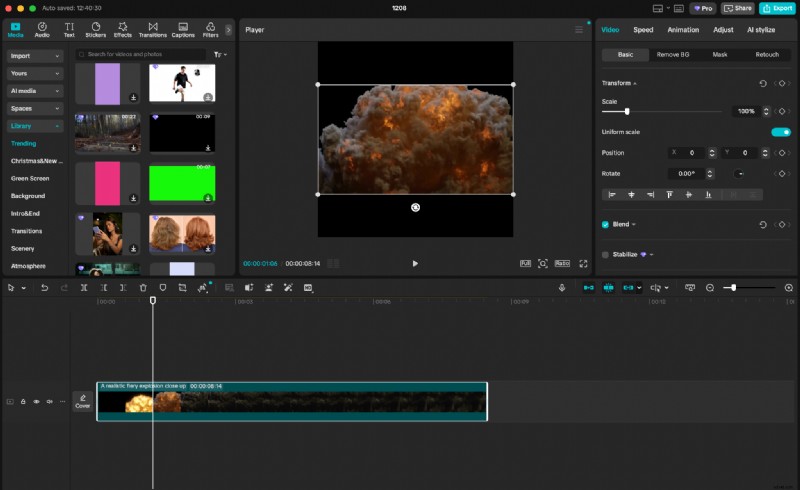
- CapCut Desktop - Editor leggero, incentrato sui video social, ideale per contenuti in formato breve.
- Vegas Pro - Editor desktop completo con un'opzione di acquisto una tantum, popolare tra i giocatori e i creatori di video di lunga durata.
- HitFilm - Editor desktop che combina editing ed effetti visivi, utile se desideri contenuti ricchi di effetti.
- Ripresa - Editor open source gratuito, senza filigrane o abbonamenti.
- Clipchamp - Semplice editor desktop, integrato con Windows e OneDrive, ottimo per modifiche di base e rapidi video social.
- Editor video gratuito VSDC - Editor non lineare solo per Windows che offre funzionalità decenti senza filigrana o abbonamento.
| Software | Piano gratuito | Ideale per | Livello di abilità | Modello di prezzi |
| Flixier | ✅ (filigrana + limiti di esportazione) | Flussi di lavoro cloud, editing assistito dall'intelligenza artificiale, sottotitoli, voci fuori campo, team remoti, contenuti social e di marketing rapidi | Principiante – Intermedio - Avanzato | Abbonamento |
| Adobe Premiere Pro | ❌ | Formazione professionale di lunga durata, multi-camera, trasmissione, serie YouTube, lavoro in agenzia | Avanzato - Professionale | Abbonamento |
| DaVinci Resolve | ✅ (molto potente, senza filigrana) | Editing di livello professionale, color grading, post-produzione audio, contenuti cinematografici | Avanzato - Professionale | Aggiornamento gratuito + una tantum (Studio) |
| Filmora | ⚠️ (filigrana) | Modifiche rapide, modelli, YouTube, educatori, hardware di fascia media | Principiante – Intermedio | Licenza/Abbonamento a vita |
| CapCut Desktop | ✅ (nessuna filigrana) | Contenuti verticali in formato breve, TikTok, Reels, Shorts | Principiante | Gratuito |
| Vegas Pro | ❌ | Modifica desktop di lunga durata, controllo della timeline, giocatori, YouTuber | Intermedio – Avanzato | Acquisto/abbonamento una tantum |
| HitFilm | ✅ (Espresso) / ❌ (Pro) | Montaggio + VFX integrati, compositing, contenuti ricchi di effetti | Intermedio – Avanzato | Gratuito (Express)/Una tantum o Abbonamento (Pro) |
| Inquadratura | ✅ (nessuna filigrana) | Modifica desktop gratuita e open source, controllo completo dei file | Intermedio | Gratuito (Open Source) |
| Clipchamp | ✅ | Modifiche social rapide, tagli semplici, utenti Windows e OneDrive | Principiante | Gratuito/Abbonamento |
| Editor video gratuito VSDC | ✅ (nessuna filigrana) | Modifica desktop solo per Windows, a basso costo, con controllo più approfondito | Intermedio | Gratuito |
Presa veloce
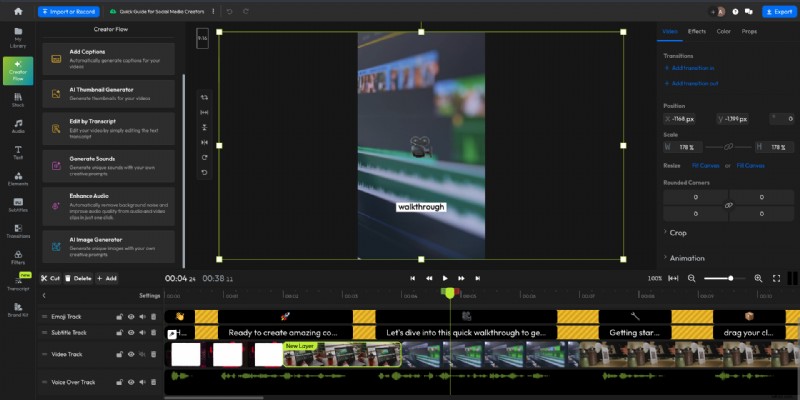
Flixier funziona interamente nel browser, con il rendering gestito su server remoti anziché sul tuo PC. Se vuoi velocizzare la modifica, evitare pesanti installazioni locali e sfruttare i flussi di lavoro dell'intelligenza artificiale per sottotitoli, voci fuori campo e altro ancora. È una scelta solida per creator o team, soprattutto quando l'hardware o il tempo sono limitati.
Cosa noterai per primo
Apri una scheda del browser, carichi clip (o importi dall'archivio cloud) e inizi a modificare, senza installazione richiesta. Le esportazioni sono spesso molto più veloci degli strumenti locali perché l'elaborazione avviene nel cloud. L'interfaccia ti guida verso la modifica tramite trascrizione o sequenza temporale e gli strumenti di collaborazione (progetti condivisi, modifiche in tempo reale) sono integrati nel flusso di lavoro.
Pro
- Funziona senza problemi su quasi tutti i PC Windows
- Il rendering nel cloud riduce il carico sull'hardware e accelera le esportazioni
- Collaborazione integrata per progetti condivisi e team remoti
- Strumenti AI per sottotitoli automatici, traduzioni, voci fuori campo e pulizia rapida dell'audio
- Configurazione rapida senza installazione richiesta
Contro
- Richiede una connessione Internet stabile per operazioni di editing e rendering fluide
- Il piano gratuito include filigrane, tempi di esportazione/risoluzione limitati
- Meno adatto per la gradazione del colore avanzata, effetti visivi complessi o post-produzione audio ottimizzata rispetto ai pesanti editor desktop
Prezzi (a dicembre 2025)
- Piano gratuito:10 minuti di esportazioni a 720p al mese con filigrane
- Piano Pro:~$ 30/mese (o ~$ 144/anno se fatturato annualmente)
- Piano aziendale:~$60/mese per le funzionalità del team
Requisiti di sistema (minimi):
- Windows 10 o versioni successive
- Browser web moderno (Chrome, Edge, Firefox, Safari)
- 4 GB di RAM
- Connessione Internet stabile (10+ Mbps consigliati per modifiche e caricamenti fluidi)
Requisiti di sistema (consigliati):
- Windows 11
- 8 GB+RAM
- Connessione Internet ad alta velocità (25+ Mbps per progetti 4K)
Adobe Premiere Pro
Presa veloce
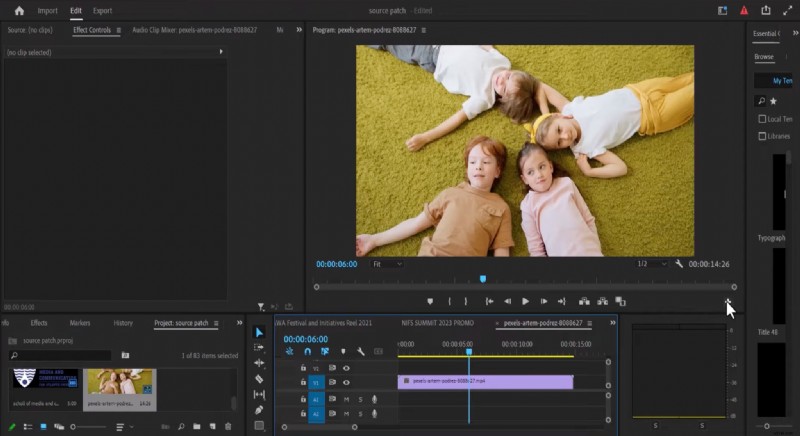
Adobe Premiere Pro offre un ambiente di editing desktop profondo e flessibile creato per progetti complessi. È particolarmente adatto agli editor che lavorano su riprese multi-camera, contenuti di lunga durata, trasmissioni o produzioni YouTube avanzate. Grazie al supporto di un ampio formato e alla stretta integrazione nell'ecosistema Adobe, rimane uno standard nei flussi di lavoro professionali.
Cosa noterai per primo
Un'interfaccia densa con pannelli dedicati per editing, effetti, colore, audio, metadati e grafica. Sono disponibili quasi tutti gli strumenti professionali, ma ci vuole tempo per padroneggiarli.
Pro
- Cronologia precisa e editing multi-camera
- Profonda integrazione con gli strumenti creativi di Adobe
- Supporta quasi tutti i formati e codec comuni
- Enorme ecosistema di plugin, modelli e tutorial
Contro
- Prezzi solo abbonamento
- Gravoso di risorse di sistema
- Eccessivo per modifiche rapide o semplici
- Curva di apprendimento ripida per principianti
Prezzi (a dicembre 2025):
- App singola:$ 22,99/mese
- Tutte le app Creative Cloud:$ 59,99/mese (include Photoshop, After Effects, ecc.)
- Impegno annuale richiesto per le migliori tariffe
Requisiti di sistema (minimi):
- Windows 10 (64 bit) versione 22H2 o successiva
- Processore Intel di sesta generazione o AMD Ryzen serie 1000
- 8 GB di RAM
- VRAM GPU da 2 GB
- 8 GB di spazio disponibile su disco rigido per l'installazione
- Risoluzione dello schermo 1280x800
Requisiti di sistema (consigliati):
- Windows 11
- Intel 7a generazione o successiva/AMD Ryzen serie 3000 o successiva
- 16 GB di RAM per HD, 32 GB per progetti 4K/8K
- NVIDIA GeForce GTX 1660 o AMD Radeon RX 5500 XT (4 GB+ VRAM)
- SSD veloce per l'archiviazione multimediale
- Risoluzione dello schermo 1920x1080 o superiore
DaVinci Resolve
Presa veloce
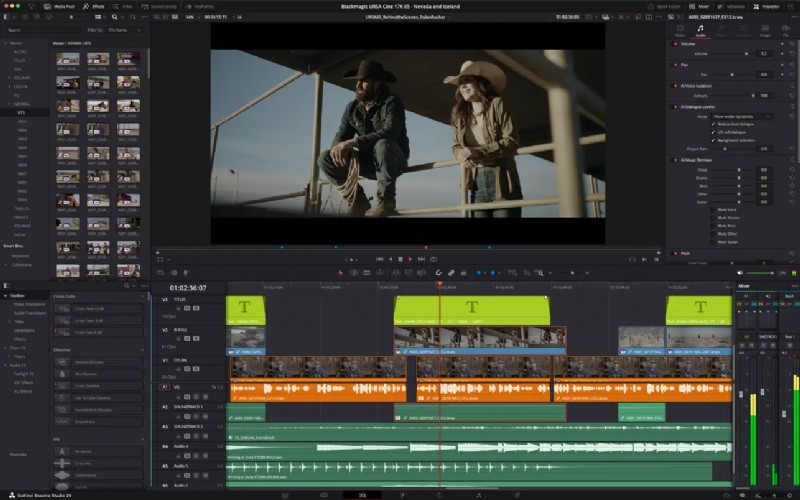
DaVinci Resolve combina strumenti di editing, color grading e audio in un'unica applicazione desktop. La sola versione gratuita è abbastanza potente per molti progetti seri, rendendola una valida opzione per i creatori che desiderano strumenti di livello professionale senza abbonamento.
Cosa noterai per primo
L'interfaccia è divisa in "pagine" basate su attività (taglio, modifica, colore, audio, consegna), che mantengono gli strumenti complessi organizzati e strutturati.
Pro
- Strumenti di classificazione del colore di fascia alta
- Editing audio professionale integrato
- Nessuna filigrana o limite di esportazione nella versione gratuita
- Opzione di aggiornamento una tantum per funzionalità avanzate
Contro
- Esigente in termini di hardware per progetti più pesanti
- Il set di strumenti avanzati aumenta la curva di apprendimento
- Alcuni strumenti di collaborazione e VFX richiedono la versione Studio a pagamento
Prezzi (a dicembre 2025):
- Versione gratuita:editing completo, correzione colore e strumenti audio senza filigrane
- DaVinci Resolve Studio:acquisto una tantum da $ 295 (aggiunge effetti visivi avanzati, riduzione del rumore, funzionalità di collaborazione e altro)
Requisiti di sistema (minimi):
- Windows 10 Creators Update (64 bit)
- Memoria di sistema da 16 GB
- Grafica Intel HD 5000 o equivalente
- 8 GB di spazio disponibile su disco
Requisiti di sistema (consigliati):
- Windows 11
- 32 GB di RAM (64 GB per 4K o timeline complesse)
- NVIDIA GeForce RTX 2060 / AMD Radeon RX 5700 o superiore
- SSD NVMe veloce per cache multimediale
- GPU dedicata con 4 GB+ VRAM per l'accelerazione GPU
Filmora
Presa veloce
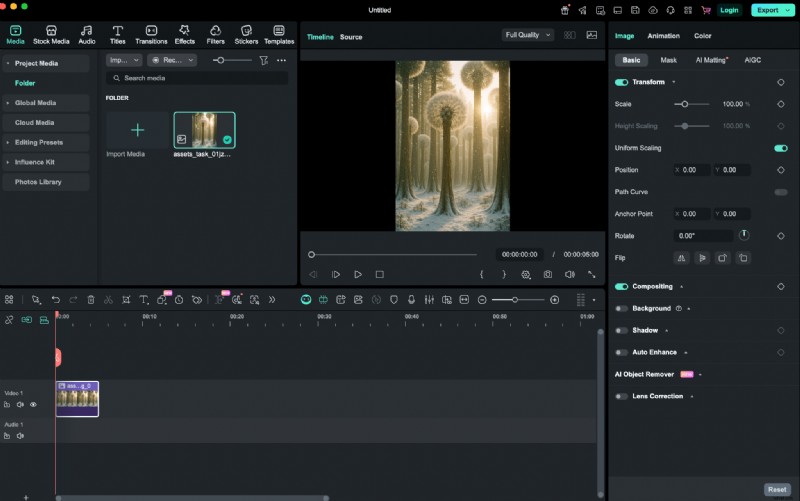
Filmora si concentra sulla semplicità e sulla velocità attraverso modelli, effetti integrati e editing drag-and-drop. È progettato per gli utenti che desiderano video dall'aspetto raffinato senza dover affrontare la complessità di livello professionale.
Cosa noterai per primo
Un flusso di lavoro semplice con effetti e transizioni predefiniti che ti consentono di completare rapidamente i progetti con una configurazione minima.
Pro
- Molto facile da imparare
- Ampia libreria di effetti e modelli
- Prezzi convenienti con opzione di licenza a vita
- Funziona bene sui laptop Windows di fascia media
Contro
- La versione gratuita include la filigrana
- Controllo preciso limitato rispetto agli editor professionisti
- Lo stile visivo può sembrare generico nel tempo
- La licenza "perpetua" copre solo la versione corrente, non tutti gli aggiornamenti futuri
Prezzi (a dicembre 2025):
- Piano annuale:~ $ 49,99/anno
- Piano perpetuo:~$79,99 (una tantum solo per la versione corrente)
Requisiti di sistema (minimi):
- Windows 7/8/10/11 (64 bit)
- Processore Intel i3 o AMD equivalente
- 8 GB di RAM
- Grafica Intel HD 5000 o equivalente
- 10 GB di spazio libero su disco rigido
Requisiti di sistema (consigliati):
- Windows 10/11 (64 bit)
- Intel i5 o i7/AMD Ryzen 5 o 7
- 16 GB di RAM
- NVIDIA GeForce GTX 1050 o equivalente AMD
- Archiviazione SSD per prestazioni più veloci
CapCut per desktop
Presa veloce
CapCut Desktop è un editor leggero progettato specificamente per contenuti in formato breve, verticali e social-first. Dà priorità alla velocità e alla semplicità per cicli di produzione rapidi.
Cosa noterai per primo
Un'interfaccia pulita e ottimizzata per tagliare clip, aggiungere testo, adesivi e transizioni semplici con una configurazione minima.
Pro
- Tempi di consegna rapidi per video brevi
- Funziona bene su hardware modesto
- Preimpostazioni progettate per piattaforme social
Contro
- Non progettato per modifiche di lunga durata o complesse
- Strumenti audio e colore avanzati limitati
- Potresti diventare troppo grande man mano che le tue esigenze di produzione si espandono
Prezzi (a dicembre 2025):
- Completamente gratuito con strumenti essenziali
- Il prezzo della versione Pro parte da $ 7,99-$ 9,99/mese o $ 74,99-$ 89,99/anno
Requisiti di sistema (minimi):
- Windows 10 (64 bit) versione 1809 o successiva
- Intel Core i3 o AMD equivalente
- 4 GB di RAM
- Grafica Intel UHD o equivalente
- 4 GB di spazio di archiviazione disponibile
Requisiti di sistema (consigliati):
- Windows 11
- Intel Core i5 ottava generazione o successiva/AMD Ryzen 5 serie 3000 o successiva
- 8 GB di RAM
- GPU dedicata con 2 GB+ VRAM
- SSD per l'archiviazione di progetti
Altre opzioni che vale la pena esplorare:Vegas Pro, HitFilm, Shotcut, Clipchamp, VSDC
Vegas Pro
Un editor desktop completo con un forte controllo della timeline e supporto plug-in. Si rivolge ai creatori che preferiscono il software con acquisto una tantum e i flussi di lavoro di editing tradizionali.
Prezzi (a dicembre 2025):
- Vegas Pro 21:~$399 acquisto una tantum
- Suite Vegas Pro 21:~$599 (include plugin ed effetti aggiuntivi)
- Opzione di abbonamento 365 disponibile anche a ~$19,99/mese
Requisiti di sistema (minimi):
- Windows 10 (64 bit) versione 1909 o successiva
- Intel Core i5/AMD Ryzen 5 o equivalente
- 8 GB di RAM
- GPU compatibile con DirectX 12
- 1,5 GB di spazio su disco rigido per l'installazione del programma
Requisiti di sistema (consigliati):
- Windows 11
- Intel Core i7/AMD Ryzen 7 o superiore
- 16 GB di RAM (32 GB per 4K)
- Serie NVIDIA GeForce RTX o serie AMD Radeon RX 6000
- SSD per file multimediali
HitFilm
Unisce l'editing video con effetti visivi integrati e strumenti di grafica animata, rendendolo utile per i creatori che desiderano aggiungere la composizione alle modifiche standard.
Prezzi:
- HitFilm Express:gratuito con limitazioni
- HitFilm Pro:acquisto una tantum di ~$ 349 (o abbonamento di ~$ 12,99 al mese)
Requisiti di sistema (minimi):
- Windows 10 (64 bit)
- Equivalente Intel Core i5/AMD
- 8 GB di RAM
- 2 GB di VRAM GPU (OpenGL 3.2 o versione successiva)
- 2 GB di spazio disponibile su disco
Requisiti di sistema (consigliati):
- Windows 11
- Intel Core i7/AMD Ryzen 7
- 16 GB+RAM
- NVIDIA GeForce GTX 1060 / AMD Radeon RX 580 o superiore
- Archiviazione SSD
Ripresa
Editor gratuito e open source senza filigrane. Un'opzione efficace per gli utenti con un budget limitato che desiderano editing basato su desktop e controllo completo sui propri file.
Requisiti di sistema (minimi):
- Windows 10 o 11 (64 bit)
- Processore Intel o AMD x86-64
- 4 GB di RAM
- Grafica compatibile con OpenGL 2.0
- 1 GB di spazio disponibile su disco
Requisiti di sistema (consigliati):
- Windows 11
- Processore multi-core
- 8 GB+RAM
- GPU dedicata
- SSD per supporti
Clipchamp
Un editor di base integrato in Windows e OneDrive. Ideale per ritagli rapidi, semplici modifiche social o contenuti interni leggeri.
Prezzi (a dicembre 2025):
- Piano gratuito:funzionalità di base con alcune limitazioni
- Clipchamp Premium:~$ 11,99/mese (include filtri premium, effetti e nessuna filigrana su alcune funzionalità)
- Incluso con gli abbonamenti a Microsoft 365
Requisiti di sistema (minimi):
- Windows 10 versione 19041.0 o successiva
- 4 GB di RAM
- Browser web moderno o app Clipchamp
Requisiti di sistema (consigliati):
- Windows 11
- 8 GB di RAM
- Accelerazione hardware abilitata nel browser
Editor video gratuito VSDC
Un editor solo per Windows che offre un controllo maggiore rispetto alle app di base senza costi correnti. Un'opzione ragionevole per gli utenti che desiderano una soluzione desktop gratuita e approfondita.
Requisiti di sistema (minimi):
- Windows XP SP3 o successivo (32 bit o 64 bit)
- Processore Intel/AMD da 1,5 GHz
- 2 GB di RAM
- 300 MB di spazio libero su disco
Requisiti di sistema (consigliati):
- Windows 10/11 (64 bit)
- Equivalente Intel Core i5/AMD
- 8 GB di RAM
- Scheda grafica dedicata
- Archiviazione SSD
Come scegliere il software di editing video giusto per il tuo PC Windows
Considera il tuo livello di abilità e i tuoi obiettivi
- Ho appena iniziato → Cerca editor che ti forniscano risultati velocemente senza complessità:Filmora, CapCut, Clipchamp o Flixier.
- Creatori intermedi → Desideri maggiore controllo, più tracce, migliori funzionalità di editing → Prova DaVinci Resolve (gratuito), HitFilm, Filmora con funzionalità più avanzate o Flixier se desideri la stessa flessibilità multitraccia ma con editing più veloce basato su browser e collaborazione più semplice.
- Flussi di lavoro avanzati/professionali → Hai bisogno di controllo completo, editing multi-cam, strumenti audio e colore professionali → Scegli Premiere Pro, DaVinci Resolve (Studio) o Vegas Pro.
Abbina il tuo hardware
- Laptop di fascia bassa (4–8 GB di RAM, grafica integrata): Utilizza editor cloud (Flixier) o editor desktop leggeri (Clipchamp, VSDC, Shotcut), anche se prevedi limitazioni.
- Laptop di fascia media (8-16 GB di RAM, GPU dedicata di base): Filmora, CapCut, HitFilm, Clipchamp, Shotcut e DaVinci Resolve (con proxy o flussi di lavoro più leggeri), oltre agli editor basati su browser come Flixier.
- Macchine potenti (16 GB+ RAM, GPU dedicata, SSD): Qualsiasi editor, da Premiere Pro a DaVinci Resolve Studio o Vegas Pro per un editing 4K fluido.
Il tipo di contenuto è importante
- Contenuti verticali in formato breve (TikTok, video, cortometraggi): CapCut Desktop, Clipchamp o Flixier, ottimo per contenuti rapidi con una configurazione minima.
- Video di lunga durata, tutorial, vlog di YouTube: Premiere Pro, DaVinci Resolve, Flixier e Vegas Pro sono più adatti per timeline più lunghe, clip multipli e maggiore controllo.
- Contenuti ricchi di colori o cinematografici: DaVinci Resolve (soprattutto per la correzione colore), Premiere Pro (con strumenti colore), HitFilm (per lavori ricchi di effetti).
- Video aziendali , clip social o di marketing, traduzioni, collaborazione remota: Flixier per tempi di consegna rapidi e flussi di lavoro del team; Filmora o Clipchamp per modifiche più semplici quando la velocità conta.
- Podcast o interviste: DaVinci Resolve (strumenti audio), Premiere Pro (multitraccia).
Modelli di budget e prezzi
- Gratuito e senza filigrana: DaVinci Resolve (gratuito), Shotcut, CapCut Desktop, Clipchamp (livello base), Flixier (piano gratuito), VSDC.
- Acquisto una tantum: Filmora Perpetual (~$79,99 per la versione attuale), Vegas Pro (~$399), HitFilm Pro (~$349), DaVinci Resolve Studio ($295).
- Basato su abbonamento: Adobe Premiere Pro (~$ 22,99/mese), Flixier (~$ 25/mese o $ 120/anno), Clipchamp Premium (~$ 11,99/mese), abbonamento HitFilm Pro (~$ 12,99/mese).
Suggerimenti per modificare più velocemente su Windows (indipendentemente dall'editor)
- Utilizza un SSD anziché un HDD . Archivia filmati/progetti su SSD per tempi di caricamento più rapidi; utilizzare l'HDD per i backup o l'archiviazione a lungo termine.
- Chiudi le app in background . Libera CPU/RAM chiudendo i programmi non essenziali prima della modifica.
- Abilita la modalità prestazioni in Windows. È utile se stai modificando su un laptop o un dispositivo con limiti di potenza.
- Utilizza file proxy per filmati ad alta risoluzione (4K/8K) se la tua macchina ha problemi. Molti editor supportano i flussi di lavoro proxy.
- Impara le scorciatoie da tastiera per attività di modifica di base per accelerare il flusso di lavoro.
- Organizza i tuoi contenuti multimediali prima dell'importazione:dai un nome chiaro ai file, raggruppa per metraggio/audio/grafica, elimina le riprese errate.
- Raggruppa il tuo lavoro di modifica :ad esempio, taglia prima tutti i clip, quindi aggiungi la musica e infine correggi il colore. Ciò fa risparmiare tempo e ti mantiene concentrato.
- Utilizza preimpostazioni e modelli di esportazione . Risparmia tempo quando esporti spesso con le stesse impostazioni (ad esempio per i social media o YouTube).
- Aggiungi un secondo monitor , se possibile. Avere una sequenza temporale su uno schermo e fonti/anteprime su un altro migliora notevolmente il flusso di lavoro e l'efficienza.
Quale editor video Windows dovresti scegliere nel 2025?
Non esiste un "migliore" universale. L'editor giusto dipende da cosa crei, dalla complessità dei tuoi progetti e dal computer che usi.
- Se desideri un potente editor gratuito con strumenti di livello professionale → Scegli DaVinci Resolve.
- Se sei nuovo e desideri produrre contenuti in modo semplice e veloce → Prova Filmora, CapCut o Flixier.
- Se punti a un editing di livello professionale e al massimo controllo → Prendi in considerazione Adobe Premiere Pro, DaVinci Resolve Studio o Vegas Pro.
- Se lavori su più dispositivi, hai bisogno della collaborazione del team o apprezzi le esportazioni veloci più dei controlli approfonditi → Flixier è una scelta solida.
- Se vuoi costi zero e nessun problema di abbonamento → Vale la pena esplorare Shotcut, VSDC o CapCut Desktop.
In definitiva, abbina il software al tuo flusso di lavoro, al tuo hardware e a ciò che desideri ottenere.