
Padroneggiare la post‑elaborazione per un'integrazione 3D realistica
Benvenuti alla terza puntata della nostra serie sull'integrazione di modelli CG in riprese dal vivo. Nelle Parti I e II abbiamo trattato il tracciamento della telecamera con PFTrack, l'impostazione della scena e i flussi di lavoro di rendering di base. Ora ci immergeremo nella fase di composizione, mostrando come After Effects può migliorare l'integrazione di elementi 3D negli scatti del mondo reale.
Dopo aver completato il tracking della telecamera e creato una scena 3D che rispetti la geometria del filmato originale, passiamo agli strumenti di post‑produzione. Questa guida si concentra su After Effects, sebbene i concetti si applichino ugualmente a Nuke, Fusion o qualsiasi suite di composizione.
Passaggi di rendering
I passaggi di rendering sono livelli individuali che isolano componenti visivi specifici:riflessi speculari, ombre, occlusione ambientale (AO), ecc. Combinandoli in un "Beauty Pass" ti dà il pieno controllo durante la composizione.
- Pass bellezza – immagine finale con riflessi speculari e diffusi.
- Passaggio dell'Ombra – ombre isolate per un posizionamento preciso.
- Pass occlusione ambientale – ombre di contatto morbide che approfondiscono l'integrazione.
- Pass ID oggetto – consente la modifica selettiva di singoli oggetti.
Per lo scatto di un'auto eroica in cui i dettagli della superficie sono limitati, un set minimo di passaggi (Bellezza, Ombra, AO) è sufficiente e mantiene le dimensioni del file gestibili.
Scegliere i passaggi giusti
Abbina il numero di passaggi ai tuoi obiettivi di composizione. Un robusto flusso di lavoro di passaggio ti consente di modificare i singoli livelli senza eseguire nuovamente il rendering dell'intera scena.
Nel mio rendering di prova ho utilizzato tre passaggi:Bellezza, Ombra e AO. I riflessi speculari sono stati integrati nel Beauty Pass per evitare un passaggio aggiuntivo.
Interruzione post-produzione
- Il rendering iniziale di Maya mostra una mancata corrispondenza dei colori e un blu eccessivamente saturo.
- Correzione del colore con Tint per abbinare i punti bianco‑neri, seguiti da Curve per ripristinare il contrasto.
- Il passaggio AO ha aggiunto ombre di contatto, facendo sedere l'auto in modo naturale sulla strada.
- Il passaggio dell'ombra sovrappone l'ombra reale del sole con un sottile effetto movimento.
La seguente sequenza mostra i passaggi AO e Shadow in azione prima del rendering finale.
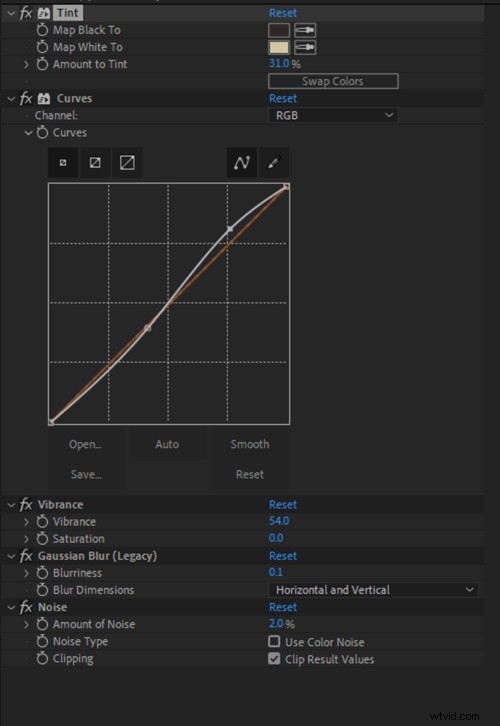 L'elenco degli effetti applicati al livello del passaggio di bellezza in After Effects .
 Consiglio chiave:perfeziona il tuo rendering 3D il più possibile in Maya per ridurre i grattacapi legati alla corrispondenza dei colori in seguito. HDRI accurati, geometria delle ombre e luci ausiliarie fanno risparmiare innumerevoli ore di compositing.
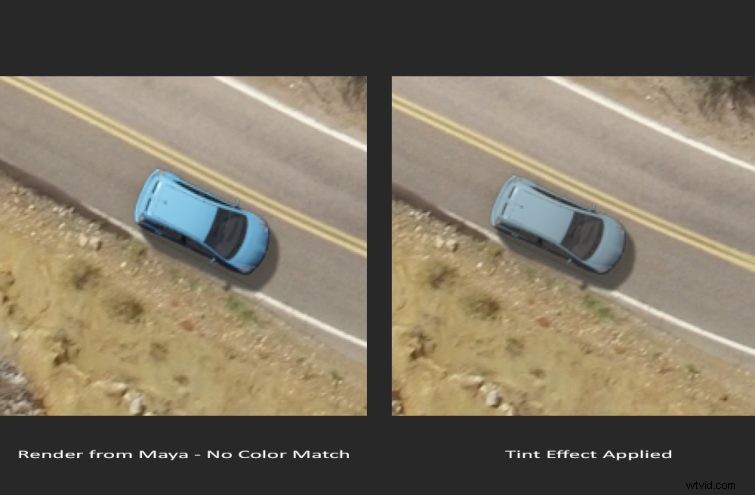
Tinta allinea i punti bianco-neri con il metraggio. Le seguenti Curve ripristinare il contrasto dopo la colorazione.
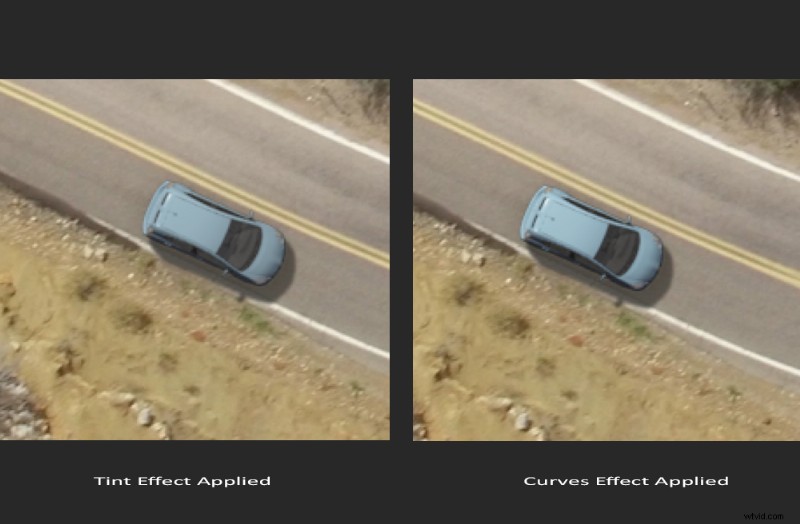
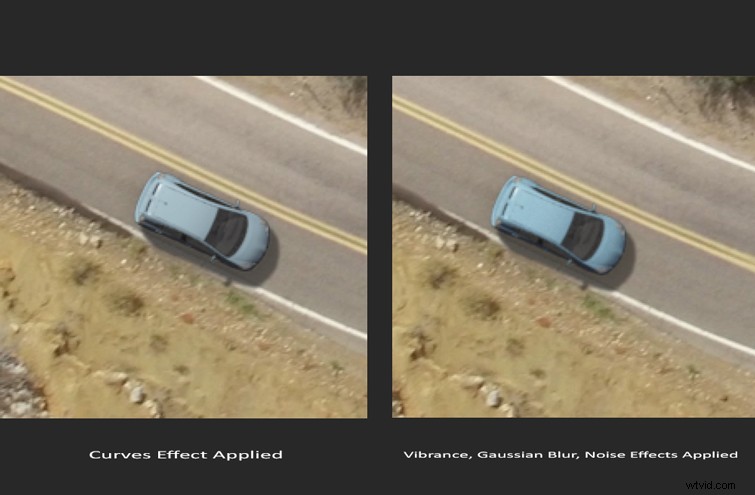
Vivace ravviva leggermente la tonalità azzurra dell'auto. I tocchi finali includono Sfocatura e Rumore per fondere la CG con il filmato reale.
Post‑elaborazione approfondita su una ripresa dal ponte
Per una scena di un ponte ad alto contrasto, è presente una distorsione ottica (a barile). Utilizza la scheda Distorsione di PFTrack durante il tracciamento, quindi ricarica il metraggio non distorto per il rendering.
- L'effetto di retroilluminazione imita l'illuminazione reale del bordo del sole.
- Ombre bilanciate per evitare la sottoesposizione.
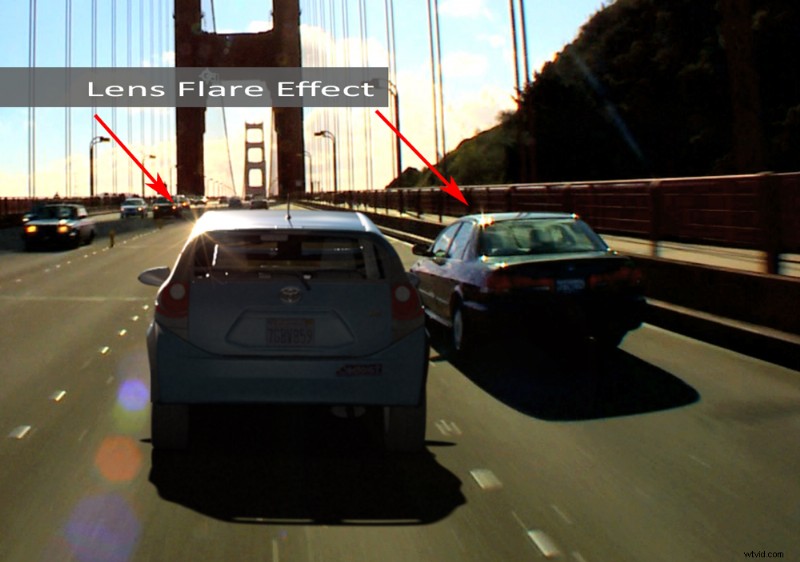
- Il riflesso dell'obiettivo simula il riflesso lucido del tetto.
- Finti riflessi per il lunotto e il tetto.
- La grana e la sfocatura emulano la pellicola originale.
Ricorda:le riprese realistiche raramente sembrano perfette. Replica le imperfezioni della fotocamera per aumentare la credibilità.
Creazione di un effetto di controluce
Studia il filmato di riferimento:una luce direzionale proietta un'ombra posteriore netta, mentre una luce soffusa illumina il lato posteriore. Aggiungi una luce puntiforme vicino al tetto per accentuare i riflessi speculari.
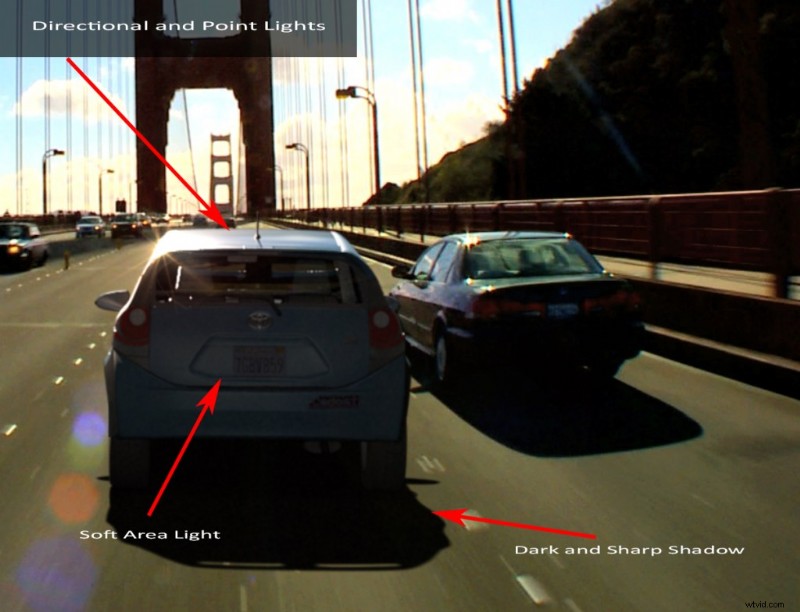
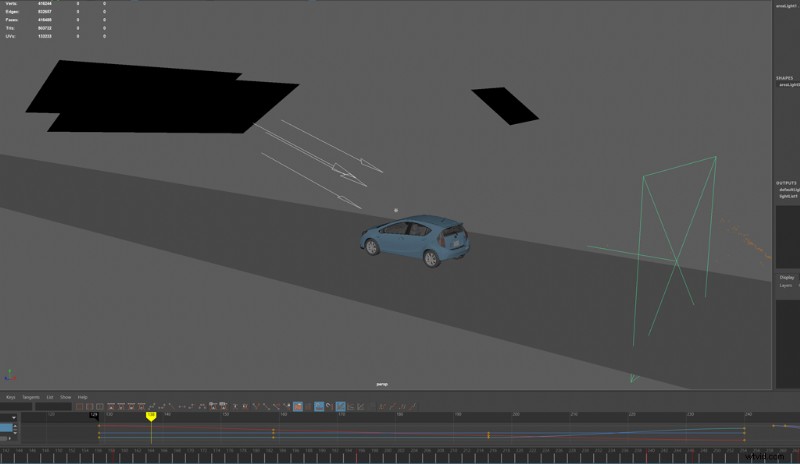
In Maya, imposta una luce direzionale, puntiforme e ad area in modo che corrisponda a questa configurazione.
Corrispondenza dei colori in After Effects
Utilizza Livelli per regolare i canali RGB in modo indipendente. La modifica dei canali G e B spesso corregge gli squilibri di saturazione.
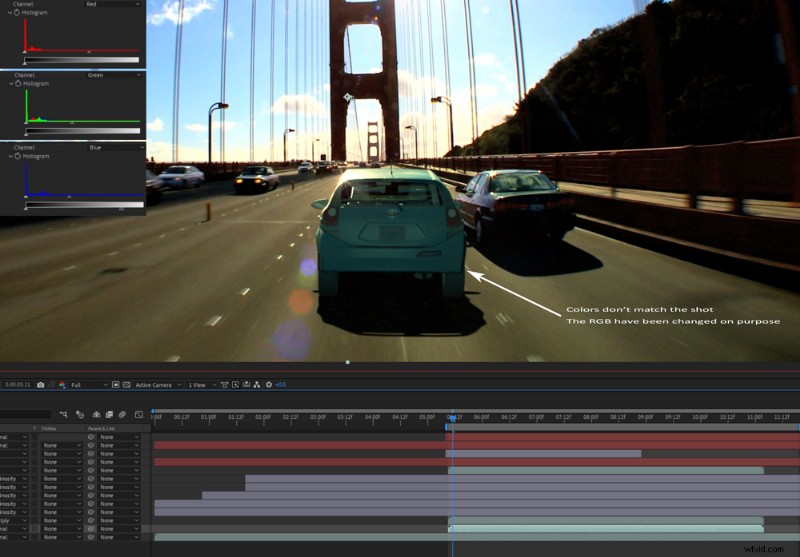
Dopo la messa a punto, l'auto si fonde perfettamente con lo sfondo.
Riflessioni personalizzate
Quando la cattura dell'ambiente non è possibile, crea falsi riflessi con piani video pre-renderizzati. Scegli come target il lunotto e il tetto con aerei animati che rispecchiano il filmato originale.
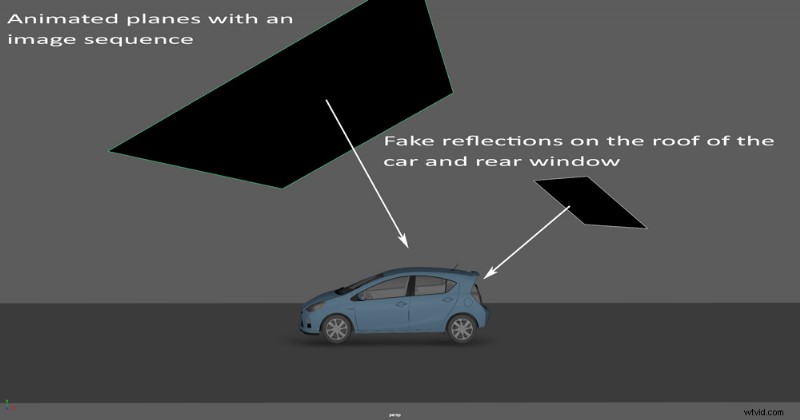
Salvare un passaggio di riflessioni dedicato ti consente di aumentare l'intensità durante la composizione.
Integrazione del riflesso lente
Aggiungi un leggero riflesso sull'obiettivo per adattarlo al riflesso del tetto dell'auto reale. Utilizza la libreria di Shutterstock per bagliori di alta qualità, quindi fondili tramite le modalità Aggiungi o Schermo.
Tocchi finali
- Tonalità/Saturazione – aumento delicato per arricchire i colori.
- Curve – schiarire i punti salienti, in particolare il tetto.
- Sfocatura obiettivo della fotocamera – ammorbidisce i bordi per la profondità.
- Maschera di contrasto – affila i bordi senza affilarli eccessivamente.
- Aggiungi grana – simula il rumore della fotocamera.
Il video seguente mostra il flusso di lavoro combinato di post-elaborazione.
Alcuni effetti di post-elaborazione in azione.Grazie per aver letto la Parte III. Seguimi su LinkedIn per ulteriori approfondimenti sul flusso di lavoro 3D.
Ulteriori letture:
- Come integrare elementi 3D nelle riprese video - Parte I
- Come integrare elementi 3D nelle riprese video - Parte II
- Replica dell'illuminazione 3D da una scena di un film
- Creazione di combinazioni di colori specifiche in 3D per la produzione cinematografica