
Una GIF in un video al momento giusto può trasmettere in modo rapido ed efficace l'emozione di cui hai bisogno. Ti stai chiedendo come aggiungere una GIF al tuo video per creare il riferimento che tutti riconosceranno subito?
Le GIF sono brevi animazioni in loop senza audio che catturano reazioni o momenti rapidi, rendendole perfette per la condivisione sui social media, nei messaggi e persino nella presentazione sul XIX secolo. Includere una GIF nei tuoi contenuti video può renderli più vivaci.
Quindi, come inserire una GIF in un video? Il nostro strumento di editing fa proprio al caso tuo! Usandolo, puoi facilmente aggiungere GIF a immagini o filmati e fare molto altro. Inoltre, non devi scaricare né installare nulla, è necessaria solo una connessione Internet!
Sommario
- Perché aggiungere GIF animate ai video
- Come incorporare la tua GIF nei video online
- Dove trovare file GIF animati
- Suggerimenti per aggiungere GIF al video
- Domande frequenti
- Conclusione
Perché aggiungere GIF animate ai video
Aggiungere una GIF a un video significa sovrapporre un'immagine GIF al tuo video clip, in modo simile a come metti un adesivo o un elemento decorativo su carta.
Questa tecnica è ampiamente utilizzata dai creatori di social media, dagli esperti di marketing e dagli utenti occasionali per aggiungere umorismo, enfasi o qualche reazione a un momento specifico in un video. Una singola GIF può trasmettere la gamma di emozioni che spiegheremmo a parole per diversi minuti. Inoltre, a differenza delle immagini statiche, le GIF animate si ripetono continuamente, attirando l'attenzione di tutti e rendendo il video più coinvolgente.
Le GIF autonome sono supportate su molti social media e app di messaggistica e molti strumenti di editing video includono anche librerie gratuite con GIF. Inoltre, puoi persino creare le tue GIF da qualsiasi registrazione o immagine. Quindi, aggiungere GIF ai video non è mai stato così facile.
Come incorporare la tua GIF in un video online
Clideo è una piattaforma di editing multimediale online progettata per rendere la creazione di video semplice, veloce e accessibile a tutti. Con l'editor video di Clideo, questo processo è piuttosto semplice e richiede solo una connessione Internet e un browser web. Segui questi passaggi per aggiungere GIF ai tuoi video:
Aggiungi file video e GIF
Apri l'editor video di Clideo in qualsiasi browser tu voglia e fai clic su "Inizia".
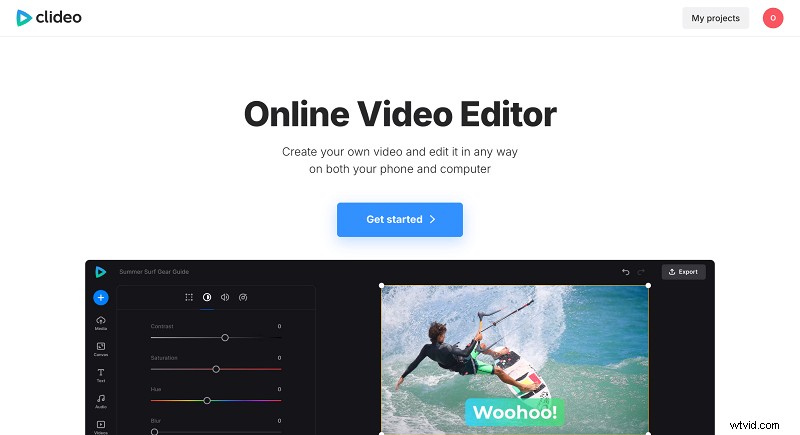
Importa i tuoi file multimediali, inclusi GIF, foto e video. Assicurati che le tue GIF abbiano sfondi trasparenti se non vuoi che oscurino il video. Clideo si integra con servizi di archiviazione cloud come Google Drive e Dropbox, così puoi caricare file dal tuo dispositivo, Google Drive o Dropbox.
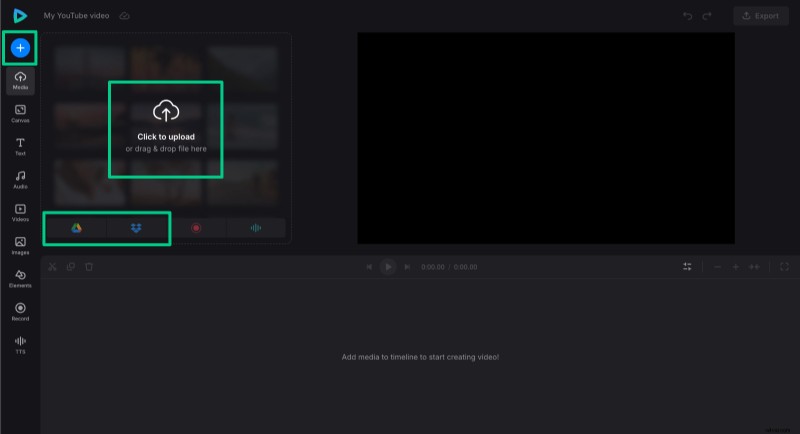
Crea un video con GIF
Tutti i file aggiunti verranno visualizzati nell'area di anteprima e nella timeline. Posiziona la GIF sulla riga superiore della timeline per sovrapporrla al tuo video. Se la GIF è più breve del video, trascina la maniglia per ottenere la durata richiesta.
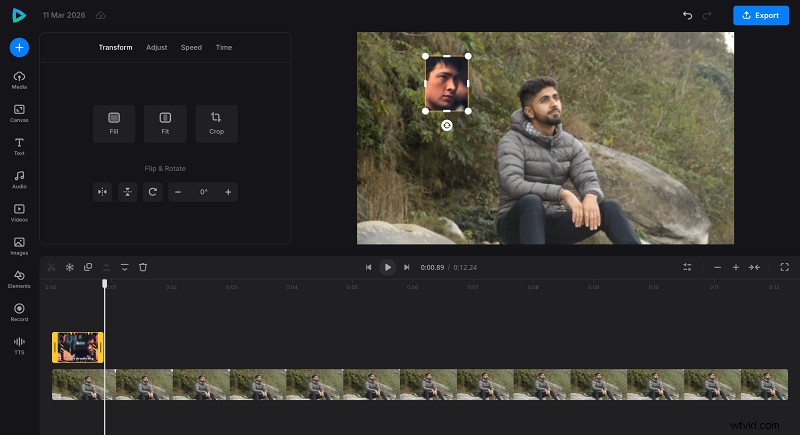
A proposito, se non hai una GIF tua, puoi trovarne una nella scheda "Elementi". Inserisci la parola chiave nella barra di ricerca per trovare l'immagine animata di cui hai bisogno.
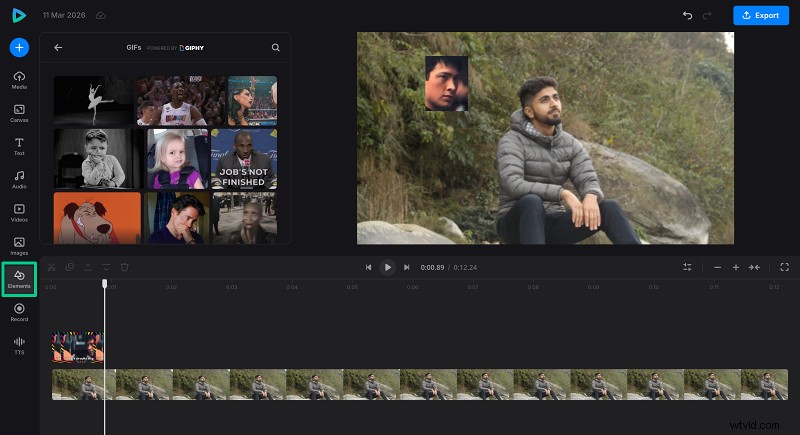
Modifica la tua GIF
Puoi modificare la GIF facendo clic su di essa nell'anteprima o nella timeline. E se vuoi ingrandire o rimpicciolire una GIF, trascina semplicemente i suoi angoli nella schermata di anteprima per impostare la dimensione corretta. Puoi anche ruotarlo, ritagliarlo o modificare la velocità.
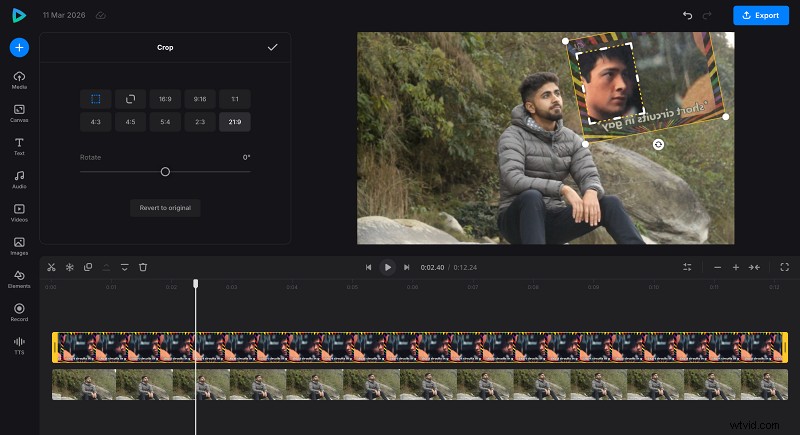
Modifica il tuo video
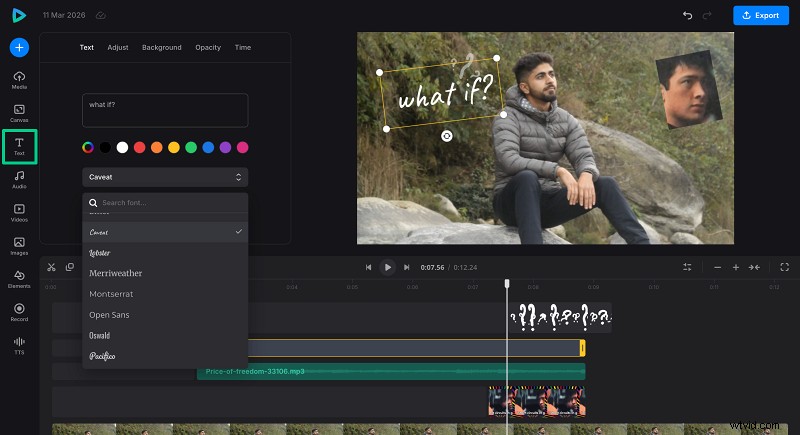
Puoi anche modificare le proporzioni del tuo video nella scheda "Canvas" per creare video sui social media per Instagram, TikTok o YouTube Shorts. Se necessario, è anche possibile aggiungere musica, testi o altri elementi, come adesivi, emoji o forme.
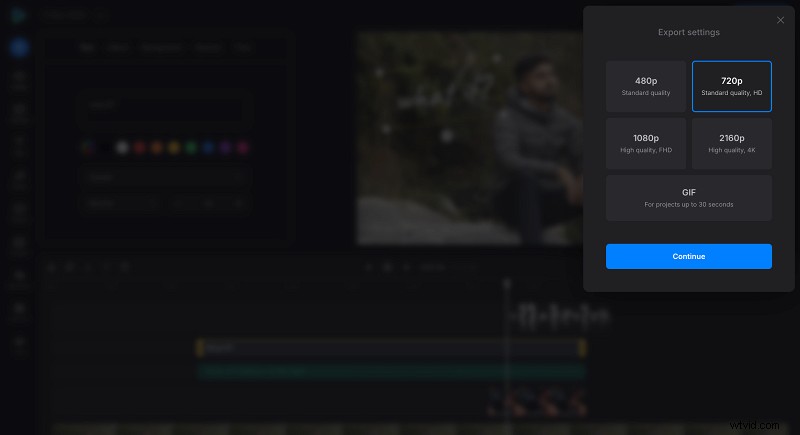
Una volta terminata la modifica, fai clic su "Esporta" e seleziona l'opzione di esportazione preferita (Clideo ti consente di salvare file in qualità SD, HD, FHD o 4K; tieni presente che maggiore è l'impostazione, maggiore è la dimensione del file).
Scarica il video
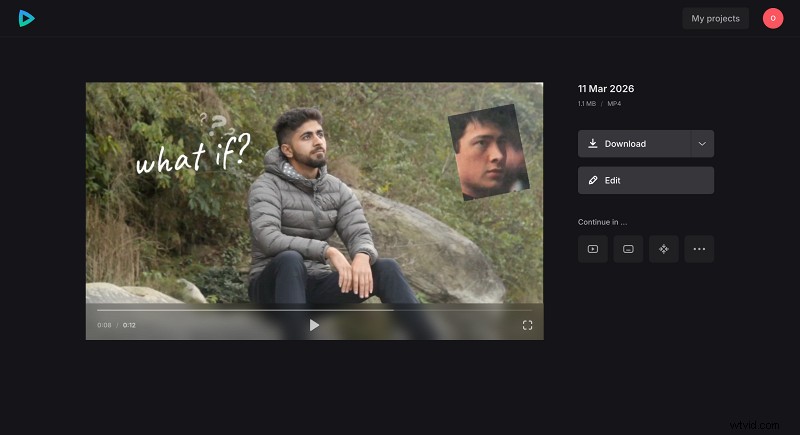
Guarda di nuovo il video per assicurarti che tutto sia a posto, quindi fai clic su "Download" per salvare il file sul tuo dispositivo oppure fai clic sulla freccia per salvarlo nel tuo archivio cloud. Se desideri apportare modifiche, fai clic su "Modifica" per tornare all'editor.
Il nostro Centro assistenza contiene informazioni su tutte le funzionalità attuali dell'editor video. Non esitate a farvi riferimento quando necessario.
Dove trovare file GIF animati
Quando cerchi GIF da aggiungere ai tuoi video, hai due percorsi principali:crearne di tuoi o sfogliare una libreria già pronta.
Se desideri qualcosa di personalizzato, puoi creare GIF dai video selezionando una parte del video che desideri convertire. Questo è utile quando desideri qualcosa di unico che corrisponda esattamente ai tuoi contenuti.
Per una vasta selezione di GIF già pronte, GIPHY e Tenore sono le due risorse a cui rivolgersi.
GIPHY è disponibile sia come sito web che come app mobile e ti consente di effettuare ricerche per parola chiave, sfogliare animazioni di tendenza e scaricare o condividere con pochi clic. Se stai già utilizzando Clideo come editor video, GIPHY è integrato, così puoi cercare e aggiungere GIF senza mai uscire dalla piattaforma.
Tenor, di proprietà di Google, offre una libreria altrettanto vasta ed è perfettamente integrato nelle tastiere Android e in molte app popolari, rendendolo particolarmente conveniente per gli utenti mobili. Entrambe le piattaforme includono anche i propri strumenti per la creazione di GIF, quindi funzionano come uno sportello unico sia che tu stia cercando qualcosa di specifico o che tu stia iniziando da zero.
Suggerimenti per aggiungere GIF al video
Aggiungere GIF ai tuoi video può essere un modo divertente per migliorare i tuoi contenuti. Ecco alcuni consigli pratici per ottenere i migliori risultati:
- Utilizza GIF con sfondi trasparenti per evitare di bloccare contenuti video importanti.
- Mantieni la dimensione GIF appropriata; troppo grande può distrarre, troppo piccolo potrebbe non essere notato.
- Posiziona le GIF strategicamente sull'inquadratura per completare il video senza sovrastarlo.
- Considera il tema e il tono del tuo video quando selezioni le GIF per mantenerne la coerenza.
- Aggiungi didascalie o testo accanto alle GIF se desideri chiarirne il significato o aggiungere contesto.
- Visualizza l'anteprima del tuo video su diversi dispositivi per assicurarti che la GIF venga visualizzata correttamente e non influisca sulla riproduzione.
Ricorda, l'obiettivo è aggiungere un po' di divertimento al tuo video, non trasformarlo in una festa GIF. Usa le GIF con saggezza e i tuoi spettatori ti ringrazieranno con Mi piace e condivisioni.
Domande frequenti
Posso aggiungere audio a un video con una sovrapposizione GIF?
Le GIF stesse non contengono audio, ma quando le aggiungi come sovrapposizioni al tuo video, l'audio del video originale rimane. Puoi anche aggiungere o modificare file audio separatamente negli editor video.
Come posso ridimensionare la GIF sul mio video?
La maggior parte degli editor video, incluso Clideo, ti consente di ridimensionare le GIF trascinando gli angoli dell'immagine GIF nella finestra di anteprima per adattarli alle dimensioni desiderate.
Posso aggiungere più GIF a un video?
Sì, puoi aggiungere più GIF posizionandole su tracce separate nella timeline o disponendole in sequenza sulla stessa traccia.
Le GIF sono compatibili con tutte le piattaforme di social media?
La maggior parte delle piattaforme di social media supporta video con sovrapposizioni GIF. Tuttavia, le GIF da sole potrebbero avere limitazioni su alcune piattaforme, quindi la conversione delle GIF in formato video è spesso consigliata per una migliore compatibilità.
Devo scaricare un software per aggiungere GIF ai video?
No, molti strumenti online come Clideo ti consentono di aggiungere GIF ai video direttamente nel tuo browser senza scaricare alcun software.
Modifica i video in modo più intelligente, non più difficile
Realizza video straordinari senza sforzo con i nostri strumenti di editing intuitivi.
Conclusione
Le GIF animate nei tuoi video sono ideali per mostrare emozioni, umorismo e reazioni. Strumenti online come Clideo semplificano questa operazione senza installare nulla. Basta aprire il sito Web nel browser più recente e il gioco è fatto.