
Spesso desideriamo tagliare un video in modo più semplice e veloce ed esiste una funzionalità di modifica di base che ti aiuta a fare esattamente questo. Scopri tutto sull'editing con scarto!
Quando inizi a lavorare sui video e anche più tardi quando sei un professionista, puoi sempre incontrare alcune difficoltà durante la modifica. Inevitabilmente, ad un certo punto, dovrai avere a che fare con clip che non si uniscono o distorcono i tempi o il flusso generale del video in generale.
Fortunatamente, l'editing con ondulazione ti consente di spostare automaticamente le clip sulla timeline durante il taglio, l'eliminazione o l'aggiunta di contenuti multimediali, contribuendo ad accelerare l'intero processo di editing video! Vediamo cosa fa esattamente questa modalità e dove applicarla al meglio. E non omettere in alcun modo le insidie:il ripple editing ne ha la sua parte e ti racconteremo tutto!
Sommario
- Che cos'è l'editing con scarto?
- Modifica con ripple nei più diffusi software di editing video
- Quando utilizzare la modifica con scarto
- Quando evitare il montaggio con scarto
- Errori comuni con la modifica con ondulazione
- Migliorare il flusso di lavoro con l'editing con ripple
- Domande frequenti
- Conclusione
Che cos'è l'editing con scarto?
"Modifica con ripple" è un termine per una funzione di modifica che rende possibile automaticamente spostare le clip sulla timeline durante il taglio, l'eliminazione o l'inserimento di contenuti multimediali. È come prendere un libro dallo scaffale e far sì che gli altri si muovano immediatamente come increspature per chiudere lo spazio vuoto.
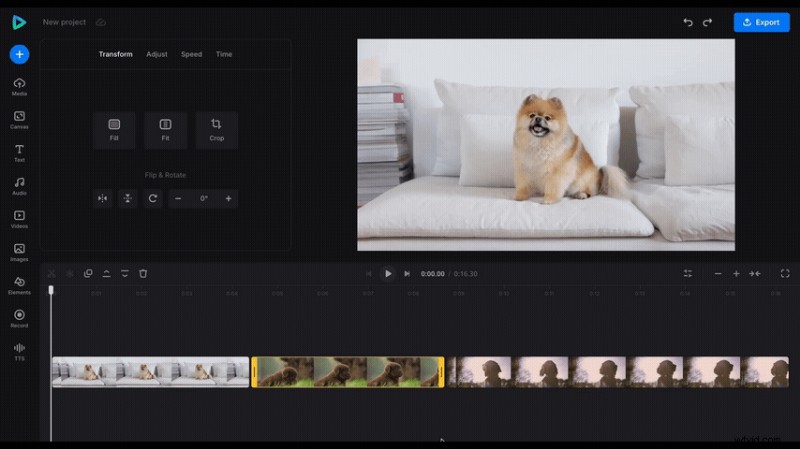
È particolarmente utile per rimuovere il silenzio e il taglio generale, risparmiando tempo sia nei progetti grandi che in quelli piccoli. Ad esempio, se desideri creare un video con più clip, gli strumenti di modifica con scarto ti torneranno utili!
Modifica con ripple nei più diffusi software di editing video
Generalmente, questa funzionalità funziona allo stesso modo in diversi software, ma potrebbero esserci alcune piccole divergenze tra loro. Controlliamo come appare in alcuni editor popolari!
Modifica con scarto in Adobe Premiere Pro
Per accedere alla modalità Modifica con scarto, utilizza B o la sua icona nella barra degli strumenti:assomiglia a due piccole frecce con una linea verticale. Successivamente, scegli quale clip desideri modificare e trascina il punto iniziale o finale e vedrai lo spazio vuoto tra gli elementi chiudersi.
Nel caso in cui ti sia dimenticato di attivare la modalità durante il processo di taglio, puoi anche utilizzare Ripple Elimina per rimuovere gli spazi vuoti. Non si trova nella barra degli strumenti, ma nel menu a discesa che si apre facendo clic con il tasto destro.
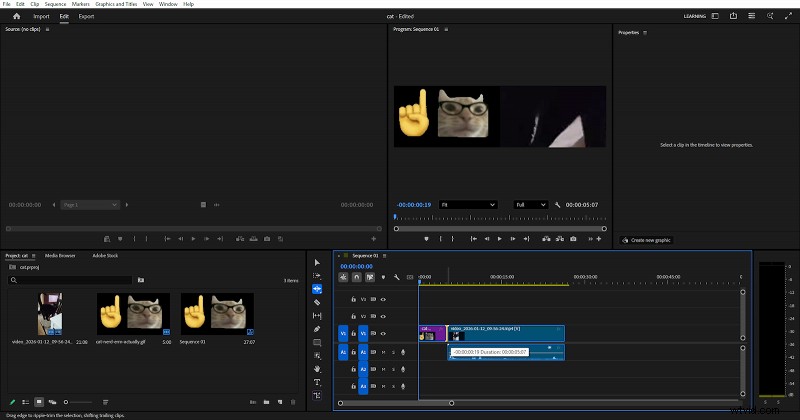
Ci sono anche alcune scorciatoie da tastiera correlate:
V – disattiva l'ondulazione
Q – ritaglio ondulato fino al punto della clip in cui si trova la testina di riproduzione
W – ritaglio ondulato dalla testina di riproduzione fino alla fine
Maiusc+Canc – Elimina con ondulazione le parti selezionate
Ctrl+Maiusc+K – elimina TUTTI gli spazi vuoti sulle tracce selezionate
Ciò è molto utile per ripulire un'intervista o un podcast, rimuovere una brutta ripresa dalla sequenza di montaggio, adattare una clip a una musica o una voce fuori campo specifica e altri scenari simili.
Modifica con scarto in DaVinci Resolve
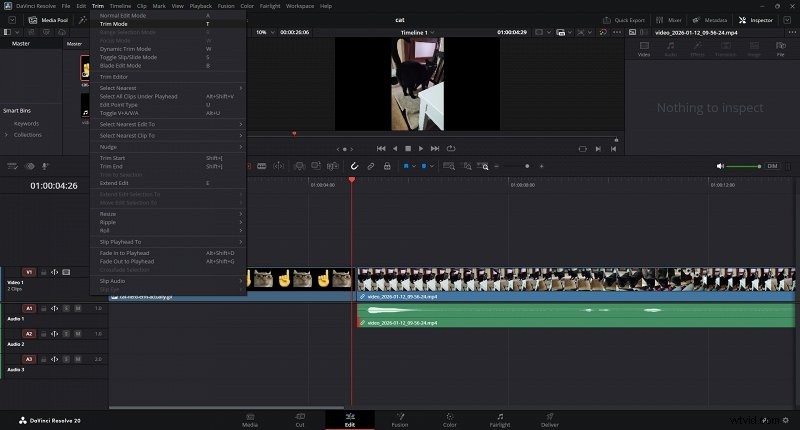
In DaVinci, il mio editor offline preferito, funziona allo stesso modo; premi T per accedere alla modalità Ritaglia e trascina gli angoli dell'elemento che desideri tagliare. Osserva il cursore:il suo aspetto varia in base alla sua posizione e indica l'azione che verrà eseguita.
Inoltre, Blocco sincronizzazione è abilitato per impostazione predefinita, il che significa che se, ad esempio, eseguirai modifiche con scarto su un video, anche l'audio verrà tagliato. Per disabilitarlo, controlla la barra della traccia a sinistra:ogni traccia ha un'icona <|> per farlo.
Modifica con ripple in Final Cut Pro
In questo caso, l'ondulazione è il metodo di ritaglio predefinito. Pertanto, ogni volta che modifichi la durata di alcuni elementi o li elimini, il divario tra loro verrà chiuso automaticamente.
Analogamente a DaVinci, il cursore cambia per riflettere l'azione da eseguire.
Modifica con ripple in Clideo Video Editor
Clideo è uno strumento online multipiattaforma e facile da usare che può essere utilizzato in modo efficiente su PC, telefoni e simili. L'ondulazione qui funziona quasi allo stesso modo e puoi anche semplificare il taglio o l'eliminazione di file in blocco quando lo utilizzi.
In Clideo Video Editor, puoi attivare/disattivare la modalità nelle Impostazioni della timeline in alto a destra della sequenza temporale.
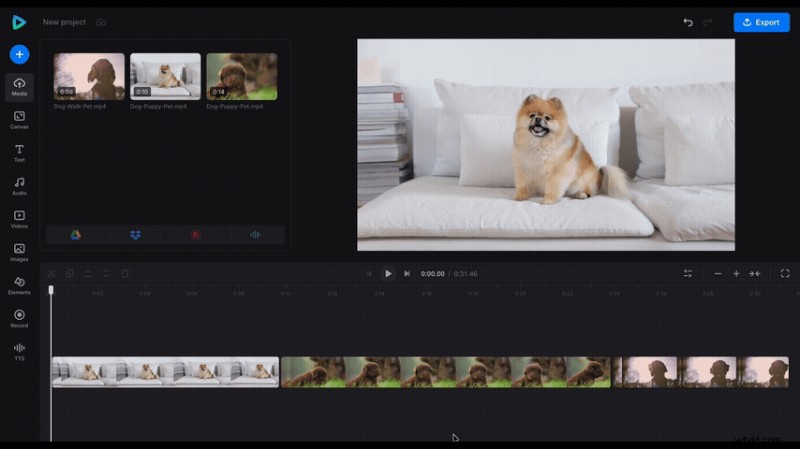
Fare riferimento al Centro assistenza di Clideo per ulteriori istruzioni sulla modifica con scarto.
Quando utilizzare la modifica con scarto
La modifica con scarto dovrebbe essere utilizzata, come regola generale, quando i tuoi progetti video sono costituiti da più clip che devi tagliare, ritagliare o eliminare. Ad esempio, quando ripulisci i dialoghi ed elimini scene e pause estranee. In tutti questi casi, l'ondulazione ti consente di evitare di spostare tutte le altre clip dopo ogni taglio.
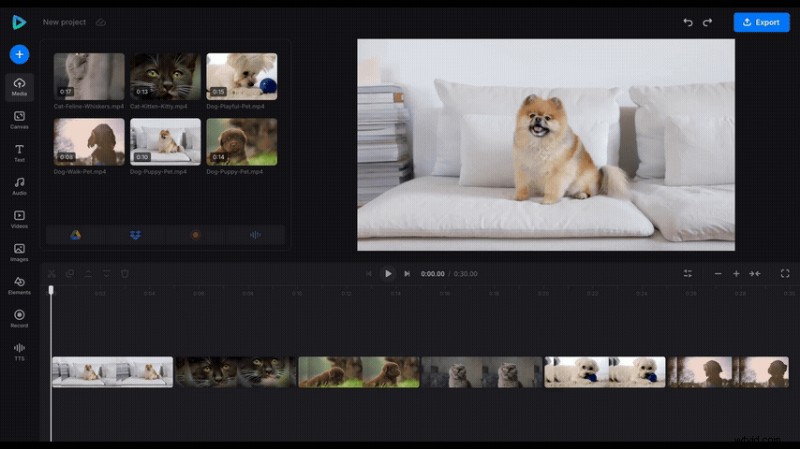
Il montaggio con scarto può essere utilizzato anche per realizzare video e montaggi ritmati o basati su dialoghi che sono tipi di contenuti di social media molto popolari. Più veloce è il montaggio, più veloce è la svolta, e questo è ciò che piace vedere agli spettatori!
Quando evitare il montaggio con scarto
L'ondulazione non è un'opzione quando è necessario che cose come tutte le clip e le altre tracce (musica, titoli, grafica) rimangano sui loro timestamp rigorosamente definiti. Supponiamo che tu stia lavorando a un progetto in cui devi abbinare ogni fotogramma a un suono particolare oppure devi abbinare i tagli alla musica.
Inoltre, potrebbe verificarsi una desincronizzazione o una modifica involontaria del layout quando si lascia attivo il ripple editing. Questo è un mal di testa anche con video brevi, per non parlare di progetti complessi con molte tracce.
Errori comuni con la modifica con scarto
Naturalmente non possiamo sempre evitare gli incidenti e per questo è ancora più importante prestare attenzione.
Ad esempio, a volte potremmo spostare accidentalmente più tracce contemporaneamente . Per evitarlo, ricordati di controllare quale modalità è attiva e di non selezionare tracce non necessarie prima di tagliare.
L'altro errore è la desincronizzazione . Prima di tagliare, blocca le tracce che non vuoi che vengano spostate (se il tuo strumento lo consente), come la musica di sottofondo; in alternativa, usa l'ondulazione su tutte le tracce collegate contemporaneamente dopo averle selezionate.
La modalità ondulazione dimenticata è attiva , purtroppo, è anche comune, ma è questione di abitudine. Prova a controllare sempre l'indicatore della modalità e imposta i tasti di scelta rapida per attivare/disattivare la modalità Ripple se non sono già impostati.
Alla fine, il consiglio più comune è quello più ovvio:salva prima di un'ondulazione complessa o utilizza gli strumenti con l'opzione di salvataggio automatico, in modo da poter annullare la modifica se qualcosa va storto. E sempre controlla quali tracce sono selezionate quando esegui un'azione, per assicurarti di apportare le modifiche dove volevi che fossero.
Migliorare il tuo flusso di lavoro con l'editing ondulato
Se eseguito correttamente, lo strumento Ripple è davvero efficiente per qualsiasi tipo di modifica.
Per renderlo ancora migliore, prova le scorciatoie da tastiera ! Inoltre, rendono l'editing molto più veloce e quindi sono utili non solo quando si tratta di editing con scarto, ma anche per qualsiasi altra opzione che usi frequentemente.
Combinazione Sarà utile anche la modifica con ondulazione con altri strumenti di ritaglio. Sebbene l'ondulazione sia la modalità principale per regolare la struttura, esistono anche strumenti come la modifica a scorrimento e il ritaglio regolare che forniscono maggiore precisione per la lucidatura finale.
Domande frequenti
Cos'è l'editing con scarto?
Si tratta di una regolazione automatica di tutto il metraggio successivo ogni volta che viene modificata la dimensione di un frammento sulla timeline. È uno degli strumenti più semplici e utili per un editing video efficiente.
Il montaggio con scarto influisce sull'audio?
Sì, ma è gestibile. Blocca le tracce e controlla le modalità di modifica:dovresti sempre sapere quali tracce sono attive prima di eseguire il ripping.
È possibile disattivare la modifica con scarto?
Certo! L'editing con scarto è una modalità , il che significa che può essere attivato/disattivato quando necessario.
Quando è più utile la modifica con scarto?
Nelle fasi iniziali, quando devi tagliare, ritagliare, eliminare e assemblare il filmato che ti servirà in seguito ed eliminare le parti non necessarie.
Quando dovresti evitare il editing con scarto?
Quando hai posizionato rigorosamente le sequenze temporali e non vuoi interrompere la loro sequenza.
Quali strumenti di editing video supportano l'editing con ripple?
Questa funzionalità è quasi scontata in quasi tutti gli editor moderni e questo vale anche per gli strumenti online! Potresti dare un'occhiata a Clideo Video Editor per vedere come funziona l'editing con ripple su PC e telefoni.
Taglia facilmente i video
Utilizza la modalità di modifica ondulazione per tagliare, ritagliare ed eliminare clip nel tuo progetto video in modo più semplice e veloce.
Conclusione
Rippling è uno strumento molto utile per gli editor, poiché migliora notevolmente la velocità e l'efficienza della modifica delle fasi iniziali di qualsiasi progetto. E quando ti occupi di cose non importanti, è più facile concentrarsi sul miglioramento del flusso del video. Perché non lo provi tu stesso? Esercitati a increspare clip brevi e lunghe per vedere come influisce sull'intero processo. Vedrai subito che si tratta di un punto di svolta, e non c'è da stupirsi:il ripple editing è l'inizio di un percorso dall'essere un principiante a un editor professionista!