
Questo post ti spiegherà come aggiungere un timer per il conto alla rovescia a un video in due metodi diversi. Controlla le informazioni qui sotto. Personalizza un timer per il conto alla rovescia e aggiungilo al tuo video.
Il timer per il conto alla rovescia è ampiamente utilizzato per i video, come video di fitness, video tutorial, video di e-commerce, ecc. Può creare un senso di urgenza per ricordare alle persone di completare un particolare compito o progetto. Se intendi aggiungere un timer al tuo video, ma non hai idea di come farlo. Nessun problema! Di seguito ti forniamo due modi che ti consentono di creare un video con un timer per il conto alla rovescia in pochi minuti.
Leggi anche:Come realizzare il tuo video con il conto alla rovescia
Due modi per aggiungere un timer per il conto alla rovescia ai video
Modelli di introduzione video per il conto alla rovescia
Metodo 1:come aggiungere un timer per il conto alla rovescia a un video con FlexClip
In qualità di creatore di video online tutto in uno, FlexClip può aiutarti a inserire rapidamente un timer per il conto alla rovescia, anche se non sei esperto nella creazione di video. Sono disponibili funzionalità aggiuntive, tra cui immagine nell'immagine, voce fuori campo, ecc. Inoltre, è molto conveniente che non sia richiesta alcuna installazione. Fai clic sul pulsante Crea un video e seguici per iniziare.
Passaggio 1
Carica i tuoi video clip locali e aggiungili allo storyboard semplicemente trascinandoli.
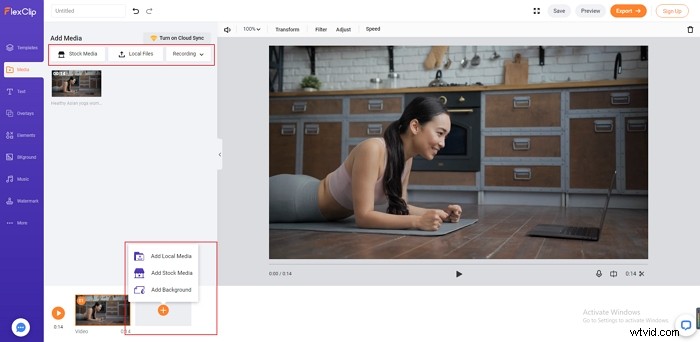
Aggiungi un timer per il conto alla rovescia ai video - Passaggio 1
Passaggio 2
Fare clic sul pulsante "Elementi". Cerca "timer per il conto alla rovescia" per scoprire immediatamente ciò di cui hai bisogno.
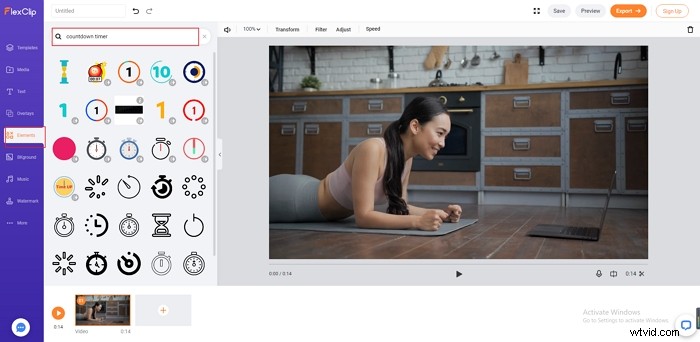
Aggiungi un timer per il conto alla rovescia ai video - Passaggio 2
Passaggio 3
Modifica il timer per il conto alla rovescia alterando dimensione, colore, opacità e durata.
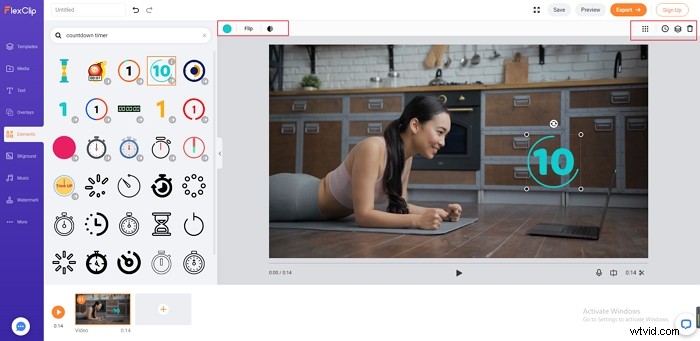
Aggiungi un timer per il conto alla rovescia ai video - Passaggio 3
Passaggio 4
Aumenta il livello del video con testo personalizzato, filtro, adesivo, ecc.
Passaggio 5
Premi il pulsante "Esporta" per scaricare il tuo video o condividerlo sui tuoi social media.
Prima di creare un video, registrati e accedi al tuo account per assicurarti che il tuo progetto venga salvato in tempo reale per ulteriori modifiche.
Metodo 2:come aggiungere un timer per il conto alla rovescia su un video in Premiere Pro
Premiere Pro, un editor video basato su timeline, può aiutarti ad aggiungere il conto alla rovescia anche al video, ma è più adatto agli esperti piuttosto che ai principianti poiché qui non sono disponibili elementi di conto alla rovescia predefiniti. Vale a dire, devi creare il conto alla rovescia interamente da solo. La guida è elencata di seguito:
Passaggio 1
Crea un video trasparente e aggiungilo alla timeline.
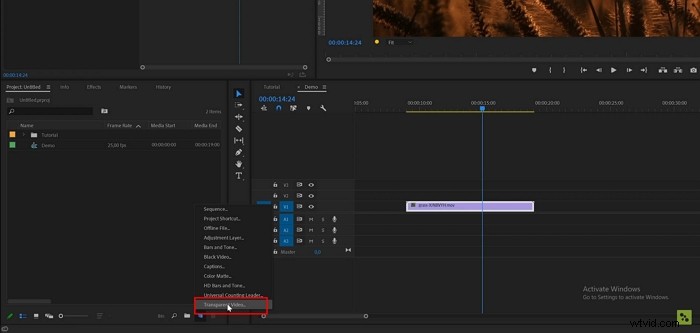
Aggiungi un timer per il conto alla rovescia ai video - Passaggio 1
Passaggio 2
Vai a "Effetti". Cerca gli effetti "Time Code" e trascinali sulla timeline.
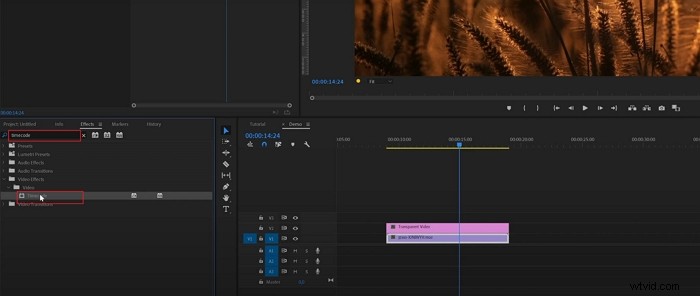
Aggiungi un timer per il conto alla rovescia ai video - Passaggio 2
Passaggio 3
Ritaglia il timer per il conto alla rovescia. Se vuoi nascondere alcune parti del timer per il conto alla rovescia, cerca gli effetti "Ritaglia" per modificarlo come desideri.
Passaggio 4
Invertire la clip per far scorrere il timer. Fare clic con il tasto destro sul video trasparente e scegliere il "nido". Quindi, fai nuovamente clic con il pulsante destro del mouse e vai su "Velocità/Durata", seleziona "Velocità inversa".
Il risultato finale
Questo articolo illustra due modi per inserire un timer per il conto alla rovescia nei video, inclusi FlexClip e Premiere Pro. Speriamo che possa servirvi come riferimento a questo proposito. Se hai domande, non esitare a contattarci tramite i social media o la live chat. Ci dedichiamo ad aiutarti a risolvere eventuali problemi nella realizzazione di video. Aggiungiamo subito gratuitamente un timer per il conto alla rovescia al video!

Editor FlexClip / 
Professionisti nell'editing video e nel marketing video, ci piacerebbe fornire alcuni suggerimenti e trucchi costruttivi per aiutare i nostri utenti a realizzare video fantastici.