
Questo post ti presenta come aggiungere la voce fuori campo al video con iMovie e un editor video facile da usare FlexClip. Ora segui il modo più semplice per aggiungere la voce al video.
Controlla questo blog se ti trovi in uno degli scenari seguenti.
* Devi narrare la video storia.
* Aggiungi commento vocale al video.
* È scomodo registrare le voci durante le riprese.
* Sono necessari file vocali di alto livello.
Fare voice over significa registrare la voce di qualcuno dopo la ripresa del video e quindi unire il file audio al video. Non solo rende il tuo video più interessante, ma offre anche un modo per far salire di livello il tuo video da amatoriale a professionale.
Qui in questo post ti mostreremo diversi metodi per eseguire la voce fuori campo sui video, che tu sia su Mac, Windows, telefono cellulare, puoi sempre trovare la soluzione migliore. Se non vuoi registrare la voce fuori campo su te stesso, puoi anche seguire il metodo per lasciare che sia l'IA a parlare. Ora, senza ulteriori indugi, tuffiamoci!
Leggi anche:8 migliori risorse per la musica di sottofondo video
Contenuto
Metodo 1. Come aggiungere Voice Over Online con FlexClip
FlexClip è lo strumento più semplice da usare per aiutarti ad aggiungere la voce fuori campo al video. Anche se è la tua prima prova, non ti perderai mai. Non c'è bisogno di preoccuparsi della qualità della voce fuori campo! FlexClip registra il tuo video in alta qualità perché ti consente di selezionare il microfono di registrazione e disattivare l'audio di altre tracce audio durante la registrazione. I milioni di effetti sonori esenti da royalty miglioreranno persino il tuo lavoro.
Non vedi l'ora di provare FlexClip? Fai clic sul pulsante Crea un video e segui i passaggi seguenti per iniziare!
Ora sei nella pagina di modifica di FlexClip. Passa alla sezione Media, seleziona il video a cui vuoi aggiungere la voce fuori campo e caricalo. Applicare alla sequenza temporale. Puoi anche trascinare e rilasciare il video sulla timeline.
Aggiungi voce fuori campo al video online:carica
Clicca sul pulsante a forma di microfono nella sezione Media. Seleziona il microfono che desideri utilizzare, quindi fai clic sul pulsante Registra per avviare la registrazione. Il video verrà riprodotto mentre parli.
Aggiungi Voice Over al video online - Registra
Fare nuovamente clic sul pulsante Registra per interrompere la registrazione. La voce fuori campo verrà scaricata sul tuo computer e aggiunta contemporaneamente alla timeline.
Passaggio 4
(facoltativo) Modifica l'audio
Puoi modificare l'audio tagliandolo, aggiungendo musica di sottofondo o effetti sonori per far salire di livello il tuo lavoro.
Passaggio 5
Scarica e condividi
Salva il video sul computer, condividilo sui social media o condividilo tramite un breve collegamento.
Parte 2. Come aggiungere la voce fuori campo sul Mac con iMovie
iMovie è uno dei migliori software di editing video ed è disponibile su tutti i dispositivi iOS e Mac. Sebbene abbia molti strumenti professionali, non è difficile aggiungere la voce fuori campo a un video con iMovie. Segui i passaggi seguenti.
Passaggio 1
Avvia iMovie e fai clic su Finestra nella barra dei menu. Seleziona Registra voce fuori campo.
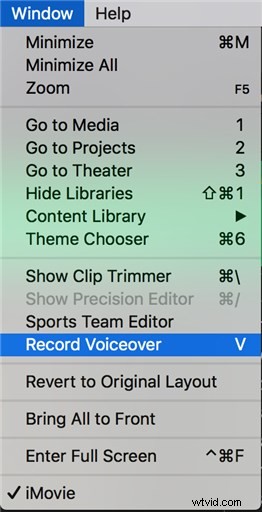
Come aggiungere la voce fuori campo ai video su iMovie - Passaggio 1
Passaggio 2
Nelle opzioni della voce fuori campo sotto la finestra del visualizzatore, fai clic sul pulsante delle impostazioni della voce fuori campo per selezionare il microfono.
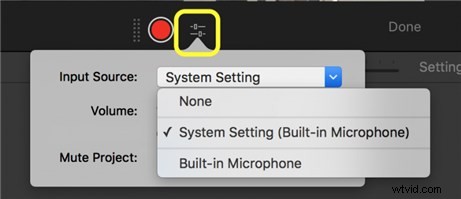
Come aggiungere la voce fuori campo ai video su iMovie - Passaggio 2
Passaggio 3
Fai clic sul pulsante rosso di registrazione per avviare la registrazione.
Passaggio 4
Fai clic sul pulsante di registrazione per interrompere la registrazione.
Passaggio 5
Apportare modifiche. Con iMovie puoi tagliare, dividere e aumentare il volume dell'audio.
Metodo 3. Come aggiungere Voice Over sul cellulare
Puoi fare la voce fuori campo sul tuo cellulare. Esistono migliaia di app sul mercato che ti consentono di aggiungere la voce fuori campo a un video. Qui ti consigliamo un'app che funziona sia su Android che su iOS per aiutarti a fare il voice over. Si chiama Videoshop. Vediamo come utilizzare Videoshop per eseguire il lavoro di doppiaggio.
Passaggio 1
Scarica e avvia Videoshop sul tuo telefono. Fai clic sul pulsante "+" per importare un video clip per eseguire la voce fuori campo.
Passaggio 2
Scorri fino al secondo pannello, tocca Voce.
Passaggio 3
Premi Registra per iniziare a registrare la tua voce fuori campo. Premi nuovamente il pulsante Registra per interrompere la registrazione.
Come aggiungere la voce fuori campo ai video del cellulare
Metodo 4. Come aggiungere la voce fuori campo al video con l'intelligenza artificiale
Hai difficoltà a sbarazzarti della timidezza mentre fai la voce fuori campo? Che ne dici di chiedere all'intelligenza artificiale di fare la voce fuori campo per te?
Con il generatore di sintesi vocale AI di FlexClip, puoi generare una voce fuori campo con oltre 400 voci, 140 lingue e accenti, coprendo tutte le età, genere ed emozioni. L'intero processo di voiceover richiede meno di 1 minuto. Ora vediamo come utilizzare lo strumento di sintesi vocale AI di FlexClip per aggiungere la voce fuori campo al video.
Strumento di sintesi vocale AI FlexClip
Passaggio 1
Vai su Media per caricare un video clip, quindi vai allo strumento Sintesi vocale.
Come aggiungere la voce fuori campo ai video con l'intelligenza artificiale - Passaggio 1
Passaggio 2
Seleziona la lingua, la voce e lo stile vocale adatti al tuo video, incolla il testo e presto avrai una voce fuori campo AI.
Come aggiungere la voce fuori campo ai video con l'intelligenza artificiale - Passaggio 2
Passaggio 3
La voce fuori campo verrà scaricata sul tuo computer e aggiunta alla timeline.
Suggerimenti professionali per registrare la voce fuori campo per il tuo video
> Registra in una stanza tranquilla
Sia che tu stia utilizzando uno strumento di registrazione vocale professionale o un software per registrare la tua voce come voce fuori campo, è fondamentale registrare in un ambiente silenzioso. Rumori o anche il rumore del vento possono attutire la tua voce. Ti consigliamo di registrare la tua voce nell'armadio o nel bagno, perché l'armadio e il bagno sono stanze silenziose con un'eco perfetta.
> Collega a un microfono standard
Il microfono su ogni computer e telefono cellulare è ottimo, ma ti consigliamo di utilizzare un microfono standard per registrare la tua voce. Anche un microfono USB è migliore del microfono dei tuoi dispositivi.
Potresti anche prendere in considerazione l'utilizzo di un filtro anti-pop per ridurre o minimizzare i suoni pop, soprattutto quando parli.
>Prova la voce fuori campo
Nessuno può fare una grande voce fuori campo per un video contemporaneamente. Devi conoscere bene il video, adattare il tono e la velocità con cui parlare. È necessario esercitarsi più volte prima di registrare. Puoi anche registrare diverse voci fuori campo, salvarle e scegliere la migliore da aggiungere al tuo video.
La conclusione
Ora hai aggiunto la voce fuori campo al video. Condividilo con i tuoi amici o pubblicalo su Facebook, Instagram o Tik Tok. Come puoi vedere, FlexClip è uno strumento facile da usare che ti aiuta ad aggiungere la voce fuori campo al video. Inoltre, può anche aiutarti a apportare altre interessanti modifiche ai video, come la regolazione delle proporzioni e il ritaglio. Ricordati di provarlo!

Elena/ 
Membro di PearlMountain Limited. Ha una mania per il montaggio video. Mi piace condividere suggerimenti e idee per scattare foto/video.