
Aggiungere testo ai tuoi video è un ottimo modo per aggiungere stile, personalità e offrire ai tuoi spettatori maggiore interesse o contesto. E, ovviamente, aggiungere didascalie è d'obbligo se vuoi assicurarti che i tuoi contenuti siano accessibili a tutti i tipi di spettatori.
I creatori di video dovrebbero avere la libertà di personalizzare e giocare con il testo che aggiungono ai loro video. Ecco perché utilizzare l’editor video giusto è così importante.
Questo blog ti guida attraverso le migliori app desktop e mobili per aggiungere testo ai tuoi video. E ti spiegheremo anche perché Riverside è la soluzione più sicura per sottotitoli estremamente accurati.
TLDR:
- Puoi aggiungere testo ai tuoi video per due motivi:per rendere i tuoi contenuti più accessibili tramite i sottotitoli o per enfatizzare e persino aggiungere ulteriore contesto per i tuoi spettatori.
- La priorità più grande quando aggiungi testo ai tuoi video è la personalizzazione. Vuoi poter personalizzare l'aspetto, le dimensioni e il posizionamento di qualsiasi testo che appare nel tuo video.
- Lo strumento di trascrizione basato sull'intelligenza artificiale di Riverside produce trascrizioni estremamente accurate in pochissimo tempo. E con il nuovo editor basato su testo, puoi utilizzare la trascrizione per modificare il tuo video.
Come posso aggiungere testo a un video?
Aggiungere testo ai tuoi video è facile, purché utilizzi il software giusto per il lavoro. Esistono due tipi di testo che puoi aggiungere ai video:
- Testo in momenti specifici per enfatizzare o contesto. Ad esempio, potrebbe essere il nome, il titolo o il nome di una posizione di qualcuno.
- Sottotitoli che trasmettono il dialogo del tuo video e altro audio in forma scritta. Puoi scegliere tra sottotitoli aperti o chiusi.
Il flusso di lavoro per aggiungere questi due diversi tipi è diverso. Ma puoi trovare software che offra strumenti nativi per entrambi.
Cosa considerare quando si sceglie un editor video per aggiungere testo
Personalizzazione
Vuoi essere in grado di personalizzare l'aspetto, le dimensioni e il posizionamento di qualsiasi testo che aggiungi al tuo video. Cerca un editor video che ti permetta di scegliere il colore, il carattere, la dimensione e il posizionamento del testo.
Sottotitoli automatici
Se desideri aggiungere sottotitoli al tuo video, ti serve un software che offra sottotitoli automatici e accurati. Questo ti farà risparmiare molto tempo e ti renderà la vita molto più semplice. Se stai registrando in lingue diverse dall'inglese, avrai bisogno anche di un editor che supporti la trascrizione multilingue.
Precisione
Questo è applicabile se sottotitoli i tuoi video con uno strumento di trascrizione automatica. Trova uno strumento che prometta una trascrizione ad alta precisione. Non ha molto senso utilizzare questo tipo di funzionalità se dovrai dedicare del tempo a cercare di correggere errori ed errori.
Facile da usare
La facilità d'uso non è negoziabile. Desideri un editor che renda l'aggiunta di testo al tuo video una parte naturale del tuo flusso di lavoro, piuttosto che una deviazione che richiede tempo.
4 migliori editor video per aggiungere testo su PC
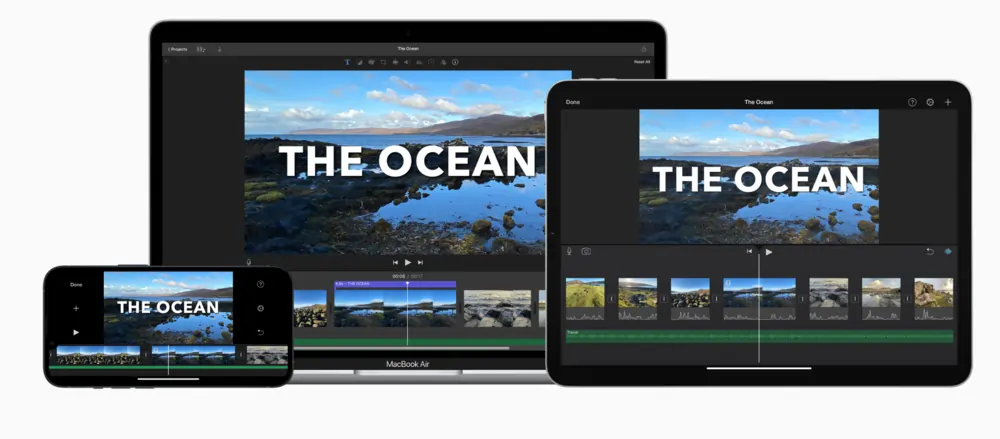
iMovie
Prezzo: Gratis con i dispositivi Apple
Compatibilità: MacOS e iOS
Sottotitoli automatici: No
iMovie è familiare agli utenti dei dispositivi Apple. È un editor video gratuito fornito con tutti i computer Mac ed è scaricabile come app per iPhone e iPad. È noto per essere estremamente adatto ai principianti e facile da usare. Per questo motivo potrebbe non soddisfare le esigenze degli editor video professionisti ed esperti. Non ha funzionalità di sottotitoli, ma puoi facilmente aggiungere testo ai tuoi video.
Caratteristiche principali:
- Facile da usare e molto adatto ai principianti
- Aggiungi testo a qualsiasi video
- Caratteri, colori e posizionamenti personalizzabili
- Una serie di modelli di testo (e video)
Premiere Pro
Prezzo: $ 20,99/mese
Compatibilità: Mac e Windows
Sottotitoli automatici: Sì
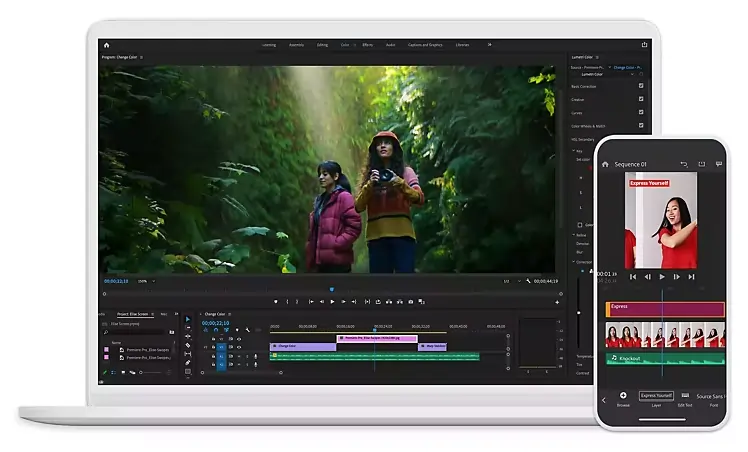
Premiere Pro fa parte della suite Creative Cloud di Adobe. È un editor video potente che include sia sottotitoli automatici che strumenti di testo.
Caratteristiche principali:
- Trascrizione e sottotitoli automatici
- Editor basato su testo
- Testo personalizzabile con un'ampia scelta di caratteri, colori, dimensioni e posizionamento
- Aggiungi transizioni ai titoli e alle didascalie
- Riformula automaticamente i tuoi video per adattarli alle dimensioni specifiche di ciascuna piattaforma social
Final Cut Pro
Prezzo: $ 299,99
Compatibilità: MacOS
Sottotitoli automatici: No
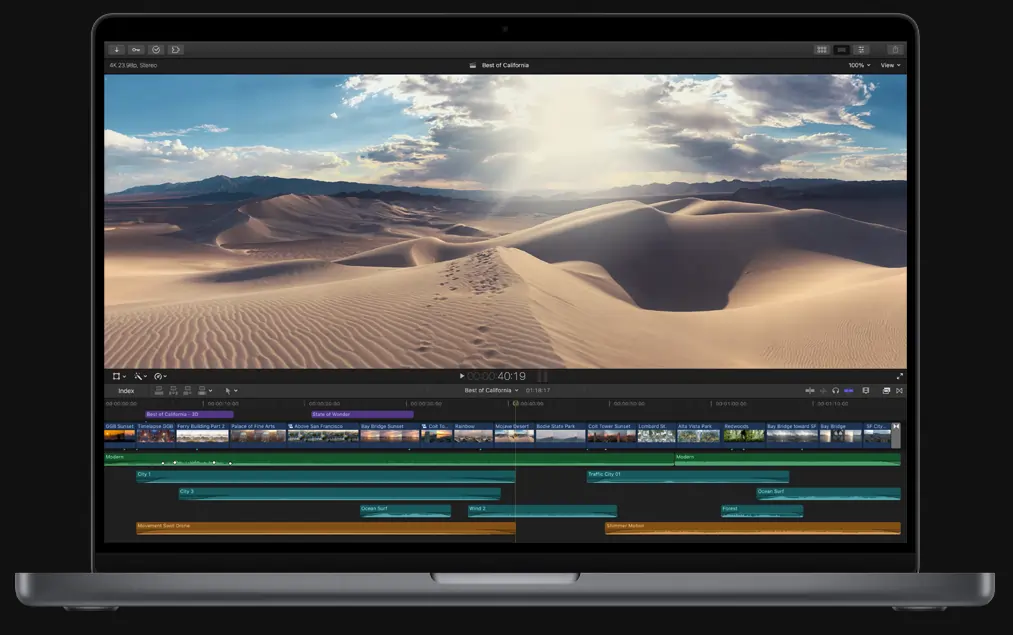
Final Cut Pro è l'editor video di Apple per i professionisti. Offre agli editor video una vasta gamma di funzionalità di editing video di alto livello, tra cui il tracciamento degli oggetti e la modalità cinematografica, la gradazione del colore, la grafica in movimento e prestazioni ad alta velocità. Sfortunatamente, però, non dispone ancora di uno strumento di sottotitoli automatico.
Caratteristiche principali:
- Aggiungi facilmente testo a qualsiasi clip
- Personalizza carattere, colore e posizionamento del testo
- Aggiungi effetti o animazioni al tuo testo
- Possibilità di aggiungere manuale didascalie, ovvero digitandole tu stesso clip per clip
DaVinci Resolve Studio
Prezzo: $ 295
Compatibilità: Mac e Windows
Sottotitoli automatici: Sì
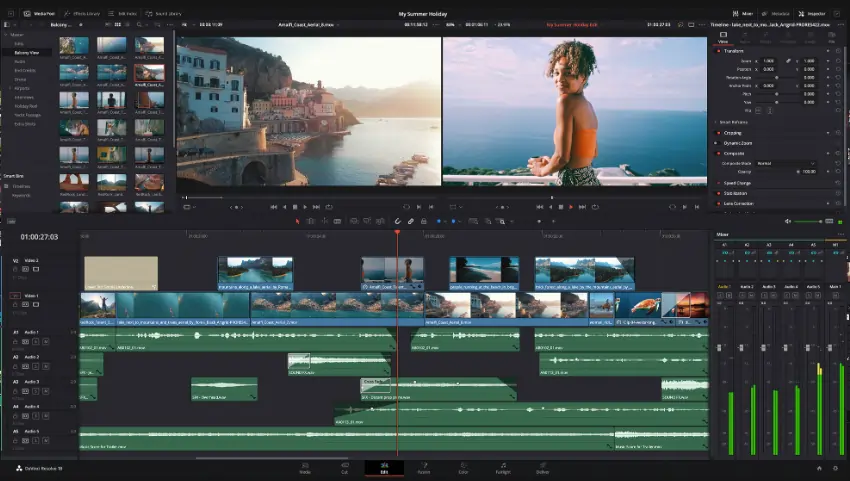
DaVinci Resolve 18 Studio è un editor video all-in-one che copre tutte le basi. Puoi modificare, correggere i colori, aggiungere effetti visivi e modificare l'audio utilizzando DaVinci Resolve studio. Recentemente hanno rilasciato un aggiornamento con trascrizione e sottotitoli automatici. Aggiungere testo ai tuoi video è molto semplice. E hai la possibilità di cambiare l'aspetto del tuo testo, dove è posizionato e persino animarlo.
Caratteristiche principali:
- Modifica basata su testo. Utilizza la trascrizione generata automaticamente per modificare il tuo video.
- Naviga nel tuo video utilizzando la trascrizione cercando i termini chiave
- Aggiungi testo e personalizza posizionamento, carattere, colore e dimensione
- Aggiungi animazioni ed effetti ai tuoi testi e alle tue forme
Canva

Prezzo: Gratuito (puoi passare a un piano a pagamento)
Compatibilità: In linea
Sottotitoli automatici: No
Potresti conoscere Canva come strumento di progettazione online, ma hanno anche una funzionalità di editing video. Il loro editor video è ottimo per aggiungere testo ai tuoi video, ma potresti voler cercare altrove modifiche più ambiziose. Sebbene sia disponibile un'opzione per aggiungere sottotitoli generati automaticamente ai tuoi video, questi sono disponibili solo quando guardi il video nell'editor Canva o incorporato nei progetti Canva.
Caratteristiche principali:
- Testo personalizzabile:modifica carattere, colore, posizionamento e dimensioni
- Aggiungi animazioni al tuo testo per un tocco in più
- Utilizza uno dei tanti modelli predefiniti di Canva
Le 3 migliori app per aggiungere testo ai video su iPhone e Android
Editor video di giunzione
Prezzo: Gratuito (con acquisti in-app)
Compatibilità: iPhone e Android
Sottotitoli automatici: No
L'editor video Splice si definisce "l'editor video mobile più potente in circolazione". È un'app di editing video che ti semplifica la vita. Dal tuo telefono puoi modificare video dall'aspetto professionale in pochissimo tempo. Viene fornito con una serie di strumenti di modifica tra cui la possibilità di rallentare o accelerare i tuoi video, cambiare colori e sfondi dei tuoi video e altro ancora.
Caratteristiche principali:
- Aggiungi diapositive del titolo e sovrapposizioni di testo
- Personalizza il tuo testo con caratteri, colori e posizionamento diversi
- Dissolvenza in entrata e in uscita del testo
- Funzione di Chrome Key che ti consente di cambiare il colore degli elementi nel tuo video
CapCut
Prezzo: Gratuito (con acquisti in-app)
Compatibilità: iPhone (e desktop)
Sottotitoli automatici: Sì
CapCut è un'app popolare per la modifica di video, in particolare per i social media. È una soluzione all-in-one che offre un'intera suite di strumenti che coprono ogni aspetto del processo di editing. Puoi aggiungere testo a e generare automaticamente sottotitoli per i tuoi video.
Caratteristiche principali:
- Funzione di sintesi vocale che ti consente di convertire il testo in audio dal suono naturale utilizzando le voci modello
- Funzione di sottotitoli automatici, che genera automaticamente i sottotitoli per i tuoi video (funziona per più lingue)Aggiungi testo ai tuoi video utilizzando i modelli e gli effetti di CapCut
- Personalizza carattere, stile, colore, formato, spaziatura, trasparenza e allineamento
Adobe Premiere Rush
Adobe Premiere Rush
Prezzo: Gratuito
Compatibilità: Dispositivi mobili e desktop (Windows e iOS)
Sottotitoli automatici: No
Adobe Premiere Rush è un'app di editing video gratuita che funziona sia su desktop che su dispositivi mobili. Funziona perfettamente su tutti i dispositivi, il che significa che puoi acquisire filmati sul tuo cellulare, iniziare la modifica sull'app e poi completarla sul desktop. Non esiste una funzione di sottotitoli automatici, ma puoi aggiungere testo e transizioni ai tuoi video.
Funzioni principali
- Aggiungi transizioni e titoli
- Personalizza con il tuo carattere e stile preferiti
- Modifica le dimensioni e la spaziatura del testo
- Anima il testo che aggiungi ai tuoi video
Aggiungi facilmente sottotitoli di testo ai tuoi video con Riverside
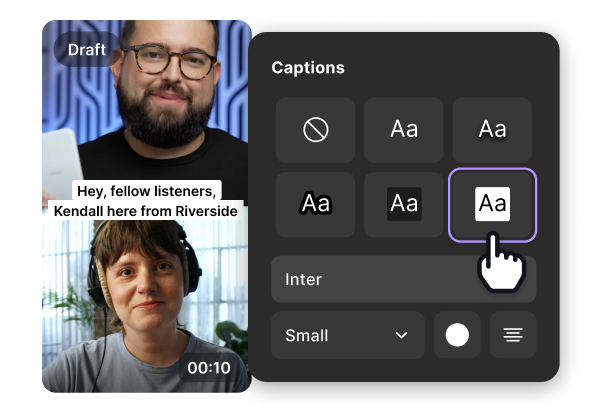
Se desideri particolarmente aggiungere didascalie, e non solo testo, ai tuoi video, Riverside offre un'esperienza di editing fluida.
Con Riverside hai la possibilità di registrare, trascrivere e aggiungere testo al tuo video in un unico posto. Lo strumento di trascrizione di Riverside offre trascrizioni estremamente accurate in oltre 100 lingue e puoi utilizzare la tua trascrizione per modificare i tuoi video con l'editor basato su testo. Puoi masterizzare i sottotitoli direttamente nel tuo video oppure scaricare un file SRT o TXT per utilizzare queste trascrizioni come preferisci.
Anche se potresti voler aggiungere testo ai tuoi video, sapevi che puoi anche modificare il tuo video utilizzando il testo ? L'editor basato su testo di Riverside renderà il tuo flusso di lavoro di modifica facile come leggere un documento. L'editor funziona con le nostre trascrizioni Ai in modo che qualsiasi parola tagliata o rimossa nella trascrizione si rifletta automaticamente nel tuo video. Tutte le tue tracce rimarranno automaticamente sincronizzate, indipendentemente dalle modifiche apportate.
Caratteristiche principali di Riverside:
- Registra, trascrivi e modifica il tuo video in un unico posto.
- Registrazione multitraccia, il che significa che ogni partecipante ha la propria traccia.
- Registrazione locale:Riverside registra ogni partecipante sul proprio dispositivo anziché su Internet. Ciò significa che non devi preoccuparti di un Wi-Fi debole.
- Automatizzato Trascrizioni AI con una precisione senza pari subito dopo la registrazione
- Trascrizioni in oltre 100 lingue
- Esportazione nei formati file SRT e TXT. Il formato file SRT è perfetto per i sottotitoli, mentre i file TXT sono perfetti per riutilizzare i contenuti in materiali scritti.
- Masterizza i sottotitoli direttamente nel tuo video e posizionali o modellali come desideri
- Rilevamento automatico degli altoparlanti per distinguere tra ciascun partecipante nella trascrizione
- Creatore di AI Magic Clips che semplifica la produzione di video promozionali in formato breve per i social media
- Strumenti di editing audio tra cui editor basato su testo
. Ciò rende la modifica dei tuoi video proprio come la modifica di un documento Google. Puoi anche ottimizzare la qualità audio rimuovendo il rumore di fondo.
Come aggiungere sottotitoli di testo ai tuoi video su Riverside
Passaggio 1: Scegli uno studio esistente o creane uno nuovo per invitare ospiti e registrare i tuoi contenuti. (Puoi saperne di più sugli studi e sul processo di registrazione qui.)
Passaggio 2: Fai clic su "visualizza registrazioni". ' al termine della sessione di registrazione.
Puoi farlo anche dalla dashboard dello studio per accedere alle registrazioni precedenti. Passa il mouse sopra lo studio da cui provengono le tue registrazioni precedenti e fai clic su "Visualizza registrazioni" .

Passaggio 3: Scegli la ripresa a cui desideri aggiungere i sottotitoli, quindi fai clic su "Vai all'editor" .
Utilizza la trascrizione Ai e la sequenza temporale del video per regolare la registrazione. Qualsiasi modifica apportata alla trascrizione si riflette nella registrazione video e viceversa.
Passaggio 4: Fai clic sul pulsante dei sottotitoli nella barra degli strumenti in alto per masterizzare le trascrizioni nel tuo video. Puoi quindi selezionare lo stile che preferisci.

Per regolare la posizione dei sottotitoli sul tuo video, fai clic su di essi e trascinali finché non sei soddisfatto.
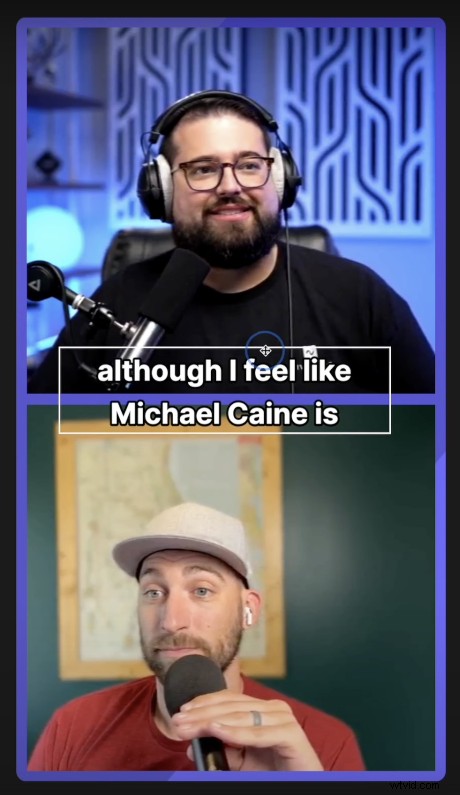
Passaggio 5: Concludi perfezionando il tuo video. Puoi utilizzare i nostri Strumenti magici per rimuovere automaticamente i silenzi indesiderati e puoi anche rimuovere il rumore di fondo. Visivamente, puoi regolare il layout della clip e persino aggiungere il tuo sfondo e logo personalizzati.
Passaggio 6: Esporta il tuo video clip e condividilo su tutti i social media!
Domande frequenti sulle app per aggiungere testo ai video
Come faccio ad aggiungere testo in un punto qualsiasi di un video?
Il flusso di lavoro apparirà leggermente diverso a seconda del software che stai utilizzando. Ma come abbiamo visto, la maggior parte degli editor video dispone di qualche tipo di strumento che ti consente di aggiungere testo personalizzato ai tuoi video. Prova uno dei nostri consigli sopra.
Come posso aggiungere gratuitamente testo a un video sul mio iPhone?
L'app iMovie è una scommessa sicura se vuoi restare con un'app Apple. Altrimenti, prova CapCut o Adobe Premiere Rush.
Qual è lo strumento migliore per aggiungere testo ai video?
Dipende dal tipo di testo che vuoi aggiungere. Se vuoi generare didascalie estremamente precise, Riverside è il concorrente più forte. Tutto quello che devi fare è registrare il tuo video remoto, attendere qualche minuto affinché Riverside generi la tua trascrizione, quindi esportarlo come file .SRT. Le tue didascalie ultra precise saranno pronte.
Puoi aggiungere testo in iMovie?
Sì, puoi. Anche se sfortunatamente non esiste una funzione di sottotitoli automatici.
Come faccio a ritagliare il testo da un video?
Utilizzando l'editor basato su testo di Riverside, modificare un video è più semplice che mai. Evidenzia semplicemente una parola o una frase che non desideri e premi il pulsante Backspace. Riverside eliminerà automaticamente la sezione corrispondente del tuo video.