
Dal suo lancio nel 2016, TikTok ha attirato un’ampia base di utenti, che oggi vanta oltre 1 miliardo di utenti attivi mensili. I contenuti in formato breve sono in aumento!
TikTok può essere uno strumento prezioso per aiutarti a massimizzare la copertura e ad ampliare il tuo pubblico, indipendentemente da ciò che ti ispira a creare contenuti video. Video brevi e ritagliati possono aiutarti ad avere un impatto e a comunicare un messaggio chiaro in modo efficace.
Imparando a tagliare i video su TikTok, puoi utilizzare gli strumenti intuitivi e le funzionalità di modifica dell'app per assumere il controllo dei tuoi contenuti e migliorare la professionalità dei video che produci. Nel tempo, questo può aiutarti a far crescere il tuo account.
Ti chiedi come tagliare velocemente e facilmente i video su TikTok? Ecco 3 semplici opzioni adatte a tutti i tipi di progetti TikTok, oltre a suggerimenti e trucchi bonus per aiutarti ad avere successo.
Quanto dovrebbero durare i tuoi video TikTok?
Attualmente, TikTok consente agli utenti di creare e condividere video che durano fino a 60 secondi. Ma questo significa che tutti i tuoi video dovrebbero durare un minuto intero?
La lunghezza ideale per un video TikTok varierà a seconda del tipo di contenuto che crei e del pubblico che desideri raggiungere, nonché di dettagli specifici relativi alle tue scelte produttive. Tuttavia, in generale, i video TikTok più brevi tendono ad avere i migliori risultati, stimolando il coinvolgimento e mantenendo l’interesse.
I tuoi video TikTok devono durare almeno 10 secondi. La ricerca mostra che la durata ideale per un video TikTok di successo è compresa tra 21 e 34 secondi. Questo è abbastanza lungo per catturare l'attenzione del tuo pubblico e offrire contenuti di valore senza compromettere la concentrazione o il coinvolgimento.
Come tagliare i video TikTok direttamente nell'app:3 modi
Pronto per iniziare a modificare i tuoi contenuti video TikTok? La buona notizia è che l'app TikTok offre ottimi strumenti di modifica integrati che semplificano il taglio e la regolazione dei contenuti.
Utilizzando direttamente l'app TikTok, puoi tagliare e modificare i video TikTok in vari modi, indipendentemente dal fatto che acquisisci contenuti all'interno dell'app o carichi file video. Prova questi metodi per iniziare!
Come tagliare i video TikTok registrati
Catturare video TikTok nell'app può aiutarti ad accedere a strumenti di registrazione semplici e facili da usare e a risparmiare tempo quando sei pronto per condividere i tuoi contenuti.
Quando registri i contenuti direttamente nell'app TikTok, tagliare i video è semplice. Segui questi passaggi.
Passaggio 1: Avvia l'app TikTok sul tuo dispositivo mobile.
Passaggio 2: Nella parte inferiore dello schermo, seleziona l'icona+ e premi il pulsante di registrazione per avviare una nuova registrazione.
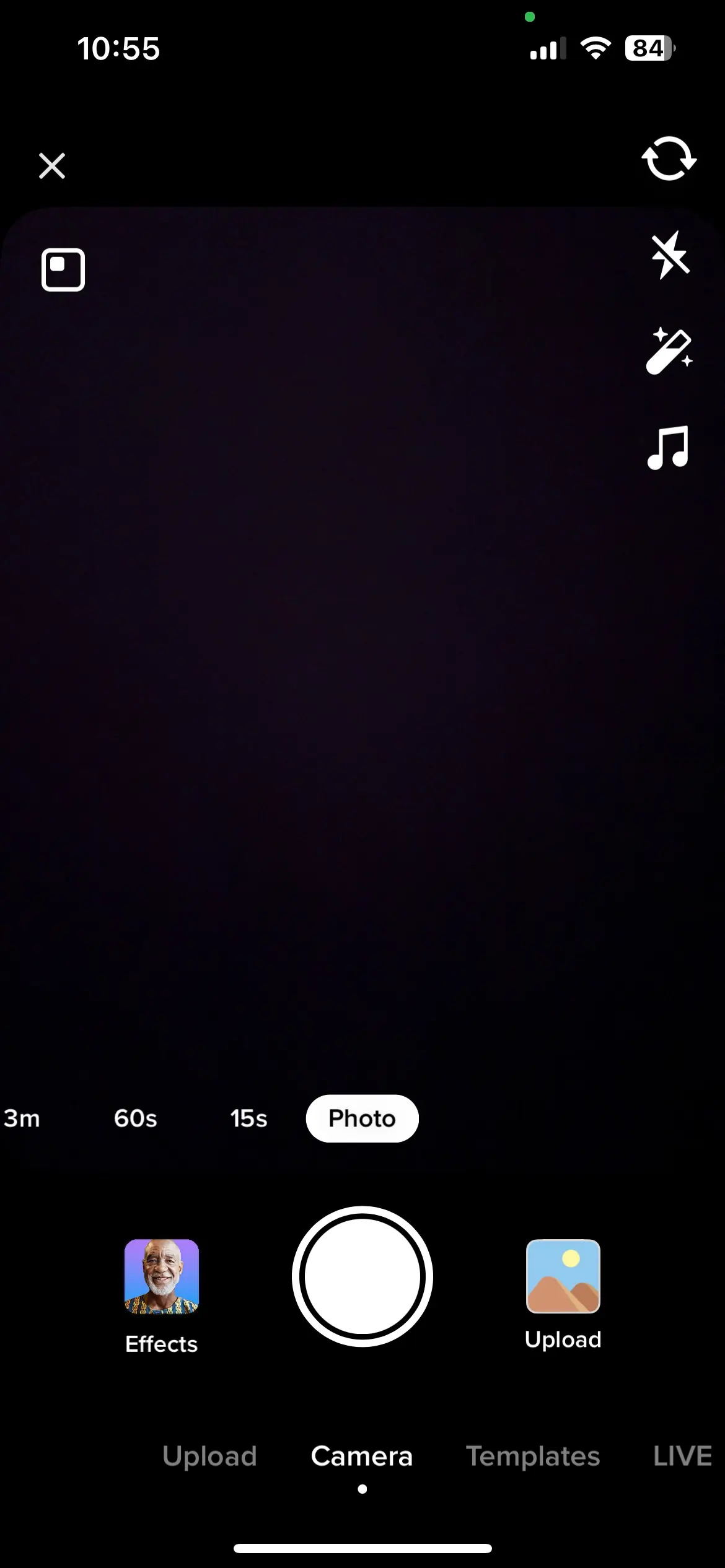
Passaggio 3: Una volta completata la registrazione, interrompi la registrazione e seleziona l'icona di ritaglio secondo dall'alto nel menu sul lato destro dello schermo.
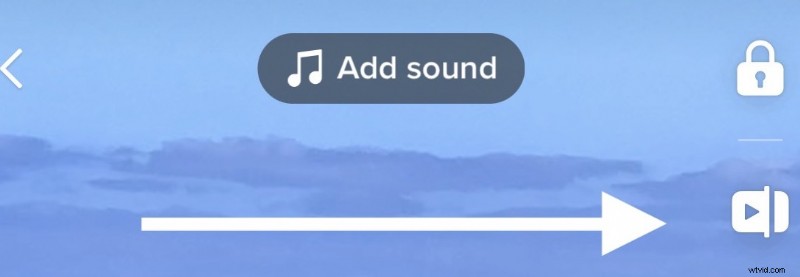
Passaggio 4: Fai clic e trascina il cursore rosso nella parte inferiore dello schermo per regolare la durata del video e tagliare i contenuti.
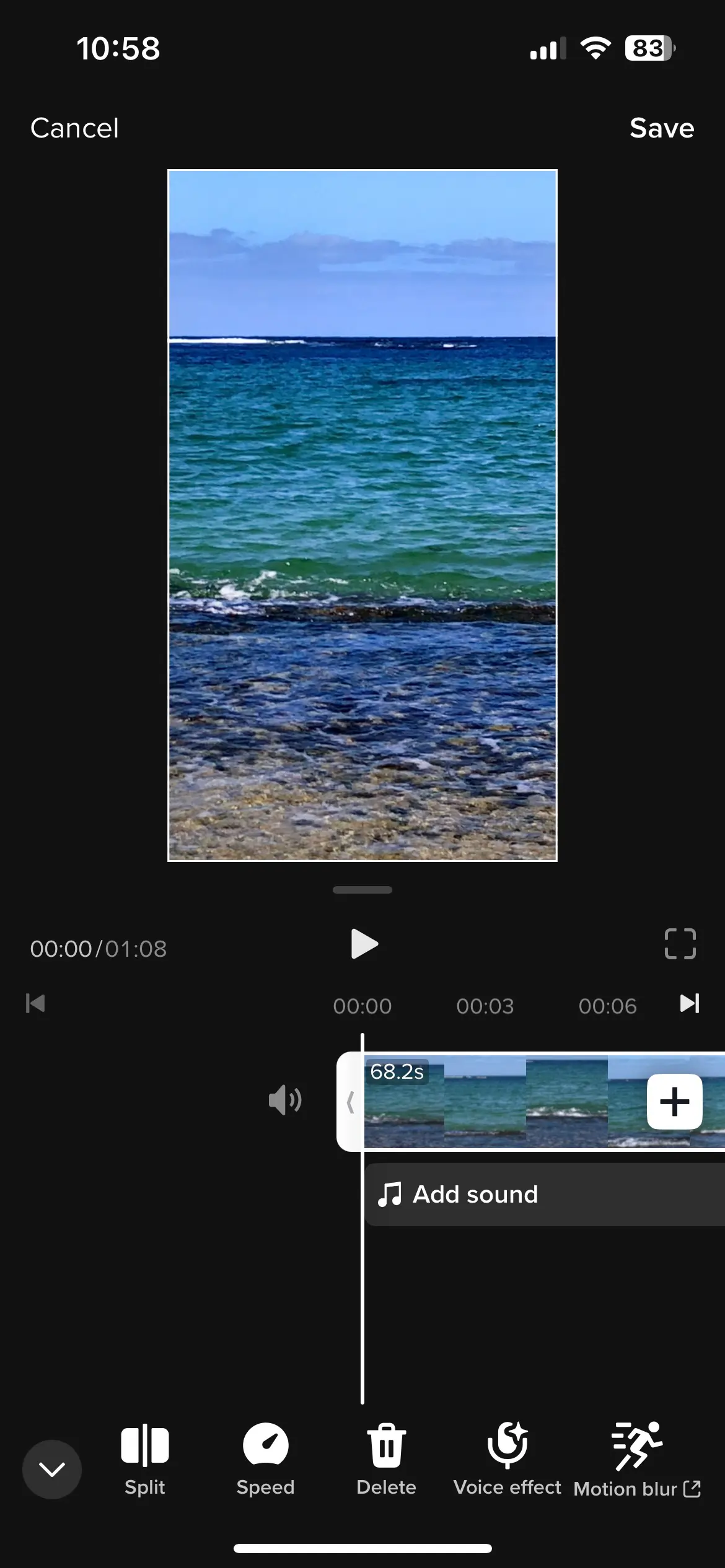
Passaggio 5: Quando sei soddisfatto del tuo video, fai clic su Salva e procedi scrivendo la descrizione, impostando la miniatura del video e condividendo il progetto.
Come tagliare i video TikTok caricati
A volte non è possibile registrare video direttamente tramite TikTok. Forse hai filmato su un altro dispositivo di registrazione o forse preferisci di più l'app della fotocamera del tuo telefono.
Cosa succede se stai caricando un video esistente su TikTok? Puoi comunque utilizzare gli strumenti di modifica nativi di TikTok per tagliare i tuoi contenuti. Segui questi passaggi.
Passaggio 1: Avvia l'app TikTok sul tuo dispositivo mobile.
Passaggio 2: Nella parte inferiore dello schermo, seleziona l'icona+ .
Passaggio 3: A destra del pulsante di registrazione, seleziona Carica e seleziona il video che desideri caricare dal rullino fotografico del tuo dispositivo.
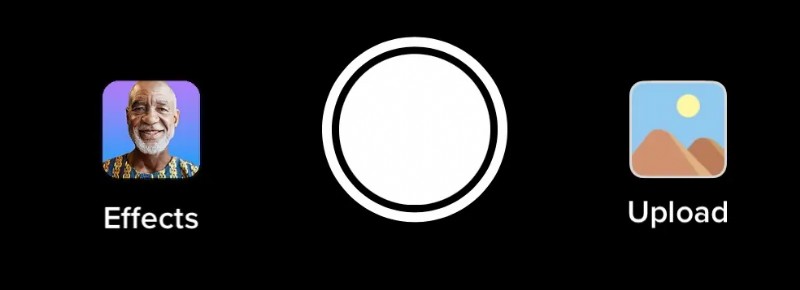
Ora puoi semplicemente seguire gli stessi passaggi di cui sopra, che sarebbero i seguenti:
Passaggio 4: Seleziona l'icona di taglio dal menu a destra. Quindi fai clic e trascina il cursore rosso nella parte inferiore dello schermo per tagliare i contenuti o regolare la durata del video.
Passaggio 5: Quando sei pronto, seleziona Fine per finalizzare i risultati e impostare una miniatura e una descrizione del video prima della condivisione.
Come tagliare i video TikTok uniti
Unire video TikTok è un ottimo modo per partecipare a conversazioni e lavorare per costruire la tua community e connessioni su TikTok.
Puoi utilizzare facilmente gli strumenti integrati di TikTok per tagliare i video uniti, inclusi sia il materiale sorgente che il contenuto video originale. Segui questi passaggi.
Passaggio 1: Avvia l'app TikTok e trova il video che desideri cucire.
Passaggio 2: Seleziona l'icona con i puntini di sospensione sul lato destro dello schermo.
Passaggio 3: Scegli Cuci dal menu che appare.
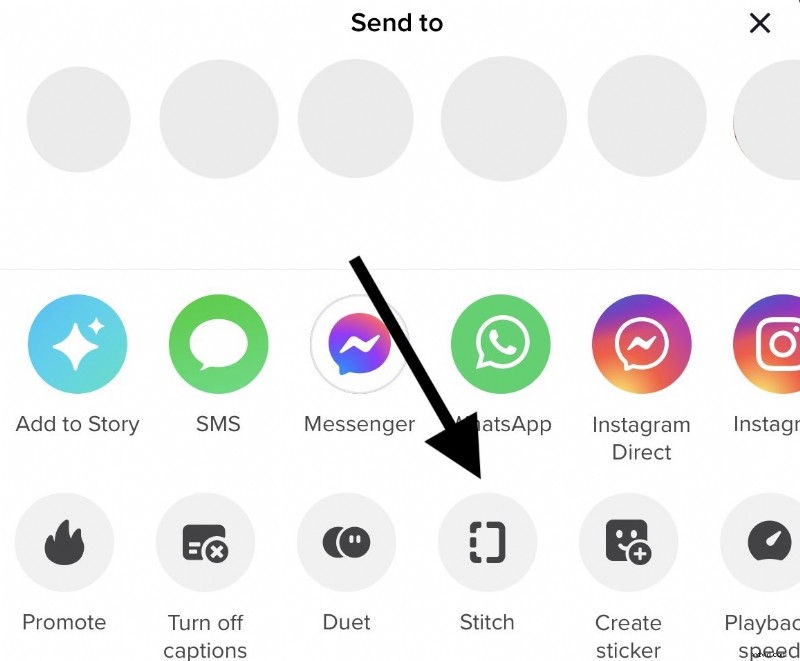
Passaggio 4: Nella schermata di modifica, fai clic e trascina il cursore rosso nella parte inferiore dello schermo per tagliare i contenuti video.
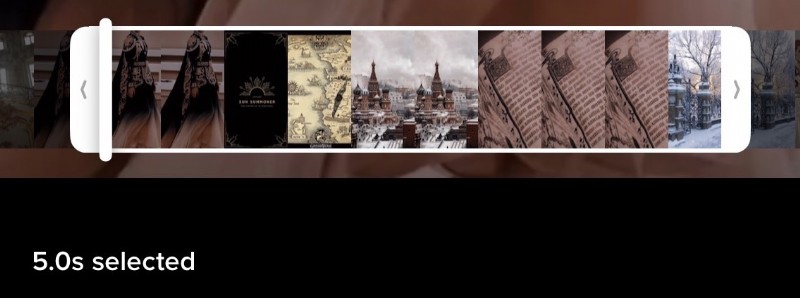
Passaggio 5: Una volta ritagliato il video, fai clic su Avanti per aggiungere i tuoi contenuti. Quindi segui i passaggi per finalizzare i tuoi contenuti originali e condividere il tuo video.
Ulteriori informazioni:consulta la nostra guida completa su come tagliare i video su tutti i dispositiviSoftware di ritaglio TikTok per semplificare il tuo flusso di lavoro:Riverside
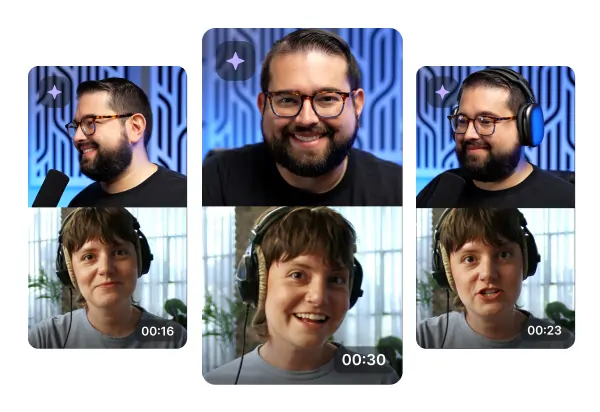
Sebbene TikTok offra ottime opzioni per il ritaglio dei video in-app, potresti provare un software alternativo che offra un processo di editing più fluido.
Riverside semplifica il tuo flusso di lavoro semplificando la realizzazione di contenuti di qualità professionale dall'inizio alla fine. Puoi acquisire video con una risoluzione fino a 4K e una qualità audio di 48kHZ invitando gli ospiti a partecipare, indipendentemente da dove si trovino. Riceverai tracce audio, video e schermo separate per ciascun partecipante per massimizzare il controllo di modifica. Inoltre, tutto viene registrato localmente sul dispositivo di ogni persona, quindi non devi preoccuparti che Internet rovini la tua risoluzione.
Ma oltre alle registrazioni, la suite di editing di Riverside semplifica il tuo lavoro e ti fa risparmiare un sacco di tempo. Il nostro strumento Magic Clips utilizza l'intelligenza artificiale per identificare i momenti chiave delle tue registrazioni e trasformarli in brevi clip condivisibili ideali per una piattaforma come TikTok. Invece di vagliare e modificare tutto in modo indipendente, puoi creare contenuti in forma breve da registrazioni di lunga durata con il semplice tocco di un semplice pulsante.
Se lo desideri, puoi modificare e regolare queste clip nell'editor basato su testo di Riverside. Qui puoi scegliere un layout compatibile con TikTok, quindi puoi tagliare la clip o la registrazione semplicemente eliminando del testo. Il nostro editor funziona con le trascrizioni Ai delle tue registrazioni, dove qualsiasi testo che elimini rimuove il filmato corrispondente. Puoi quindi perfezionare le cose aggiungendo didascalie aperte, modellandole come preferisci e aggiungendo il tuo sfondo o logo.
Queste funzionalità consentono anche ai principianti della produzione video di portare i propri contenuti TikTok al livello successivo.
Caratteristiche principali:
- Cattura video con risoluzione fino a 4K e qualità audio a 48kHz
- Invita fino a 10 partecipanti da qualsiasi parte del mondo
- Ricevi tracce audio, video e schermate separate per tutti i partecipanti
- Accedi a controlli e funzionalità di modifica avanzati, incluso il ritaglio
- Utilizza Magic Clips Ai per creare automaticamente video brevi e condivisibili
- Modifica e regola i clip in modo rapido e semplice utilizzando l'editor basato su testo
Come ritagliare automaticamente i video TikTok con Riverside
Prova Riverside e preparati a ottenere risultati migliori per i tuoi contenuti video TikTok. Segui questi passaggi:
Passaggio 1: Scegli uno studio esistente o creane uno nuovo per invitare ospiti e registrare i tuoi contenuti. (Puoi saperne di più sugli studi e sul processo di registrazione qui.)
Passaggio 2: Seleziona "visualizza registrazioni". ' al termine della sessione di registrazione per vedere tutte le tue riprese.
Puoi farlo anche dalla dashboard dello studio per accedere alle registrazioni precedenti. Passa il mouse sopra lo studio da cui provengono le tue registrazioni e vedrai anche un'opzione "Visualizza registrazioni" .
Passaggio 3: Se desideri creare più clip della tua registrazione video, vai alla casella Magic Clips.
Fai clic su "Genera clip" nella scheda Clip e l'intelligenza artificiale creerà brevi video dei momenti chiave delle tue registrazioni.
Passaggio 4: Se desideri modificare questi clip, passa il mouse sopra uno di essi e seleziona "modifica" . Questo ti porterà all'editor.
Puoi anche creare le tue clip da zero. È sufficiente fare clic su Vai all'editor in alto a destra nella schermata di visualizzazione delle registrazioni.
Passaggio 5: Modifica e regola la durata dei tuoi video. Puoi farlo con la sequenza temporale del video o eliminando il testo nella trascrizione della registrazione.
Nell'Editor puoi anche:
- Regola le proporzioni e seleziona una dimensione 9:16 ideale per TikTok
- Aggiungi didascalie ai video e stilizzane il carattere, il colore e il posizionamento
- Perfeziona il tuo audio rimuovendo il rumore di fondo e i silenzi imbarazzanti
Passaggio 6: Quando sei soddisfatto del video finalizzato, seleziona Esporta in alto a destra sullo schermo ed esporta per salvare il progetto video modificato.
Best practice per tagliare i video TikTok
Quando ritagli i video TikTok, ci sono alcune cose che dovresti tenere a mente per assicurarti di ottenere i migliori risultati per i tuoi progetti video finali.
Dai priorità alla qualità video
Innanzitutto, assicurati di puntare alla massima qualità video possibile. Ciò può aiutarti a mostrare la tua professionalità come creatore, oltre ad assisterti nella creazione di contenuti che coinvolgano il tuo pubblico.
Struttura i video in modo saggio
Prima di tagliare il tuo progetto video, considera la struttura del tuo video. Cosa stai cercando di comunicare e quali elementi video sono più critici per trasmettere questo messaggio? Cerca di eliminare i dettagli estranei mantenendo tutti i filmati direttamente rilevanti per il tuo video e i suoi obiettivi.
Rivedi il tuo filmato
Non condividere mai un video senza controllare la qualità delle modifiche di ritaglio! Quando ritagli i contenuti su TikTok, può essere facile tagliare accidentalmente i filmati che desideri conservare. Evita di condividere un video tagliato per errore esaminando attentamente ogni progetto prima di condividerlo con il tuo pubblico.
Sii disposto a imparare
Il mondo dei social media è in continua evoluzione e anche gli strumenti software di editing si stanno evolvendo. Non aver paura di provare una gamma di opzioni software per tagliare e modificare i tuoi video TikTok, anche se ciò significa lavorare al di fuori dell'app. Sii disposto ad apprendere nuove competenze e a navigare nei sistemi che potrebbero aiutarti a migliorare i tuoi contenuti.
Risoluzione dei problemi:perché TikTok non taglia i tuoi video?
A volte, potresti incontrare difficoltà quando provi a tagliare i video TikTok. Fortunatamente, ci sono suggerimenti e trucchi per la risoluzione dei problemi che puoi provare a risolvere eventuali problemi.
Se regola le clip l'opzione scompare dal tuo progetto TikTok, controlla la durata del video. Ciò potrebbe essere una conseguenza di un video troppo breve o troppo lungo per essere in linea con gli standard di condivisione dell'app.
Ricorda, il tuo video TikTok deve durare almeno 10 secondi e non superare i 60 secondi. Se questa è la causa del tuo problema, aggiungere o rimuovere contenuti può essere una soluzione semplice.
In alternativa, le funzionalità di ritaglio di TikTok potrebbero essere inaccessibili a causa di filtri specifici. In alcuni casi, TikTok limita l'accesso al ritaglio per i video che utilizzano effetti incompatibili, come lo schermo verde.
Se questa è la causa del tuo problema, rivedere il tuo video e rimuovere questi effetti può offrire una soluzione semplice. Puoi tagliare il tuo video in anticipo e aggiungere nuovamente gli effetti quando hai finito.
Domande frequenti su come tagliare un video TikTok
Ancora incerto su come tagliare un video TikTok? Ecco le nostre risposte ad alcune domande frequenti!
Puoi ritagliare il fotogramma video in TikTok?
I video di TikTok sono progettati per la visualizzazione mobile. Ciò significa che l'app è compatibile solo con i video che utilizzano proporzioni ottimizzate per dispositivi mobili di 9:16. Se il tuo video utilizza un fotogramma diverso, non sarà condivisibile su TikTok. Tuttavia, potresti essere in grado di caricare il tuo video e utilizzare TikTok per reimpostarlo con le proporzioni desiderate.
Puoi ritagliare un video TikTok dopo averlo pubblicato?
Una volta che il tuo video TikTok è live, le tue opzioni di modifica sono limitate. Non puoi ritagliare o tagliare un video TikTok dopo averlo pubblicato. Questo è il motivo per cui è importante finalizzare le modifiche prima di condividere i contenuti.
Vuoi iniziare a realizzare video TikTok migliori che il tuo pubblico adorerà? Prova Riverside oggi stesso e migliora i risultati dei tuoi video.