
La maggior parte dei creatori di contenuti solisti non ha accesso a uno studio di registrazione professionale. Ma monetizzare un canale YouTube, avviare un podcast o far crescere il proprio seguito sui social media può essere difficile senza video di qualità professionale.
Che tu sia un principiante o un creatore di contenuti esperto che desidera salire di livello, sei nel posto giusto .
In questo articolo condivideremo suggerimenti pratici per produrre contenuti di qualità professionale e convertire i video sgranati in produzioni nitide e chiare. Ti diremo anche come eseguire alcune di queste operazioni gratuitamente!
Perché è importante rendere il tuo video di alta qualità?
Nel 2022, più di 50 milioni di persone in tutto il mondo si considerano creatori di contenuti. L'economia dei creatori, da sola, vale circa 104 miliardi di dollari.
Vuoi un posto a tavola e una fetta di torta? Per distinguerti in questo mercato competitivo, dovrai potenziare il tuo gioco di creazione di contenuti.
Non fraintenderci:non siamo qui per scoraggiarti! Al contrario; siamo qui per mostrarti che i tuoi sogni di creazione di contenuti sono realizzabili aiutandoti a compiere un passo cruciale:migliorare la qualità dei tuoi video .
Come posso migliorare la qualità di un video?
Il modo più semplice per massimizzare la qualità del video è iniziare dall'inizio con l'attrezzatura giusta, l'insonorizzazione, l'illuminazione e altro ancora. In questa sezione tratteremo i migliori suggerimenti per registrare video di qualità professionale a casa.
13 suggerimenti per migliorare la qualità del video
1. Pianifica in anticipo!
Qual è il tuo obiettivo per il video ? Potrebbe essere:
- Commercializzare un prodotto
- Indirizzare il traffico al tuo sito web
- Ottenere follower sui social media
I tuoi obiettivi dovrebbero determinare ogni decisione che prendi, motivo per cui è importante tenere a mente i tuoi obiettivi quando leggi i suggerimenti contenuti in questo articolo.
Allo stesso modo, chi è il tuo pubblico di destinazione ? Su quali piattaforme di social media trascorrono il tempo? A quali argomenti sono interessati? Ti consigliamo di soddisfare le tue esigenze con i tuoi video.
Infine, dove vuoi filmare ? Il luogo di registrazione determinerà il modo in cui implementerai i suggerimenti riportati di seguito.
2. Scegli la fotocamera giusta
Per una qualità video ottimale, acquista una fotocamera esterna invece di utilizzare la webcam del tuo computer. Cerca una fotocamera in grado di registrare in 4K, poiché i video 4K hanno quattro volte più pixel rispetto ai video HD e può catturare immagini più nitide.
Se non sai da dove iniziare, consulta il nostro elenco delle migliori fotocamere per YouTuber.
Tieni presente che avrai bisogno di molta potenza di calcolo per registrare e modificare questi video. Un modo per acquisire un video di alta qualità indipendentemente dal computer è utilizzare una scheda di acquisizione esterna per distribuire il carico lontano dal dispositivo.
Ti chiedi come realizzare un video di alta qualità su un iPhone? Se hai un iPhone 6 o successivo, puoi registrare video in 4K! È meglio acquistare una fotocamera dedicata, ma se hai un budget limitato, un iPhone farà al caso tuo.
3. Utilizza un frame rate ottimale
Di solito vedrai il frame rate abbreviato in "fps" (fotogrammi al secondo). Si riferisce alla velocità con cui le immagini consecutive (fotogrammi) vengono visualizzate nel video.
Ecco l'illustrazione classica:immagina di sfogliare un libro con una singola immagine su ogni pagina. Ogni immagine è leggermente diversa dall'ultima. Mentre le sfogli, le immagini sembrano muoversi. Più pagine giri al secondo, più velocemente si spostano le immagini. Allo stesso modo, maggiore è il frame rate, più fluidi e nitidi appariranno i tuoi video .
I frame rate ideali per i creatori di contenuti sono 24 o 30 fps perché garantiscono la possibilità di trasmettere in streaming i tuoi contenuti su più piattaforme di social media. Alcune piattaforme, come Facebook, non trasmettono video in live streaming con frame rate superiori a 30 fps.
4. Utilizza un'impugnatura portabatteria
L'impugnatura portabatteria si collega alla parte inferiore della fotocamera e contiene una batteria aggiuntiva per alimentare la fotocamera durante la registrazione. Questo è importante se registrerai per ore alla volta e non vuoi che la tua fotocamera muoia durante il processo di registrazione. Inoltre, le impugnature per batteria rendono più facile tenere in mano la fotocamera!
Suggerimento: Un altro modo per assicurarti che la videocamera non interrompa la registrazione durante il video è disattivare la modalità di sospensione . Questa modalità ha lo scopo di risparmiare batteria mentre non utilizzi la fotocamera, ma se si attiva durante le riprese, la fotocamera potrebbe spegnersi e potresti perdere il filmato.
5. Scegli il microfono giusto
Nello stesso modo in cui l'utilizzo di una fotocamera esterna produce video di qualità superiore rispetto alla webcam del tuo computer, utilizzando un microfono esterno produce un audio di qualità superiore rispetto al microfono del tuo computer.
Ecco un paio di termini da sapere quando si sceglie un microfono:
- Microfoni a condensatore sono più sensibili e hanno un livello di uscita più elevato, quindi non dovrai amplificare tanto il suono in post-produzione. Tuttavia, potrebbero captare rumori ambientali indesiderati.
- Microfoni dinamici captano meno rumore ambientale e sono meno costosi dei microfoni a condensatore, ma l'audio è nel complesso meno nitido.
Se stai registrando in ambienti chiusi, potresti riuscire a farla franca con un microfono a condensatore e ti offrirà un audio migliore. Ricorda solo di spegnere il riscaldamento o l'aria condizionata e le eventuali ventole durante la registrazione, perché anche se potresti non notarli, il tuo microfono sì.
Se stai registrando all’aperto, considera invece un microfono dinamico. Puoi procurarti un parabrezza per attutire il rumore del vento; alcuni microfoni ne sono addirittura dotati.
Per ulteriori suggerimenti su come scegliere il microfono giusto per te, consulta il nostro articolo sui microfoni per tutti i budget.
6. Utilizza accessori per microfono
Che tu stia registrando all'interno o all'esterno, prendi in considerazione l'idea di farti un pop filtro. Questi strumenti si collegano al microfono e attenuano i suoni della "p" mentre parli.
Se stai registrando con un computer e non usi un microfono da bavero, un braccio per microfono è una bella alternativa al tenere il microfono per ore. Questi si estendono e supportano il tuo microfono mentre parli. Sono regolabili e ti consentono di posizionare il microfono nella posizione più comoda.
Assicurati che il microfono sia a 2-12 pollici dalla bocca. Più vicino è meglio; assicurati solo di avere quel filtro anti-pop!
7. Scegli una posizione adatta
Pensa a quale ora del giorno registrerai. Quando arriverà quel momento, siediti per 10 minuti in ogni luogo che intendi utilizzare per il tuo video e ascolta. Quale posizione era la più tranquilla? Se non hai bisogno che il tuo video sia ambientato in una determinata posizione, puoi scegliere il posto più tranquillo per le riprese.
Se filmerai in interni, stanze più piccole e stanze con superfici morbide produrranno meno eco e, quindi, un suono migliore nelle registrazioni. Questo perché più le onde sonore viaggiano lontano, più il suono risuona . Lo stesso vale per le superfici dure:producono più eco. Ecco perché alcune persone registrano negli armadi!
8. Insonorizzare la sala di registrazione
Se il luogo che hai scelto è al chiuso, considera l'insonorizzazione dello studio. Anche la stanza più silenziosa avvertirà il rumore del traffico, dei vicini o degli elettrodomestici. E nessuna stanza è completamente ricoperta da superfici morbide.
Ecco perché molti creatori di contenuti allegano pannelli sonori alle loro pareti e soffitti. In genere, più pannelli audio sono, meglio è, ma se non li vuoi ovunque, è meglio metterli direttamente dietro e davanti a te.
Suggerimento: Se temi di danneggiare le pareti, puoi prima appendere un pannello di cartone utilizzando strisce di comando o piccoli chiodini, quindi attaccare il pannello sonoro al cartone utilizzando uno spray adesivo. Per un'acustica ottimale, assicurati che il cartone sia ben aderente al muro.
Puoi anche montare tende spesse, provare a chiudere la porta insonorizzata e utilizzare una coperta insonorizzante. Potresti sentirti sciocco, ma puoi drappeggiarlo nel tuo spazio di registrazione come un bambino che costruisce un fortino di coperte.
Infine, se non disponi di una stanza piccola, puoi procurarti una partizione acustica .
9. Utilizza buone tecniche di illuminazione
Per ottenere i migliori risultati, ti suggeriamo di utilizzare il metodo di illuminazione a tre punti per creare profondità visiva nei tuoi video. Come suggerisce il nome, questo metodo utilizza tre luci:
- Luce chiave :La tua luce principale
- Luce di riempimento :Di fronte alla luce della chiave
- Retroilluminazione :Dietro l'oggetto del video
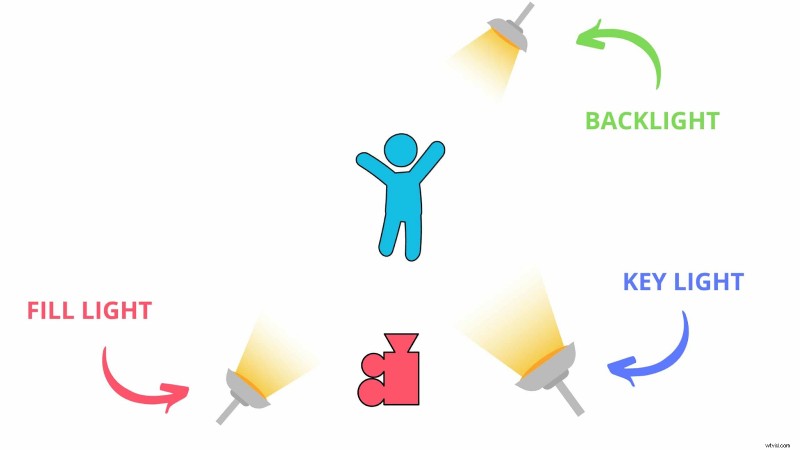
Come puoi vedere, tutte e tre le luci dovrebbero essere orientate a un angolo di circa 45 gradi rispetto a te (o al soggetto del video).
La luce principale è la tua luce principale e dovrebbe essere la più luminosa delle tre. In generale, dovrebbe essere circa il doppio della luce di riempimento. La retroilluminazione crea profondità visiva; assicurati solo che sia anche più fioco della luce dei tasti in modo da non sembrare "in controluce".
Se vuoi ammorbidire una luce senza oscurarla, appendi del materiale semitrasparente davanti ad essa per diffondere la luce.
Inoltre, se sei fuori, puoi usare il sole come una delle tue tre fonti di luce! Ricorda che la luce sarà più lusinghiera nell'ora d'oro (la prima ora dopo l'alba o l'ultima ora prima del tramonto) o in una giornata nuvolosa.
10. Utilizza uno sfondo semplice
Meno è meglio per lo sfondo del tuo video. Mantieni la semplicità stando di fronte a una parete vuota di colore neutro o utilizzando uno sfondo pieghevole. Stare qualche metro davanti al muro o allo sfondo; questo ti impedisce di proiettare ombre dure e distraenti.
Se stai filmando all'aperto o desideri qualcosa in sottofondo, scegli uno sfondo tranquillo e confortevole che si adatti all'estetica del tuo video senza distrarre.
11. Inquadra te stesso
Hai sentito parlare della regola dei terzi? È il processo di sovrapposizione di una griglia su un'immagine o un fotogramma video per dividerlo in terzi e inserire elementi importanti dell'immagine dove le linee si intersecano. Questa tecnica è visivamente più accattivante rispetto all'inserimento degli elementi al centro dell'inquadratura.
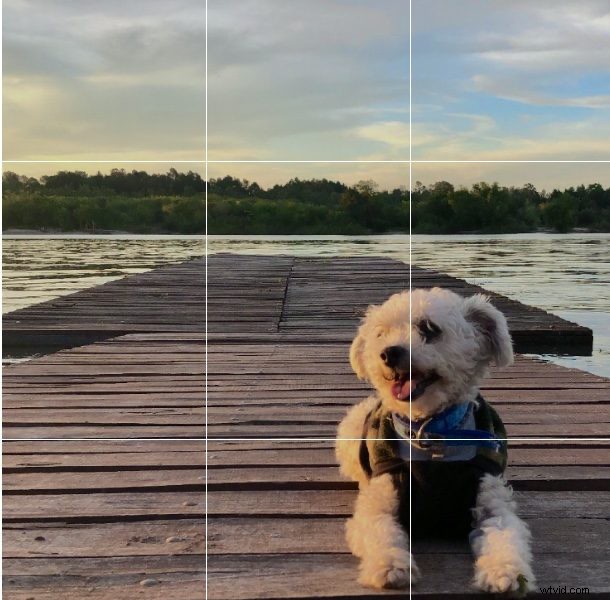
Quindi, se vuoi che i tuoi spettatori si concentrino su di te, sul tuo cane o su un pezzo di scenario, posiziona il soggetto del video in una delle intersezioni in questa griglia per ottenere i migliori risultati.
12. Migliora la presenza della tua fotocamera
Sembrare più professionale e sicuro di sé è fondamentale per realizzare un video di alta qualità. Ecco alcuni suggerimenti:
- Parla in modo colloquiale; non leggere le tue battute.
- Guarda la telecamera! Questo è un errore comune nelle riunioni online:le persone guardano l'oratore anziché la webcam. Per simulare il contatto visivo, guarda la tua webcam.
- Pausa breve tra le frasi. Ti ringrazierai quando modificherai il tuo video in un secondo momento:questo renderà più facile ritagliare i pezzi.
- Sorridi!
13. Scegli il software di registrazione giusto
Non importa quante tecniche di produzione video esperte utilizzi, alla fine, la qualità del tuo video è buona quanto il software che utilizzi per registrarlo . Cerca le seguenti funzionalità quando scegli il software di registrazione:
- Registrazione con risoluzione video fino a 4K e audio WAV a 48 kHz per una qualità premium
- Sia funzionalità di modifica che di registrazione per una facile produzione di contenuti
- Registrazione locale (registrato direttamente sul tuo computer) in modo da non dover fare affidamento sulla tua connessione Internet
- Trascrizione video automatica per una maggiore accessibilità
- Facile da usare interfaccia
Un'ottima opzione che soddisfa tutte queste esigenze (e anche di più!) è Riverside. Di seguito ti guideremo attraverso i passaggi per produrre un video di alta qualità utilizzando il nostro software di livello professionale.
Leggi di più: Come realizzare un video:guida passo passo con suggerimenti efficaciCome realizzare un video di alta qualità con Riverside
Passaggio 1 :utilizzando Chrome come browser, vai a https://riverside.com e crea un account.
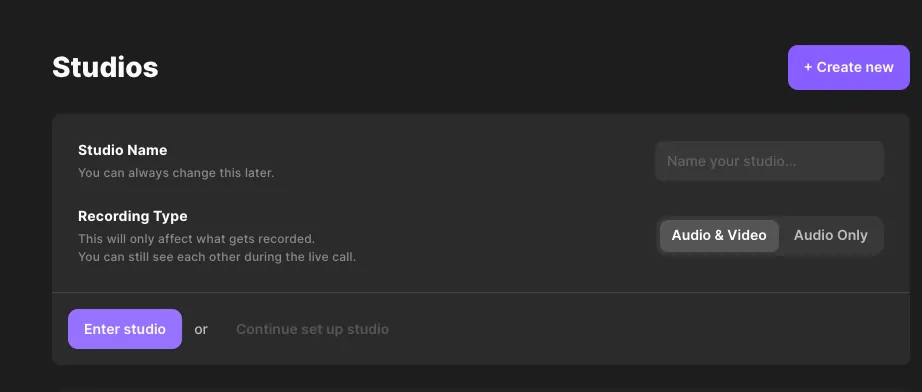
Passaggio 2: Nella parte superiore dell'elenco degli Studi, fai clic su + Nuovo Studio. Scegli un nome per lo studio, seleziona Audio e video o Solo audio e fai clic su Entra in Studio per partecipare come host.
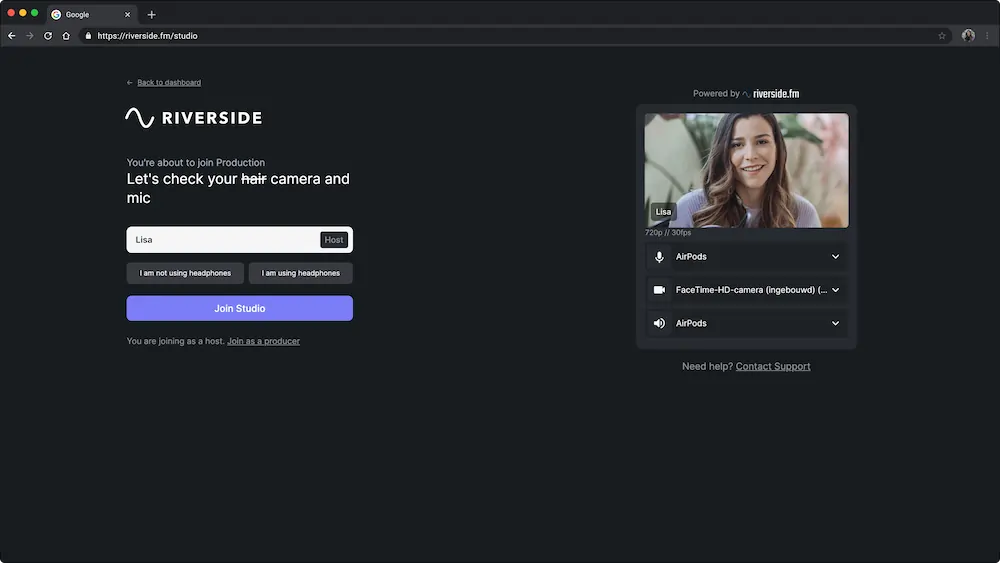
Passaggio 3: Seleziona e prova la tua attrezzatura nella lobby, quindi quando sei pronto premi Iscriviti a Studio .
Passaggio 4 :nel tuo studio, fai clic su Impostazioni nell'angolo in basso a sinistra per scegliere esattamente come desideri che venga registrato il tuo video.
Se registrerai un colloquio o un webinar a distanza, puoi anche invitare gli ospiti a partecipare se non l'hai già fatto.
Passaggio 5: Una volta pronto, fai clic su Registra nella parte inferiore dello schermo e inizia a registrare il tuo video! Puoi fare clic su Condividi per condividere il tuo schermo e Riverside registrerà contemporaneamente schermo, video e audio.
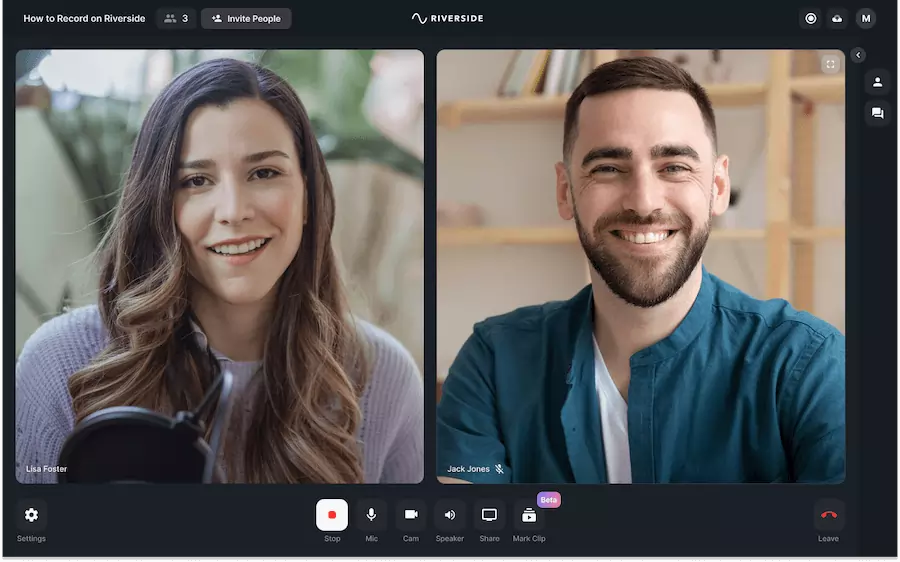
Passaggio 6: Al termine, fai clic su Interrompi e attendi che tutti i tuoi file vengano caricati prima di abbandonare la chiamata. Puoi anche selezionare Visualizza registrazioni per vedere tutte le tue registrazioni in studio.
Passaggio 7: Verrai indirizzato a una pagina contenente la tua registrazione.
Qui puoi scaricare le tue registrazioni come tracce separate e utilizzare un altro strumento di editing per completare il processo di post-produzione. Ma per risparmiare tempo, puoi modificare direttamente su Riverside. Seleziona semplicemente la registrazione e fai clic su Vai all'editor nel riquadro in alto a destra.
Nell'editor audio e video basato su testo di Riverside puoi:
- Unisci tracce insieme
- Rimuovi sezioni con la stessa facilità con cui si modifica una trascrizione di testo
- Seleziona proporzioni, layout e visualizzazione dell'oratore
- Scegli uno degli sfondi di Riverside o carica il tuo
- Aggiungi il logo della tua azienda
- Aggiungi e definisci didascalie video
Passaggio 8: Fai clic su Esporta nell'angolo in alto a destra, quindi seleziona la qualità video desiderata (720p, 1080p HD o 2160p 4K).
E con questo, il tuo video professionale di qualità professionale è pronto per essere condiviso!
Nel dashboard delle registrazioni, puoi anche riutilizzare una registrazione in più clip brevi e condivisibili. Basta fare clic sul nostro pulsante Magic Clips e lasciare che Ai faccia il resto.
È possibile migliorare un video di scarsa qualità dopo la registrazione?
Cosa succede se non sapevi quanto sarebbe scarsa la qualità del tuo video fino a dopo aver già registrato? Fortunatamente, puoi aumentare la qualità del video online utilizzando un software dedicato chiamato ottimizzatore video .
Cos'è un ottimizzatore video?
Il software di ottimizzazione video migliora la qualità di un video esistente attraverso un processo chiamato upscaling o aumentando la risoluzione in modo che il video appaia nitido, luminoso e fluido. Gli ottimizzatori video possono anche ritagliare, ruotare, aggiungere filtri, ridurre le vibrazioni e altro ancora.
Tieni presente, tuttavia, che gli ottimizzatori video non sono soluzioni magiche. Se hai un video di qualità estremamente scadente, c'è poco che uno strumento di ottimizzazione può fare per migliorarlo. Ecco perché dovresti utilizzare le migliori pratiche elencate sopra per registrare in alta qualità fin dall'inizio.
Esempi di ottimizzatori video per migliorare la qualità del video
Oggi sul mercato sono disponibili numerosi ottimizzatori video. Di seguito ti parleremo di tre degli strumenti più popolari.
Adobe Premiere Pro
Vedrai Adobe Premiere Pro utilizzato da molti creatori di contenuti professionali. Come altri software avanzati, è un editor video e audio oltre a un potenziatore. Premiere Pro ti consente di regolare l'esposizione, il contrasto e il bilanciamento del bianco dei tuoi video, apportare correzioni di colore e molto altro ancora. Dispone anche di una tecnologia AI che può apportare modifiche per te.
Il più grande svantaggio di Premiere Pro è la ripida curva di apprendimento, anche per i creatori di contenuti esperti. Ma se hai tempo, ne vale la pena.
Topazio
Compatibile sia con Mac che con Windows, questo software utilizza l'apprendimento automatico per portare i tuoi video con una risoluzione fino a 8K e 120 fps. Le caratteristiche principali includono il deinterlacciamento, l'upscaling e l'interpolazione del movimento (smussamento del movimento). Come Premiere Pro, utilizza la tecnologia AI per migliorare automaticamente la qualità del video.
Freno a mano
HandBrake è un transcoder video open source completamente gratuito. Ritaglierà, ridimensionerà, ingrandirà e deinterlaccerà i tuoi video, oltre a regolare il volume, aggiungere sottotitoli e altro ancora.
Funziona con numerosi tipi di file e converte i tuoi video in formati compatibili con diversi dispositivi. Sebbene non disponga di tutte le funzionalità avanzate di Topaz o Premiere Pro, se hai solo bisogno di apportare alcune semplici modifiche ai tuoi video, è un ottimo punto di partenza.
Domande frequenti su come realizzare un video di alta qualità
Come posso correggere la scarsa qualità video?
Puoi migliorare un video di scarsa qualità utilizzando un software di ottimizzazione video. Se sei disposto a pagare e hai tempo per imparare a usarli, gli ottimizzatori video avanzati come Adobe Premiere Pro o Topaz sono la strada da percorrere. Se preferisci un'opzione semplice e gratuita, dai un'occhiata a HandBrake.
Come posso realizzare un video di alta qualità gratuitamente?
Se hai già registrato il tuo video, un ottimizzatore video gratuito può aumentare la risoluzione del video e consentirti di ritagliare, aumentare la luminosità del video e altro ancora.
Ma se non hai ancora registrato il tuo video, puoi renderlo di alta qualità:
- Registrazione e editing con software gratuito di alta qualità come Riverside
- Utilizzando il sistema di illuminazione a tre punti (non è necessario acquistare luci; usa quello che hai!)
- Soddisfare il tuo pubblico
- Migliorare la presenza della fotocamera
- Mantenere uno sfondo semplice
Come rendere chiari i video sfocati?
Miglioramento è il processo di trasformazione di un video a bassa risoluzione (sfocato) in un video ad alta risoluzione (chiaro). La risoluzione video è misurata in pixel e i video a bassa risoluzione hanno meno pixel, il che li fa sembrare sfocati. Software chiamato ottimizzatore video migliorerà i tuoi video per te.
Esiste un'app per migliorare la qualità del video?
Se stai cercando un'app mobile per migliorare la qualità del video, alcune opzioni sono:
- Riverside (se non hai ancora registrato il tuo video)
- Videoteca
- YouCut
- iMovie (solo per iPhone)
Oppure, se desideri un'app per il tuo computer, potresti provare:
- Lungo il fiume
- Super Video Converter Pro
- Vimeo
- Condividi meraviglie
Posso convertire video di bassa qualità in HD?
Sì, puoi farlo utilizzando un ottimizzatore video. Tutte le opzioni collegate sopra sono ottimizzatori video. Tieni presente che non devi fermarti all'HD:alcuni ottimizzatori video possono convertire il tuo video in 4K, che ha quattro volte la risoluzione (nitidezza) dell'HD, o 8K, che ha otto volte la risoluzione!
Che tu abbia già registrato o meno, ci sono tanti modi per trasformare i tuoi video in produzioni di qualità professionale, da casa, gratuitamente. Speriamo che questo articolo ti aiuti a muovere i primi passi.