
Concetti principali:
- Hai bisogno di un account professionale (Creator o Business) con almeno 1000 follower per andare in diretta su Instagram.
- Trasmetti in diretta su Instagram dall'app mobile o utilizza una piattaforma di streaming come Riverside per trasmettere in live streaming dal tuo desktop.
- Promuovi il tuo streaming con conti alla rovescia e promemoria per creare buzz e massimizzare la partecipazione.
- Coinvolgi il tuo pubblico durante la sessione e riproponi il video per una maggiore visibilità.
Se non sei nemmeno sicuro di dove si trovi il pulsante Live su Instagram, continua a leggere.
Questo articolo ti mostra come trasmettere in diretta su Instagram, passo dopo passo. Ti spiegherò come avviare uno streaming da dispositivo mobile o desktop e cosa devi configurare prima di andare in diretta. Alla fine, saprai esattamente come avviare una diretta Instagram e riceverai alcuni suggerimenti pratici per evitare errori di configurazione comuni.
Cosa ti serve per andare in diretta su Instagram
Prima di premere il pulsante "Vai in diretta", acquisisci familiarità con i requisiti di Instagram e con l'attrezzatura di cui avrai bisogno per uno streaming di successo.
Requisiti della piattaforma
A partire da dicembre 2025, per trasmettere in live streaming su Instagram, avrai bisogno di:
- Un account pubblico con almeno 1.000 follower.
- Nessuna violazione recente delle norme.
Nota: Se non vedi l'opzione Live, probabilmente il tuo account ha meno di 30 giorni o è stato segnalato per spam o abuso. (Illustrerò come risolvere questo problema più avanti in questa guida.)
Attrezzatura
Per Instagram Live, la fotocamera del tuo telefono funziona perfettamente. Non hai bisogno di attrezzature specializzate per iniziare.
Detto questo, alcuni di questi aggiornamenti possono fare una notevole differenza:
- Cuffie per eliminare l'eco.
- Un microfono esterno per un audio chiaro e nitido.
- Un treppiede per evitare che il video sia mosso.
Ricordati di mantenere il dispositivo carico o collegato poiché lo streaming live scarica rapidamente la batteria.
Leggi di più :quando sei pronto per salire di livello e investire in attrezzature di qualità, consulta i nostri consigli per le apparecchiature per lo streaming live.Requisiti tecnici
Pianifica lo streaming in verticale poiché Instagram Live è progettato per la modalità verticale. Se esegui lo streaming dal desktop, assicurati di soddisfare questi requisiti tecnici:
- Proporzioni :9:16
- Risoluzione :720 x 1280 pixel
- Frequenza di campionamento audio :44,1 kHz
- Layout del canale :Stereo
- Bit rate audio :Fino a 256 kbps
- Intervallo di bitrate video :2.250–6.000 kbps
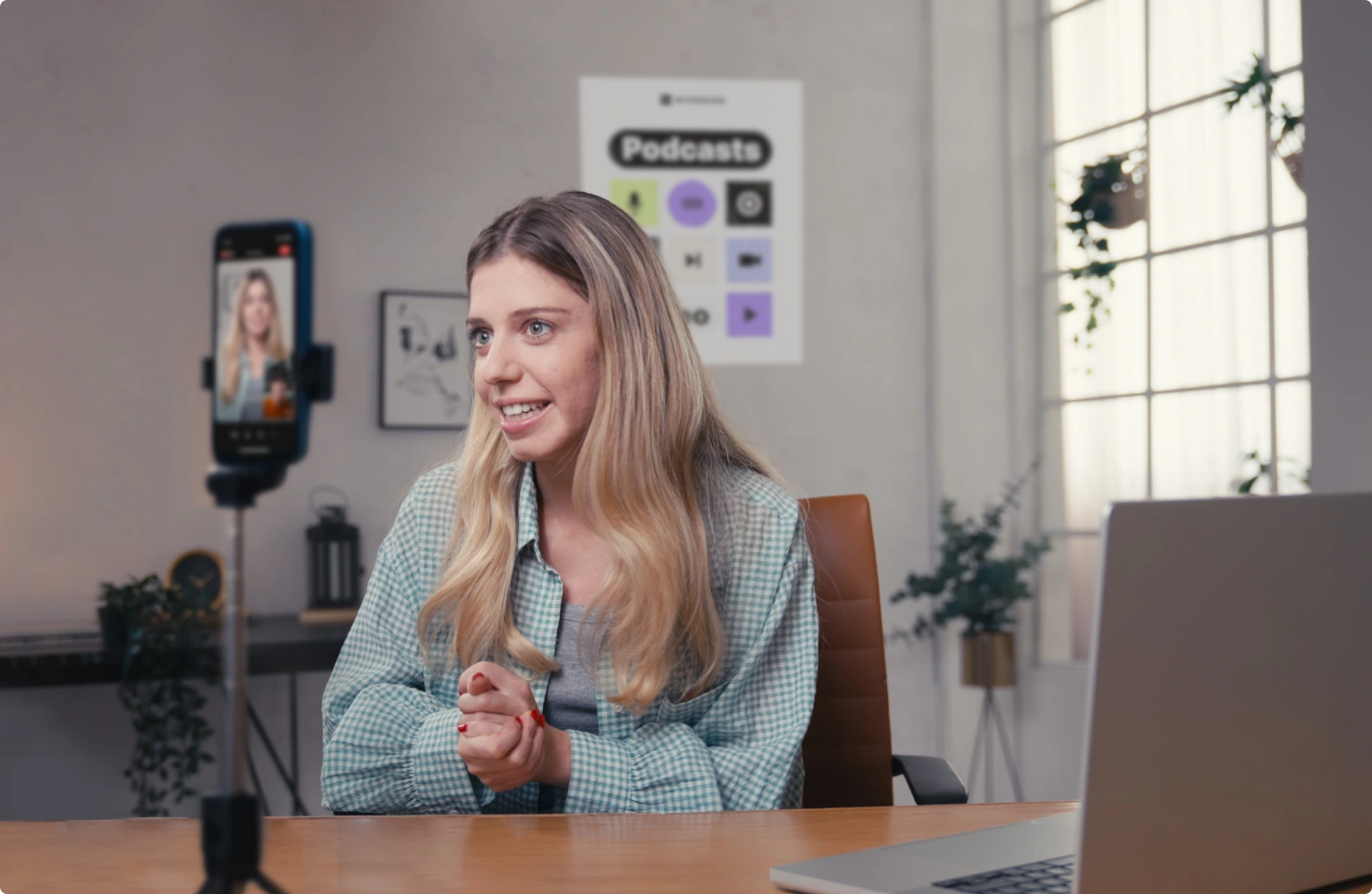
Come trasmettere in diretta su Instagram su dispositivi mobili (iPhone e Android)
Instagram Live è progettato principalmente per l'app mobile. Ecco perché è abbastanza semplice avviare uno streaming live sul tuo telefono. Ecco come lo faccio.
Passaggio 1:apri Instagram e tocca il pulsante più (+)
Tocca + pulsante nell'angolo in alto a sinistra del tuo feed o della pagina del profilo.
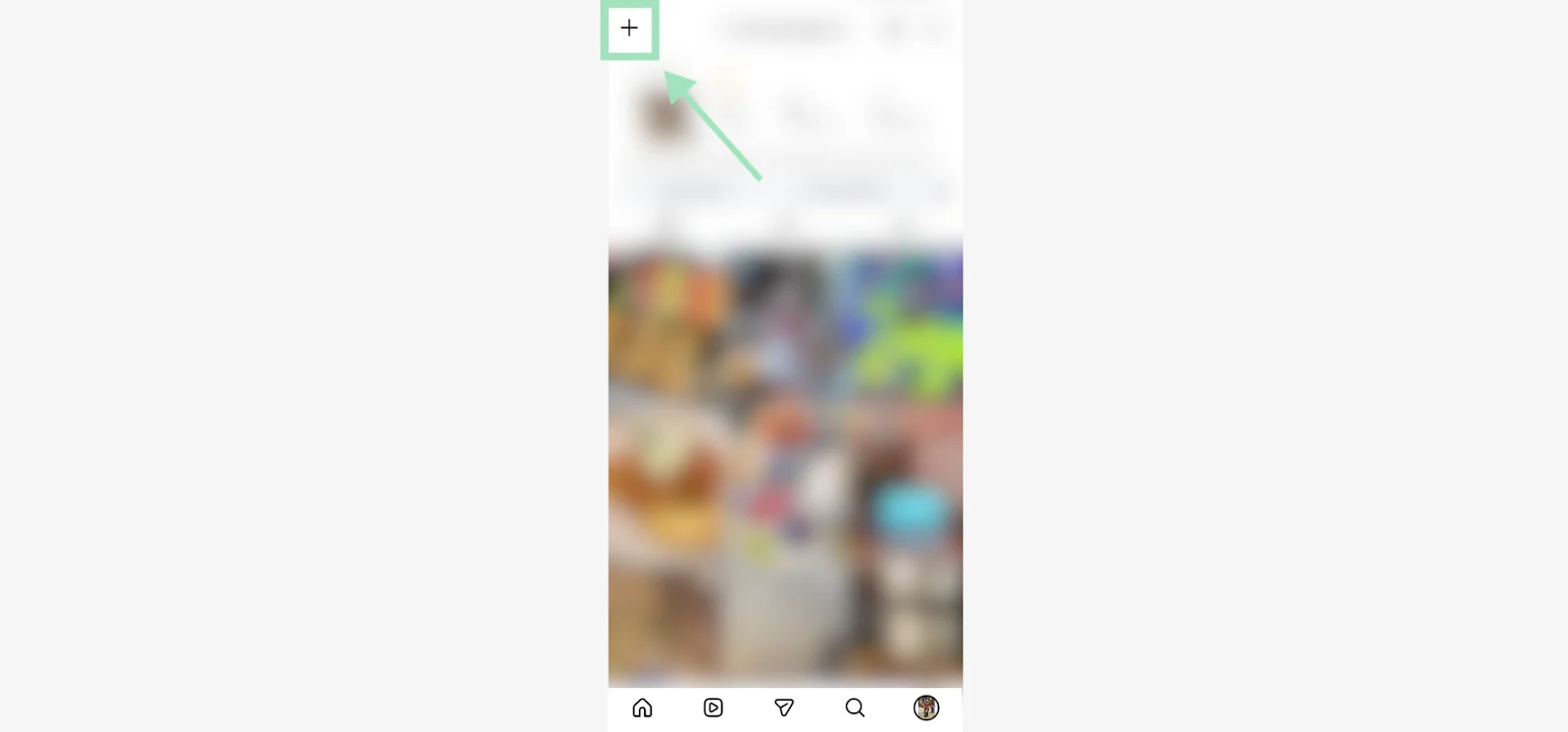
In alternativa, puoi scorrere verso destra dal feed per aprire la fotocamera, quindi selezionare Live dal menu in basso. Tutti questi metodi ti portano alla stessa schermata di configurazione per Instagram Live.
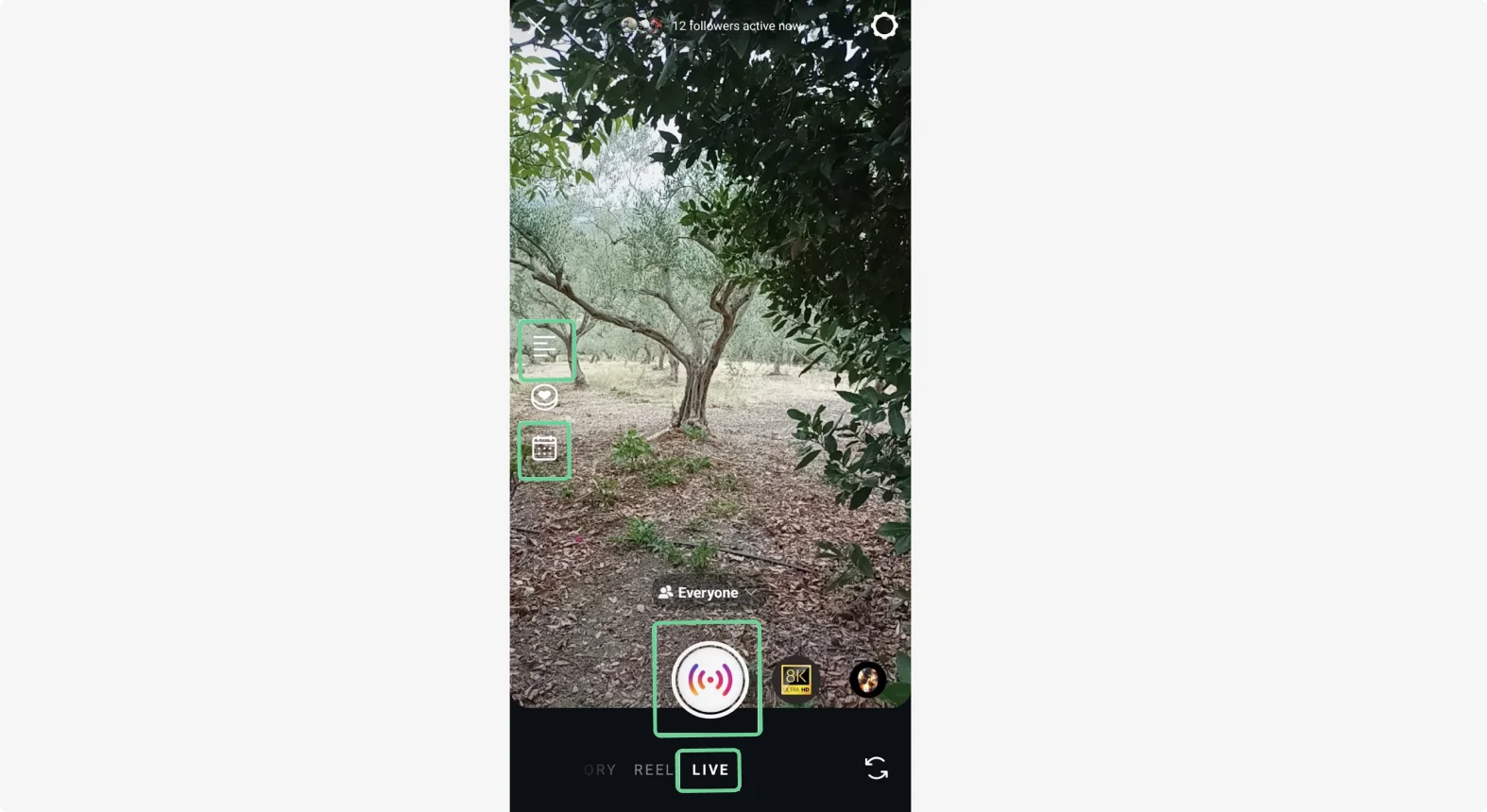
Passaggio 2:controlla la fotocamera/il microfono e scegli i filtri
Decidi quale angolo di ripresa si adatta meglio a quello che stai facendo:
- La fotocamera frontale (modalità selfie) è perfetta per una conversazione diretta con il tuo pubblico
- La fotocamera posteriore funziona meglio quando mostri qualcosa intorno a te.
Puoi anche scegliere un filtro dalla libreria di Instagram per aggiungere un effetto visivo divertente al tuo stream.
Suggerimento professionale: Utilizzo spesso il filtro dello schermo verde per creare uno sfondo personalizzato. È un modo pratico per rendere i tuoi streaming coerenti e in linea con il marchio senza una configurazione effettiva alle spalle.Passaggio 3:aggiungi un titolo e designa le impostazioni sulla privacy del tuo stream
Fai clic su "Aggiungi un titolo". " per digitare un titolo per il tuo streaming. Rendilo abbastanza specifico in modo che le persone sappiano perché dovrebbero iscriversi.
Nella parte superiore dello schermo vedrai l'opzione per scegliere a chi trasmettere in streaming (impostata su Pubblico per impostazione predefinita). Puoi anche passare alla modalità Pratica (senza spettatori) o Amici intimi se desideri una trasmissione più piccola e intima.
Eseguo sempre uno streaming di prova per controllare l'illuminazione, l'audio e la connessione Internet prima di renderlo pubblico.
Passaggio 4:premi Vai in diretta per iniziare
Quando sei pronto, tocca il pulsante circolare. Instagram avvierà un timer di 3 secondi prima dell'inizio ufficiale dello streaming.
Passaggio 5:utilizza gli strumenti di coinvolgimento durante il live streaming
Una volta live su Instagram, utilizza alcuni degli strumenti della piattaforma per coinvolgere i tuoi spettatori.
Per cominciare, aggiungi un commento per fornire un contesto a chiunque si lanci nel mezzo del flusso.
Puoi anche premere l'icona dell'immagine nella parte superiore del menu degli strumenti per selezionare qualsiasi immagine o video dalla tua galleria. Questo condensa la tua fotocamera in un video con una testa parlante e visualizza la risorsa nel frame principale.
Fai clic sull'icona delle persone in basso per invitare gli ospiti a unirsi al tuo stream (ne parlerò più avanti). Oppure lancia alcune domande per far parlare le persone nei commenti.
Passaggio 6:termina lo streaming
Quando sei pronto per concludere la sessione, avvisa rapidamente il tuo pubblico in modo che non venga colto di sorpresa. Quindi tocca la X nell'angolo in alto a destra e conferma che desideri terminare la trasmissione.
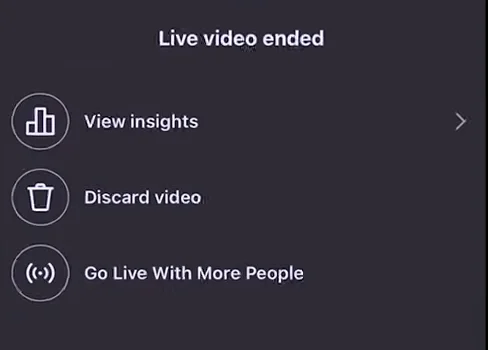
Al termine della tua diretta, Instagram ti mostra approfondimenti sui tuoi spettatori e sul tuo coinvolgimento. Puoi salvare il video, scartarlo o persino riavviare lo streaming se desideri attirare più ospiti.
Come trasmettere in diretta su Instagram dal desktop
L'app mobile è il modo più rapido per trasmettere in diretta su Instagram. Ma se desideri un maggiore controllo sulla qualità della produzione, lo streaming dal desktop è la mossa migliore.
Instagram Live Producer ti consente di utilizzare piattaforme di live streaming di terze parti come Riverside per trasmettere in diretta con migliori configurazioni della telecamera, audio di livello professionale e maggiore flessibilità di post-produzione.
Ecco come configurarlo.
Passaggio 1:passa a un account professionale
Instagram Live Producer funziona solo con account professionali (profili Creator o Business), non con quelli personali. Se hai già effettuato il cambio, ci vorranno circa 2 minuti.
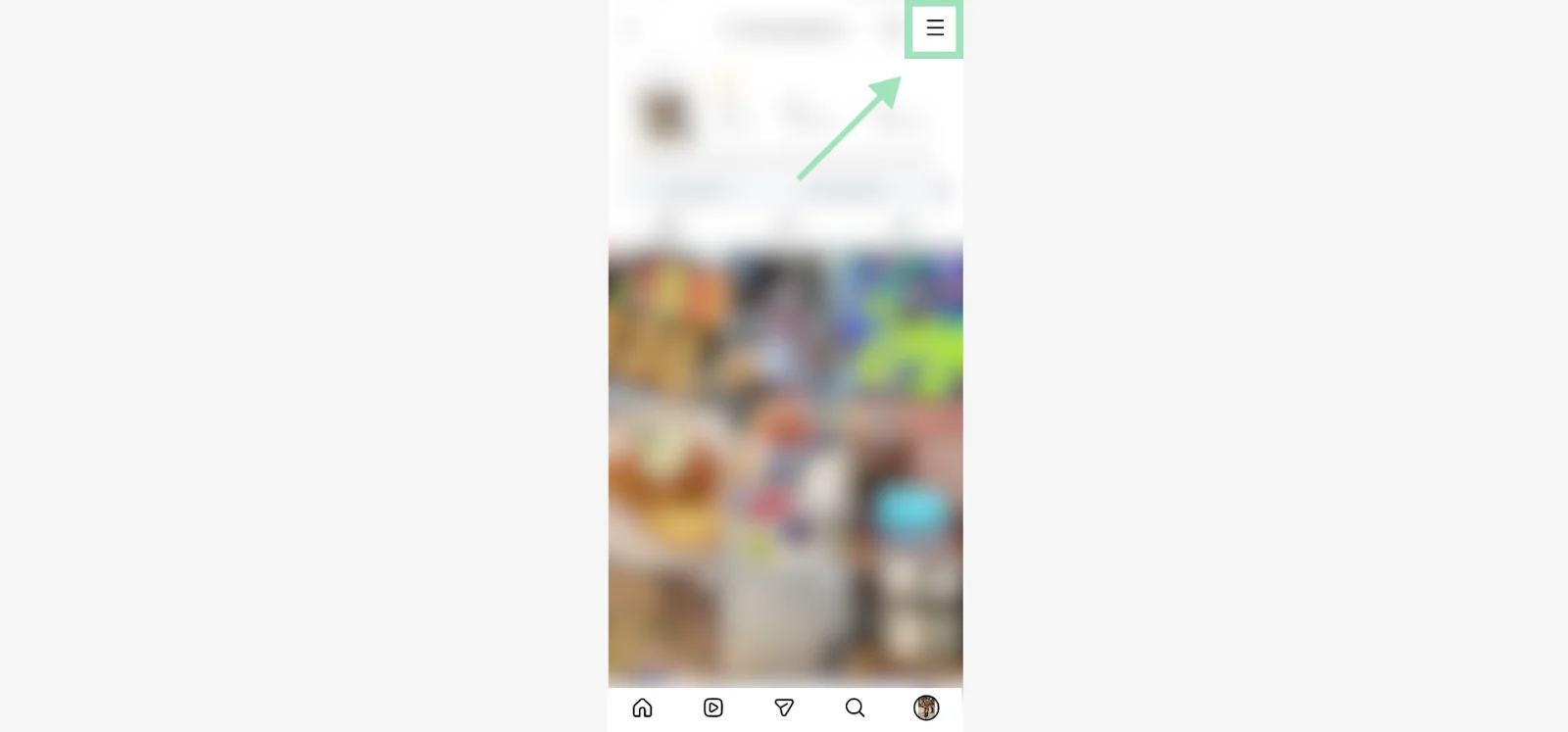
Apri l'app mobile di Instagram, vai al tuo profilo e tocca ☰ "Altro " nell'angolo in alto a destra.
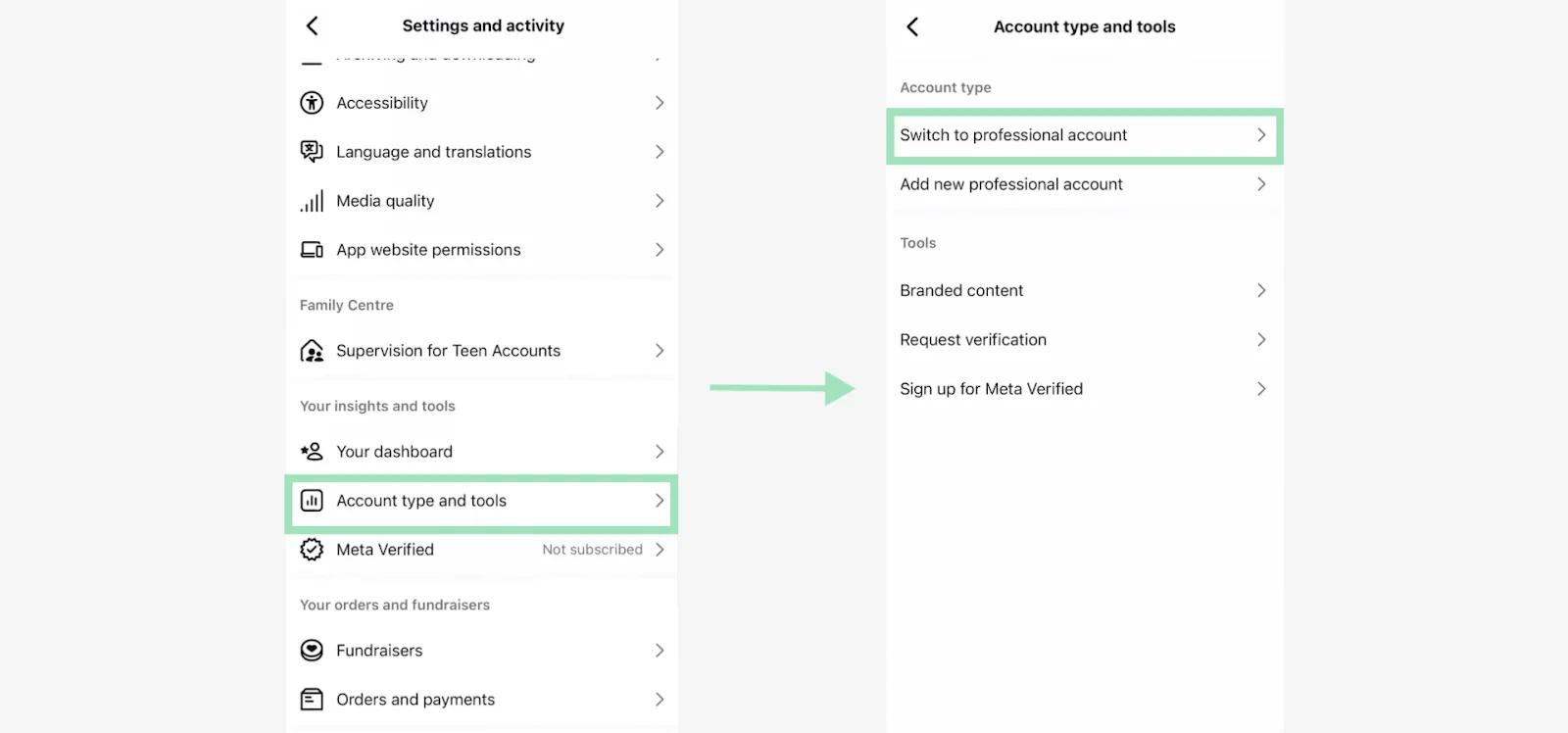
Vai a Tipo di account e strumenti> Passa all'account professionale .
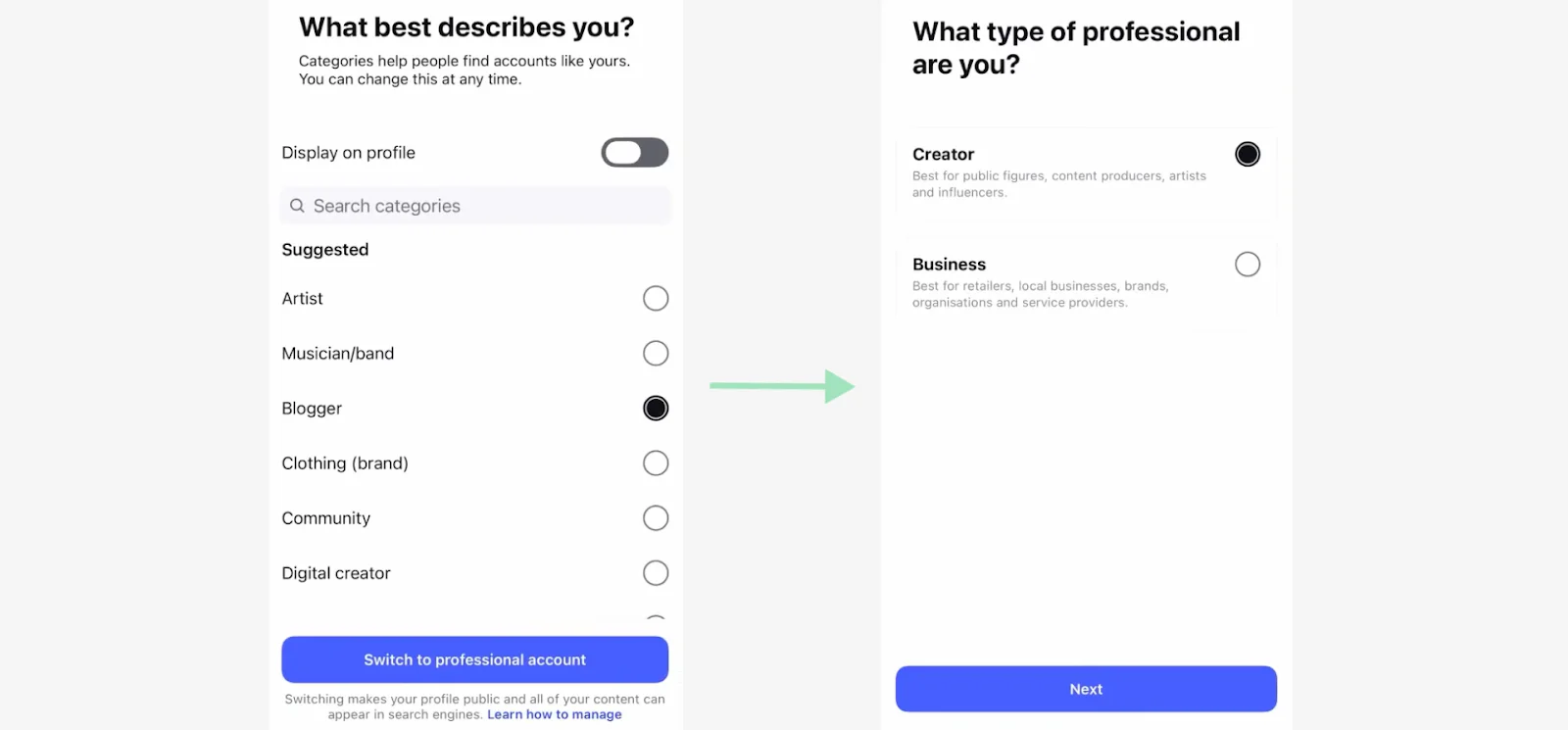
Segui le istruzioni per scegliere una categoria e scegli un profilo Creator o Business.
Passaggio 2:apri Riverside e avvia una sessione di registrazione
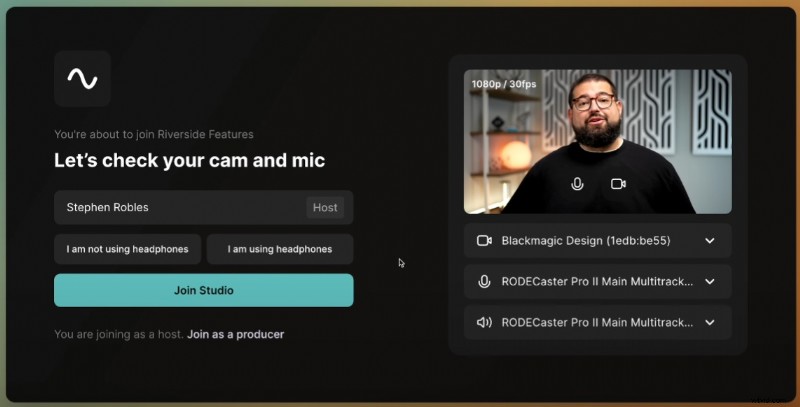
Una volta attivo il tuo account Professional, accedi a Riverside e avvia una nuova sessione live. Seleziona la fotocamera e il microfono, quindi premi "Iscriviti a Studio". " per preparare il tuo streaming.
Passaggio 3:configura una connessione RTMP per Instagram Live
All'interno del tuo studio Riverside, fai clic su "Live streaming pronto "nel menu in alto. Vedrai un elenco di piattaforme su cui puoi trasmettere.
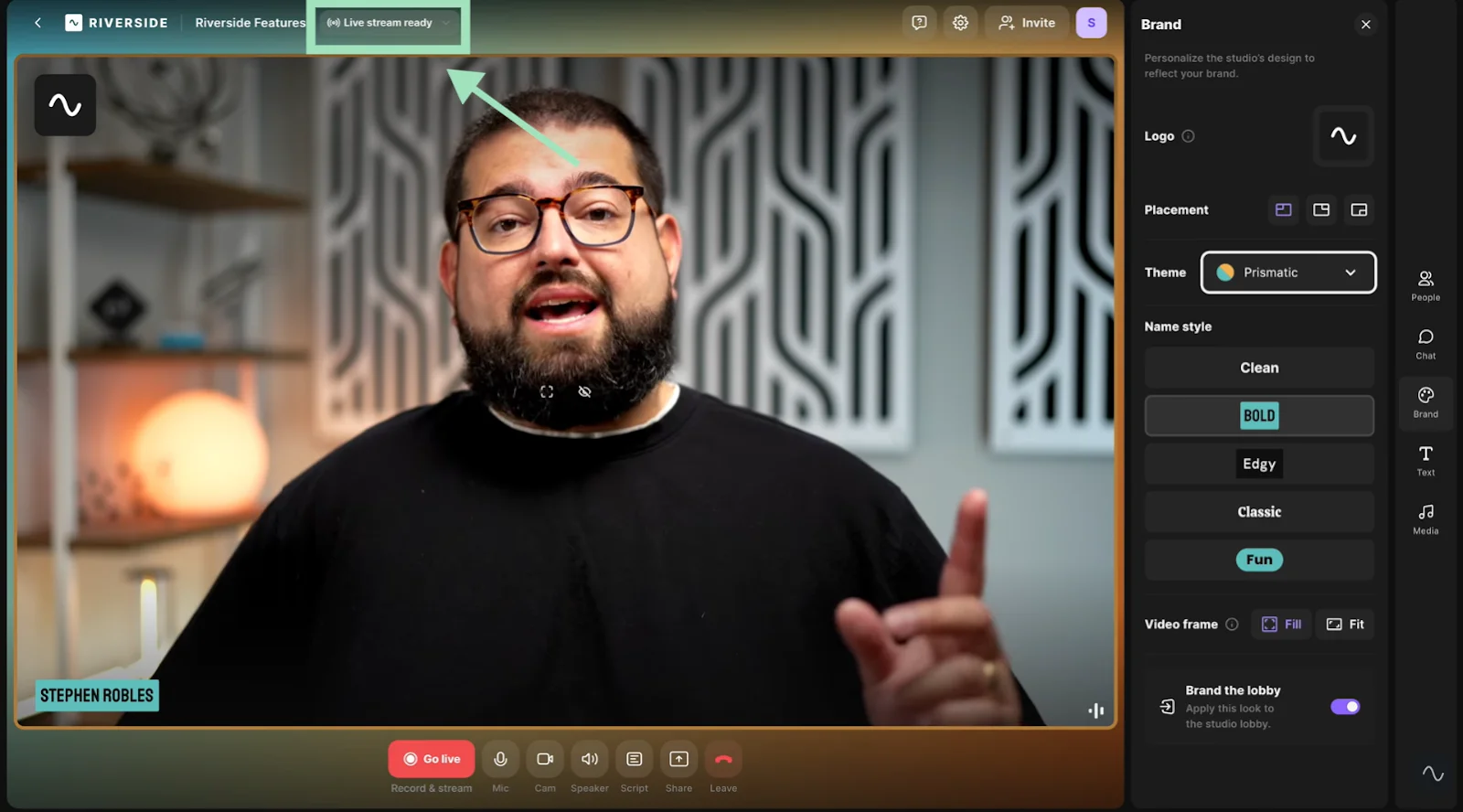
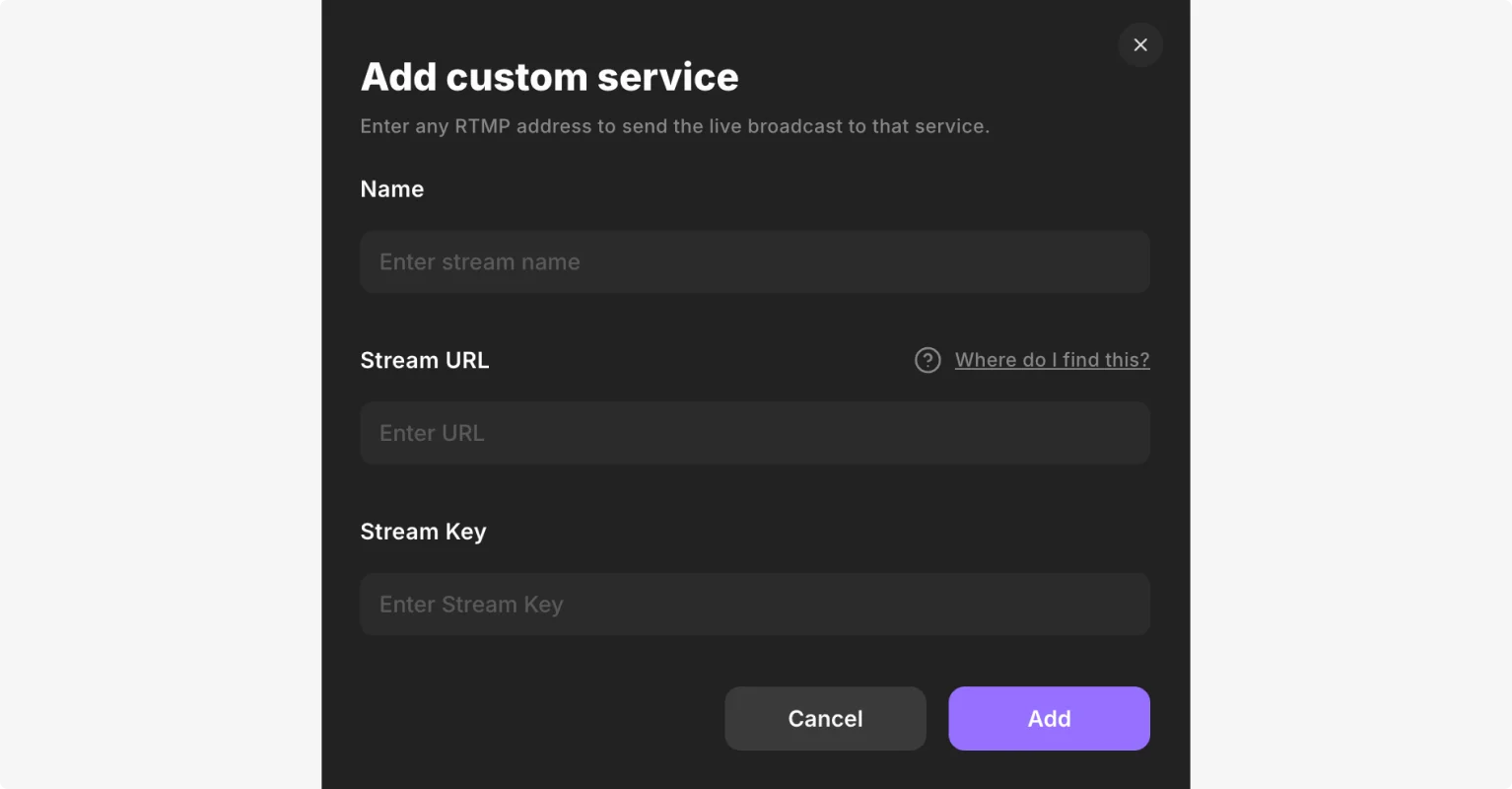
Premi + e seleziona l'opzione RTMP personalizzata.

Si aprirà una nuova finestra che richiede la chiave di streaming e l'URL dello streaming. Troverai questi dettagli su Instagram.
Passaggio 4:ottieni la chiave streaming da Instagram
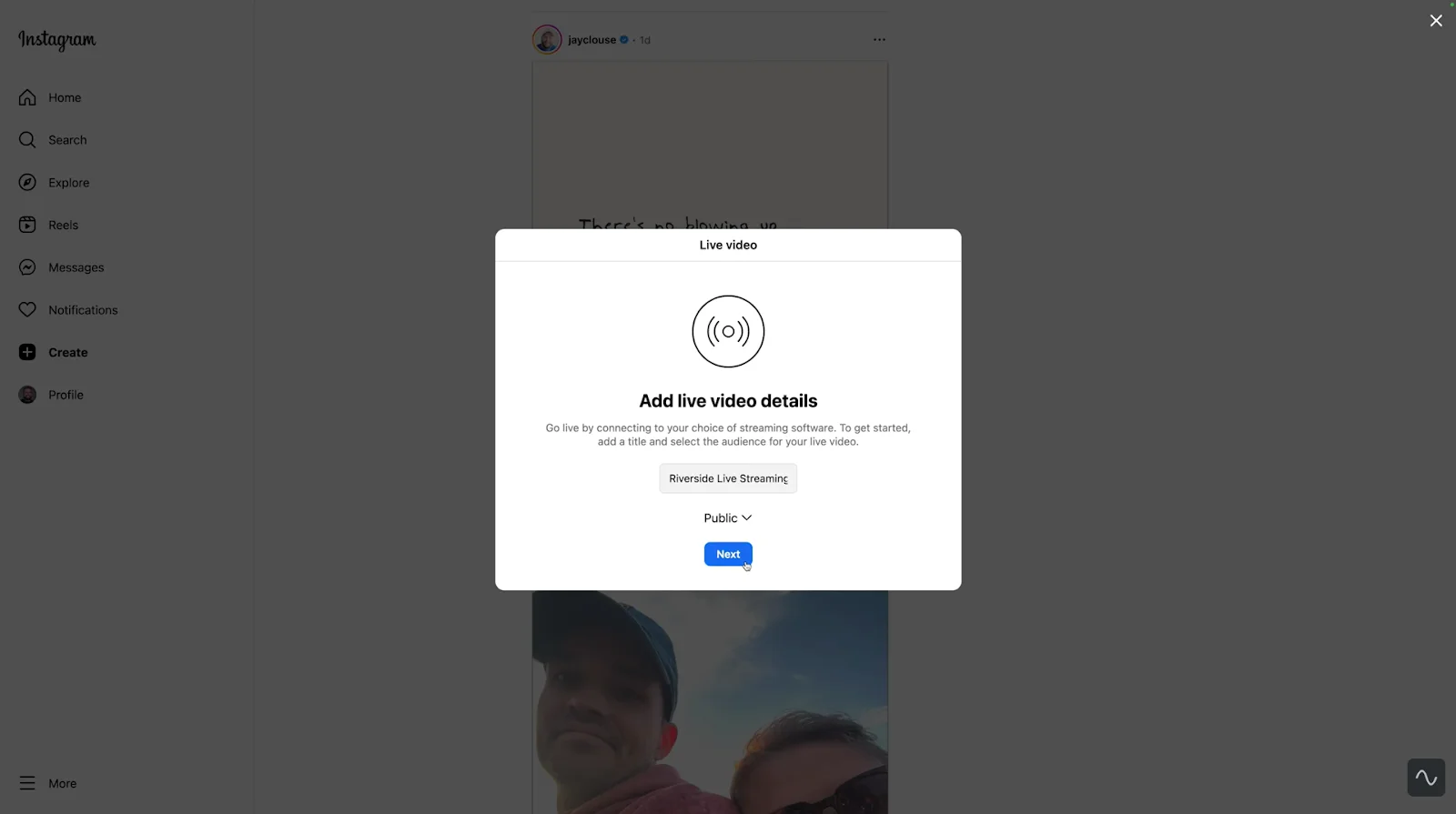
Vai su Instagram sul desktop, fai clic su "+ Crea " e seleziona "Video in diretta .” Aggiungi il tuo titolo e seleziona le impostazioni relative al pubblico/privacy, quindi premi "Avanti".
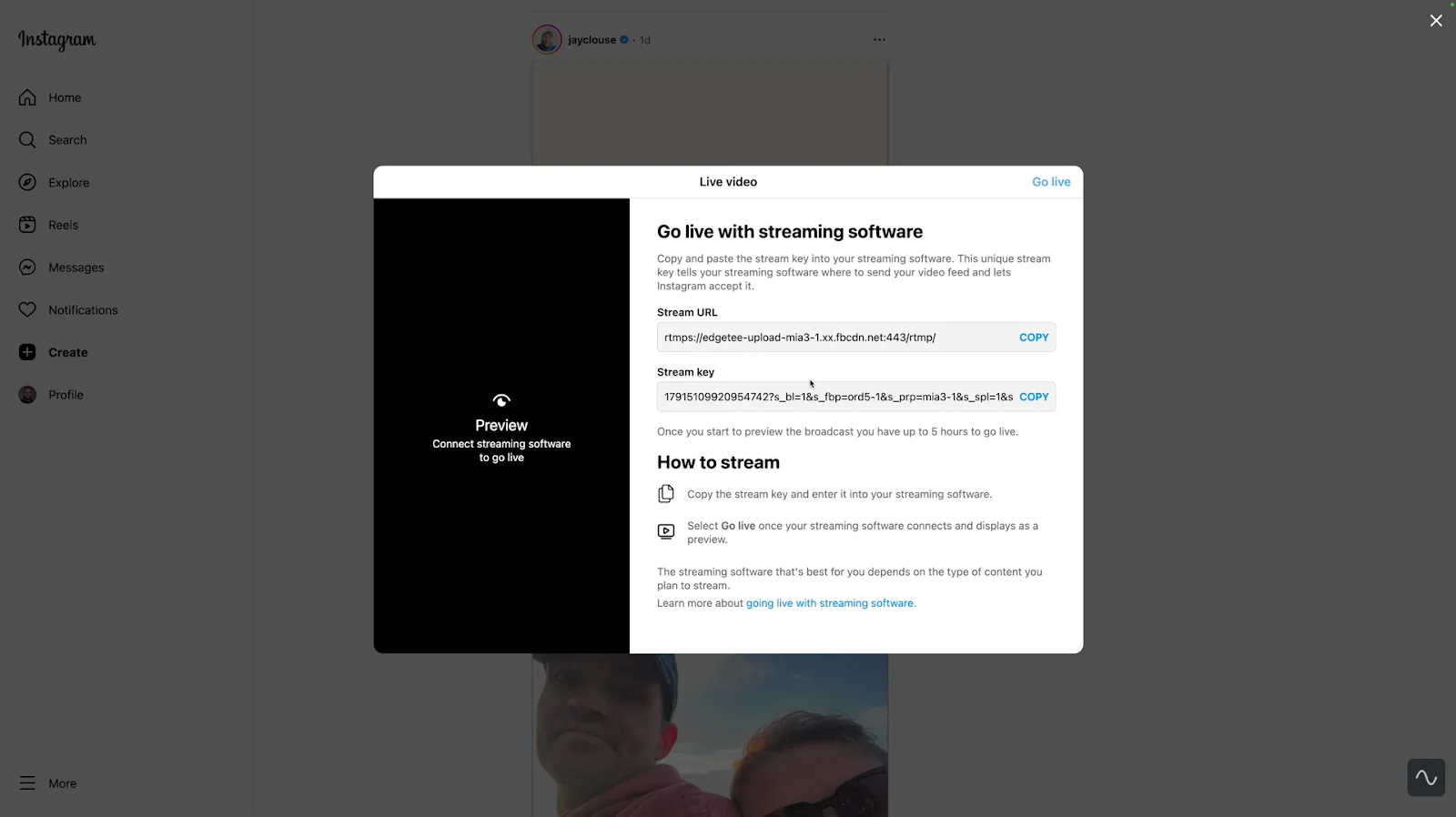
Instagram genererà un URL di streaming e una chiave di streaming univoci per te. Copiali entrambi per il passaggio successivo.
Passaggio 5:aggiungi la tua chiave streaming a Riverside
Incolla la chiave stream e l'URL da Instagram nella configurazione RTMP di Riverside. Questo collega Instagram come destinazione live nel tuo account Riverside.
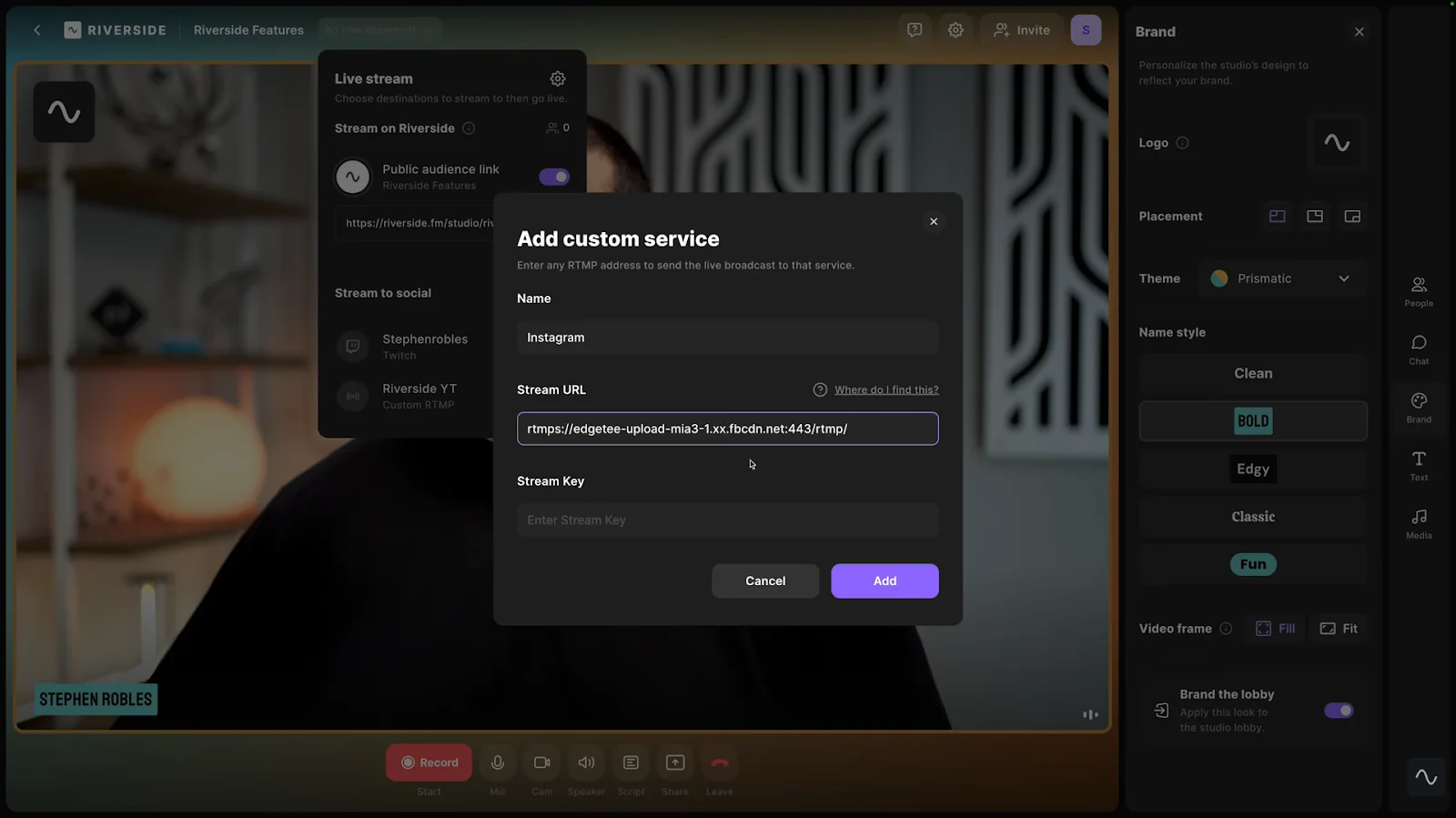
Passaggio 6 (facoltativo):personalizza il tuo monolocale Riverside
È qui che lo streaming desktop brilla davvero per Instagram Live. Con Riverside ottieni un controllo a livello di produzione che l'app mobile non può eguagliare.
Inizia personalizzando il marchio del tuo studio. Puoi scegliere tra temi preimpostati o creare un aspetto completamente personalizzato con i tuoi colori, sfondi, loghi e fotogrammi video.
Ho scoperto che una configurazione con marchio fa sì che le tue sessioni sembrino più intenzionali, anche se il contenuto stesso è casuale.
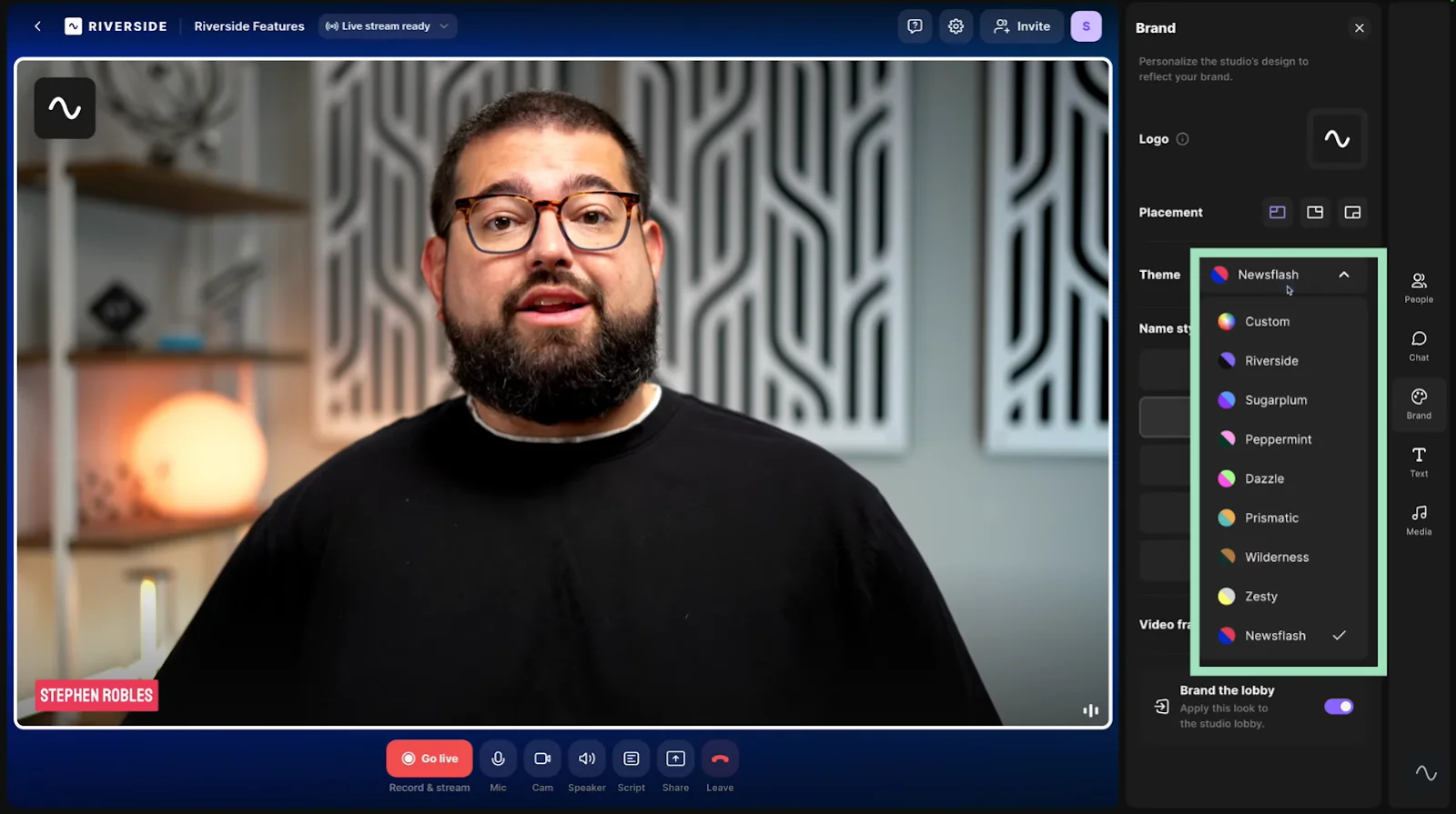
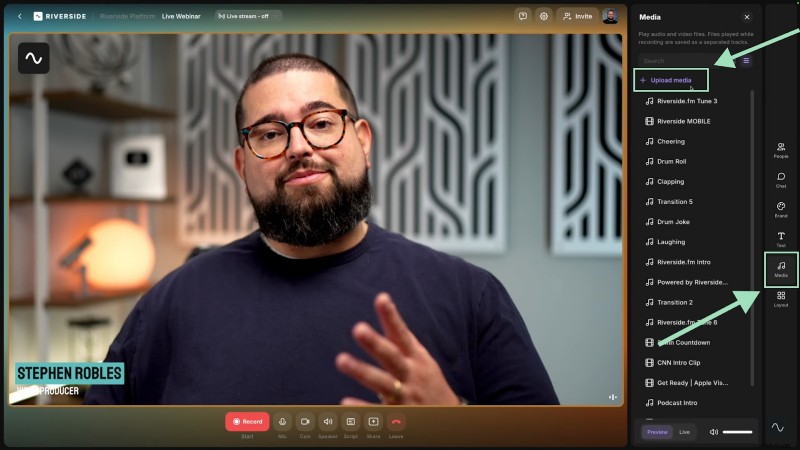
Successivamente, costruisci la tua scheda multimediale mettendo in coda:
- Videoclip (B-roll, segmenti preregistrati).
- Tracce audio (musica introduttiva, paesaggi sonori di sottofondo).
- Transizioni per spostarsi tra le diverse parti della sessione.
Questi elementi sono particolarmente utili se stai realizzando demo di prodotti, interviste o tutorial in cui devi passare dai commenti dal vivo ai contenuti preparati.
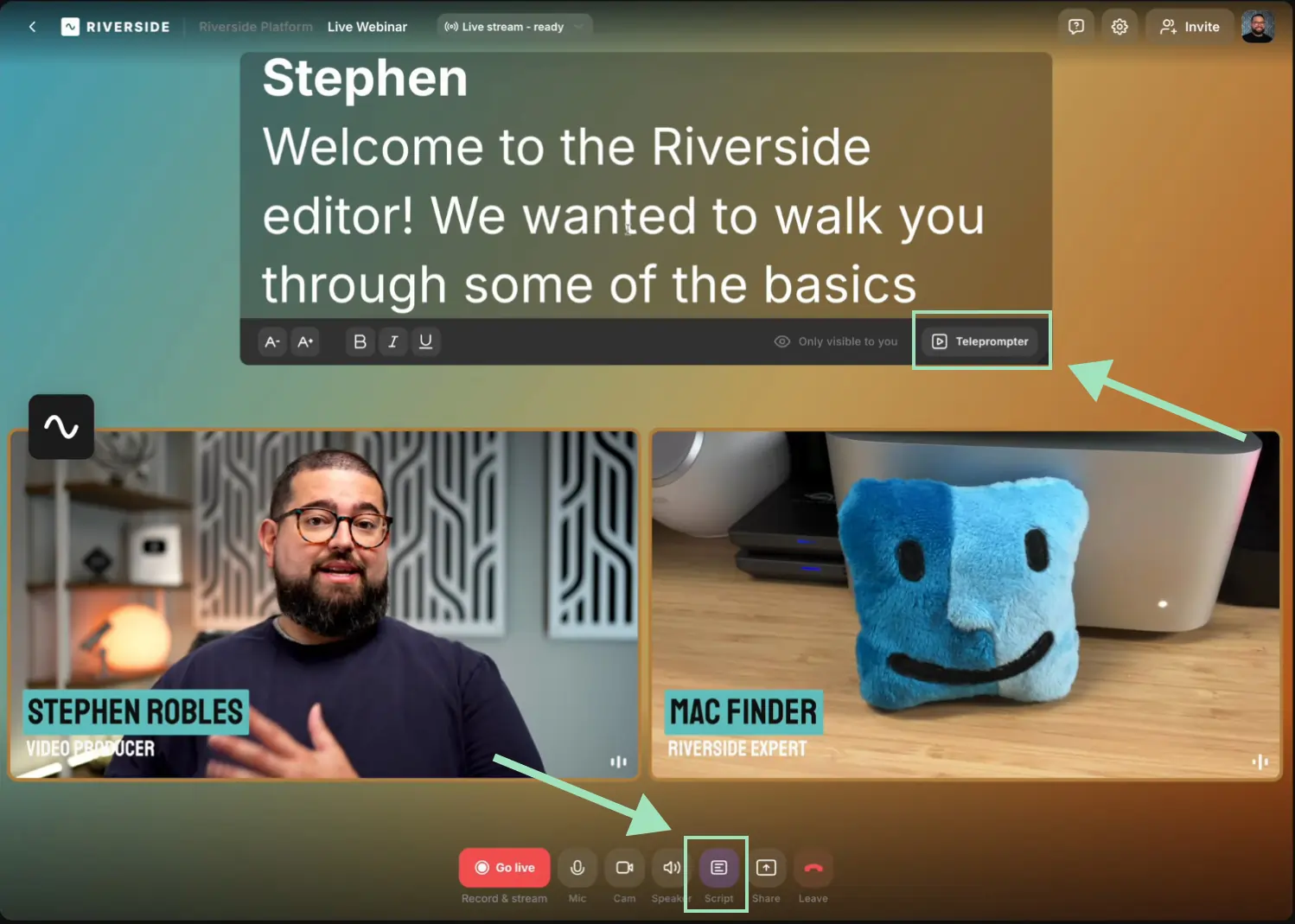
E la mia funzionalità preferita da utilizzare in Instagram Live è il teleprompter di Riverside. Se temi di perdere il filo del discorso a metà strada o vuoi toccare punti di discussione specifici, aggiungi le tue note o anche una sceneggiatura completa. Vedere alcune note strutturate mi impedisce di divagare o di dimenticare i punti chiave quando vengo distratto dai commenti.
Passaggio 7:avvia la tua diretta Instagram
Nel tuo studio di Riverside, premi il pulsante "Go Live". " per inviare il tuo feed video al server RTMP di Instagram. Controlla l'anteprima di Instagram Live Producer nel tuo browser per assicurarti che il tuo feed arrivi.
Una volta visibile, fai clic su "Trasmetti in diretta " sul produttore live di Instagram. È in quel momento che la tua trasmissione inizia ufficialmente e i tuoi follower ricevono una notifica.
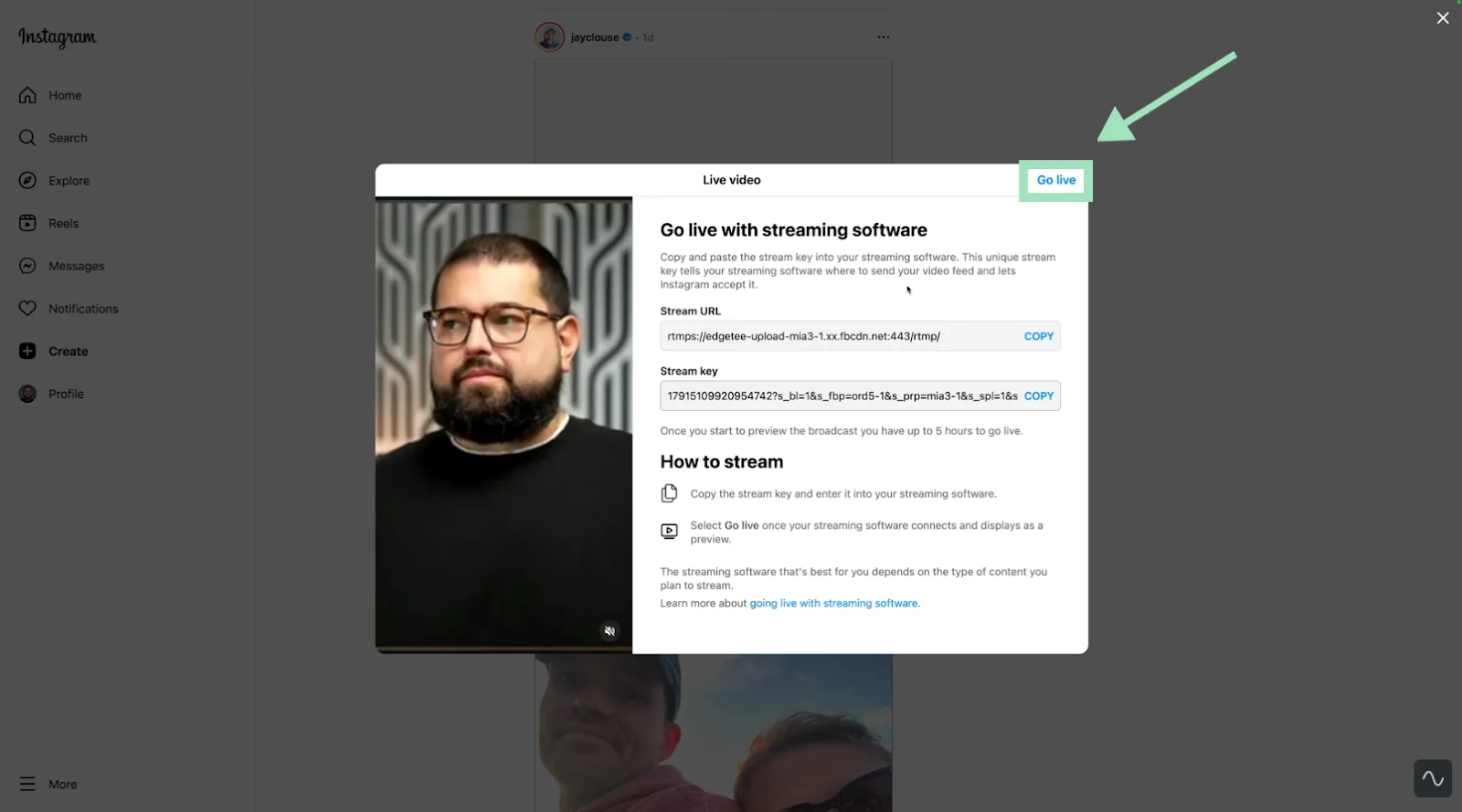
Passaggio 8:termina il tuo live streaming su Riverside
Quando vuoi terminare la sessione, premi il pulsante Interrompi sul tuo account Riverside. Ciò interromperà lo streaming su entrambe le piattaforme.
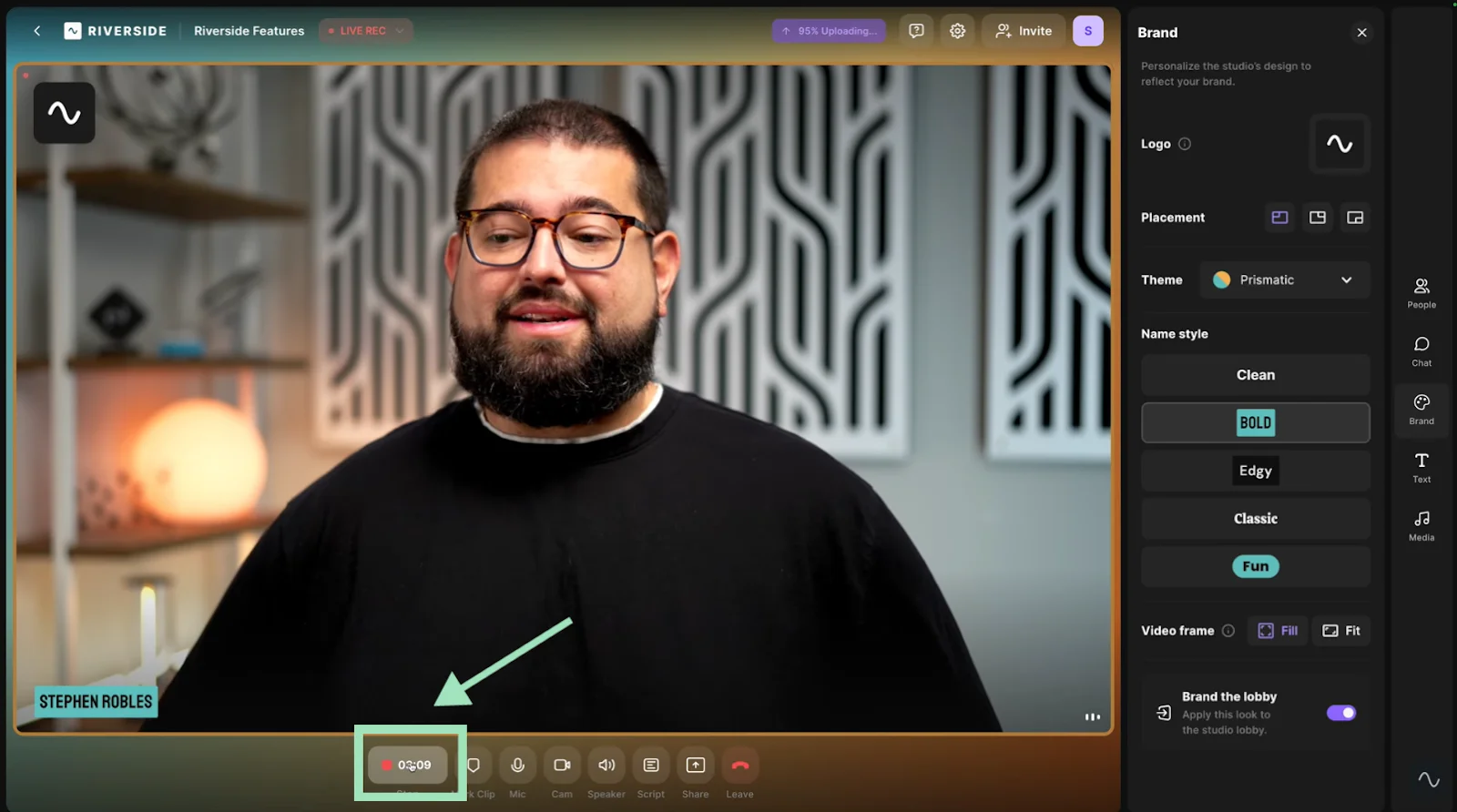
Come trasmettere in diretta con un ospite:stanze dal vivo e richieste degli ospiti
Andare dal vivo con un ospite è fantastico perché puoi metterti di fronte al pubblico di qualcun altro. Instagram passa automaticamente al layout a schermo diviso quando qualcuno si unisce al tuo live streaming, in modo che tutti i relatori siano visibili contemporaneamente.
Come trasmettere in diretta su Instagram con un ospite dall'app
Sull'app mobile di Instagram, invitare gli ospiti è semplice. Tocca l'icona delle persone accanto alla barra dei commenti e puoi cercare gli account da invitare come co-organizzatori.
Come trasmettere in diretta su Instagram con ospiti sul desktop
Lo streaming desktop tramite Riverside funziona in modo leggermente diverso. Ma ti dà un maggiore controllo su chi partecipa e su come scorre la conversazione. Diamo un'occhiata alla configurazione.
Nota: Durante lo streaming tramite RTMP da Riverside, non puoi utilizzare la funzione nativa di Instagram "Aggiungi ospite " per attirare gli ospiti direttamente dalla piattaforma. Li inviterai invece tramite Riverside prima o durante lo streaming.
Passaggio 1:invita gli ospiti nel tuo studio Riverside
Una volta che il tuo studio di live streaming è pronto, fai clic su "Invita " nella parte in alto a destra dello schermo. Puoi inviare inviti tramite link o email.
Consiglio sempre di farlo in anticipo in modo che i tuoi ospiti non si affannino per partecipare mentre sei già in diretta.
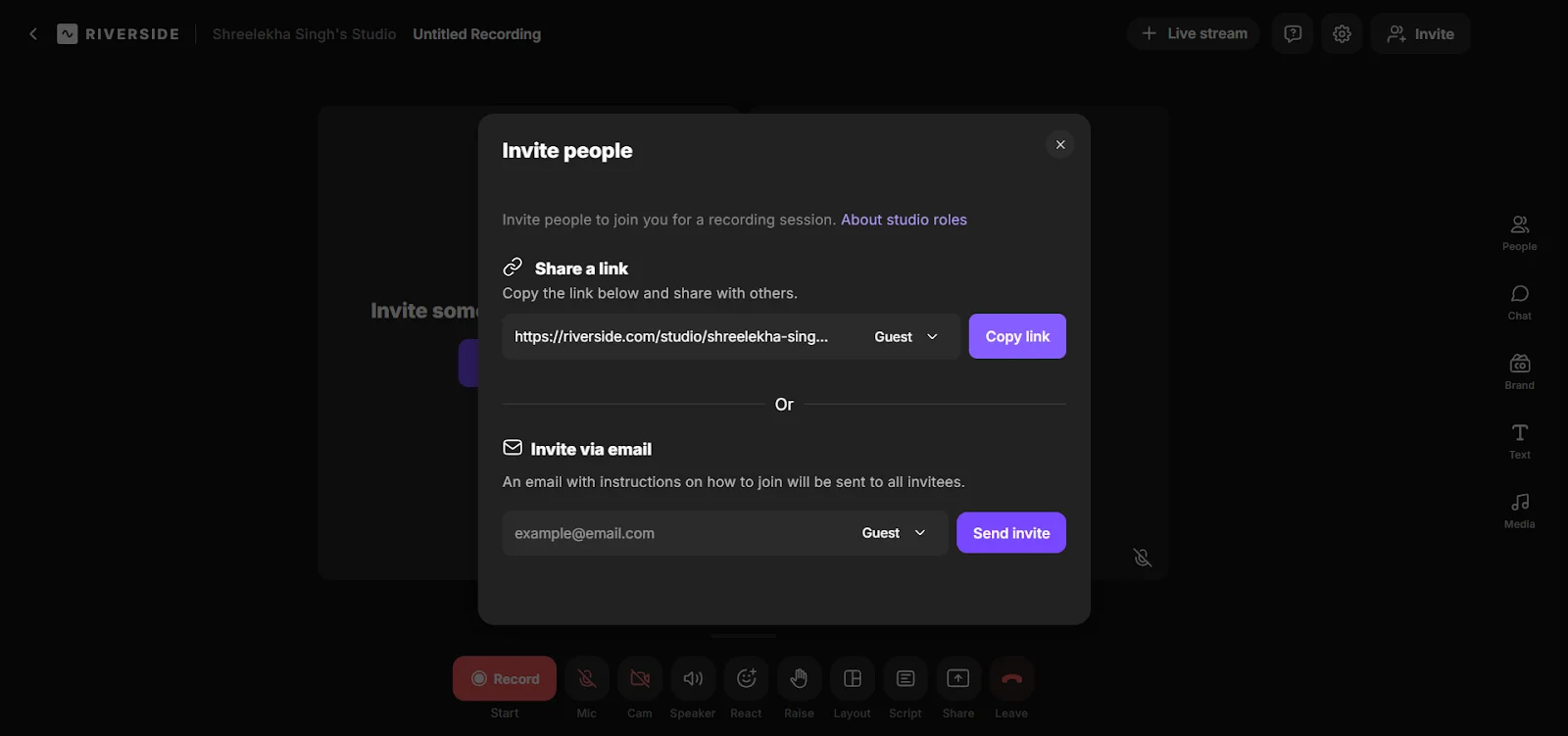
Detto questo, puoi anche inviare inviti durante lo streaming se desideri coinvolgere qualcuno spontaneamente. Questa opzione è disponibile durante tutta la trasmissione.
Passaggio 2:approva la richiesta di iscrizione dei tuoi ospiti
Con Riverside puoi invitare persone come:
- Ospiti :relatori che si uniscono al tuo stream per partecipare alla tua sessione dal vivo.
- Pubblico: Spettatori che possono richiedere di chiamare il tuo stream per porre domande.
Quando un ospite invitato desidera partecipare, riceverai una notifica di richiesta. Approvalo e verranno visualizzati nel tuo stream in una visualizzazione a schermo diviso.
E quando un membro del pubblico richiede una chiamata, vedrai la sua richiesta di partecipazione con il suo nome e la domanda (se aggiunta) in questo modo.
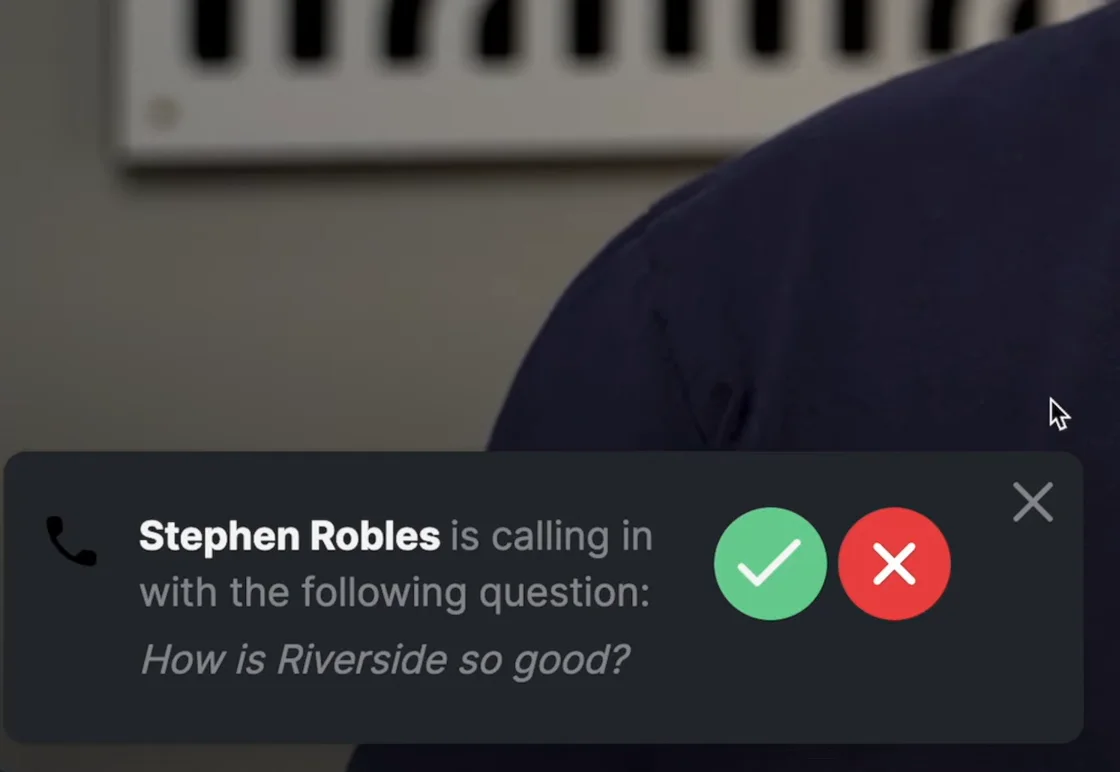
Puoi anche ruotare le persone dentro e fuori mentre la conversazione cambia. Questo è ottimo per sessioni in stile panel o domande e risposte in cui coinvolgi più esperti.
Ulteriori informazioni :scopri come funziona la modalità Pubblico in Riverside per interagire con il tuo pubblico su Instagram Live.Passaggio 3:gestisci l'audio dei partecipanti
Puoi disattivare l'audio di qualsiasi partecipante in caso di rumore di fondo, feedback o interruzione accidentale. Ho avuto ospiti che si univano a bar o spazi di co-working. La possibilità di controllare l'audio senza interromperli del tutto mantiene lo streaming privo di distrazioni per tutti.
Se necessario, puoi anche rimuovere completamente un ospite, anche se di solito è l'ultima risorsa.
Le mie migliori pratiche testate per Instagram Live
Ora che sai come trasmettere in diretta su Instagram, parliamo di ciò che rende effettivamente uno streaming degno di essere guardato e seguito.
Come coinvolgere il tuo pubblico durante la tua diretta Instagram
Hai preparato tutto. L'illuminazione è buona, l'audio è pulito e vai in diretta. Ma poi le persone entrano, guardano per 30 secondi e se ne vanno. Nessuno commenta o resta a lungo.
Dopo dozzine di live streaming positivi e negativi, ho capito cosa mantiene le persone coinvolte dal momento in cui si uniscono al momento in cui si disconnettono. Ecco cosa funziona:
- Inizia con un'apertura calorosa :I primi minuti danno il tono a tutto. Quando gli spettatori si uniscono, salutali per nome, se possibile. Fornisci loro il contesto:"Ehi [nome utente], grazie per aver partecipato. Oggi tratteremo [argomento] e alla fine risponderò anche alle tue domande."
- Utilizza i commenti fissati :non appena vai in diretta, lascia un commento che spieghi di cosa tratta questo streaming e includi un chiaro invito all'azione. Appuntalo nella parte superiore della chat. I nuovi spettatori non dovrebbero essere costretti a indovinare perché sono qui o cosa vuoi che facciano.
- Poni domande dirette: Interagisci con il tuo pubblico ponendo domande brevi e dirette a cui le persone possono rispondere rapidamente nei commenti. Invece di chiedere “Cosa ne pensi di [argomento] ?” dì qualcosa come "Quanti di voi hanno visto tutto questo nella vita reale ?” oppure "Inviami un 🔥se ti è successo .”
- Porta un ospite (o 2): Invita collaboratori, clienti o esperti del settore a partecipare alla tua sessione per una conversazione più dinamica. Ciò porta il suo pubblico nel tuo stream, aggiungendo un nuovo gruppo di spettatori a cui potresti non avere accesso.
- Esegui mini segmenti: Invece di parlare all'infinito di un argomento, suddividi la sessione in più brevi segmenti. Farò spesso una pausa tra i segmenti per controllare i commenti e rispondere ad alcune domande prima di proseguire. Ciò mantiene un ritmo serrato e offre agli spettatori momenti naturali in cui immergersi.
- Anticipa la cosa successiva: Dai agli spettatori un motivo per restare. Pepper in frasi come “Tra 5 minuti ti svelerò…” e “Resta con me fino alla fine perché stiamo facendo un giveaway”. Crea un po' di attesa a intervalli regolari.
- Partecipazione al premio: Ringrazia le persone che partecipano attivamente ai tuoi streaming. Quando li fai sentire visti, è probabile che si impegnino invece di guardare passivamente. E creerà un ciclo di interazione.
- Chiudi con un invito all'azione chiaro: Termina il tuo evento in live streaming con un'azione ben definita che vuoi che gli spettatori eseguano. Potrebbe essere visitare un collegamento nella tua biografia, iscriverti alla tua lista e-mail, partecipare a un concorso o qualcos'altro. In sostanza, vuoi attingere al pubblico molto coinvolto che è rimasto fino alla fine.
Puoi sempre condividere un sondaggio chiedendo ai tuoi follower cosa gli piace/non gli piace dei tuoi live streaming. Feedback diretto per la vittoria!
Come scaricare e riutilizzare il tuo Instagram Live
Hai appena concluso una fantastica sessione dal vivo. E adesso? Vuoi salvare questo video e creare alcuni momenti salienti da condividere con il tuo pubblico. Ecco come.
Scarica il tuo video in diretta sul cellulare
Se hai eseguito lo streaming dall'app Instagram, segui questi passaggi per salvare il video:
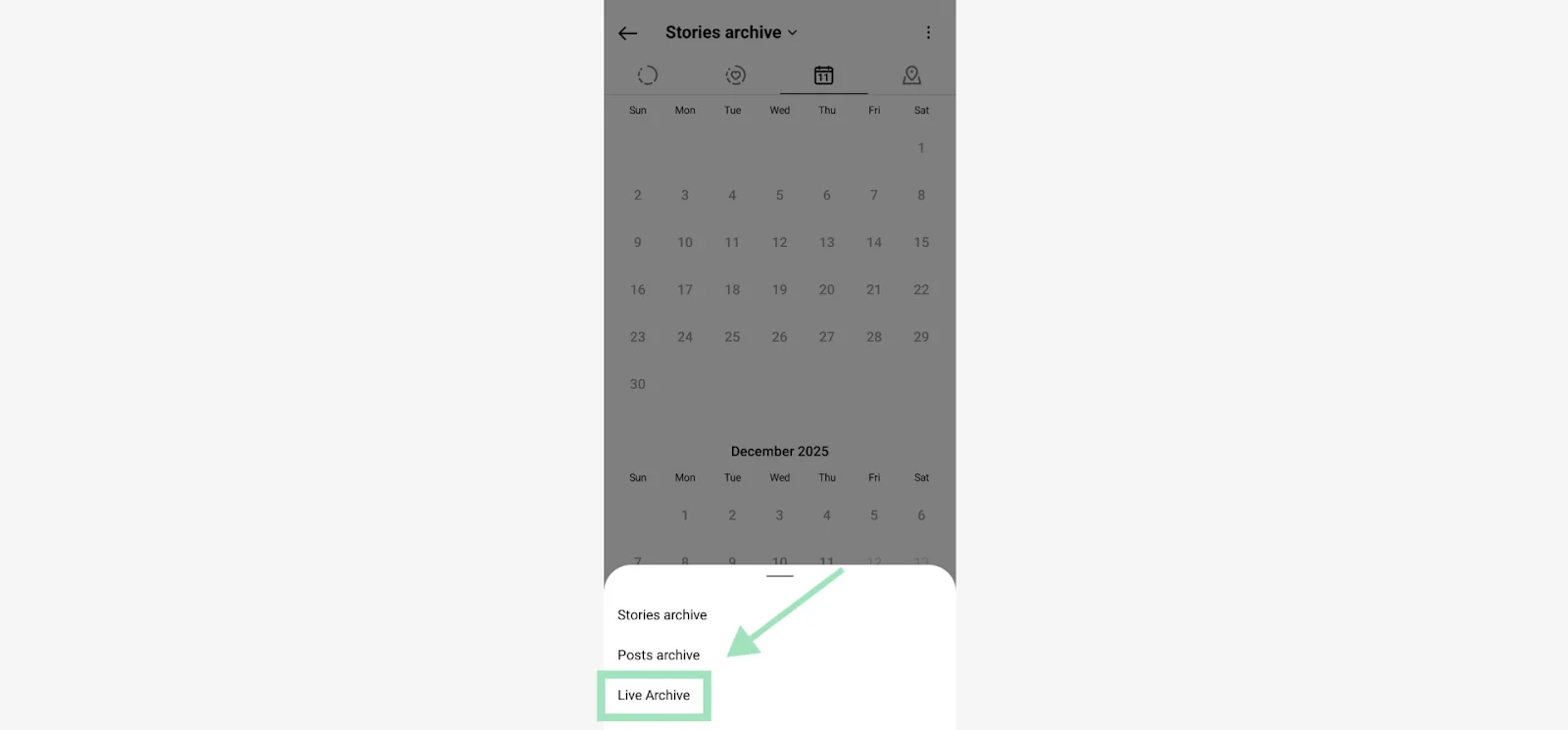
- Vai a Impostazioni> Archivio .
- Seleziona "Archivio live " dall'elenco.
- Apri il video live che desideri salvare e fai clic sull'icona di download nel menu in basso.
Il file video viene salvato direttamente sul tuo telefono.
Scarica e modifica video sul desktop
Quando esegui lo streaming tramite Riverside, i tuoi video vengono salvati con una risoluzione molto più elevata rispetto all'app mobile di Instagram. Questo perché Riverside crea registrazioni locali. Quindi, anche se il tuo streaming si blocca o si interrompe a causa di Internet traballante, il tuo video rimane nitido e l'audio rimane chiaro.
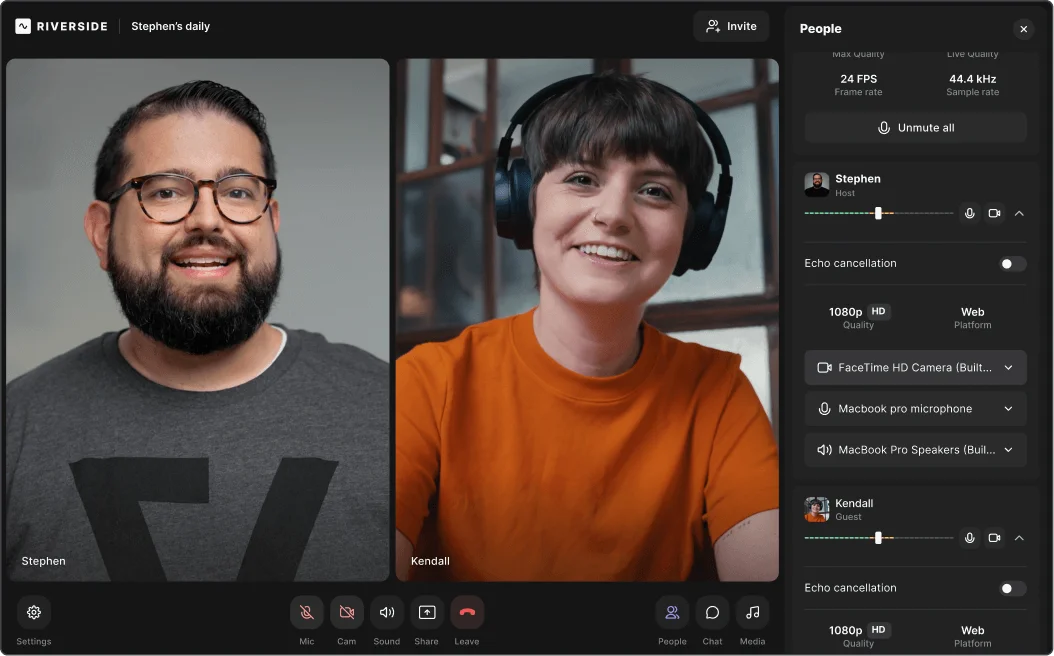
Inoltre, i tuoi file video vengono salvati sul cloud durante il flusso stesso. Ciò significa che puoi iniziare a modificare i video non appena lo streaming termina.
Ulteriori informazioni: Ti chiedi cosa sono le registrazioni locali? Scopri come le registrazioni locali sono migliori delle registrazioni sul cloud per gli eventi in live streaming.Ecco perché l'editor di Riverside diventa incredibilmente utile per riutilizzare i video live di Instagram:
- Clip magici: L'intelligenza artificiale estrae i momenti migliori e li trasforma in brevi clip pronte per la pubblicazione. Lo uso per creare momenti salienti per Reels o Storie senza dover scorrere manualmente un'ora di riprese.
- Editor multitraccia: Riverside salva le tracce video e audio di ciascun partecipante come file separati. Se hai più ospiti nel tuo streaming, modifica le loro tracce individualmente senza influenzare gli altri relatori. L'editor basato su testo semplifica la rifinitura del tuo video in pochi minuti, mentre l'intelligenza artificiale elimina tutti gli "um" e gli "ah" per un flusso fluido.
- Co-creatore :ottieni di più dal tuo live streaming su Instagram con Co-creator. Chiedigli di trasformare il tuo stream Instagram in un post di blog, una newsletter o uno script video in formato breve. L'ho usato per estrarre i concetti chiave da stream più lunghi e trasformarli in post di LinkedIn.
- Pulizia dell'audio :rimuove automaticamente le parole di riempimento, i vuoti d'aria e le pause imbarazzanti. Magic Audio elimina inoltre il rumore di fondo, riduce il riverbero, equalizza i livelli sonori e regola il volume in modo che l'output finale sembri mixato in modo professionale.
- Mostra note :genera un titolo, una descrizione, takeaway e note per la tua diretta Instagram con un solo clic. Questo è perfetto per creare un post di riepilogo per le persone che si sono perse il live streaming.
Come pianificare e promuovere la tua diretta Instagram
Il fatto che 20 o 200 persone partecipino al tuo live streaming dipende da come lo promuovi. Lascia che ti spieghi come faccio a convincere le persone a presentarsi alle mie sessioni live su Instagram.
Programma la tua diretta
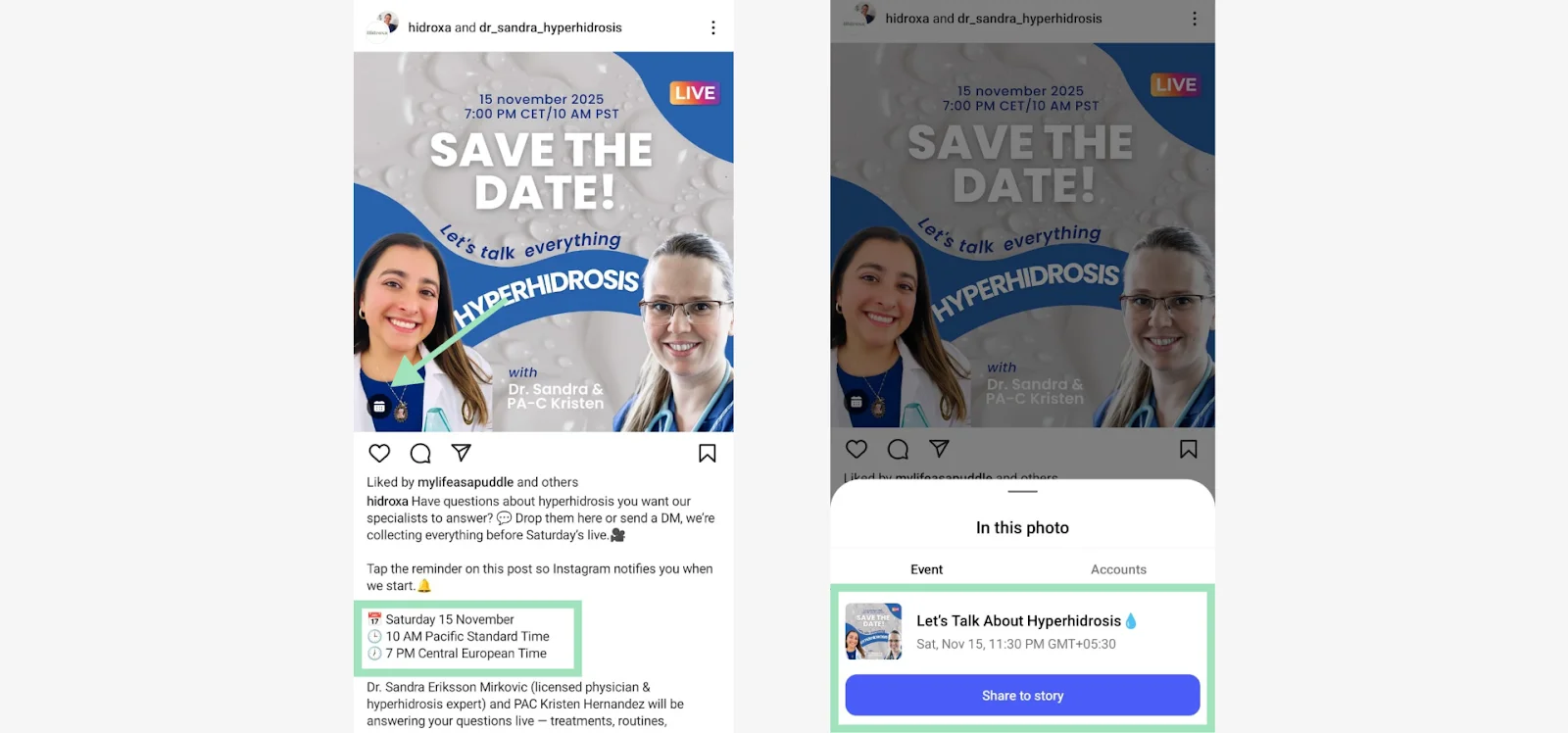
Sull'app mobile di Instagram, vedrai un'icona del calendario quando configuri uno streaming live. Toccalo per pianificare la sessione per una data e un'ora specifiche. Aggiungi un titolo descrittivo e un'immagine di copertina in modo che le persone sappiano cosa aspettarsi.
Una volta programmato, puoi condividerlo come storia, post o collegamento diretto. I tuoi follower possono impostare un promemoria, il che significa che riceveranno una notifica quando andrai in diretta.
Nota: Al momento, non è possibile programmare una diretta Instagram su desktop.
Promuovi e pubblica in modo incrociato la tua diretta
Potresti ottenere un'affluenza molto migliore promuovendo in anticipo il tuo Instagram Live.
Preferisco programmare un live streaming e condividerlo su una Storia almeno un giorno prima. Anche quando non posso programmare una diretta in anticipo, diffondo la voce dicendo qualcosa del tipo:"Andrò in diretta il [data] alle [ora] per parlare di [argomento]. Unisciti a me!"
Ecco un ottimo esempio di promozione della tua sessione live tramite un post di Instagram con un collegamento al calendario dell'evento:
Cerco anche di condividere brevi clip teaser che mostrano in anteprima ciò che tratterà lo streaming. Dà alle persone un assaggio di ciò che sta arrivando per creare un po' di buzz.
Aggiungi un adesivo per il conto alla rovescia alla tua storia di Instagram quando stai per trasmettere in diretta. Avvisa i follower nel momento in cui inizi. E non limitare la promozione a Instagram. Pubblica post incrociati su X, Facebook, Threads, LinkedIn e ovunque si trovi il tuo pubblico.
E se porti con te un ospite, coordinati con lui per promuovere lo streaming da entrambi gli account. Il loro pubblico diventa il tuo pubblico e viceversa.
Instagram Live non funziona? Prova questi suggerimenti per la risoluzione dei problemi
Nel corso degli anni ho avuto la mia giusta dose di problemi con Instagram Live. Ecco come risolvere i problemi più comuni.
Problemi relativi all'account e all'app
- L'opzione live non viene visualizzata affatto: Assicurati che la tua app sia aggiornata alla versione più recente. Le versioni precedenti potrebbero non supportare Live. Una volta aggiornato, forza la chiusura e riapri l'app. Se l'opzione Live ancora non è presente, il tuo account potrebbe essere troppo nuovo o potresti avere delle restrizioni sul tuo account.
- Messaggio "Bloccato dal live": Instagram ha temporaneamente disattivato il tuo live streaming, solitamente a causa di una violazione delle norme. Alcuni fattori scatenanti comuni includono la musica protetta da copyright o la segnalazione di contenuti inappropriati. Se si tratta di un divieto temporaneo, dovrai attendere da 24 ore a una settimana o più.
Problemi audio
- Eco o feedback audio: Ciò accade quando il microfono capta il suono dall'altoparlante. Usa le cuffie per interrompere il loop. Se senti un'eco e sei da solo, controlla se Instagram è aperto su un altro dispositivo e disattivalo.
- Volume basso o nessun suono: Controlla prima il volume multimediale del tuo telefono. Alcuni telefoni trattano l'audio dal vivo come un supporto multimediale, quindi potrebbe essere disattivato anche se la suoneria è attiva. Se utilizzi un microfono esterno, assicurati che sia collegato correttamente. Chiedo sempre "Mi sentono tutti, okay?" all'inizio di ogni streaming e guarda i commenti per conferma.
- Distorsione del suono: Se l'audio è leggermente fuori sincronia con il video sul cellulare, non puoi fare molto. Su un desktop, ciò può verificarsi se la scheda di acquisizione o la fotocamera presenta un ritardo. Se l'audio di un ospite non corrisponde al video, di solito si tratta di un problema di rete.
Problemi video e di connessione
- Flusso discontinuo: Questo è quasi sempre un problema di Internet. Esegui prima uno streaming di pratica per testare la tua connessione. Se la situazione è discontinua, passa a una rete più potente o avvicinati al router.
- Immagine sfocata: Sul dispositivo mobile, tocca e tieni premuto lo schermo per bloccare la messa a fuoco e l'esposizione. Ciò impedisce alla fotocamera di rimettere costantemente a fuoco. Inoltre, pulisci l'obiettivo della fotocamera prima dello streaming.
- Problemi di prestazioni: Lo streaming live è intensivo per i telefoni perché utilizza la fotocamera, il processore e la rete contemporaneamente. Alcuni telefoni possono surriscaldarsi. Chiudi tutte le app in background prima di andare live per liberare memoria. Tieni il telefono collegato per evitare che la batteria si scarichi, ma se inizia a surriscaldarsi, scollegalo e lascialo raffreddare.
Errori RTMP e codificatore (PC)
- Chiave stream non valida: Le chiavi stream di Instagram scadono dopo poche ore, quindi non generarle troppo presto. Inoltre, assicurati di copiare l'intera chiave senza spazi aggiuntivi o caratteri mancanti.
- Proporzioni errate: Instagram Live Producer supporta la risoluzione 720p a 30 FPS. Assicurati che la configurazione dello streaming segua questi parametri. E vuoi eseguire lo streaming in formato H.264 con audio AAC, cosa che la maggior parte dei software fa per impostazione predefinita.
- Nessuna anteprima su Live Producer: Se Riverside è in streaming ma l'anteprima web di Instagram è vuota, la tua rete potrebbe bloccare RTMP. Ciò accade su alcune reti Wi-Fi aziendali o pubbliche. Passa a un'altra rete.
- Buffer: Imposta il bitrate costante (CBR) tra 4000-6000 kbps per il video e fino a 256 kbps per l'audio. Inoltre, chiudi eventuali caricamenti o download in background mentre sei in diretta (competeranno per la larghezza di banda e causeranno buffering).
Domande frequenti sulla trasmissione in diretta su Instagram
Quanti follower su Instagram devono andare in diretta?
Sono necessari 1.000 follower per accedere a Instagram Live (a dicembre 2025). Questo requisito si applica a tutti gli utenti, con restrizioni aggiuntive per gli adolescenti di età inferiore a 16 anni.
Se non vedi la funzione Live nonostante raggiungi questa soglia, prova ad aggiornare la tua app Instagram alla versione più recente. Inoltre, controlla eventuali restrizioni dell'account o violazioni delle norme che potrebbero bloccare l'accesso.
Come andare in diretta su Instagram senza 1000 follower?
Non è più possibile andare in diretta su Instagram con meno di 1.000 follower. Instagram ha creato questo requisito minimo di follower nell'agosto 2025 per ridurre lo spam e migliorare la qualità dello streaming.
Dovrai far crescere il tuo pubblico in modo organico fino a 1.000 follower prima di accedere alle funzionalità Live.
Come posso nascondere o rimuovere i commenti su Instagram Live?
Durante una diretta Instagram, vedrai una barra dei commenti nella parte inferiore dello schermo. Premi i tre punti su questa barra per trovare l'opzione "Disattiva commenti .”
Per filtrare contenuti specifici, imposta filtri per parole chiave nelle impostazioni per nascondere automaticamente i termini indesiderati. Per i singoli commenti problematici, tocca direttamente sul commento per limitare o bloccare gli utenti che violano le linee guida della community o interrompono il tuo streaming.
Quanto potrà durare una diretta Instagram nel 2026?
Le sessioni di Instagram Live possono durare fino a 4 ore per trasmissione per gli account idonei. Detto questo, tieni presente che gli streaming più lunghi tendono a registrare tassi di abbandono più elevati da parte degli spettatori.
Pianifica pause strategiche con sessioni di domande e risposte o reimpostazioni dei contenuti per mantenere il coinvolgimento nelle sessioni più lunghe. Se raggiungi il limite di tempo, concludi con un chiaro invito all'azione e pianifica una sessione di follow-up per continuare la conversazione con il tuo pubblico.
Posso trasmettere in diretta su Instagram da un computer senza strumenti di terze parti?
No, non puoi trasmettere in diretta su Instagram da un computer senza strumenti di terze parti. L'unico modo per trasmettere in diretta su Instagram da un desktop è tramite Live Producer. Questo strumento genera una chiave stream che funziona con piattaforme di streaming di terze parti come Riverside.
Non esiste un'app nativa per fotocamera desktop che funzioni come la versione mobile senza codificatore. Quindi, l'unica opzione è utilizzare una piattaforma di streaming.