

Shreshtra – 5 settembre 2025 – Lascia i tuoi pensieri. 11 minuti di lettura
Avatar, Creatore di avatar, creazione di avatar, Personaggio, creare un avatar di un personaggio, creare un avatar, creare il mio avatar, come faccio a creare un avatar, come faccio a creare un avatar di me stesso, come creare un avatar, come creare un avatar su iPhone, come creare avatar, come creare un avatar, come creare un avatar, come creare un avatar su iPhone, come creare avatar, come creare il tuo avatar, creare avatar, avatar unico
Stai cercando di creare una mini-versione carina di te stesso (ovvero un avatar) ma non sai da dove iniziare?
Non sei solo!
Negli ultimi anni, la popolarità degli avatar è esplosa sui social media, sulle app di messaggistica e persino sulle piattaforme professionali.
Le persone li utilizzano per qualsiasi cosa, dalle immagini del profilo e dagli adesivi alle GIF e ai video animati. Sono divertenti, espressivi e totalmente personalizzabili.
Ma ecco la vera domanda:come creare un avatar che ti sembri unico e non solo un altro sosia già creato dal tuo amico?
Questo è esattamente ciò in cui questa guida è qui per aiutarti.
Che tu utilizzi un computer o un iPhone, ti spiegheremo come creare un avatar come questo da zero, passo dopo passo.
Iniziamo!
A seconda del tuo dispositivo, sentiti libero di passare alla sezione più adatta a te.
- Come creare un avatar su un iPhone?
- Come creare un avatar utilizzando un computer o un laptop?
Come creare un avatar su un iPhone?
Creare un avatar sul tuo iPhone è veloce, divertente e super intuitivo. Con l'app Animaker, puoi progettare il tuo personaggio mentre sei in movimento in pochi tocchi.
Ecco cosa imparerai in questa sezione -
Passaggio 1: Scarica l'app Animaker per iOS
Passaggio 2: Scegli la tua base avatar
Passaggio 3: Personalizza l'aspetto del tuo avatar
Passaggio 4: Salva e anima il tuo avatar
Passaggio 1:scarica l'app Animaker per iOS
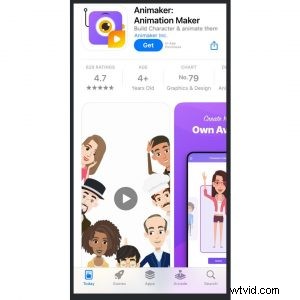
Per iniziare, scarica Animaker Animation Video Maker dall'App Store e registrati gratuitamente!
Una volta effettuato l'accesso, arriverai alla dashboard. Tocca "Crea il tuo personaggio" per accedere al creatore di avatar.
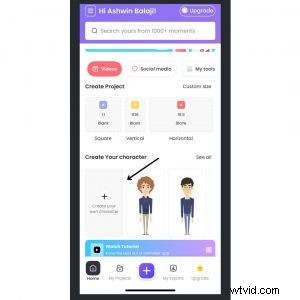
Ecco dove inizia il divertimento!
Creiamo ora il nostro Avatar! 😀
Passaggio 2:scegli la base del tuo avatar
Per prima cosa, scegli la base del tuo Avatar. Puoi scegliere un avatar maschile o femminile.
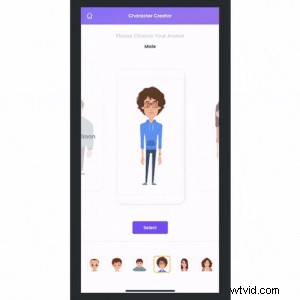
La parte migliore è che presto avrai una vasta gamma di alternative tra cui scegliere, inclusi personaggi di taglia grande, bambini e persino neonati! Quindi diventerà ancora più emozionante usare l'app! 😀
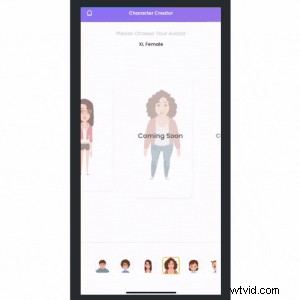
Ora, dopo aver selezionato la base, scegli il modello che più somiglia all'Avatar che desideri creare per iniziare a personalizzarlo.
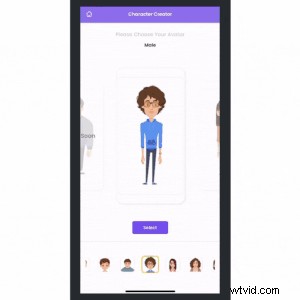
Premi il pulsante "Personalizza" per iniziare. Avrai accesso all'intera suite di creazione avatar, dove potrai modificare il tuo personaggio dalla testa ai piedi!
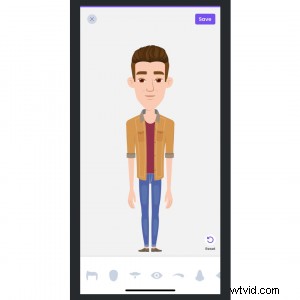
Passaggio 3:personalizza l'aspetto del tuo avatar
Iniziamo a dare al tuo avatar una personalità propria.
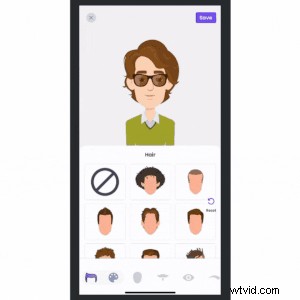
1. Acconciatura e colore dei capelli
Sono disponibili diverse acconciature alla moda tra cui scegliere. Basta toccarne uno per provare.
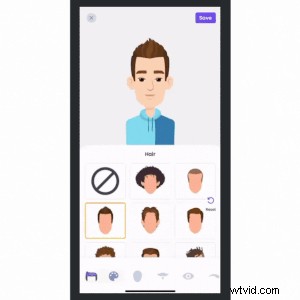
Puoi anche modificare il colore dei capelli passando alla sezione colore.
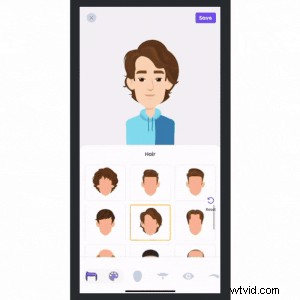
Sembra decente, vero? Continuiamo.
2. Caratteristiche del viso
Personalizza le caratteristiche facciali del nostro personaggio, come sopracciglia, occhi, naso e labbra, e aggiungi baffi o barba se stai cercando uno stile esclusivo! Basta toccare per applicare al personaggio.
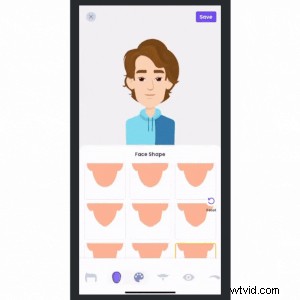
Vuoi far sembrare il tuo avatar più vecchio? Nessun problema! Abbiamo rughe e linee accigliate per un look maturo!
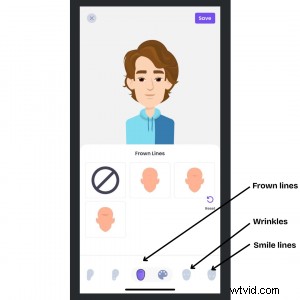
Bello, vero?
Ecco quanto dettagliatamente puoi personalizzare le caratteristiche facciali del tuo avatar.
Pronto a abbellire il tuo avatar? Immergiamoci negli outfit e negli accessori!
3. Abiti
Il guardaroba avatar di Animaker è enorme! Che tu preferisca uno stile cool e casual o audace e glamour, c'è qualcosa per tutti.
Tanto che potresti ritrovarti a scorrere per ore cercando di scegliere il look perfetto.
Ecco per te una rapida occhiata al guardaroba di Animaker.
Dai subito al tuo avatar un look completo con abiti di classe come abiti eleganti, abiti da festa o persino eccentrici costumi a tema. (Psst... per i personaggi femminili, il guardaroba si apre ad ulteriori abiti glamour, abiti chic e scelte più alla moda!)
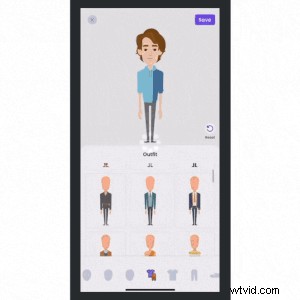
Oppure, se vuoi mettere in mostra il tuo senso della moda, puoi anche mescolare e abbinare diversi paia di pantaloni e camicie dalla sezione Topwear e Bottomwear!
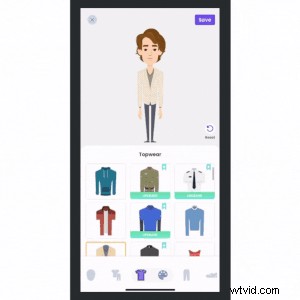
È completamente una tua scelta! 😀
E per completare davvero il look, aggiungiamo il set perfetto di accessori al tuo avatar.
4. Accessori
Animaker offre un'ampia gamma di eleganti componenti aggiuntivi, da pratici a giocosi, per aiutarti ad aggiungere quel tocco finale perfetto.
Puoi iniziare aggiungendo un bel paio di occhiali o cappelli e cuffie eleganti per adattarli alla tua atmosfera.

Quindi, se vuoi aggiungere un po' di brillantezza o un tocco di eleganza, prova cravatte e gioielli per rendere il tutto ancora più glamour.
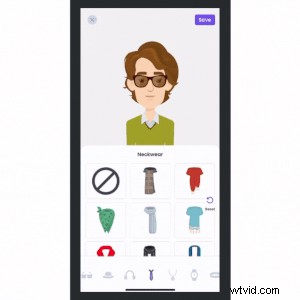
Se stai cercando un look audace, scegli braccialetti, orologi, tatuaggi o anche maschere originali.
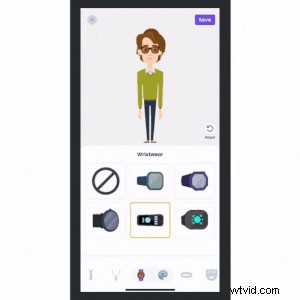
Con così tante opzioni di accessori da esplorare, le possibilità sono infinite!
Passaggio 4:salva e anima il tuo avatar
Una volta che sei soddisfatto dell'aspetto del tuo avatar, tocca semplicemente il pulsante "Salva" per assegnargli un nome e salvarlo.
Dopo aver salvato il tuo personaggio, vedrai un pop-up con due opzioni -
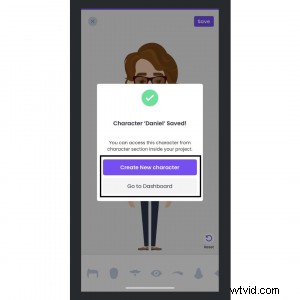
Se vuoi creare un nuovo avatar, fallo! Ora sai quanto è facile creare un avatar sull'app Animaker.
Ma, se vuoi passare al passaggio successivo, fai clic sull'opzione "Vai alla dashboard".
Una volta reindirizzato alla Dashboard, l'avatar che hai creato verrà presentato nella sezione "Crea il tuo personaggio". Puoi identificarlo con il nome che gli hai dato.
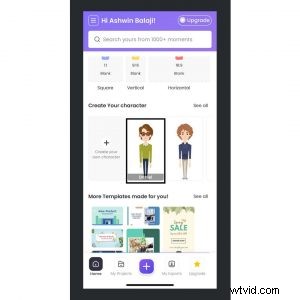
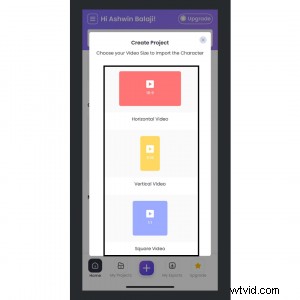
Selezionalo e scegli la dimensione del progetto (orizzontale, verticale o quadrata) a cui desideri aggiungere l'avatar.
L'area di lavoro si aprirà con l'Avatar che hai appena creato!
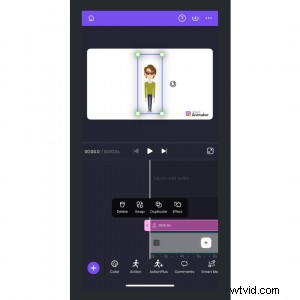
Per animare il tuo avatar, fai clic su di esso e tocca il pulsante "Azione" nella barra degli strumenti in basso.
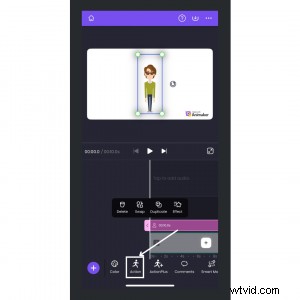
La libreria Azioni (ovvero animazioni predefinite) si aprirà di seguito (caricata con oltre 100 animazioni uniche). Scegli quello che desideri utilizzare!
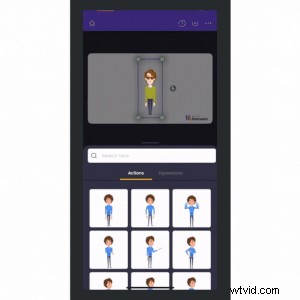
Puoi anche cambiare l'espressione del tuo personaggio passando a "Espressioni" e scegliendo tra oltre 20 espressioni uniche!
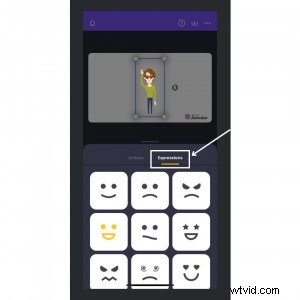
Ora che il tuo personaggio ha l'animazione e l'espressione perfette, è il momento di impostare la scena!
Fare clic sul pulsante “+” e scorrere fino alla sezione Sfondo. Scegli uno sfondo che corrisponda allo stato d'animo o alla storia del tuo avatar.
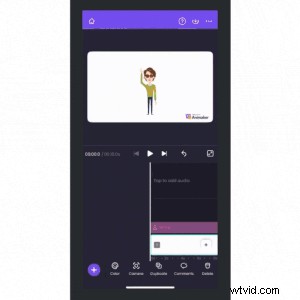
Sto dando al mio avatar uno sfondo di classe per adattarlo alla fantastica atmosfera dell'insegnante!
Per fare un salto di qualità, puoi migliorare la tua scena con oggetti di scena, testo, effetti speciali, musica e molto altro. Basta scorrere la barra degli strumenti in basso per verificare le opzioni.
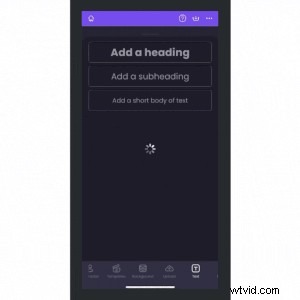
Una volta che sei soddisfatto della tua creazione, fai clic sull'icona Download nell'angolo in alto a destra.
Da lì, puoi scegliere di scaricare il tuo avatar come immagine, video o anche GIF (se la durata è inferiore a 30 secondi).
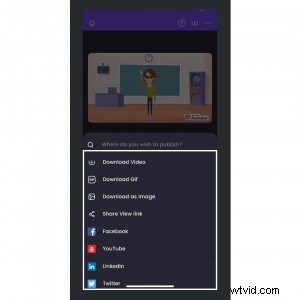
A seconda del formato che scegli, puoi utilizzare il tuo avatar come immagine del profilo, condividerlo come una divertente GIF animata nelle chat o persino pubblicarlo come video, a tua scelta!
Non dimenticare di condividere il tuo avatar con i tuoi amici e sfidare anche loro a crearne uno tutto loro!
Come creare un avatar utilizzando un computer o un laptop?
Creare il tuo avatar sul sito web di Animaker è semplice e ricco di opzioni di personalizzazione. Nessuna installazione, nessuna confusione, basta aprire il browser e iniziare a progettare.
Ecco cosa imparerai in questa sezione -
Passaggio 1: Iscriviti/Accedi al creatore di avatar di Animaker
Passaggio 2: Scegli la tua base avatar
Passaggio 3: Personalizza l'aspetto del tuo avatar
Passaggio 4: Salva e anima il tuo avatar
Passaggio 1:registrati/accedi a Avatar Maker di Animaker
Inizia registrandoti ad Avatar Maker di Animaker o semplicemente accedi se hai già un account!
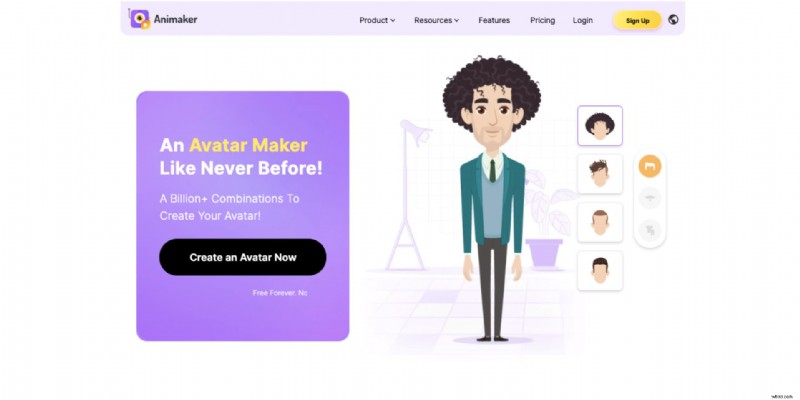
Una volta entrato, arriverai alla dashboard con i diversi strumenti creativi di Animaker.
Da qui, fai clic sull'icona Altri strumenti e seleziona Generatore di personaggi per aprire la suite di creazione di personaggi.
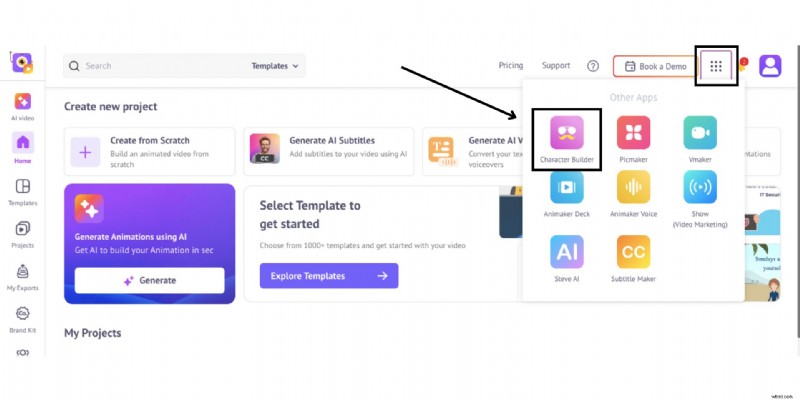
Costruiamo ora il nostro avatar!
Passaggio 2:scegli la base del tuo avatar
Per prima cosa vedrai due opzioni di stile:Cartoni animati e Lavagna.
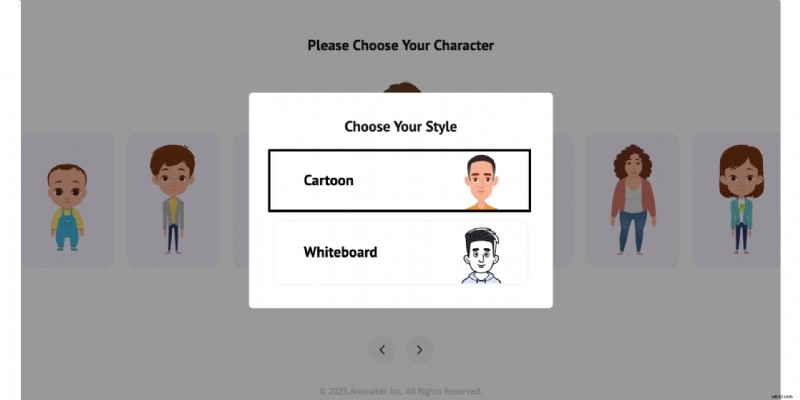
Per ora, utilizzeremo lo stile "Cartone animato".
Quando fai clic su di esso, mostra i tipi di carattere disponibili offerti da Animaker.
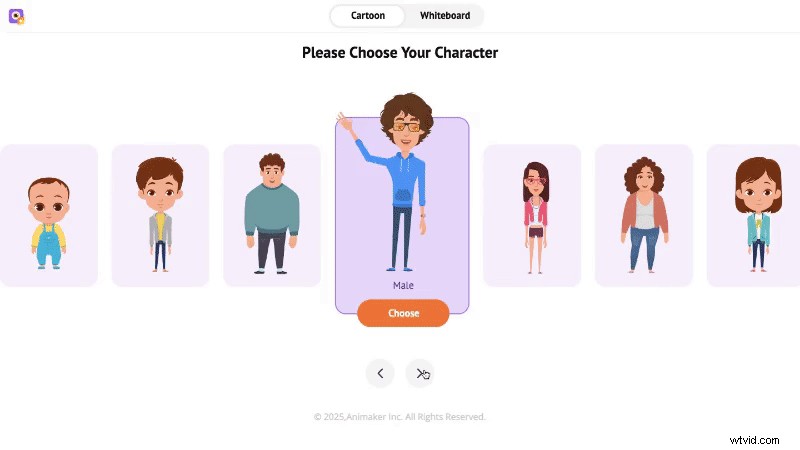
Fai clic sul tipo di carattere che si adatta al tuo stile, quindi scegli un modello che si avvicini molto all'avatar che hai in mente.
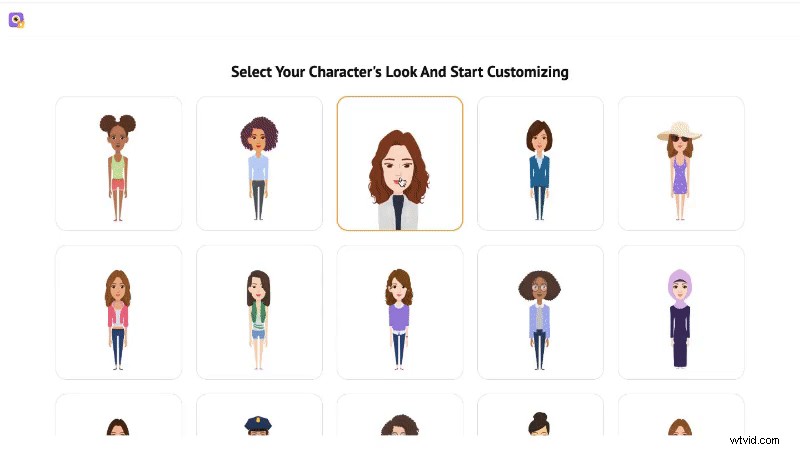
Da lì, entrerai nell'Avatar Builder, ricco di strumenti di personalizzazione per rendere il tuo personaggio davvero unico.
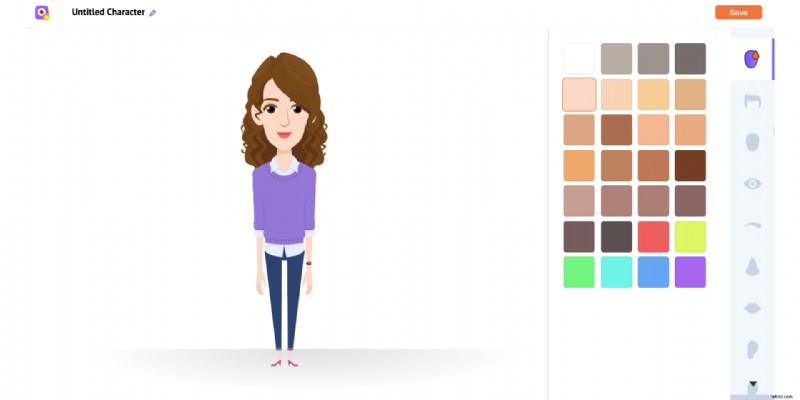
Passaggio 3:personalizza l'aspetto del tuo avatar
Ora vediamo come creare un avatar tutto tuo da questo personaggio base.
1. Carnagione
Iniziamo personalizzando il tono della pelle del tuo personaggio.
Troverai un'ampia gamma di sfumature, dai toni naturali che celebrano la diversità ai colori audaci e vibranti se ti senti creativo.
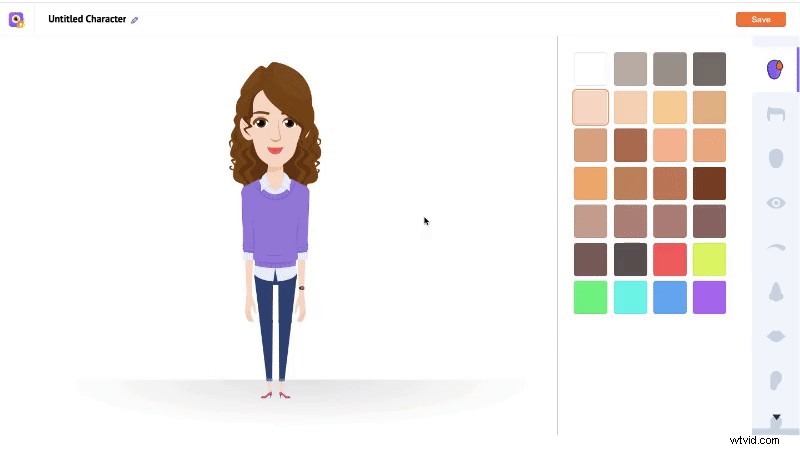
Con così tante opzioni da esplorare, puoi creare un personaggio che ti assomiglia o progettare qualcosa di completamente unico.
2. Acconciatura e colore dei capelli
Quindi, scegli un'acconciatura adatta al tuo personaggio. Puoi sfogliare diversi stili, dal casual al formale, e sceglierne uno che si adatti al look che stai cercando.
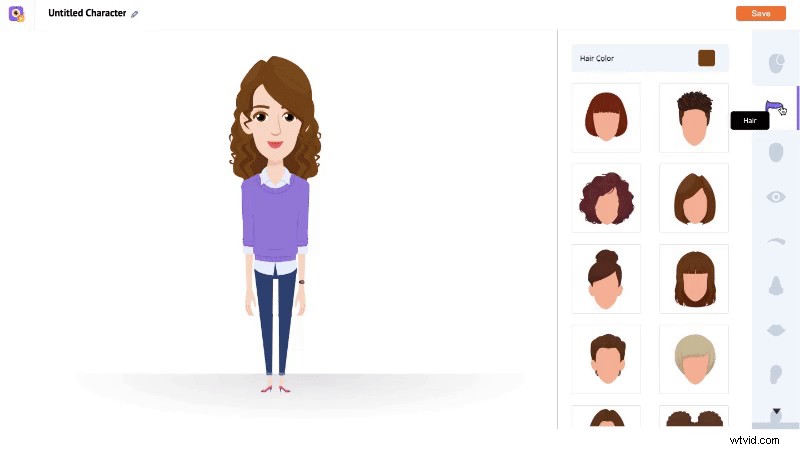
Puoi anche cambiare il colore dei capelli facendo clic sulla casella dei colori sopra le opzioni dell'acconciatura e selezionando una tonalità che corrisponda alle tue preferenze.
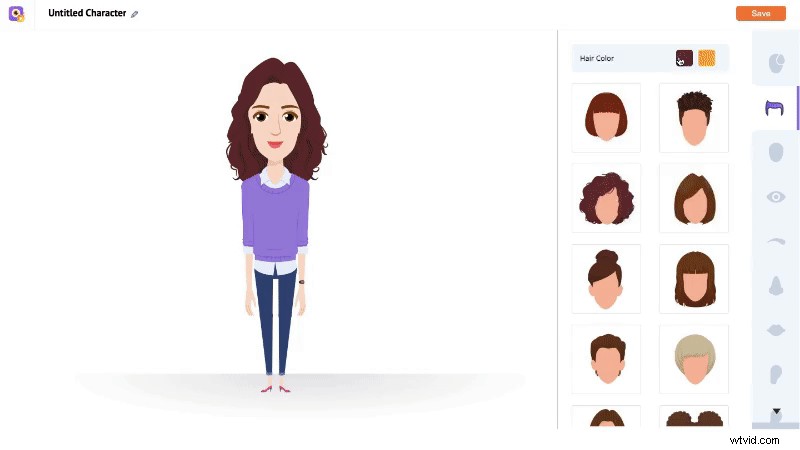 3. Caratteristiche del viso
Quindi, passa alle caratteristiche del viso:regola gli occhi, il naso, la bocca e le sopracciglia per modellare le caratteristiche del viso del tuo avatar.

Vuoi dare al tuo personaggio un aspetto più maturo? Troverai anche opzioni per aggiungere lentiggini, rughe, rughe del sorriso o rughe per quel tocco di età e realismo.
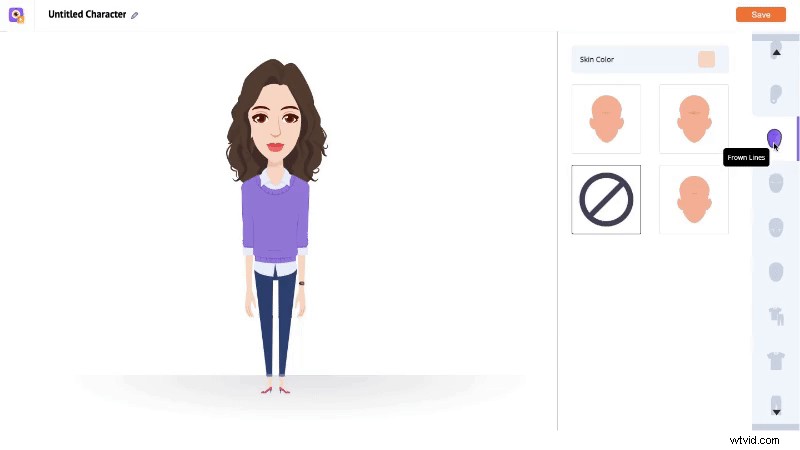
Come puoi vedere, il livello di dettaglio che puoi aggiungere al volto del tuo avatar è impressionante.
4. Abiti
Il guardaroba di Animaker offre un'ampia varietà di abiti su misura per personaggi sia maschili che femminili.
In questo caso di personaggi femminili, troverai opzioni come abbigliamento professionale, abiti da sera, abiti casual e persino costumi a tema.
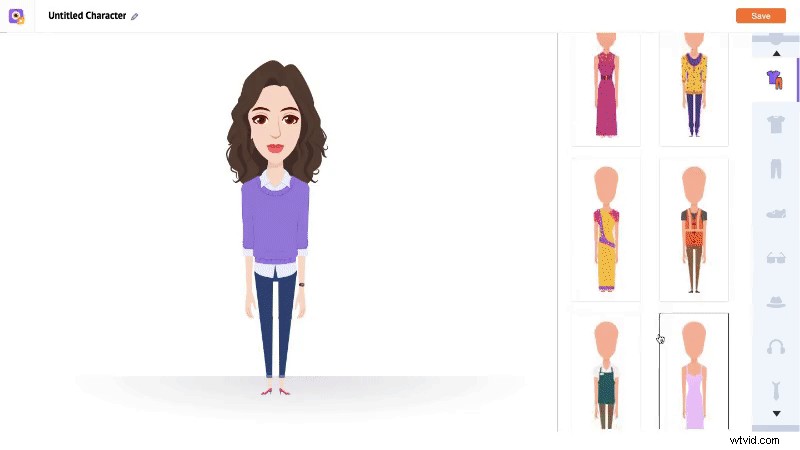
Se preferisci mixare tutto, puoi andare alla sezione Topwear e Bottomwear per creare un outfit personalizzato con top e pantaloni individuali.
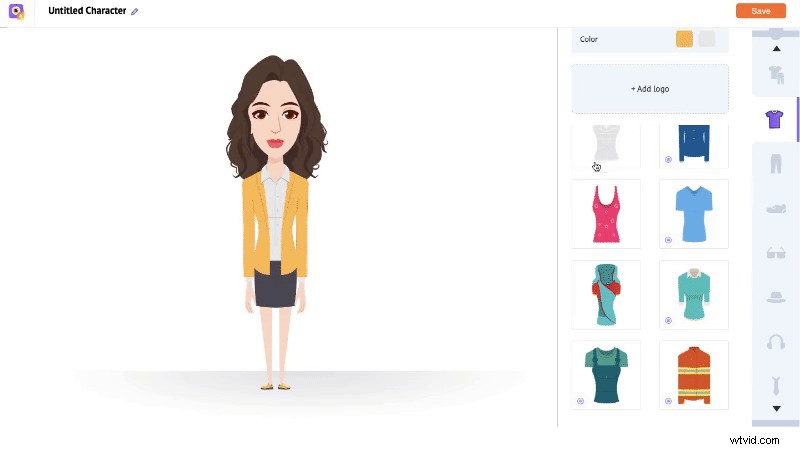
E una volta sistemato l'outfit, completiamo il look con gli accessori!
5. Accessori
Esplora oggetti come calzature, occhiali, cappelli e cuffie per dare al tuo personaggio una personalità distinta.
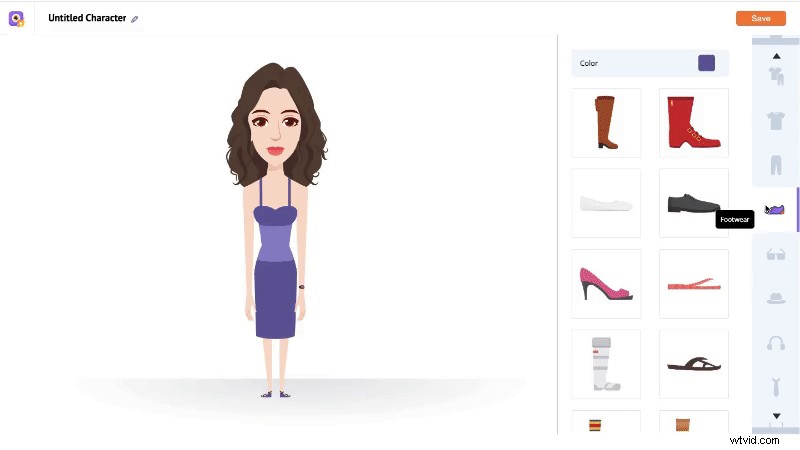
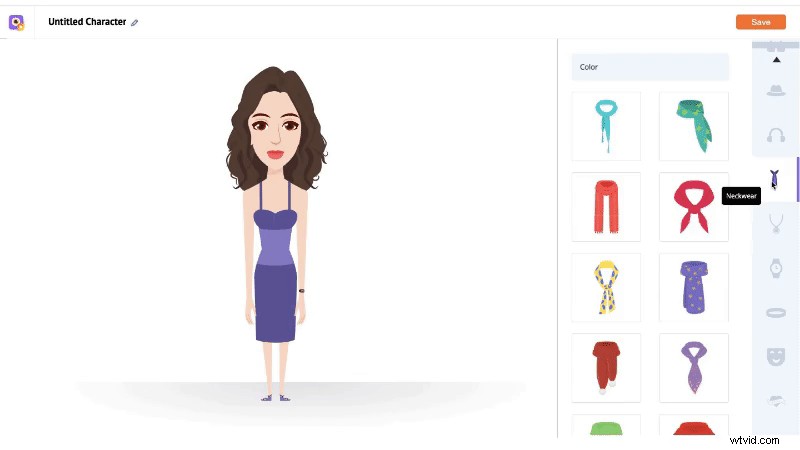
Puoi anche aggiungere gioielli eleganti o cravatte discrete per un look più raffinato.
Per un tocco elegante o innovativo, prova braccialetti, orologi, tatuaggi o anche divertenti maschere per il viso.
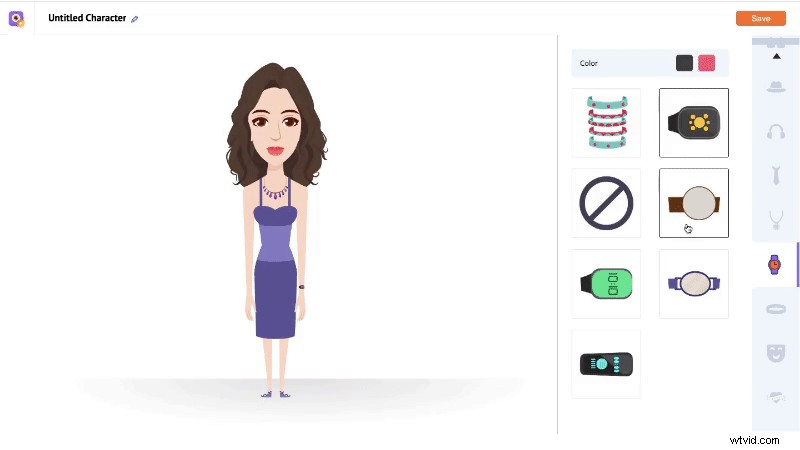
Personalizza ed esplora più opzioni per perfezionare il tuo avatar.
Passaggio 4:salva e anima il tuo avatar
Una volta che sei soddisfatto del tuo avatar, dagli un nome utilizzando la casella di testo a sinistra e premi "Salva".
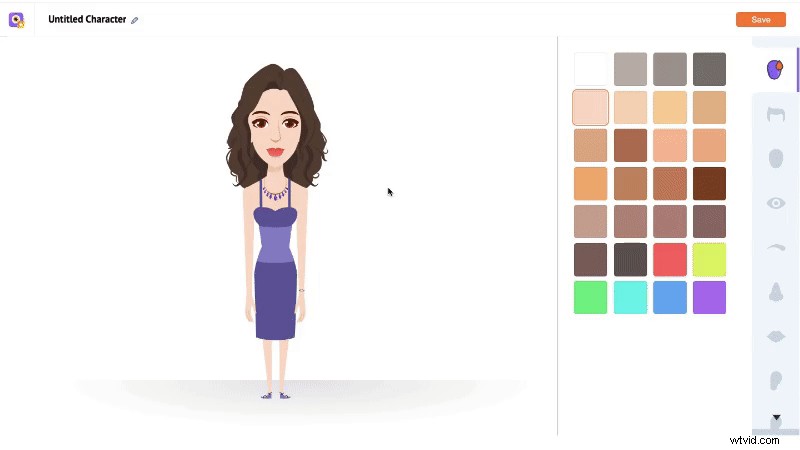
E proprio così, il tuo avatar è pronto!
Dopo il salvataggio, vedrai un pop-up con l'opzione "Crea un nuovo progetto". Fai clic per iniziare l'animazione!
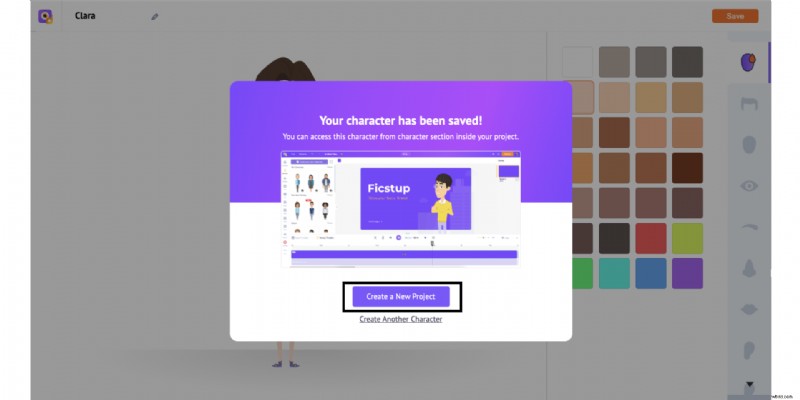
Dopo aver fatto clic, verrai indirizzato alla pagina Momenti con le opzioni per aggiungere avatar in -
- un modello
- O un progetto vuoto
Per questa procedura dettagliata, utilizziamo l'opzione Progetto vuoto.
Come aggiungere un avatar in un progetto vuoto?
Seleziona "Crea un progetto vuoto" dalla pagina Momenti.
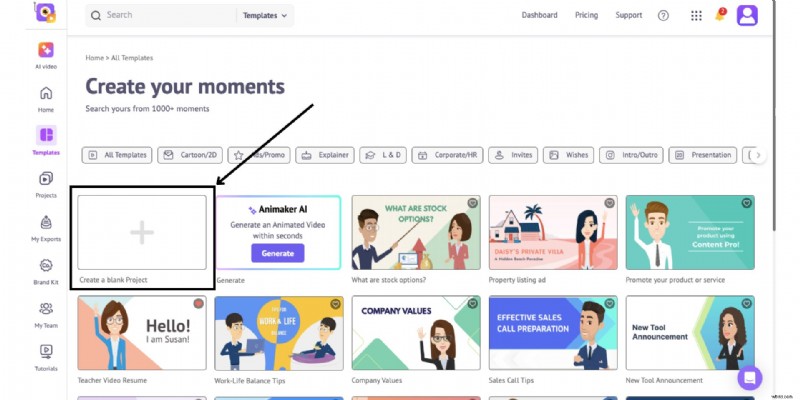
Apparirà un pop-up che ti chiede di scegliere uno stile video e le dimensioni del progetto.
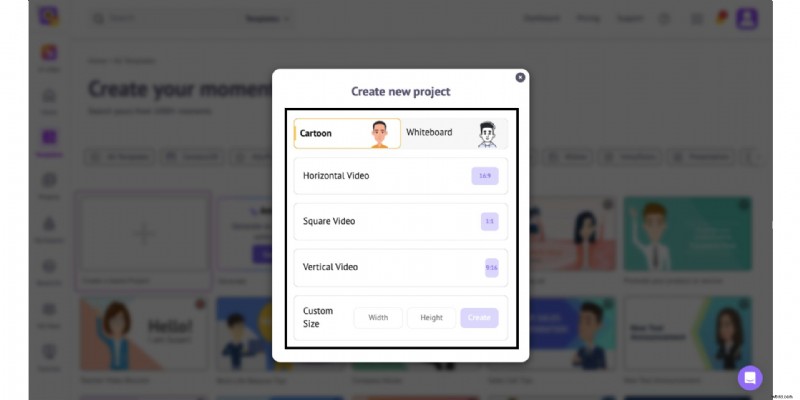
Seleziona la dimensione che si adatta alle tue esigenze, ma assicurati di scegliere lo stile Cartoon poiché il tuo avatar è stato creato in quello stile.
Una volta all'interno dell'area di lavoro, troverai tutti gli strumenti necessari per iniziare ad animare.
Il tuo avatar apparirà proprio nella parte superiore della sezione "Personaggio".
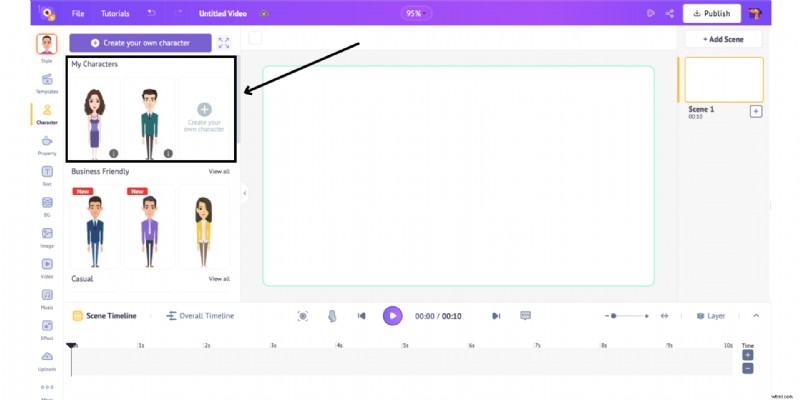
Fare clic su di esso per aggiungerlo alla scena. Si aprirà la "Libreria delle azioni" sulla sinistra, ricca di oltre 1000 animazioni predefinite.
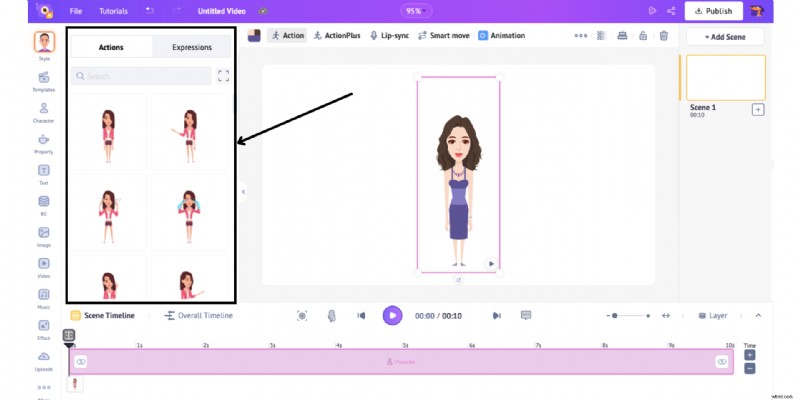
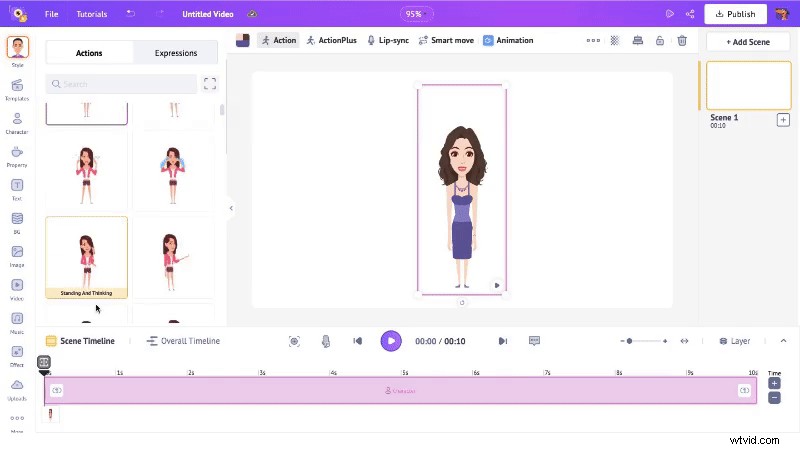
Scegli quello che desideri utilizzare!
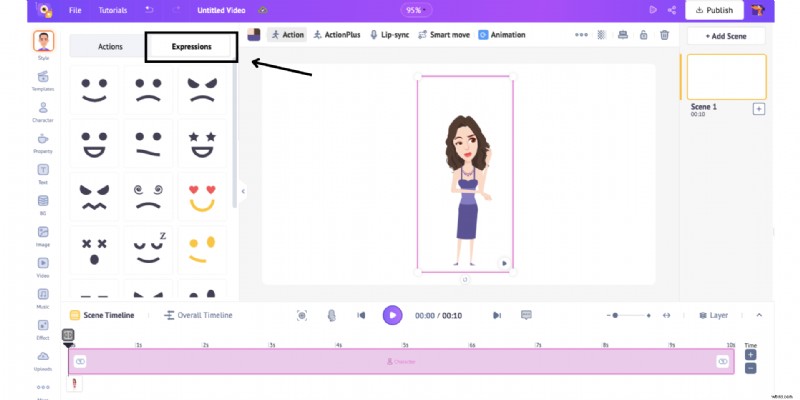
Puoi anche passare alla scheda "Espressioni" per cambiare il modo in cui il tuo personaggio si sente o reagisce.
Puoi dettagliare ulteriormente la tua scena aggiungendo uno splendido sfondo dalla sezione "Bg" e regolando le dimensioni e la posizione del tuo personaggio per adattarlo perfettamente alla scena.
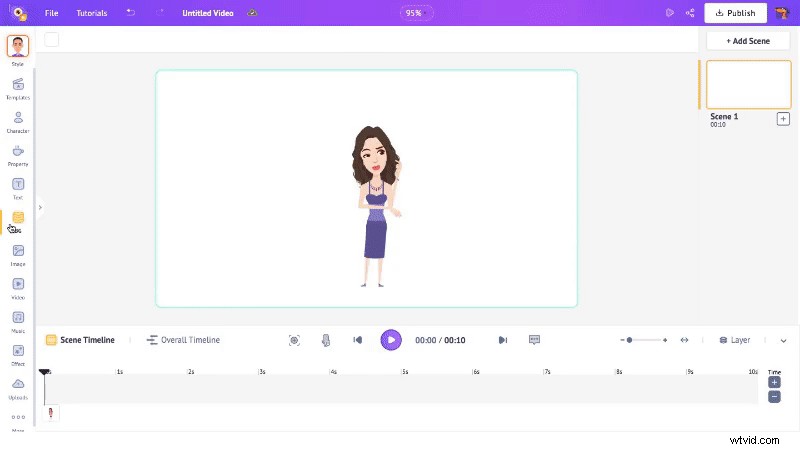
(Nota:puoi aggiungere ulteriori oggetti di scena, testi, effetti speciali e altre scene al tuo progetto. Per una guida completa su come creare video elearning, controlla il collegamento fornito.)
Quando sei pronto per condividere il tuo avatar animato, fai clic sul pulsante "Pubblica".
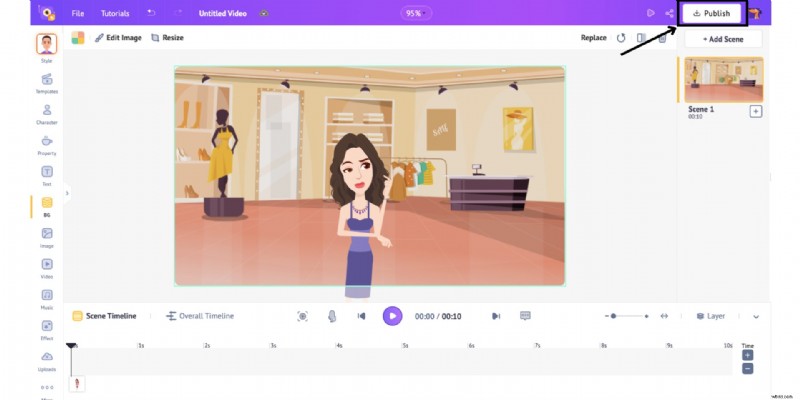
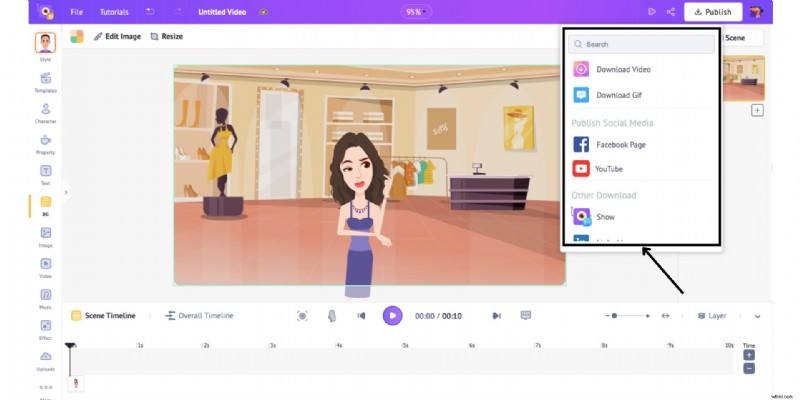
Puoi scaricarlo come video, GIF (per progetti inferiori a 30 secondi) o condividerlo direttamente sui social media!
***
Ora che hai esplorato sia la versione iOS che quella Web, sai esattamente come creare un avatar utilizzando Animaker, non sono necessarie competenze di progettazione!
Che tu utilizzi il telefono o il computer, il processo è rapido, intuitivo e completamente personalizzabile.
Dalla modifica delle caratteristiche del viso alla scelta degli abiti, all'aggiunta di accessori e persino all'animazione del tuo personaggio, hai il controllo completo in ogni fase del processo.
Quindi, se ti stavi chiedendo come creare un avatar che ti rappresenti veramente, ora hai la risposta.
Vai avanti, inizia a creare e lascia risplendere la tua immaginazione con il tuo nuovo personaggio animato. Provalo oggi su iOS o sul Web e dai vita al tuo personaggio con Animaker!
Shreshtra
Shreshtra è una Content Marketer presso Animaker, dove da più di 3 anni aiuta creatori e aziende a dare vita alle loro storie con l'animazione 2D.
Da quando si è iscritta, ha contribuito attraverso guide facili da seguire e contenuti orientati alla SEO, aiutando la community di Animaker a crescere in modo organico da 18 milioni a oltre 30 milioni di utenti in tutto il mondo.
Copre una vasta gamma di argomenti, tra cui strumenti vocali basati sull'intelligenza artificiale, generatori di sottotitoli e le più recenti tecnologie di creazione video, con l'obiettivo di rendere l'animazione semplice, divertente e accessibile a tutti.
Shreshtra ha anche scritto ampiamente su come l'animazione può trasformare formazione, sviluppo e formazione, evidenziando il crescente impatto di Animaker nello spazio aziendale.
Quando non è impegnata a scrivere contenuti per Animaker, la troverai spesso persa in un romanzo thriller o immersa nelle sue playlist K-pop preferite.
Crede che, proprio come una bella storia o una bella canzone, il video giusto possa mettere in contatto le persone in tutto il mondo.