

Alzi la mano se ti sei mai chiesto come registrare il tuo schermo.
Sì, e sappiamo che la maggior parte delle persone ha avuto momenti in cui desiderava che la registrazione dello schermo fosse più semplice e veloce.
Beh, indovina un po'? Lo è.
Che tu voglia registrare un prodotto o catturare un gameplay, questa guida ti aiuterà a imparare come registrare lo schermo sul laptop. Tratteremo anche le nozioni di base sulla registrazione dello schermo e condivideremo alcune delle migliori pratiche che devi conoscere prima di registrare lo schermo.
Cominciamo.

Che cos'è una registrazione dello schermo?
La registrazione dello schermo cattura lo schermo del tuo dispositivo in un formato video. Potrebbe essere a schermo intero o in una sezione particolare dello schermo.
Sebbene lo schermo del tuo laptop possa essere registrato con o senza audio, catturare il video con l'audio spesso offre maggiore chiarezza e aiuta a fornire meglio le informazioni.
Perché registrare una schermata?
I video sono pieni di promesse. Hanno ridefinito il modo in cui lavoriamo, giochiamo, interagiamo con il nostro pubblico, costruiamo un marchio e altro ancora. Quindi, quando si tratta di condividere video delle registrazioni del tuo schermo, i vantaggi sono molteplici.
Il motivo principale per cui devi approfondire il mondo delle registrazioni dello schermo è che rende interessante spiegare un concetto. Niente più riunioni noiose a cui partecipare, e-mail prolisse da leggere o stime su un particolare processo. Registrare lo schermo aiuta a creare tutorial e spiegazioni in-video migliori.
Inoltre, lo screencasting aiuta a semplificare la collaborazione. Invece di cadere in un buco nero che ruba alle persone il loro tempo prezioso a causa dello scambio di email, chiamate Zoom o thread Slack, la registrazione dello schermo trasmette il messaggio in modo rapido e preciso.
Oltre ai tutorial video, le registrazioni dello schermo sono ideali per video dimostrativi, demo di prodotti, procedure dettagliate per i clienti e presentazioni.
Come registrare lo schermo su PC Windows o Mac
Sebbene la registrazione dello schermo sia una modalità eccellente per evitare l'affaticamento dello zoom e sfruttare al massimo i tutorial video e le procedure dettagliate dei clienti, molti utenti hanno difficoltà a scoprire come registrare lo schermo sul laptop.
Continua a leggere per scoprire alcuni dei modi più semplici per registrare il tuo schermo.
Come eseguire la registrazione dello schermo su Windows
Utilizzo di Xbox Game Bar
Xbox Game Bar è integrato in Windows 10. Puoi registrare il tuo gameplay Xbox, sia che tu lo giochi direttamente sul tuo PC o lo trasmetta in streaming da una console Xbox. Ma puoi anche catturare il tuo schermo utilizzando Xbox Game Bar.
Passaggio 1: Quando vuoi registrare il tuo schermo, fai clic su "Windows + G" per aprire la barra di gioco.
Passaggio 2: Fai clic su "Avvia registrazione" dai widget e dai controlli della barra di gioco visualizzati sullo schermo. Puoi anche utilizzare la scorciatoia "Windows + Alt + R" per registrare direttamente lo schermo.
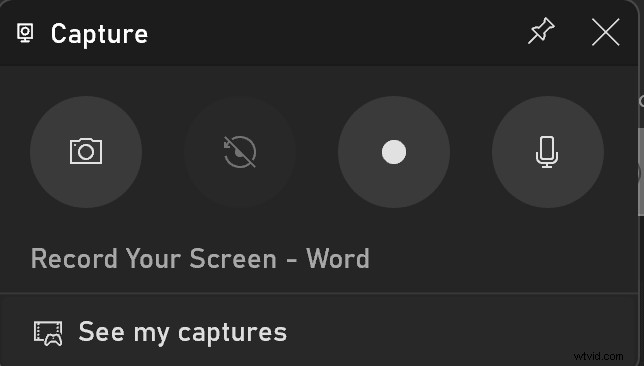
Apparirà ora una barra mobile. Per interrompere la registrazione, fai clic sull'icona di interruzione sulla barra mobile.
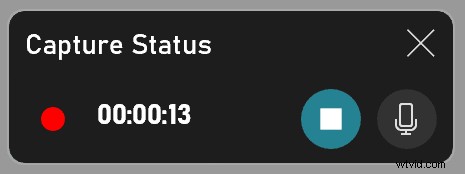
Passaggio 3: Una volta interrotta la registrazione, ti verrà notificato che la clip del gioco è stata registrata. Fare clic su di esso per visualizzare la registrazione dello schermo.

Suggerimento professionale: Per registrare lo schermo con l'audio, assicurati che il microfono sia acceso. Puoi anche regolare le impostazioni andando su "Impostazioni> Giochi> Acquisizioni".
Utilizzo di PowerPoint
Passaggio 1 :apri PowerPoint, vai su "Inserisci" e fai clic su "Registrazione schermo" dalla barra degli strumenti del menu.

Passaggio 2 :Seleziona l'area o premi “Windows + Maiusc + A”.
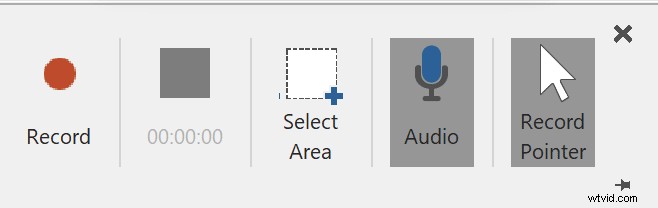
Nota: PowerPoint registra sia l'audio che il puntatore del mouse. Se non ne vuoi nessuno nella registrazione dello schermo, fai clic sui rispettivi pulsanti sul control dock per disattivarli.
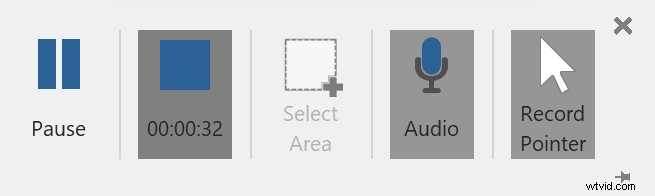
Passaggio 3: È possibile mettere in pausa e riprendere la registrazione. Per interromperlo, fai clic sull'icona di interruzione.
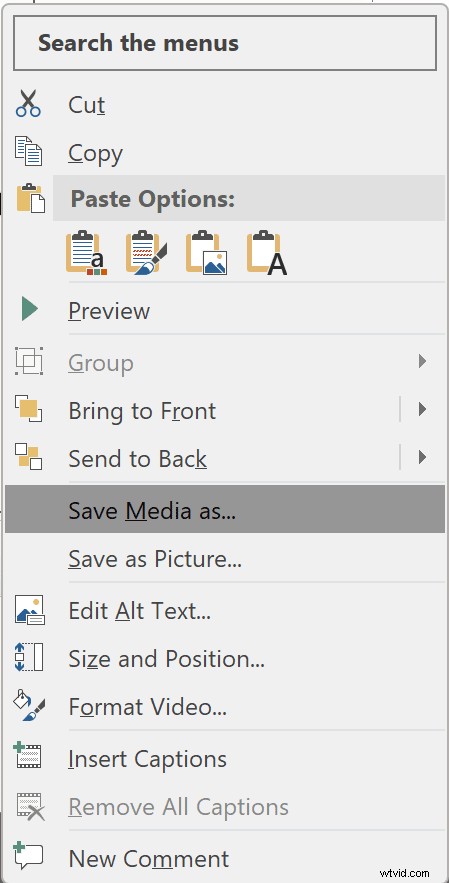
Passaggio 4 :per salvare la registrazione dello schermo su PowerPoint, fare clic con il pulsante destro del mouse sull'immagine del video registrato e selezionare "Salva supporto con nome" dalle opzioni.
Come eseguire la registrazione dello schermo su Mac
Utilizzo dello strumento Screenshot di macOS
Se utilizzi un MacBook, puoi utilizzare la funzione di registrazione dello schermo integrata.
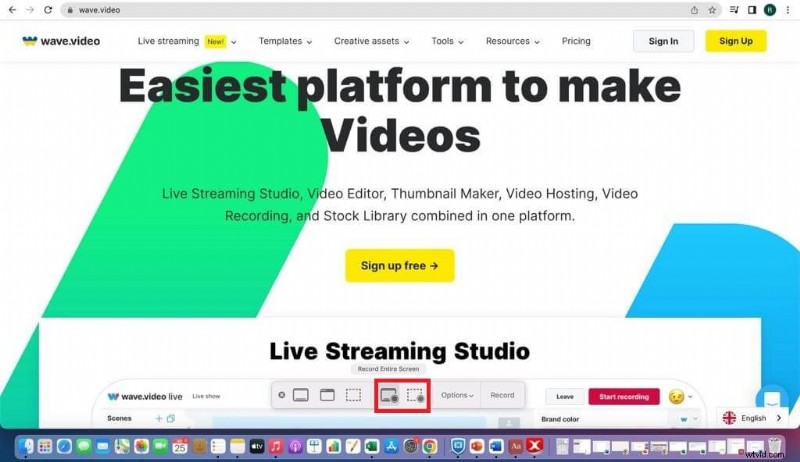
Passaggio 1: Una volta che sei sullo schermo che desideri registrare, premi "Maiusc + Comando + 5". Questo aprirà lo strumento di cattura dello schermo. Nella barra degli strumenti puoi scegliere di registrare l'intero schermo o una parte personalizzata.
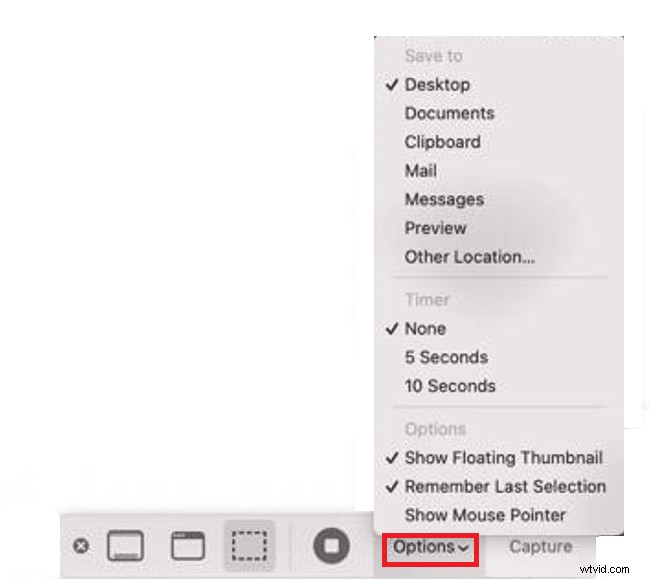
Passaggio 2 :fai clic su "Opzioni" per scegliere la posizione di archiviazione della registrazione dello schermo, il timer e altre opzioni.
Passaggio 3: Fai clic sul pulsante "Stop" per terminare la registrazione e sullo schermo verrà visualizzata una miniatura della registrazione. Fare doppio clic sul file per riprodurlo.
Utilizzo di QuickTime Player
Un'altra opzione per registrare il tuo schermo macOS è QuickTime Player.
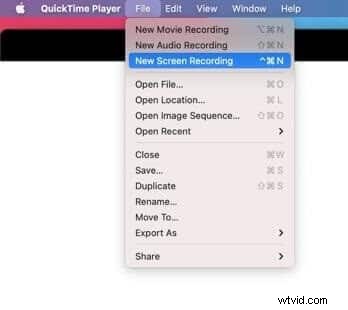
Passaggio 1: Apri QuickTime e vai su "File". Quindi seleziona "Nuova registrazione schermo" dal menu a discesa.
Passaggio 2: Per iniziare la registrazione, fare clic sull'icona rossa Registra. Per terminare la registrazione, fai nuovamente clic sull'icona Registra.
Passaggio 3: Infine, per salvare la registrazione, fai clic su "File" e scegli "Salva" dalle opzioni.
Come registrare il tuo schermo su qualsiasi dispositivo con Wave.video
Non sorprende che gli strumenti integrati sopra menzionati funzionino benissimo per registrare lo schermo del tuo laptop. Tuttavia, per alcuni brand e creatori di contenuti, andare oltre l’ordinario è essenziale per creare registrazioni dello schermo che catturino l’attenzione. Quindi, ciò che può venirti in aiuto è uno strumento professionale come il videoregistratore online di Wave.video.
Utilizzando la nostra app, non solo registri il tuo schermo con l'audio, ma puoi anche attirare ospiti e registrare le loro opinioni, modificare i tuoi clip e condividerli sul Web:tutto questo e molto altro in pochi semplici clic.
Inoltre, il nostro videoregistratore è basato sul web. Pertanto, puoi registrare qualsiasi schermata da qualsiasi dispositivo, senza bisogno di cercare app integrate e imparare le scorciatoie per farle funzionare più velocemente.
Quindi, come registri il tuo schermo con il nostro videoregistratore basato sul web? È ora di verificarlo!
Passaggio 1:crea una nuova registrazione
Accedi al tuo account Wave.video e nella pagina "I miei progetti", fai clic sulla scheda "+ Crea". Quindi, seleziona "Registrazione video" dal menu a discesa.
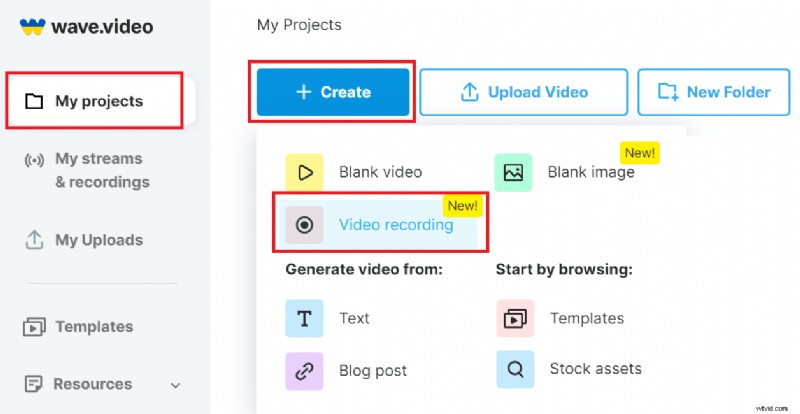
Passaggio 2:configura la registrazione dello schermo
Quindi configura la registrazione video invitando ospiti, preparando scene, aggiungendo sfondi, effetti sonori, ecc.
Passaggio 3:registra il tuo schermo
Dopo aver configurato lo schermo, fai clic sul pulsante "Avvia registrazione" in alto a destra per iniziare a catturare lo schermo con l'audio. Puoi facilmente mettere in pausa e riprendere la registrazione dello schermo ogni volta che vuoi. Infine, fai clic sul pulsante "Termina registrazione" in alto a destra per terminare la registrazione dello schermo.
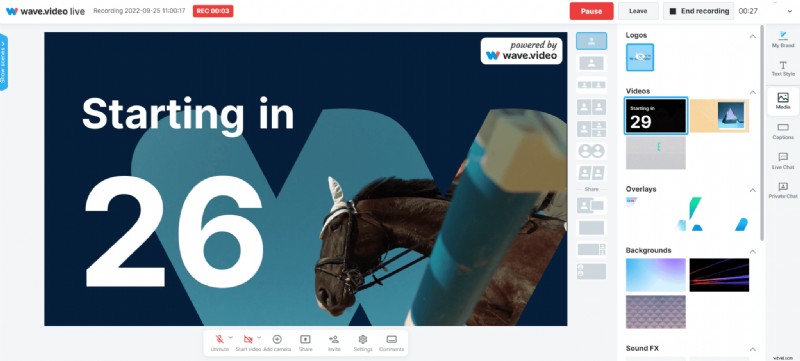
Passaggio 4:modifica e condividi la registrazione dello schermo
Uno dei maggiori vantaggi dell'utilizzo di Wave.video per le registrazioni dello schermo è che puoi modificare e condividere le clip con il mondo senza problemi. Basta fare clic sul video e selezionare l'opzione desiderata dalla barra degli strumenti a sinistra.
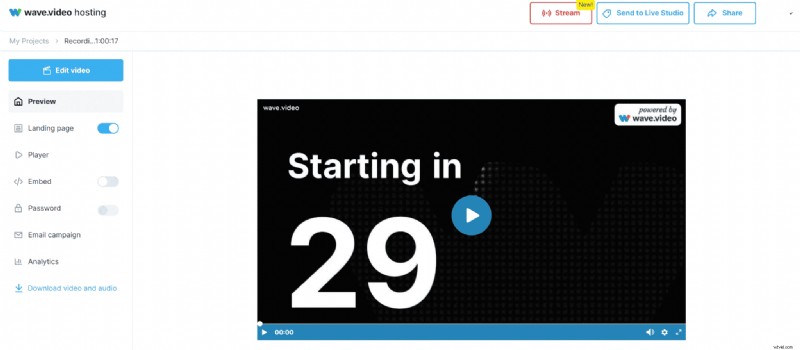
Puoi modificare, visualizzare in anteprima o persino aggiungere la clip a una pagina di destinazione.
Se scegli di modificare la registrazione dello schermo, troverai più funzionalità per perfezionarla. Dai layout alle sovrapposizioni, adesivi, audio e didascalie, puoi utilizzare diverse funzionalità per migliorare la qualità del tuo video registrato.
Registrazione di uno schermo:6 migliori pratiche
Aumentare la produttività del tuo team creativo diventa realtà con Wave.video. Per quanto amiamo il nostro videoregistratore gratuito, vogliamo anche che tu tenga a mente queste best practice quando crei e condividi registrazioni dello schermo in modo rapido e semplice:
1. Puliscilo
Assicurati di ripulire le registrazioni dello schermo rimuovendo questi uhm e uhh e ritaglia le notifiche o i popup che potresti aver dimenticato di disattivare mentre registravi lo schermo.
2. Aggiungi voce fuori campo
Aggiungi narrazione o voce fuori campo mentre modifichi le registrazioni dello schermo per farle salire di livello.
3. Crea un piano
Prepara un piano o una sceneggiatura per evitare divagare o registrare più del necessario.
4. Concentrati anche sull'audio
Utilizza un microfono di qualità per migliorare la registrazione dello schermo. Niente riduce l’impatto del tuo video registrato tanto quanto un suono scadente. Quindi, concentrati sull'audio tanto quanto sull'impatto visivo.
5. Tienilo in ordine
Invece di occupare l’intero fotogramma, registra solo ciò che è necessario. Aggiungerà meno confusione e più impatto alle tue registrazioni.
6. Attenzione al cursore
Se stai utilizzando il cursore del mouse come punto focale, non spostarlo troppo velocemente. Non vuoi che il tuo pubblico salti il video o abbia le vertigini sullo schermo.
È il tuo turno…
Imparare a registrare il tuo schermo è un modo fantastico per creare video di grande impatto.
Ma creare e condividere registrazioni dello schermo può spesso sembrare un compito titanico, soprattutto quando non sai quali strumenti utilizzare e come.
Con gli strumenti e i suggerimenti qui menzionati, i brand e le aziende possono creare video con registrazioni dello schermo migliori per risolvere problemi, dimostrare prodotti, fornire feedback, formare i dipendenti, ecc.
A questo proposito, se desideri scoprire come convertire gli spettatori in clienti tramite le registrazioni dello schermo, ecco una guida utile:Come utilizzare la registrazione dello schermo per convertire gli spettatori in clienti fedeli.
Iscriviti alla nostra newsletter:è gratis!
Pubblichiamo solo le cose buone