
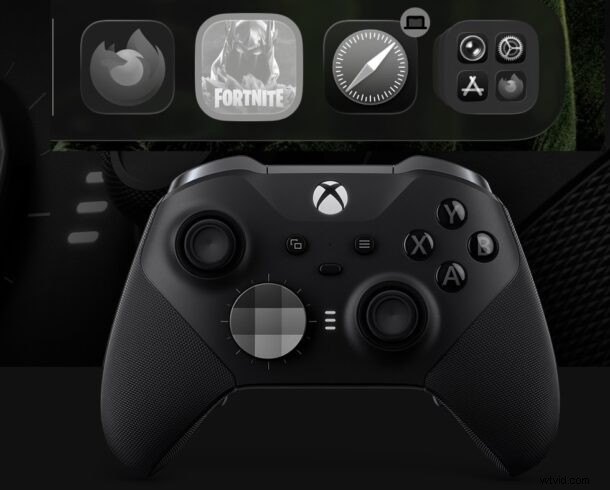
Mentre la maggior parte delle persone associa i controller di gioco solo ai giochi, le ultime versioni di iPadOS ti consentono di utilizzare un controller Bluetooth per la navigazione completa del sistema. Ciò significa che puoi esplorare la schermata principale, selezionare le icone delle app e avviare giochi o app multimediali, il tutto con la comodità di un controller. È una funzionalità eccellente per i giocatori che desiderano un'esperienza simile a quella di una console sul proprio iPad o per chiunque utilizzi il dispositivo come hub multimediale.
Funzionerà qualsiasi controller abilitato Bluetooth, che si tratti di un controller Sony PlayStation, Microsoft Xbox o Nintendo Switch Pro. Una volta accoppiato, puoi spostarti tra le icone delle app, aprire le applicazioni ed eseguire la navigazione di base senza toccare lo schermo.
Come utilizzare un controller Bluetooth per navigare sull'iPad e avviare app
Inizia associando un controller compatibile al tuo iPad:
- Apri Impostazioni → Bluetooth .
- Accedi alla modalità di accoppiamento sul controller (di solito tenendo premuto il pulsante PS/Xbox/centro).
- Seleziona il controller dall'elenco per completare la connessione.
Una volta connesso, il controller funzionerà immediatamente con i giochi supportati e ti consentirà anche di navigare nella schermata principale:
- Dalla schermata principale, utilizza la levetta analogica sinistra o il D‑pad per spostare l'evidenziazione sulle icone delle app.
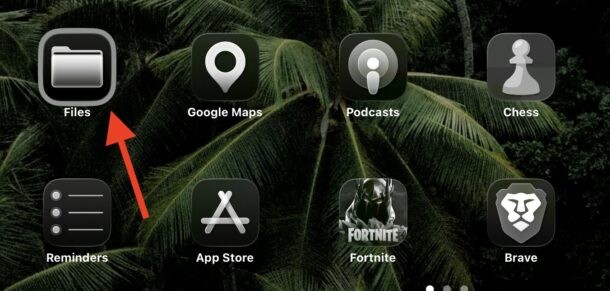
- Premi A su Xbox o X su PlayStation per avviare l'app o il gioco evidenziato.
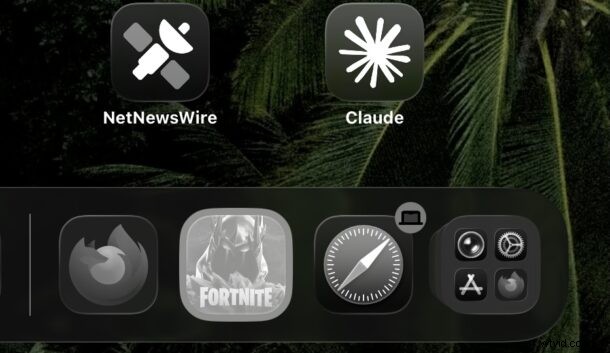
- Continua a utilizzare il controller all'interno dell'app o del gioco come al solito.
L'uso di un controller per la navigazione è particolarmente utile quando:
- Vuoi tenere le mani su un controller per un'esperienza completamente simile a quella di una console.
- L'iPad è collegato a un display esterno tramite AirPlay, HDMI o USB‑C.
- Preferisci un metodo a mani libere per avviare giochi o app multimediali.
Tieni presente che questa funzionalità non sostituisce l'interfaccia touch né fornisce un cursore del mouse; è una modalità di navigazione distinta simile al telecomando di Apple TV. Tuttavia, aggiunge un livello di flessibilità sia per gli utenti esperti che per i giocatori.
Hai esplorato l'utilizzo di un controller di gioco per navigare sul tuo iPad? Condividi le tue esperienze, suggerimenti o eventuali approfondimenti aggiuntivi nei commenti qui sotto!