
Ripristina il volume delle chiamate su iPhone:correzioni degli esperti per i pulsanti che non rispondono
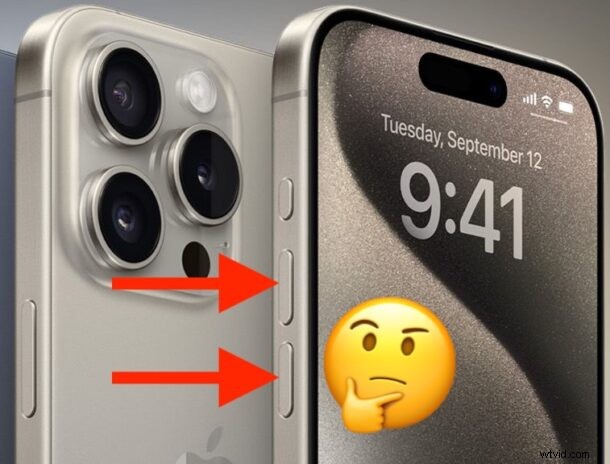
Se stai effettuando una chiamata e i pulsanti del volume sul tuo iPhone si rifiutano di rispondere, non sei il solo. Questo problema comune può rendere impossibile regolare il volume delle chiamate pur continuando a funzionare correttamente per musica, video o notifiche.
Lo noterai quando premendo uno dei pulsanti durante una chiamata non si modifica il volume o il cursore sullo schermo non viene visualizzato. La frustrazione è reale, ma la soluzione è solitamente semplice.
Come risolvere i pulsanti del volume dell'iPhone che non rispondono durante le chiamate
Segui questi passaggi in ordine; molti utenti trovano una soluzione rapida con il primo o il secondo metodo.
1. Attiva/disattiva il pulsante di disattivazione audio sullo schermo
Tocca l'icona di disattivazione audio nella schermata di chiamata per disattivarla, quindi toccala di nuovo per riattivarla. Questa semplice azione spesso ripristina immediatamente la funzionalità del pulsante.
2. Cambia l'uscita audio della chiamata
Gli iPhone potrebbero indirizzare erroneamente l'audio, rendendo inattivi i tasti del volume. Durante la chiamata, prova a alternare tra altoparlante, cuffie Bluetooth, auricolari cablati o persino CarPlay. Passando avanti e indietro è possibile reimpostare la logica di routing e riattivare i pulsanti.
3. Disattiva e riattiva "Modifica con i pulsanti"
- Apri Impostazioni .
- Tocca Suoni e effetti tattili .
- Attiva/disattiva Cambia con i pulsanti disattivalo, attendi qualche secondo, quindi riattivalo.
L'abilitazione di questa funzione garantisce che i pulsanti hardware controllino il volume durante le chiamate.
4. Ispeziona e pulisci i pulsanti fisici
Detriti o umidità possono impedire un contatto corretto. Pulisci delicatamente la zona attorno ai tasti del volume con un panno in microfibra asciutto e verifica la presenza di eventuali residui appiccicosi. Anche una piccola esplosione di aria compressa può aiutare a rimuovere le particelle nascoste.
5. Riavvia il tuo iPhone
Il riavvio elimina i problemi temporanei. Se non sei impegnato in una chiamata, spegni semplicemente il dispositivo, attendi 10 secondi e riaccendilo. Per un riavvio forzato:premi Volume su , quindi Volume giù e tieni premuto il tasto Accensione/Blocco pulsante finché non viene visualizzato il logo Apple.
6. Installa l'ultimo aggiornamento iOS
Apple affronta spesso le peculiarità dell'hardware nelle versioni software. Vai a Impostazioni> Generali> Aggiornamento software e installa tutti gli aggiornamenti disponibili. Ciò potrebbe risolvere permanentemente il bug del pulsante del volume.
Questi passaggi coprono le cause e i rimedi più comuni. Se il problema persiste, valuta la possibilità di contattare il supporto Apple o visitare un Apple Store per un'ispezione hardware.
Condividi la tua esperienza nei commenti:cosa ha funzionato per te?