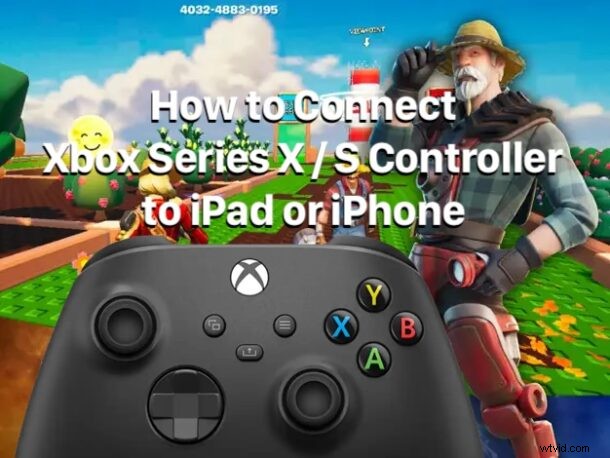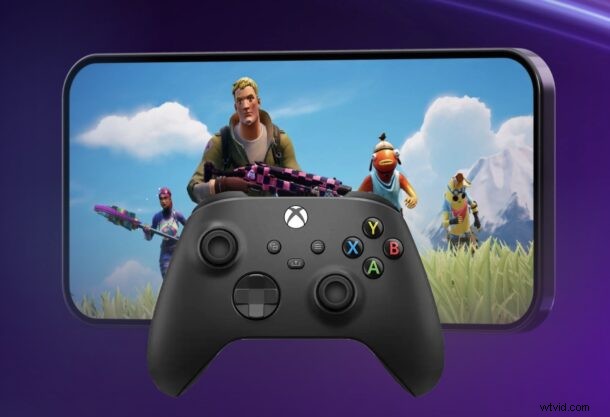
Migliorare la tua esperienza di gioco iOS è semplice con un controller fisico. Sia iPhone che iPad supportano l'ultimo controller Xbox Series X tramite Bluetooth, offrendoti un'esperienza simile a quella di una console per titoli come Fortnite, Call of Duty, Minecraft e molti giochi Apple Arcade.
Se sei pronto per passare dal touch a un vero gamepad, segui questa semplice guida alla configurazione per associare il controller Xbox Series X (o Series S) al tuo iPad o iPhone.
Come connettere e utilizzare il controller Xbox Series X con iPhone o iPad
- Apri le Impostazioni app, tocca Bluetooth e assicurati che il Bluetooth sia attivo.
- Metti il controller in modalità di accoppiamento:tieni premuto il piccolo pulsante di sincronizzazione sulla parte superiore del controller per circa 5 secondi finché il logo Xbox non inizia a lampeggiare.
- Tornando nel menu Bluetooth, cerca Controller wireless Xbox in Altri dispositivi e toccalo per completare l'abbinamento. Il logo smetterà di lampeggiare e rimarrà acceso.
Una volta abbinato, il controller può essere utilizzato anche per navigare nella schermata Home dell'iPad e avviare app:una funzionalità inaspettata ma utile.
Utilizzo del controller Xbox per giocare su iPad e iPhone
Dopo l'associazione, avvia qualsiasi gioco che elenca il supporto del controller. I titoli più popolari, tra cui Fortnite, Minecraft, Call of Duty e un'ampia gamma di giochi Apple Arcade, riconosceranno automaticamente il controller. Per un controllo più preciso, molti giochi ti consentono di rimappare i pulsanti o regolare la sensibilità nei rispettivi menu delle impostazioni.
Come disconnettere o annullare l'abbinamento del controller Xbox Series X da iOS/iPadOS
- Disconnettersi temporaneamente: Spegni il controller tenendo premuto il pulsante Xbox finché non si spegne.
- Rimuovi completamente: In Impostazioni> Bluetooth, tocca
iaccanto al controller, quindi seleziona Disconnetti e dimentica . La riassociazione richiederà la ripetizione dei passaggi precedenti.
Di solito non è necessario disconnettersi manualmente; il controller si spegnerà automaticamente quando è inattivo.
Risoluzione dei problemi di connessione e accoppiamento
- Assicurati che la batteria del controller sia carica:la scarsa potenza spesso causa disconnessioni improvvise.
- Disattiva e riattiva il Bluetooth in Impostazioni> Bluetooth.
- Riavvia il tuo iPhone o iPad.
- Dopo il riavvio, associare nuovamente il controller se i problemi persistono.
- Evita interferenze da altri dispositivi wireless o lunghe distanze quando il controller è collegato a una TV o a uno schermo esterno.
- Verifica che il gioco stesso supporti i controller; alcuni titoli come PUBG no.
L'abbinamento di un controller Xbox Series X (o Series S) con un iPad o iPhone trasforma l'esperienza di gioco mobile, offrendo precisione e comfort che i controlli touch non possono eguagliare, soprattutto sullo schermo più grande dell'iPad.
Oltre ai controller Xbox, iOS supporta anche Xbox One, PlayStation 5, PlayStation 4 e molti gamepad Bluetooth di terze parti. Se hai già accoppiato un controller, condividi la tua esperienza e i tuoi giochi preferiti nei commenti qui sotto.