
Se non hai seguito i tre tutorial precedenti in cui esaminiamo gli strumenti di base necessari per utilizzare Max MSP, come costruire un ingresso/uscita e un oscillatore e come costruire un sistema di inviluppo, fallo prima di seguire questo tutorial.
In questa guida imparerai come creare e inserire un sistema di filtri nel tuo sintetizzatore per "tagliare" determinate frequenze e domare il tuo suono.
- LEGGI DI PIÙ: Guida per principianti Max MSP:come costruire un sintetizzatore software monofonico
Il primo passo è aprire la patch dell'ultimo tutorial e assicurarsi che la pagina sia impostata correttamente prima di iniziare ad applicare le patch poiché sfortunatamente queste non vengono salvate e devono essere reimpostate ogni volta che si apre Max MSP. Puoi fare riferimento alla Parte 1 di questa serie di tutorial se hai bisogno di indicazioni.
Successivamente, crea una nuova intestazione secondaria sulla patch e chiamala Filtro. A causa della sua funzione, è meglio posizionarlo a destra dell'oscillatore.
Il filtro
Max MSP offre numerose scelte e opzioni di filtro, ma per continuare con l'etica di trovare semplici oggetti multiuso che ci aiutino a costruire il sintetizzatore software monofonico, utilizzeremo l'oggetto "svf~".
Questo pratico oggetto ti permette di scegliere tra un filtro passa basso, un filtro passa alto, un filtro passa banda e un filtro notch. Quindi, tutto ciò che devi costruire è un mezzo per selezionare tra le quattro opzioni, oltre a un controller per la frequenza di taglio.
Prima di passare al sistema di selezione, che sarà molto più semplice da impostare rispetto alle preimpostazioni dell’inviluppo, ti consigliamo di creare uno slider per controllare la frequenza di taglio del filtro. Questo non è uno slider di guadagno come quello che usavamo in passato, ma l'oggetto chiamato "slider".
Questo oggetto ti consente di impostare il cursore per spostarsi tra i valori, anziché semplicemente ridimensionare i segnali.
Una volta creato l'oggetto, devi collegarlo all'ingresso centrale di "svf~", chiamato Cutoff Frequency. Ora è necessario impostare i valori per lo slider.
Evidenzia l'oggetto e apri l'ispettore sul lato destro della patch. Se scorri verso il basso, puoi impostare l'intervallo sulla frequenza desiderata (noi l'abbiamo impostato su 1.000 Hz). Il minimo di output dovrebbe essere 0 e il moltiplicatore di output dovrebbe essere 1.
Sistema di selezione
L'oggetto filtro e l'oggetto frequenza di taglio sono stati inseriti nella patch, ma ora dovrai trovare un modo per selezionare i singoli filtri in modo che possano eventualmente essere collegati al resto del sintetizzatore.
Innanzitutto, avrai bisogno dell'oggetto "selettore~". Se apri il file della guida per l'oggetto, puoi vedere che dobbiamo dire all'oggetto quanti ingressi e uscite deve creare. Poiché disponiamo di quattro filtri diversi, più il segnale asciutto non filtrato, abbiamo bisogno di cinque ingressi e di una sola uscita.
I quattro filtri devono essere collegati ai primi quattro ingressi (non ingressi) dell'oggetto "selettore~", lasciando il quinto vuoto per il segnale dry. Se ti confondi su cosa fa ogni ingresso, puoi passarci sopra con il mouse e te lo dirà. Pertanto, l'oggetto dovrebbe assomigliare a questo:
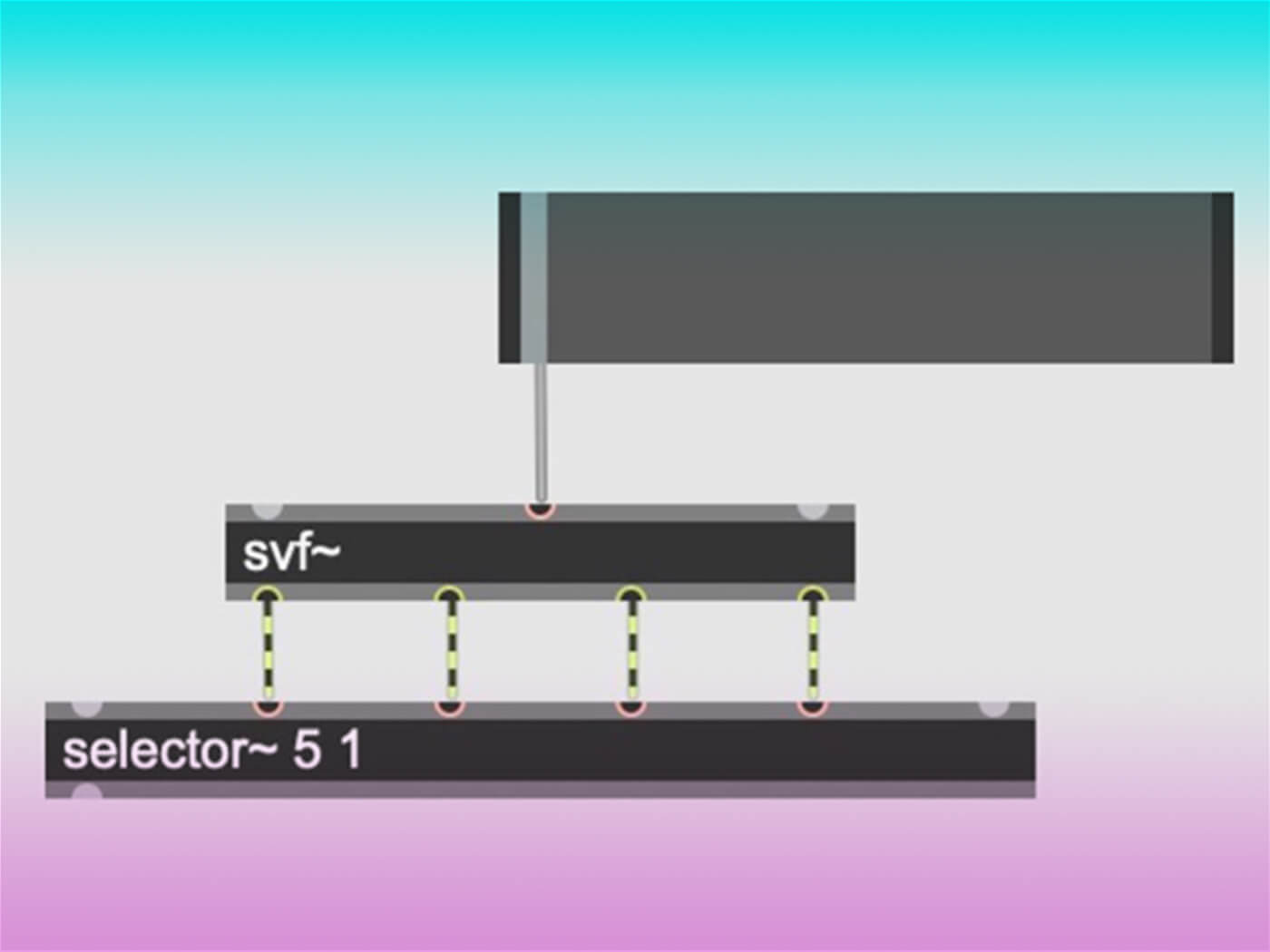 Quattro filtri collegati ai primi quattro ingressi del "selettore~"
 Invece di usare messaggi e bang per dire al selettore cosa fare, useremo un “radiogroup”. Dobbiamo stabilire un modo per scegliere tra le cinque opzioni, quindi questo fornisce un elenco di scelte che invierà al nostro selettore un numero che indicherà quale input "aprire" e "chiudere".
Dopo aver inserito l'oggetto "radiogroup" nella patch, apri la finestra di ispezione sul lato destro della finestra di patch. Scorri verso il basso fino alla voce "numero di articoli" e sostituisci il numero "2" con il numero "5". Questo perché vogliamo avere cinque opzioni:i quattro filtri e il segnale dry.
Successivamente, devi collegare il tuo “radiogruppo” al primo ingresso del “selettore~”. Tuttavia, poiché vuoi vedere quale numero il radiogruppo sta inviando al selettore, devi aggiungere un oggetto "numero" nel mezzo. Se passi il mouse sugli ingressi del selettore, dovrebbe anche dirti cosa è aperto e cosa è chiuso.
Armeggiando con il radiogroup, potresti vedere che non sta inviando il selettore "1-5", ma invece "0-4". Ciò significa che non è in linea con le cinque opzioni di filtro che desideriamo e non funzionerà per il tuo sintetizzatore.
C'è una soluzione semplice per questo. Poiché vogliamo che il nostro gruppo radio scelga tra i cinque ingressi sul selettore anziché solo i primi cinque ingressi sull'oggetto 'selettore~', dobbiamo dirgli di aggiungere uno a ogni numero, facendolo leggere 1-5.
Per fare ciò, aggiungi un altro oggetto denominato "+1" sotto il gruppo radio, ma sopra il numero. Una volta fatto ciò, selezionerà solo i cinque ingressi collegati alle opzioni di filtro. Non preoccuparti che il quinto ingresso sia vuoto:verrà collegato all'oscillatore nella sezione successiva.
A questo punto, la tua patch dovrebbe assomigliare a questa:
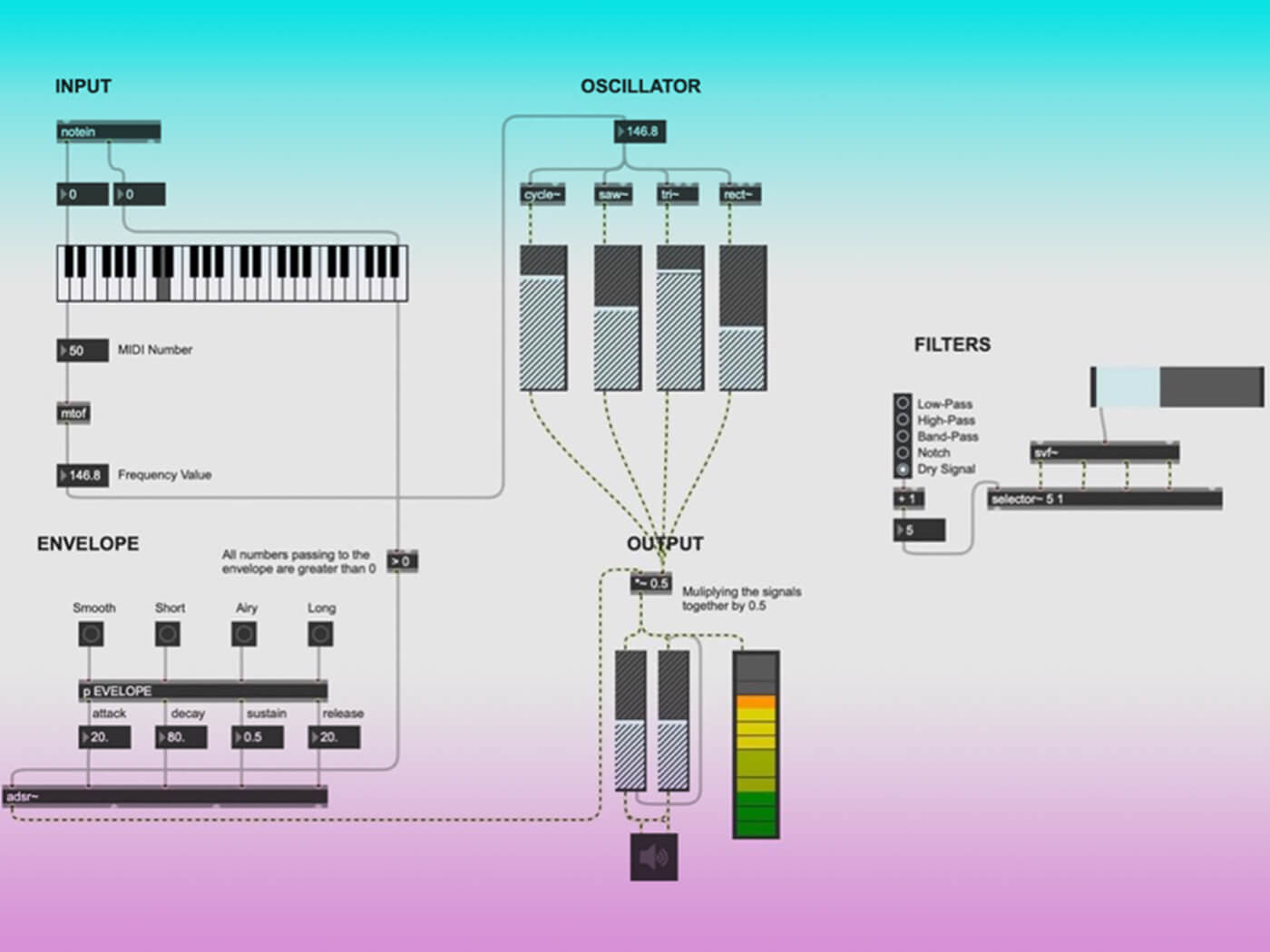 Dopo aver aggiunto un altro oggetto "+1" sotto il gruppo radio e sopra il numero
 Collegare il filtro alla patch
Ora devi agganciare l'oggetto filter all'oscillatore e all'output.
A causa della natura dell'oggetto filtro e del modo in cui manipolerà il suono generato dall'oscillatore, l'oscillatore non deve più essere collegato all'uscita, ma al filtro.
Devi inviare l'oscillatore non solo all'oggetto filtro ma anche all'oggetto selezione:vorrai che il segnale grezzo sia un'opzione di filtro. Collegare il filtro a entrambi gli oggetti richiederebbe otto fili, quindi utilizzerai le funzioni di invio e ricezione per ridurre l'ingombro sulla patch.
Questi oggetti di invio e ricezione fungono da sistema di instradamento ma senza la necessità di cavi. Sono più efficaci quando devi inviare un segnale a più luoghi.
Per creare un oggetto di invio, digita la lettera "s" seguita dal nome che desideri assegnare al percorso del segnale. In questo caso, si chiama "s Osc" poiché il segnale viene inviato dall'oscillatore. Questo deve essere collegato alle uscite dell'oscillatore.
Successivamente, è necessario creare un oggetto di ricezione creando un oggetto e digitando la lettera "r" seguita esattamente dallo stesso nome del percorso del segnale. Quindi dovrebbe essere “r Osc”. Questo sarà collegato all'ingresso di ingresso di 'svf~'. È necessario creare un secondo oggetto 'r Osc' e collegarlo all'Input 5 su 'selector~.
Ora l'oscillatore è collegato al filtro, un filo dall'uscita del "selettore~" deve essere collegato all'ingresso destro del moltiplicatore di segnale in uscita. Tutte e cinque le opzioni di filtro sono state collegate correttamente e dovrebbero essere attivate quando si seleziona il pulsante destro sul gruppo radio.
Se vuoi vedere cosa stanno facendo il filtro e il controller della frequenza di taglio al tuo segnale, puoi collegare uno "spettroscopio~" all'uscita del "selettore~".
Ora hai costruito il tuo sintetizzatore software! C'è ancora un passo da compiere per trasformarlo in qualcosa che assomigli effettivamente a un sintetizzatore e aggiungere i preset più importanti, ma il duro lavoro è ormai finito. Vai e goditi i frutti del tuo lavoro e sentiti libero di armeggiare con tutti i componenti finché non trovi qualcosa di cui sei soddisfatto.
Se non hai ancora scaricato Max MSP, Cycling 74 offre una prova gratuita di quattro settimane.