
In questo tutorial per la nostra guida per principianti Max MSP, imparerai come costruire un sistema di inviluppo da collegare all'oscillatore, in modo che le note prodotte dal sintetizzatore monofonico smettano di suonare una volta rilasciato il tasto MIDI.
- LEGGI DI PIÙ: Guida per principianti Max MSP:come costruire un sintetizzatore software monofonico
Se non hai seguito i due tutorial precedenti in cui ti mostriamo gli strumenti di base di Max MSP e come costruire un ingresso/uscita e un oscillatore, dai un'occhiata prima di iniziare questo tutorial.
Apri la patch dell'ultimo tutorial e assicurati che la pagina sia impostata correttamente prima di iniziare. Sfortunatamente, questi non vengono salvati e devono essere reimpostati ogni volta che si apre Max MSP. Puoi fare riferimento alla Parte 1 di questa serie di tutorial se hai bisogno di indicazioni.
Successivamente, crea una nuova intestazione secondaria sulla patch, denominata Envelope. A causa della sua funzione, è meglio posizionarlo sotto l'ingresso.
La busta
Ricordi le informazioni sulla velocità inviate dal dispositivo MIDI nell'ultimo tutorial? Questa sarà la base della busta; questo dice al tuo sintetizzatore quando iniziare e smettere di suonare una nota.
Ci sono quattro componenti tipici di un inviluppo:attacco, sostegno, decadimento e rilascio. Fortunatamente per noi, esiste un oggetto che ci permette di impostare ciascuna di queste variabili in modo molto semplice.
Crea l'oggetto 'adsr~'. Se apri il file della guida (tenendo premuto alt/opzione e facendo clic sull'oggetto), puoi vedere che esistono diversi modi per attivare l'inviluppo e anche impostare gli argomenti di attacco, sostegno, decadimento e rilascio. Innanzitutto, creerai una semplice busta prima di imparare come possono essere attivati da messaggi e colpi.
Potresti scoprire che un oggetto è rosso. Ciò significa che Max MSP non è in grado di comprendere l'oggetto e dovrà essere corretto. Questo apparirà anche nella Console Max sul lato destro della patch e dovrebbe dirti perché Max MSP non può leggere ciò che hai creato.
Dato che per il momento vogliamo solo creare un semplice inviluppo, inseriremo le variabili direttamente nell'oggetto. Questa è un'opzione utile se desideri che la tua busta abbia solo un'impostazione. Puoi scegliere qualsiasi numero desideri, ma useremo 20, 80, 0,5 e 2.
Collegamento della busta
Ora abbiamo creato l'oggetto busta, deve essere collegato al resto della patch. Come accennato in precedenza, deve ricevere le informazioni sulla velocità ricevute dall'oggetto "notein". Per fare ciò dobbiamo collegare un filo dall'uscita della velocità sul "Kslider" al trigger "asdr~" che è l'ingresso sul lato sinistro, poiché quando la velocità cambia, è necessario attivare l'inviluppo per attivarsi.
Successivamente, devi collegarlo all'uscita, in modo che possiamo sentire l'inviluppo compiere la sua magia.
Ti consigliamo di aggiungere la busta sul lato sinistro dell'ingresso dell'oggetto della moltiplicazione, per rendere il processo più chiaro per te in futuro.
Tuttavia, quando suoni la nota, potrebbe essere riprodotta di nuovo quando rilasci la nota. Se lo fa, non preoccuparti. Ciò significa che l’inviluppo viene attivato sia per “note on” che per “note off”. Una soluzione semplice a questo problema è aggiungere l'oggetto "<0" tra l'uscita Kslider e l'ingresso "asdr~", utilizzando l'ingresso sinistro del nuovo oggetto.
Ciò garantirà che tutti i numeri che passano alla busta siano maggiori di 0, poiché confronta il numero in entrata con 0. Pertanto non attiverà una nota quando rilasci il tasto.
A questo punto, la tua patch dovrebbe assomigliare a questa:
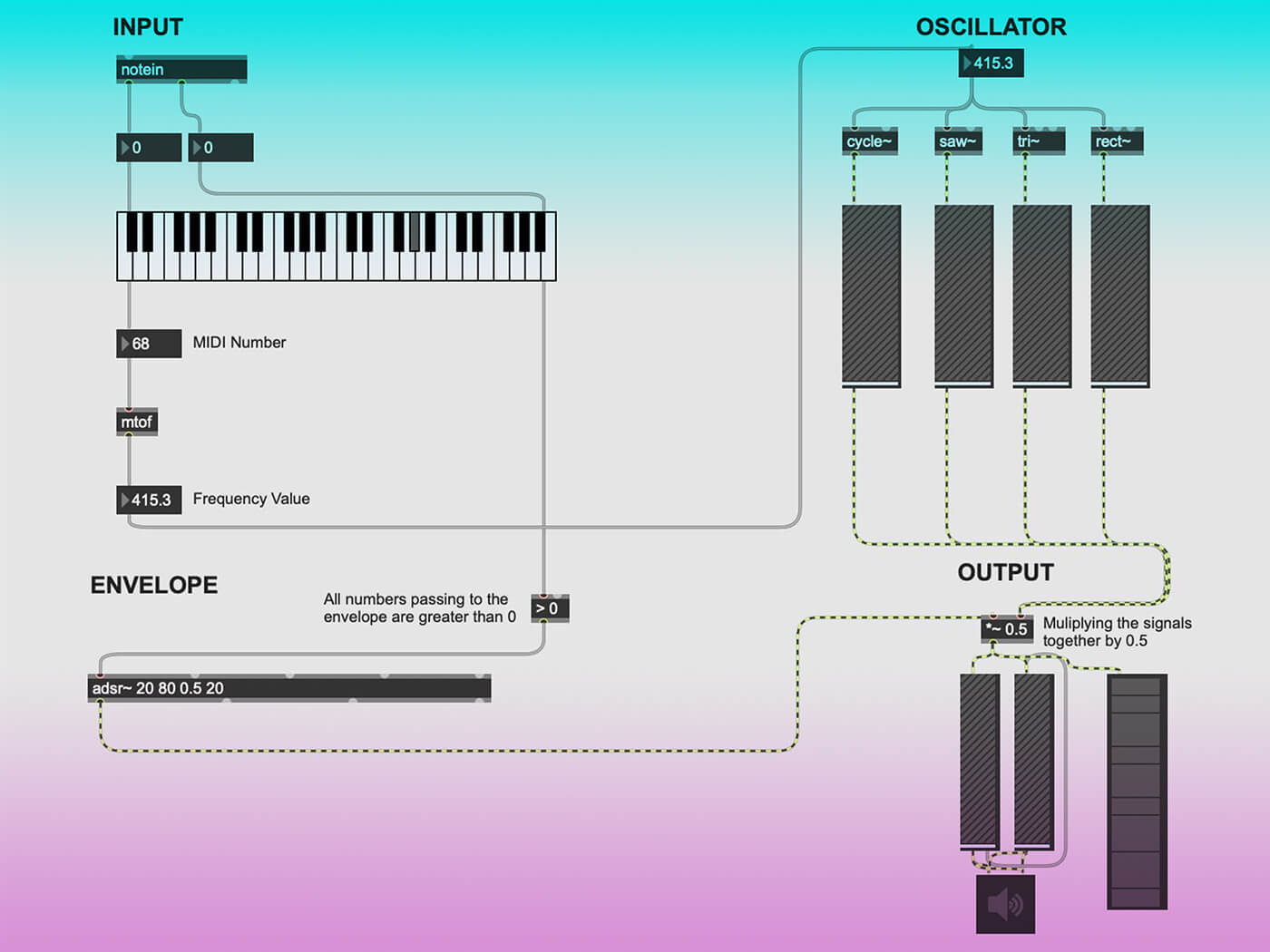 Collegamento della busta con Max MSP
 Se desideri una rappresentazione visiva del tuo segnale, puoi aggiungere l'oggetto "meter~" all'uscita della moltiplicazione del segnale nell'uscita del tuo sintetizzatore. Lì puoi vedere come l'inviluppo cambia il segnale.
Messaggi e preimpostazioni
Ora hai creato un sistema di inviluppo funzionante che disattiva la nota prodotta dall'oscillatore.
Anche se la creazione delle preimpostazioni verrà discussa in modo più dettagliato in un prossimo tutorial, i messaggi e gli espliciti rappresentano un modo semplice per regolare le impostazioni di una busta, senza dover regolare manualmente le impostazioni ogni volta.
Per fare ciò, dovrai creare una sottopatch. Si tratta essenzialmente di una patch all'interno di una patch e ridurrà la confusione sulla pagina. Puoi crearne uno creando un oggetto e quindi digitando la lettera "p", seguita dal nome della sottopatch. In questo caso, l'abbiamo chiamata "p BUSTA".
Una volta creato, ti porterà al subpatcher. La prima cosa che devi creare sono gli ingressi e le uscite in modo da poter collegare il subpatcher all'oggetto busta. Poiché ci sono quattro variabili che devi controllare e vorrai creare quattro diverse opzioni preimpostate, devi creare quattro oggetti "ingresso" e quattro oggetti "uscita".
Nella patch principale, le prese degli oggetti della sottopatch devono essere collegate al relativo attacco, decadimento, sostegno e rilascio sull'oggetto "asdr~". Puoi passare il mouse su ciascun ingresso per vedere quale è quale.
I subpatcher possono essere un modo semplice per applicare patch, specialmente con strumenti software come i sintetizzatori. Tuttavia, un botto nella patch principale non può attivare un messaggio all'interno di una sottopatch.
Pertanto, è necessario creare quattro bang all'interno della sottopatch e collegati agli ingressi, e all'esterno della sottopatch, anch'essi collegati agli ingressi dell'oggetto. Ciò significa che quando il bang viene attivato sulla patch principale, si attiverà il bang all'interno della sottopatch, che poi dirà ai messaggi di modificare le variabili nell'oggetto.
Ecco come dovrebbe apparire la busta nella patch principale in questa fase:
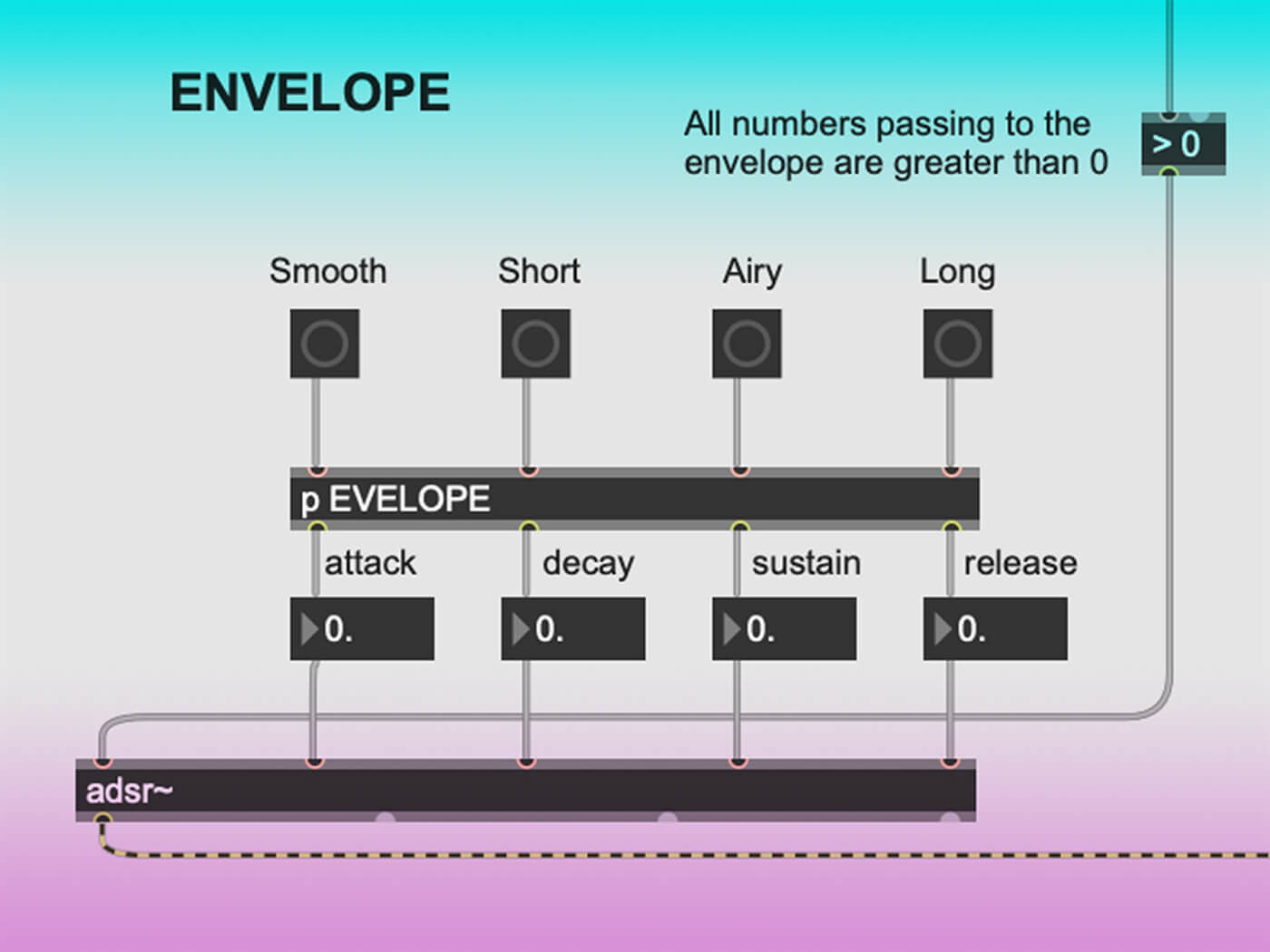 Busta nella patch principale
 Se vuoi vedere le buste cambiare in tempo reale, puoi aggiungere caselle numeriche tra il subpatcher e l'oggetto 'asdr~' e vedere i numeri cambiare mentre attivi la frangia.
Tornando al subpatcher, abbiamo menzionato in precedenza i messaggi e come possono dire agli oggetti cosa fare. Pertanto, questi colpi attiveranno il messaggio per impostare l'oggetto busta sulle impostazioni desiderate, anziché sull'impostazione che è stata scritta nell'oggetto busta.
Ciascuno dei quattro preset deve essere attivato da un botto, ma indirizzato alle quattro diverse variabili:attacco, decadimento, sostegno e rilascio. Ciò significa che dobbiamo creare 16 messaggi separati, raggruppati nei quattro preset.
Utilizzando l'esempio dell'impostazione dell'inviluppo utilizzato nella sezione precedente, ecco come dovrebbe apparire uno dei preset all'interno del subpatcher:
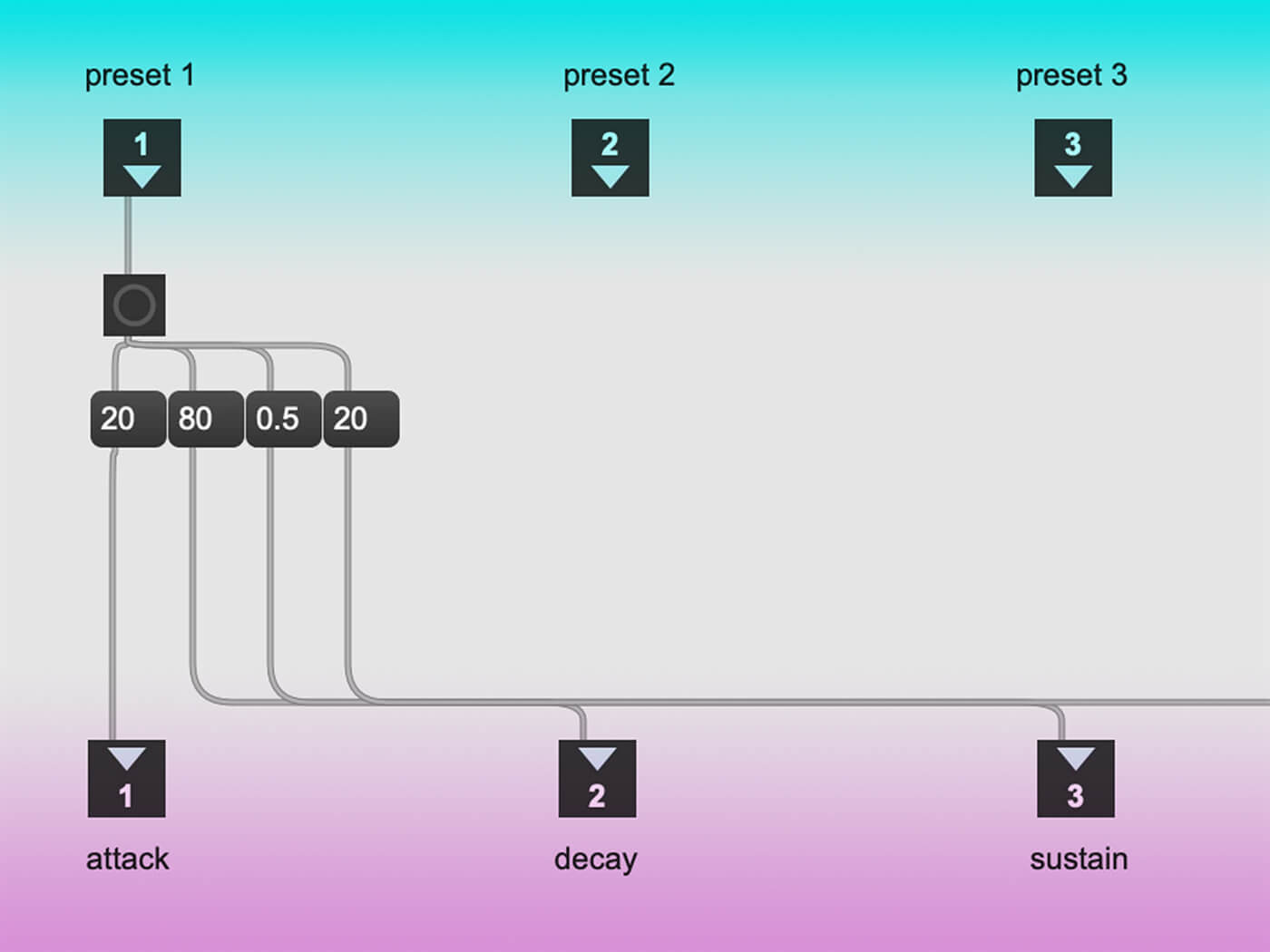 Uno dei preset all'interno del subpatcher
 Quando viene attivato il botto dal primo ingresso, dovrebbe impostare l'inviluppo su quelle variabili, poiché sono collegate a ciascun ingresso sull'oggetto 'adsr~'. È necessario ripetere questo passaggio per gli altri tre ingressi, modificando ogni volta le variabili in base all'impostazione preferita.
Abbiamo creato i quattro preset in modo che l'inviluppo possa cambiare da suono morbido a breve, arioso e lungo. Una volta completato questo passaggio, puoi chiudere il subpatcher.
Questo è il nostro esempio della sottopatch completata, con tutti i messaggi collegati alla presa corretta:
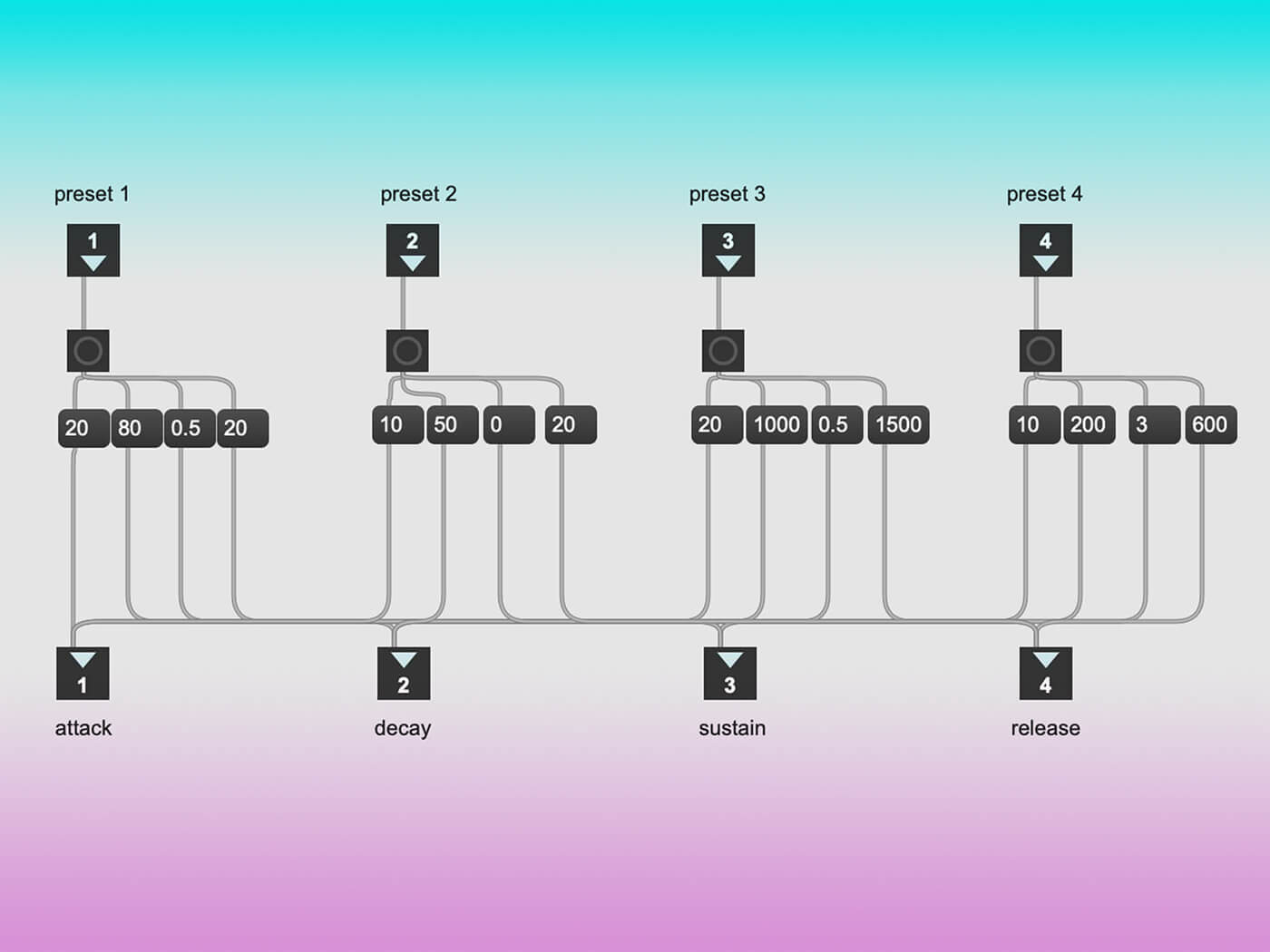 Patch secondaria completata
 Ora, quando suoni il sintetizzatore e attivi i messaggi bang sulla patch principale, le impostazioni dell'inviluppo dovrebbero essere modificate automaticamente.
Esistono numerosi modi per creare preimpostazioni su Max MSP. Anche se questo è solo un esempio, nel tutorial cinque approfondiremo alcuni altri modi più semplici per preimpostare diverse impostazioni sulla patch.
Ora dovresti avere un sintetizzatore con un oscillatore e un inviluppo. Sentiti libero di continuare ad armeggiare con impostazioni diverse e prendere confidenza con la piattaforma.
Se non hai ancora scaricato Max MSP, Cycling 74 offre una prova gratuita di quattro settimane