
Reaper offre tutte le funzionalità di base che ti aspetteresti da una DAW (workstation audio digitale), tra cui la suddivisione, il taglio, l'aggancio e l'unione delle clip audio.
Divisione clip
Per dividere l'audio in Reaper, posiziona il marcatore nella parte in cui desideri dividere e fai clic su "S" sulla tastiera o, in alternativa, puoi fare clic con il pulsante destro del mouse e scegliere l'opzione 'Dividi elementi al cursore' .

Abilitazione dello snap
Prima di tentare di unire le tue clip è una buona idea abilitare uno strumento di aggancio che ti consentirà di posizionare con precisione due clip audio una accanto all'altra. Altrimenti rischi di sovrapporli o di creare un divario.
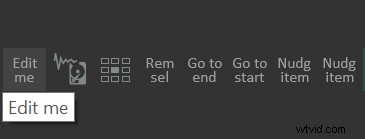
Per abilitare lo strumento di aggancio, fai clic su "Modificami" pulsante per personalizzare la barra degli strumenti.
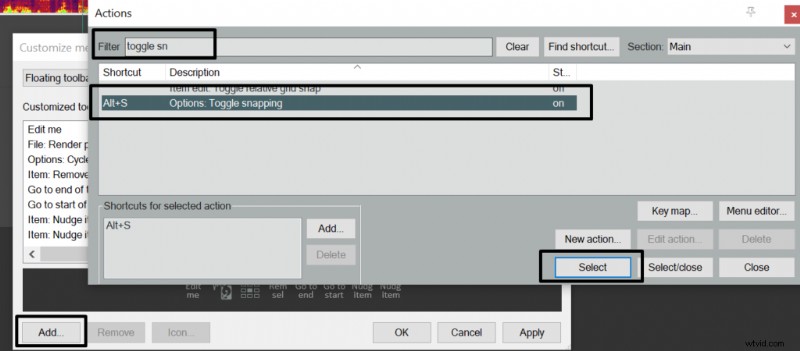
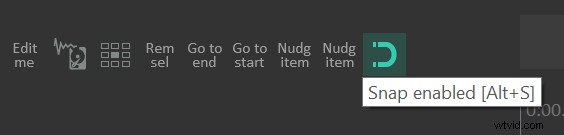
Quindi fai clic su "Aggiungi". pulsante " che aprirà "Azioni "menù. Cerca "Attiva/disattiva aggancio". " e fai clic su "Seleziona". ‘. Successivamente, fai clic su "Applica". ' e nella barra degli strumenti appariranno un magnete che, una volta cliccato, abiliterà l'opzione di aggancio.
Unione di clip
Una volta abilitato lo snap, trascina una clip accanto a un'altra e seleziona entrambe le clip tenendo premuto il pulsante "CTRL". Fai clic con il pulsante destro del mouse e cerca l'opzione "Incolla elementi", che unirà le due clip insieme.
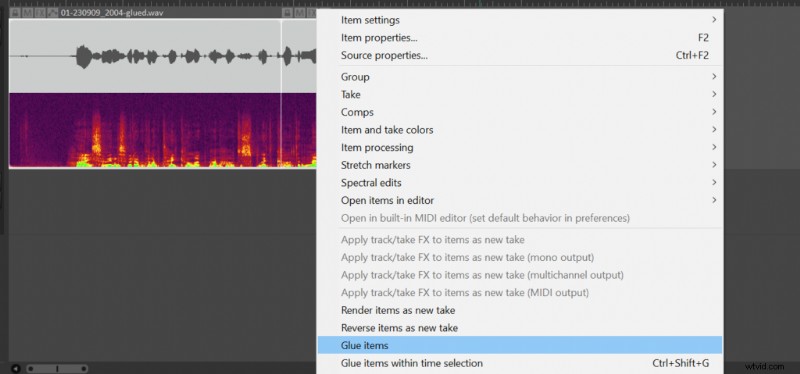 Unione dell'audio in Reaper.
 Tagliare clip
Per tagliare una parte dei tuoi clip posiziona il cursore nella parte superiore della timeline (contrassegnato con un rettangolo bianco nell'immagine sotto) e seleziona la parte dell'audio che desideri tagliare. Successivamente, fai clic con il pulsante destro del mouse e scegli "Taglia l'area selezionata degli elementi". " o CTRL+Canc opzioni e ora puoi incollare quella parte del tuo audio dove preferisci con CTRL+V.
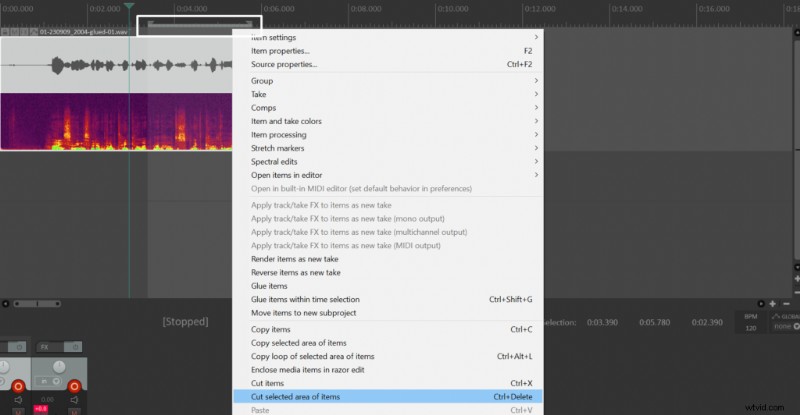 Taglio dell'audio in Reaper.