
La risposta autonoma dei meridiani sensoriali (ASMR) è una sensazione delicata e di formicolio che inizia dal cuoio capelluto e si muove lungo il collo e la colonna vertebrale, innescata da suoni a bassa frequenza che calmano la mente.
Molte persone usano l’ASMR per rilassarsi e persino addormentarsi. La risposta varia a seconda del suono, ma i sussurri pronunciati vicino all'orecchio sono tra i più rilassanti.
ASMR ha aperto una nicchia creativa:migliaia di creatori, noti come ASMRtists, caricano le proprie registrazioni su YouTube ogni giorno.
Vuoi unirti a loro ma non sei sicuro dei costi delle attrezzature? Inizia con il tuo iPhone. Con le giuste impostazioni e alcuni accessori poco costosi, puoi produrre contenuti ASMR di alta qualità dall'aspetto e dal suono professionali.
- Parte 1. Registra video ASMR su iPhone senza una fotocamera professionale.
- Parte 2. Le cuffie cablate offrono un audio migliore rispetto agli AirPods.
- Parte 3. Modifica il tuo primo video ASMR con Filmora per iPhone.
Parte 1. Registra video ASMR su iPhone senza fotocamera Pro
Lascia fluire la tua creatività prima di investire in attrezzature. Utilizza gli strumenti integrati del tuo iPhone e alcuni trucchi per ottenere risultati a livello di studio.
Passaggio 1. Scegli un metodo di registrazione
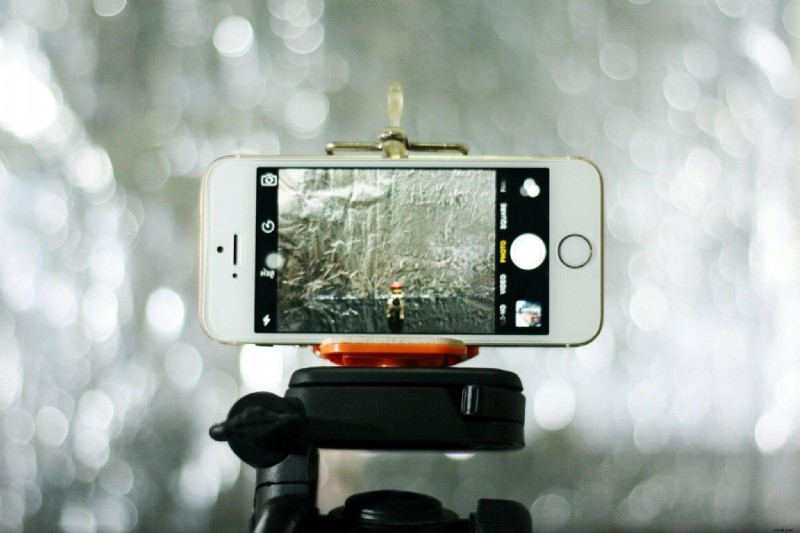
Decidi se vuoi apparire davanti alla telecamera. In tal caso, gira il video e l'audio separatamente:registra il filmato con un treppiede per mantenere l'immagine ferma e cattura l'audio con un microfono dedicato. Se preferisci un video silenzioso, registra solo l'audio e sovrapponi successivamente un'immagine fissa o una clip disattivata.
Passaggio 2. Abilita le impostazioni video 4K
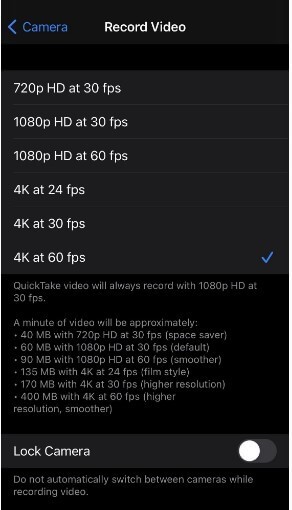
YouTube accetta caricamenti 4K, che superano lo standard HD. Sulla maggior parte degli iPhone, selezionando "120fps a 1080p" nelle impostazioni dell'app Fotocamera si passa automaticamente alla modalità 4K. Questo ti offre la massima risoluzione possibile per il tuo video ASMR.
Per le registrazioni con la fotocamera frontale, il 4K è disponibile su iPhone11 e versioni successive. Se hai un modello precedente, scegli la migliore risoluzione supportata dal dispositivo.
Passaggio 3. Ottimizza il microfono dell'iPhone
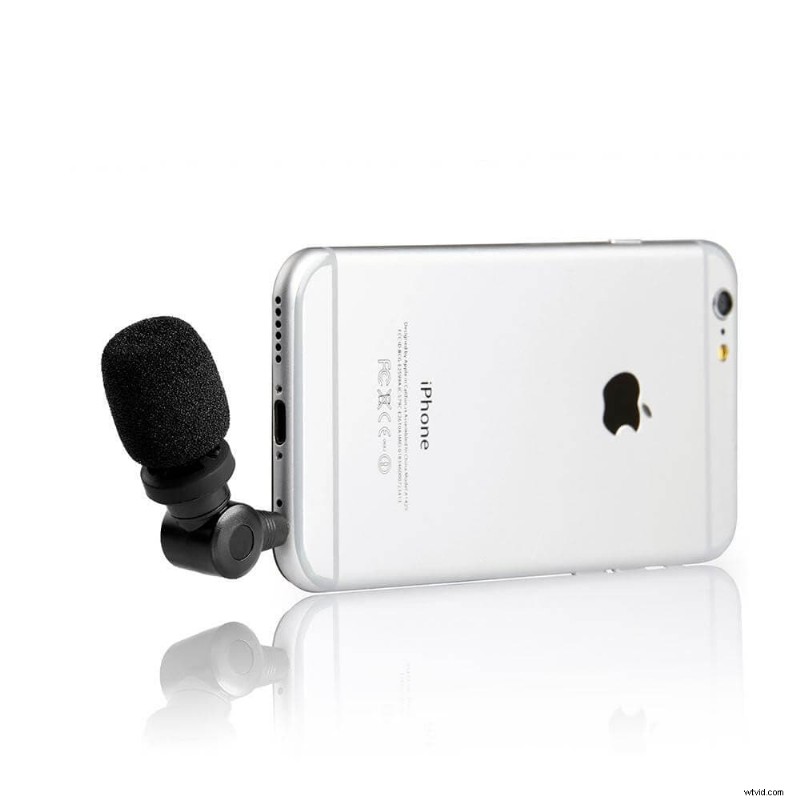
ASMR prospera con l'audio binaurale e 3‑D. Per catturarlo, utilizza un'interfaccia audio esterna collegata tramite un adattatore Lightning, anziché il microfono integrato o il jack per auricolari. Mantenere una breve distanza tra la sorgente sonora e il microfono per evitare distorsioni.
I microfoni esterni catturano i sottili segnali direzionali che creano l'esperienza ASMR coinvolgente.
Passaggio 4. Modifica con un'app compatibile con iPhone
La post‑produzione è fondamentale per un prodotto finale fluido e rilassante. Wondershare Filmora per iPhone offre strumenti intuitivi per tagliare, stabilizzare le riprese e allineare l'audio, perfetti sia per i principianti che per i creatori esperti.
Una volta modificato, il tuo video è pronto per essere caricato su YouTube o condiviso su piattaforme social.
Registra, modifica e condividi istantaneamente ogni bellissimo momento della vita.
Installa Filmora for Mobile (precedentemente FilmoraGo) adesso!
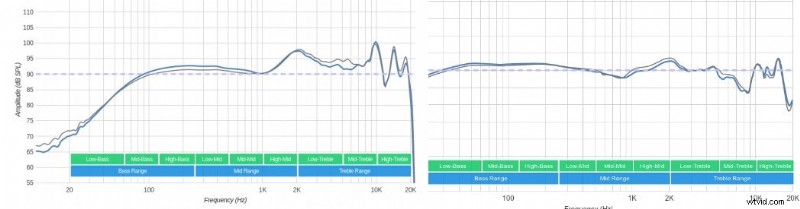
Parte 2. Le cuffie cablate battono gli AirPods per la registrazione ASMR
Gli AirPod eccellono nel fornire bassi ricchi, ma questo può esagerare i suoni a bassa frequenza e introdurre asprezza con parole esplosive o rumori raschianti. Le cuffie cablate forniscono una risposta più equilibrata e piatta, preservando le delicate sfumature che rendono rilassante l'ASMR.
Parte 3. Modifica il tuo primo video ASMR con Filmora per iPhone
La versione mobile di Filmora ti consente di tagliare, stabilizzare, aggiungere sottotitoli e regolare i livelli audio, tutto mentre sei in movimento. La sua interfaccia intuitiva garantisce che anche i principianti possano produrre video ASMR raffinati.
Scarica Filmora per iPhone qui:
Registra, modifica e condividi istantaneamente ogni bellissimo momento della vita.
Installa Filmora for Mobile (precedentemente FilmoraGo) adesso!
Parola finale
Per creare un ASMR che rilassi il tuo pubblico, concentrati sulla stabilità del video, sull'alta risoluzione e sull'audio chiaro. Registra video e audio separatamente se è più adatto al tuo stile e ascolta sempre l'anteprima del mix finale su cuffie cablate per catturare eventuali frequenze indesiderate.
Utilizza Filmora per iPhone per perfezionare rapidamente le tue riprese e avrai un video ASMR condivisibile in pochi minuti.