
Anche con una fotocamera di fascia alta e un'esposizione precisa, le foto a volte possono sembrare piatte o attenuate. Quando l'illuminazione non è ideale, il potente strumento Curve di Photoshop può trasformare un'immagine poco brillante in un'opera d'arte vibrante.
Come utilizzare le curve in Photoshop
Lo strumento Curve è una delle regolazioni più versatili di Photoshop, offrendo un controllo sfumato sul contrasto ben oltre il cursore Contrasto di base. In questa guida illustreremo tutto ciò che devi sapere, dalle nozioni di base alle tecniche avanzate.
Comprensione dell'interfaccia di Curves
Quando apri la finestra di dialogo Curve, vedrai un grafico in cui l'asse x rappresenta i valori dei pixel di input e l'asse y rappresenta i valori di output. La linea diagonale che va dal basso a sinistra (nera) all'alto a destra (bianco) è la curva della linea di base. Lo spostamento dei punti lungo questa linea regola la gamma tonale dell'immagine.
La sovrapposizione dell'istogramma mostra la distribuzione dei toni, mentre la linea di base si trova direttamente sopra di essa. La manipolazione di questa linea modifica il contrasto, la luminosità e il bilanciamento del colore.
Accesso alla finestra di dialogo Curve
Lavora sempre su un nuovo livello o su un livello di regolazione prima di aprire Curves. Per avviare la finestra di dialogo, vai su Immagine> Regolazioni> Curve oppure premi Ctrl+M (Windows) / Cmd+M (macOS).
A destra del grafico, Mostra le opzioni ti consentono di alternare l'istogramma, la linea di base e altre sovrapposizioni. Abilitazione degli overlay canale può aiutarti a mettere a punto i singoli canali di colore, mentre Linee di intersezione aiuta il posizionamento preciso dei punti.
Manipolazione di base della curva
Fare clic sulla linea diagonale per creare un punto. Trascinalo verso l'alto per schiarire la regione tonale o verso il basso per scurirla. L'aggiunta di più punti ti offre un controllo granulare. Le forme di curva comuni includono:
- Curva a S :solleva le ombre e approfondisce le luci per un maggiore contrasto.
- Curva a S inversa :ammorbidisce le luci aggiungendo dettagli alle ombre.
- Curva N :riduce il contrasto per un aspetto più leggero e piatto.
- Curva a U :aggiunge drammaticità approfondendo le ombre e schiarendo le luci.
Creare un contrasto efficace
Per aumentare il contrasto, tirare verso il basso la parte inferiore sinistra della curva per rendere i neri più profondi e sollevare la parte superiore destra per schiarire i bianchi. La classica curva a S è una combinazione di queste regolazioni. Tieni d'occhio il punto medio per preservare i mezzitoni naturali.

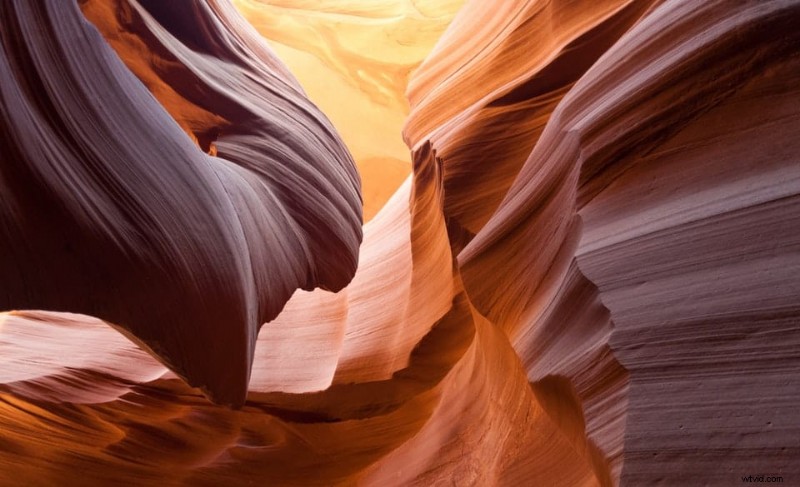
Foto di Lalmch, concessa in licenza con CC0.
Perfezionamento degli endpoint e dell'intervallo di input
Spesso i bordi dell’istogramma sono radi. Stringendo i punti finali, trascinandoli più vicino ai picchi dell'istogramma, si crea una diffusione tonale più ricca e un'immagine più dinamica.
Annullamento e ripristino delle regolazioni
Se un punto è fuori posto, trascinalo semplicemente fuori dalla griglia o premi Elimina . Per invertire l'intera curva, premi Opzione/Alt facendo clic su Annulla pulsante; passerà a Ripristina .
Sfruttare le preimpostazioni e le impostazioni automatiche
Curves offre una gamma di preimpostazioni per gli stili di contrasto più comuni. Puoi anche fare clic su Auto per una correzione rapida e algoritmica, quindi ottimizzala regolando le Opzioni di correzione automatica del colore pannello.
Sfruttare le gamme tonali vuote
Gli spazi vuoti nell'istogramma indicano gamme tonali sottoutilizzate. L'aggiunta di punti di ancoraggio alle estremità del bianco e nero può rendere più profonde le ombre e schiarire le luci. Se compaiono degli spazi tra i picchi, comprimendo la curva in quelle aree si preserva l'integrità dei mezzitoni.
Smussatura delle luci ritagliate
Le scene luminose possono soffrire di luci tagliate che creano transizioni brusche. Regola il lato destro della curva per ammorbidire i pendii ripidi, ottenendo una pendenza più uniforme.
Utilizzo delle curve come livello di regolazione
Per modifiche non distruttive, aggiungi un livello di regolazione delle curve tramite il pannello Livelli (Livello> Nuovo livello di regolazione> Curve ). Ciò isola le modifiche e preserva l'immagine originale.
Modifica selettiva con maschere di livello
Quando è necessario regolare solo una parte dell'immagine, utilizza il Lazo strumento con una piuma di 15px. Tieni premuto Alt/Opzione mentre selezioni l'esterno dell'immagine per evitare bordi netti, quindi crea un nuovo livello di regolazione Curve che maschera automaticamente la selezione.
Espansione della gamma dinamica
Gli scatti con luce soffusa hanno spesso una gamma dinamica ristretta, evidente come picchi sottili nell'istogramma. Restringi l'input trascinando i cursori sinistro e destro verso l'interno (Opzione/Alt) per ampliare la diffusione tonale. Se l'immagine diventa sovraesposta, abbassa l'ancoraggio bianco e aggiungi una sottile curva a U per ristabilire il contrasto.
Utilizzo dello strumento di selezione manuale
L'icona della mano sulla sinistra della finestra di dialogo Curve ti consente di fare clic su un punto dell'immagine; viene visualizzato il valore dell'istogramma corrispondente, che rivela se l'area è in ombra, in mezzi toni o in luce. Regola la curva in base a questi dati.
Correzione del colore di base
Le dominanti di colore possono opacizzare le immagini. Utilizza Auto pulsante con l'algoritmo "Trova colori scuri e chiari" per rimuovere rapidamente le tonalità indesiderate.
Quando regolare il contrasto
La modifica del contrasto non è sempre necessaria. Le scene con luci soffuse o effetti atmosferici spesso beneficiano di un intervento minimo. Lascia che il tuo intento creativo guidi se e come modificare il contrasto.
Migliori pratiche e precauzioni
- Evitare un allungamento eccessivo dell'istogramma per evitare la posterizzazione e la perdita di dettagli.
- Mantieni moderate le regolazioni del canale RGB per mantenere la saturazione naturale.
- Lavorare in modalità a 16 bit quando possibile; conserva più dati tonali rispetto alle immagini a 8 bit.
Inizia oggi a utilizzare le curve in Photoshop!
Con queste strategie, navigherai con sicurezza nello strumento Curve ed eleverai le tue foto a una qualità professionale. Esercitati regolarmente, sperimenta diverse forme di curve e lascia che la tua visione artistica modelli l'aspetto finale.