
Durante la visione di un video, un flusso regolare di eventi gioca un ruolo enorme nel mantenere vivo l'interesse del pubblico. Le transizioni in un video consentono agli utenti di migliorare l'elemento narrativo, garantendo la massima cattura del pubblico. Kinemaster è un'efficace applicazione di editing video che offre molte funzionalità di editing, insieme alle transizioni. Pertanto, questo articolo approfondisce le transizioni di Kinemaster esplorando un'alternativa migliore per dispositivi mobili e desktop.
In questo articolo
Parte 1. Cos'è Kinemaster?
A causa della forte concorrenza nella creazione di contenuti, il mercato sta producendo editor video competitivi come Kinemaster. Questo editor video offre una suite di intelligenza artificiale e funzionalità di editing di base per garantire un output video di alta qualità. Dall'audio al video, offre ampie modifiche per ottenere un video completo. Per rendere il tuo video accessibile a un pubblico più ampio, puoi abilitare i sottotitoli AI nella lingua che preferisci.
Inoltre, gli utenti possono applicare gli effetti video AI per trasformare le loro foto umane in cartoni animati attraenti. Gli effetti Kinemaster beneficiano dell'intelligenza artificiale rimuovendo lo sfondo del tuo video per isolare l'oggetto chiave per la modifica.
Caratteristiche principali
- Rende più nitido il tuo video tramite l'intelligenza artificiale offrendoti la funzione Super Risoluzione.
- Consente agli utenti di migliorare la prospettiva del video tramite filtri preimpostati e gradazione del colore manuale.
- Offre una vasta libreria di musica ed effetti sonori esenti da royalty per completare i tuoi video.
- Ti consente di trasformare la tua voce in un personaggio utilizzando il cambia voce.
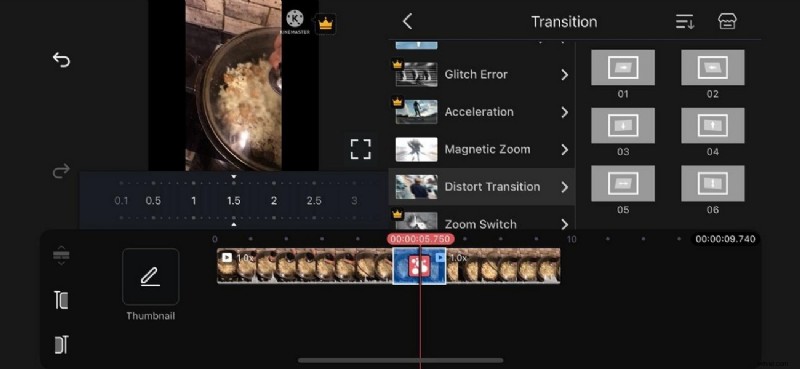
Oltre a efficaci funzionalità di editing, Kinemaster offre anche innumerevoli risorse di transizione. Dal 3D al classico, questo strumento ha tutti i tipi di transizione di cui potresti aver bisogno. Segui i passaggi seguenti per sapere come eseguire le transizioni in Kinemaster:
Parte 3. Effetti di transizione di base di Kinemaster
Dopo aver appreso come aggiungere transizioni in Kinemaster, diamo un'occhiata alle principali risorse disponibili in questa app. La sezione seguente analizza le migliori preimpostazioni di transizione per migliorare l'elemento narrativo dei tuoi video:
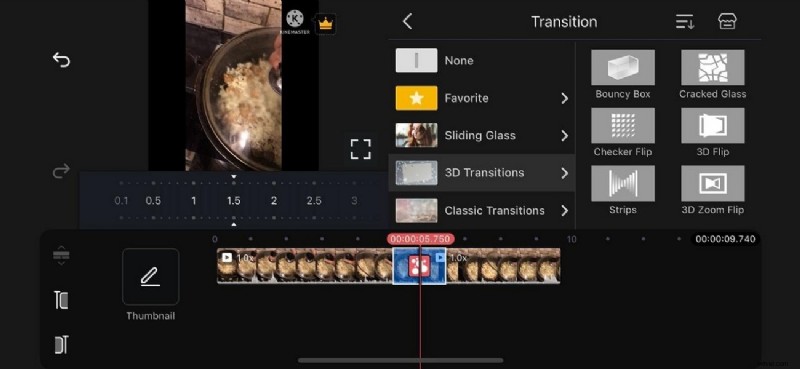
1. Transizioni 3D
Adatti per video futuristici, le transizioni 3D in Kinemaster conferiscono un aspetto robusto ai tuoi video. Quando hai bisogno di un aspetto artistico e solido in un singolo video, queste risorse ti lasceranno sicuramente a bocca aperta. Se il tuo video necessita di una transizione di tempo ed epoca, utilizzare la preimpostazione "Cracked Glass" è la scelta ideale.
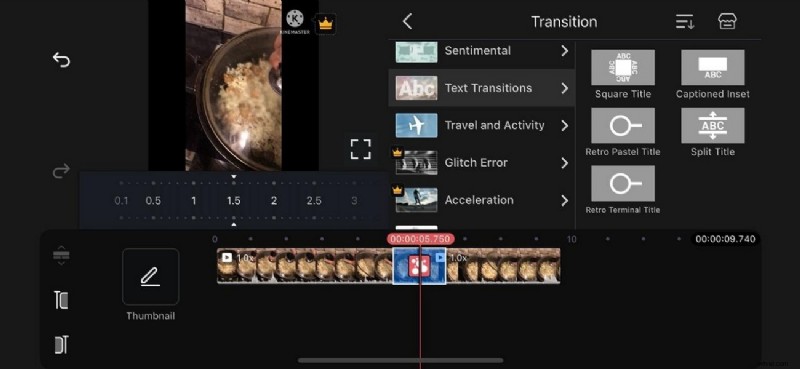
2. Transizioni di testo
Se gli editor video devono mostrare un cambio di orario, il pacchetto "Transizioni di testo" è una scelta decente. Puoi utilizzare il testo che preferisci per presentare la differenza oraria prima di passare al fotogramma video successivo. Questo pacchetto di transizione Kinemaster è adatto anche per i video che richiedono trasformazioni prima e dopo.
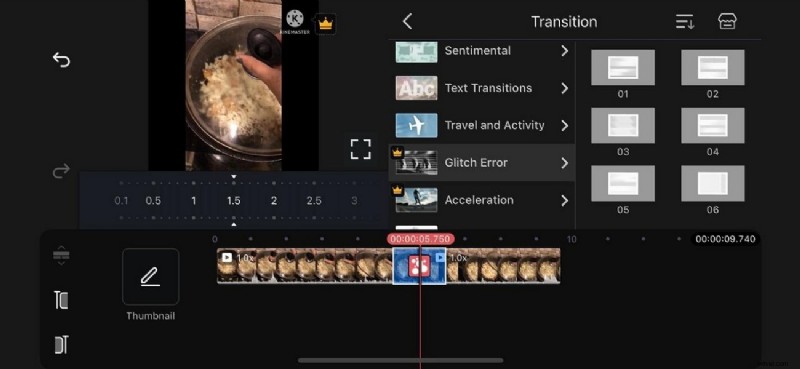
3. Errore tecnico
Quando il tuo video ha bisogno di un tocco artistico per passare da una clip a quella successiva, il pacchetto di transizioni Glitch Error è la prima scelta. Con 6 preimpostazioni in questo pacchetto, Kinemaster ti assicura di avere un'adeguata selezione di risorse tra cui scegliere. Oltre a conferire al tuo video un aspetto artistico, dona anche un'atmosfera vintage con un effetto TV distorto.
4. Transizione distorta
Questo effetto Kinemaster offre una transizione ideale alle tue clip mantenendo un impatto di classe. Quando la distorsione appare sullo schermo, consente al pubblico di effettuare una transizione fluida. Inoltre, possono avere una visione estetica del glitch distorto mentre le due scene si fondono.
Suggerimento:effetti di transizione aggiuntivi con Filmora su PC e dispositivi mobili
Dopo aver appreso come aggiungere transizioni in Kinemaster, abbiamo scoperto che questa app ha un'interfaccia confusa. In alternativa, hai bisogno di una piattaforma che offra transizioni estese e un'interfaccia user-friendly. Quando si cerca di creare una storia attraverso i video, è importante affidarsi a strumenti come Wondershare Filmora. La sezione seguente approfondisce le versioni desktop e mobile di Filmora per aggiungere transizioni:
Esplorazione della versione desktop
La versione desktop di Filmora è una destinazione completa per gli utenti che desiderano aggiungere transizioni video. Dispone di transizioni attentamente classificate per aiutarti a ottenere le risorse previste quando necessario. Questo strumento ti consente di impostare la durata della transizione per creare un effetto drammatico. I seguenti passaggi sono una guida dettagliata sull'utilizzo di questa alternativa all'effetto Kinemaster per look di grande impatto:
Esplorazione dell'app Filmora
Gli utenti che necessitano delle funzionalità di editing video in movimento possono utilizzare l'app Filmora [iOS/Android] per aggiungere transizioni. Questa alternativa alle transizioni Kinemaster offre una serie di modelli di transizione che possono essere personalizzati in base alle preferenze dell'utente. Puoi regolare la durata dei modelli per aggiungere un tocco professionale all'effetto. La sezione seguente riguarda l'utilizzo di questa app per aggiungere transizioni video:
Conclusione
In conclusione, questo articolo ha discusso delle transizioni Kinemaster e di come utilizzarle per creare una serie fluida di eventi nei tuoi video. Dopo aver esplorato il fatto che questa app ha un'interfaccia complessa per l'editing, abbiamo concluso che Wondershare Filmora è un'alternativa migliore. Oltre a offrire un'interfaccia intuitiva, offre ampie preimpostazioni di transizione nelle versioni desktop e mobile.