
Creare un'immagine panoramica unendo più foto è una tecnica fondamentale per i fotografi di paesaggio e di architettura. Adobe Lightroom offre uno strumento Unione panorami integrato che trasforma una serie di scatti sovrapposti in un unico panorama dall'aspetto professionale con il minimo sforzo. Di seguito è riportata una procedura dettagliata dettagliata e realizzata da esperti per aiutarti a ottenere ogni volta risultati impeccabili.
Passaggio 1:cattura una serie di scatti sovrapposti
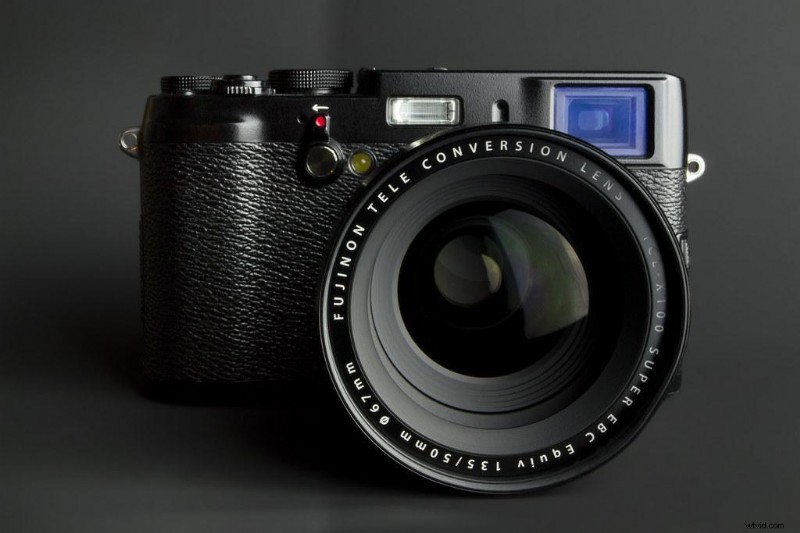
Inizia con una sessione di acquisizione costante e ben pianificata:
- Utilizza un treppiede per mantenere l'allineamento ed evitare il motion blur.
- Imposta la fotocamera sulla modalità manuale e blocca l'esposizione (ISO, velocità dell'otturatore, apertura) e bilanciamento del bianco in tutti gli scatti per garantire luminosità e colori costanti.
- Mantieni la lunghezza focale lo stesso per ogni fotogramma.
- Scatta in verticale (orientamento verticale) per dare a Lightroom più sovrapposizione con cui lavorare.
- Sovrapponi ciascun fotogramma di circa un terzo della sua larghezza.
Passaggio 2:importa le immagini in Lightroom

Inserisci la scheda di memoria della fotocamera o collega il dispositivo direttamente al computer. Nella finestra di dialogo di importazione di Lightroom, scegli la tua fonte e seleziona tutte le immagini rilevanti. Importarli come batch mantiene il flusso di lavoro pulito e riduce il rischio di perdere un fotogramma.
Passaggio 3:prepara le tue foto per l'unione
Seleziona le miniature delle immagini che desideri ricamare. Se i tuoi file non sono in formato RAW, sviluppali ora. Assicurati che tutte le impostazioni di sviluppo (chiarezza, contrasto, tonalità di colore) siano uniformi in tutto il set. Questa coerenza è fondamentale per un panorama senza soluzione di continuità.
Passaggio 4:unisci le immagini selezionate in un panorama
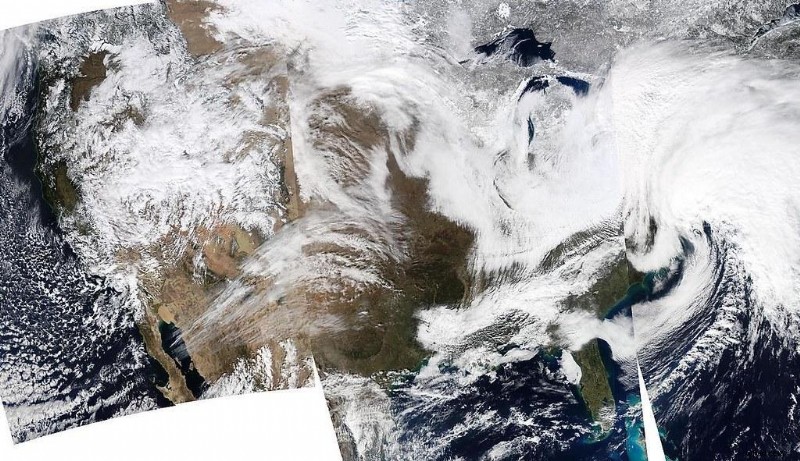
Fai clic con il pulsante destro del mouse sulle immagini scelte e scegli "Unisci a Panorama..." . Nella finestra di dialogo che appare, scegli il tipo di panorama che meglio si adatta al tuo soggetto:
- Sferico – ideale per scene grandangolari o a piena vista.
- Prospettiva – la classica disposizione piatta che enfatizza la zona centrale.
- Cilindrico – preserva le linee verticali pur offrendo ampiezza panoramica.
Abilita Ritaglio automatico per eliminare gli spazi bianchi estranei e considerare la Deformazione del confine per riempire gli spazi vuoti lungo i bordi. Una volta soddisfatto, fai clic su Unisci per generare il panorama.
Passaggio 5:perfeziona il panorama finale
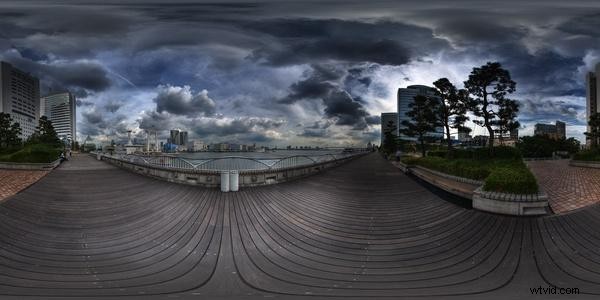
Dopo l'unione, Lightroom presenta il panorama come file DNG RAW, preservando tutte le impostazioni di sviluppo. Regola i parametri globali (esposizione, contrasto, saturazione, chiarezza) direttamente sull'immagine unita per garantire un aspetto uniforme. Quando sei pronto, esporta il file nel formato e nella risoluzione preferiti (JPEG, TIFF, PNG).
Suggerimento professionale: Salva l'immagine unita come preimpostazione di Lightroom o voce di catalogo in modo da poterla rivisitare per modifiche future o per creare varianti aggiuntive.
Quando l'unione dei panorami potrebbe non essere l'ideale
Lo strumento di unione di Lightroom è eccellente per panorami semplici, ma manca di controlli avanzati come il mascheramento, il livellamento della vignetta o la regolazione dell'orizzonte. Se il tuo progetto richiede una manipolazione approfondita, valuta la possibilità di eseguire lo stitching in un'applicazione HDR o panoramica dedicata prima di riportare il risultato in Lightroom per il perfezionamento finale.
Formati di file compatibili con Lightroom
- JPEG, PNG, TIFF, DNG, RAW, PSD, TIFF
Domande frequenti

Perché Lightroom non riesce a unire le mie immagini?
- Prova a selezionare un tipo di panorama diverso.
- Assicurati che tutte le foto condividano la stessa risoluzione e lunghezza focale.
- Verificare che la sovrapposizione sia coerente e sufficiente.
Posso ricamare panorami su Lightroom mobile?
Attualmente, l'unione panoramica è disponibile solo sulla versione desktop di Lightroom CC o Lightroom 6.
Riepilogo
Con Panorama Merge di Lightroom, puoi trasformare rapidamente una serie di scatti sovrapposti in un'unica immagine senza soluzione di continuità, perfetta per mostrare panorami ampi, paesaggi urbani o dettagli architettonici. Esercitati con i passaggi precedenti e sarai in grado di aggiungere panorami di livello professionale al tuo portfolio in pochi minuti.
Pronto a migliorare il tuo fotoritocco? Scopri come aggiungere quel fattore "wow" in più senza Photoshop, in soli tre clic, utilizzando la nostra raccolta di preimpostazioni di pennelli di regolazione di Lightroom. Unisciti a 54.000 fotografi e goditi uno sconto dell'80% oggi stesso!