
Le immagini GIF stanno diventando sempre più popolari tra gli utenti grazie alla loro capacità di comunicare molti dati. Le GIF sono una buona opzione quando non puoi inserire filmati di grandi dimensioni nel tuo progetto ma desideri offrire informazioni visive più precise. Creare GIF è semplice come convertire un video clip in GIF. Se il file GIF è ancora troppo grande, tagliarlo è eccellente.
Dopo un'attenta revisione, abbiamo selezionato gli strumenti migliori per convertire video in GIF per aiutarti a produrre GIF con facilità. Sono creatori di video GIF che funzionano sia su Windows che su Mac.
Qual è la differenza tra un video e una GIF?
Le GIF sono molto popolari tra i professionisti del marketing digitale (e chiunque utilizzi Internet). Queste piccole esplosioni di materiale ripetitivo possono infondere nuova vita a post di blog, e-mail, pagine web, infografiche e altri documenti altrimenti noiosi. Non è emozionante?
Anche se GIF e video possono sembrare identici, le due forme di media sono molto distinte e le differenze iniziano quando i tipi di file vengono raccolti per la prima volta.
Le GIF sono fondamentalmente raccolte di immagini senza suono che sono state modificate per assomigliare a un video. D'altra parte, i video vengono raccolti come una sorta di rich media che include sia movimento che suono. Inoltre, le esperienze di visualizzazione di questi due tipi di file sono leggermente diverse.

Perché hai bisogno di convertire i video in GIF?
Ecco diversi motivi per convertire un video in una GIF animata.
- Le GIF costano poco: Quando converti un video in GIF, stai riutilizzando materiale esistente per creare qualcosa di nuovo. Perché non ottenere il massimo dalla tua strategia di marketing video?
- Le GIF sono semplici da creare: Non è necessario essere un esperto di video per produrre una GIF. La creazione di una GIF utilizzando uno dei convertitori da video a GIF elencati di seguito potrebbe richiedere alcuni minuti.
- Le GIF sono semplici da usare: Le GIF offrono movimento ed entusiasmo alle informazioni digitali senza che lo spettatore debba dedicare una notevole quantità di tempo e attenzione:un vantaggio significativo data la tipica capacità di attenzione umana di circa 8 secondi.
- Le GIF sono efficaci: Quando Dell ha eseguito una campagna di marketing incentrata sulle GIF, ha registrato un aumento delle vendite del 109%, indicando che i consumatori apprezzano (e reagiscono a) questo mezzo semplice ma affascinante. Dai un'occhiata a questi convertitori da video a GIF qui sotto per scegliere quello migliore per te.
Come testiamo
Per trovare il miglior convertitore da video a GIF adatto a te, abbiamo considerato i seguenti criteri:
- Abbiamo selezionato gli strumenti in base alla loro compatibilità con i formati video più comuni come MP4, MOV e altri.
- Ogni strumento è stato testato per garantire che non ci volesse molto tempo per convertire i video in GIF.
- Abbiamo anche cercato gli strumenti che i loro sviluppatori hanno aggiornato di recente per assicurarci che tu stia utilizzando gli strumenti più recenti.
- Infine, è stato considerato il prezzo. Ci siamo assicurati di fornirti strumenti gratuiti, con una versione gratuita, una prova gratuita o almeno abbastanza convenienti da poter essere acquistati.
Le nostre 3 scelte principali
Dopo aver testato i 26 strumenti in base ai criteri sopra indicati, ecco le prime tre scelte per ciascuna delle piattaforme menzionate di seguito. Questi sono rapidi e sicuri e offrono il massimo valore e funzionalità.
1. Wondershare Filmora – L'editor video definitivo e il convertitore da video a GIF
Sia per desktop che per telefoni cellulari, Filmora sembra essere la scelta migliore per convertire video in GIF. Dispone di strumenti potenti che possono aiutarti a migliorare il tuo video prima che venga convertito in GIF, con una varietà di opzioni di esportazione GIF.
Scarica Scarica Scarica
2. Ezgif – La soluzione rapida per la conversione da video a GIF
Ezgif è il modo più rapido per convertire video in GIF. Questo strumento offre diversi strumenti e non richiede alcun processo di accesso o registrazione. Dispone di ottimizzatori, ridimensionatori e altri strumenti per rendere la tua esperienza di conversione GIF molto più semplice.
Visualizza i dettagli
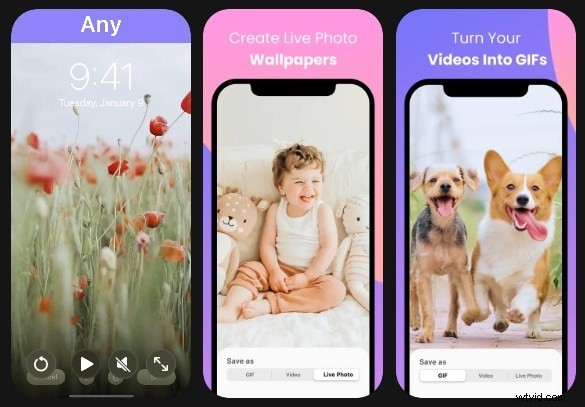
3. Converti:GIF Maker e Wallpaper:una potente app mobile per convertire video in GIF
Infine, per i telefoni cellulari, Convert è anche una buona scelta per convertire video in GIF. È un'intera suite di editing video e GIF che non ti deluderà. Supporta anche la conversione di Live Photo scattate da un iPhone in splendide GIF.
Visualizza i dettagli
Confronto rapido delle tabelle
Sappiamo che non vedi l'ora di vedere l'elenco dei convertitori da video a GIF che abbiamo preparato per te. Dato che ce ne sono parecchi (26), abbiamo preparato una tabella che puoi utilizzare come facile riferimento durante la lettura dell'articolo.
Assicurati di provare ciascuno degli strumenti, però. È meglio sperimentare prima lo strumento giusto.
| Nome del programma | Sistema disponibile | Formato supportato | Versione gratuita/gratuita | Punteggio di conversione |
|---|---|---|---|---|
| Filmora | Windows, macOS, Android, iOS | MP4, MKV, AVI, WMV → GIF | Sì (prova gratuita) | 5 – Molto veloce |
| Editor video Movavi | Windows, macOS | MP4, AVI, MOV, MKV → GIF | Sì (prova gratuita) | 5 – Molto veloce |
| Gifski | macOS | MP4, MOV → GIF | Sì | 3 – Moderato / Normale |
| Convertitore Freemore da video a GIF | Finestre | MP4, MPEG, MOV, FLV → GIF | Sì | 3 – Moderato / Normale |
| Qualsiasi animatore GIF | Finestre | AVI, MPG, FLV, WEBM → GIF | Sì | 3 – Moderato/Normale |
| KickMyGraphics | Windows, macOS | MPG, AVI, MP4 → GIF | Sì | 3 – Moderato / Normale |
| Instagiffer | Windows, macOS | MP4, AVI, WEBM, cattura schermo → GIF | Sì | 4 – Veloce |
| Animatore GIF Microsoft | Finestre | JPG, PNG, BMP → GIF | Sì | 4 – Veloce |
| VideoSolo Convertitore da video a GIF | Windows, macOS | MP4, AVI, MOV, MKV → GIF | Sì | 3 – Moderato / Normale |
| Da film a GIF | Finestre | VOB, MOV, WMV, MP4, AVI → GIF | Sì (versione gratuita) | 3 – Moderato / Normale |
| Ezgif | Web (tutti i sistemi operativi) | MP4, AVI, WEBM → GIF | Sì | 4 – Veloce |
| Adobe Animate/Adobe Tools | Web, Windows, macOS | MP4, MOV → GIF | Sì | 5 – Molto veloce |
| CloudConvert | Web (tutti i sistemi operativi) | MP4, AVI, WEBM → GIF | Sì | 5 – Molto veloce |
| VistaCreate | Web (tutti i sistemi operativi) | MP4, AVI, MOV, FLV → GIF | Sì | 4 – Veloce |
| Convertitore online | Web (tutti i sistemi operativi) | MP4, MKV, MOV → GIF | Sì | 4 – Veloce |
| GIPHY | Web, iOS, Android | MP4, MOV, URL → GIF | Sì | 5 – Molto veloce |
| IMG2GO | Web (tutti i sistemi operativi) | MP4, AVI, WEBM → GIF | Sì | 5 – Molto veloce |
| CreaAGIF | Web (tutti i sistemi operativi) | MP4, AVI, URL → GIF | Sì (con filigrane) | 5 – Molto veloce |
| Conversione | Web (tutti i sistemi operativi) | MP4, AVI, MOV → GIF | Sì | 4 – Veloce |
| HNET | Web (tutti i sistemi operativi) | MP4, FLV, MOV, AVI → GIF | Sì | 5 – Molto veloce |
| Creatore di GIF – Editor GIF | Android | Video e immagini → GIF | Sì | 3 – Moderato / Normale |
| Video in GIF – Creatore di GIF | iOS | Video → GIF | Sì | 3 – Moderato / Normale |
| Creatore di GIF, editor di GIF | Android | Video, foto → GIF | Sì | 3 – Moderato / Normale |
| GIF dal vivo | iOS | Foto dal vivo → GIF | No | 3 – Moderato / Normale |
| Converti:creatore di GIF e sfondi | iOS | Video, foto dal vivo → GIF | Sì | 4 – Veloce |
| Mostra altro Mostra meno |
*La valutazione del punteggio di conversione si basa sul tempo di elaborazione medio di due file di prova:(1) un video MP4 inferiore a 10 secondi a 1080p e (2) un video MP4 inferiore a 10 secondi a 720p.
10 migliori convertitori da video a GIF per Windows/Mac
1. Filmora
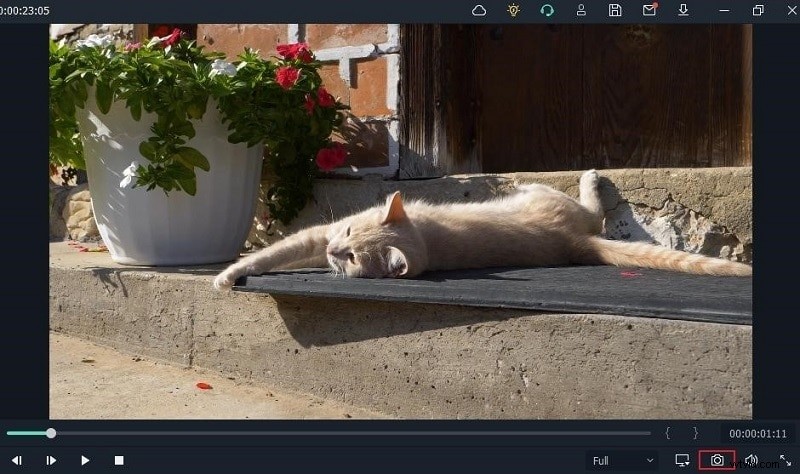
Puoi creare rapidamente un'immagine GIF classica come output utilizzando la piattaforma interattiva di Wondershare Filmora. Sono supportati tutti i tipi di file video più comuni, come MKV, WMV, AVI e MP4. La cosa migliore è che Filmora non impone alcuna restrizione sulla dimensione del file durante la conversione, quindi puoi convertire i film HD in grafica GIF.
È un potente editor di immagini con molte funzionalità interessanti che ti consentono di personalizzare completamente la tua immagine. Per creare GIF originali, sentiti libero di utilizzare componenti complessi, animazioni, testo, sovrapposizioni e così via.
Inoltre, Filmora ti consente di estrarre foto dai video con la stessa risoluzione. Le immagini PNG recuperate possono essere combinate e modificate per creare una GIF intrigante.
 Download sicuro
Caratteristiche
- Il supporto per l'editing 4K consente agli utenti di modificare ed esportare video con una risoluzione fino a 4K.
- Rilevamento scene
- Equalizzatore audio
- Stabilizzazione GIF
Piattaforme
Windows/Mac
Prezzo
Prova gratuita
Pro e contro
- Interfaccia facile da usare e molto intuitiva.
- Tantissimi effetti e preimpostazioni. Utile per le persone meno esperte.
- Molte risorse online, tutorial, pacchetti preimpostati, effetti, ecc.
- Supporto eccezionale e reattivo. Nelle chat dal vivo, sempre gentile e professionale.
- È costantemente aggiornato.
- L'editing 4K può essere problematico per i PC di fascia bassa
2. Movavi
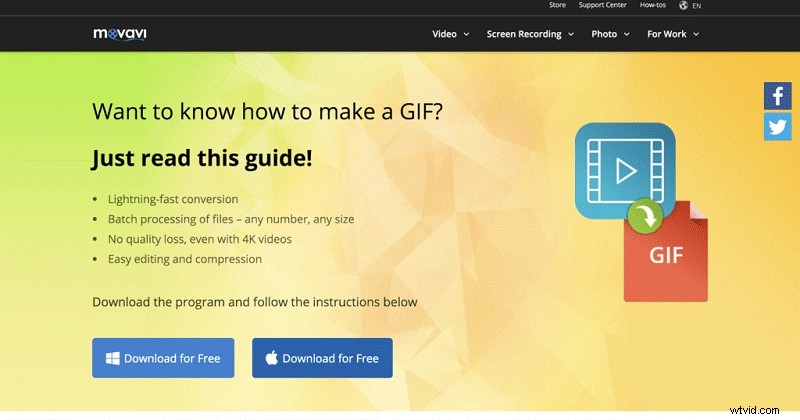
Movavi Video Editor è un pioniere nel settore dell'editing video grazie alla sua semplicità d'uso e alle sue affidabili capacità di editing video. Questo software, disponibile sia per Windows che per Mac OS, è diventato rapidamente uno dei preferiti. È uno dei migliori convertitori da MP4 a GIF per la sua velocità e affidabilità. Ti consentirà di produrre GIF dai tuoi film in pochissimo tempo.
La capacità di questo programma di esportare file in batch è una delle sue migliori caratteristiche, rendendo più semplice la produzione e la conversione di molte GIF. Pertanto, è il più pratico per chi crea spesso GIF, sia per uso personale che professionale.
Anche se potrebbe essere necessario acquistare Movavi per ottenere tutte queste eccellenti funzionalità, è disponibile una versione di prova gratuita per coloro che desiderano verificarla prima dell'acquisto. La versione di prova è ideale anche per chi ha bisogno di convertire i film in GIF una sola volta.
Caratteristiche
- Elaborazione rapida di video 4K.
- Marcatori della sequenza temporale.
- Animazione fotogramma chiave.
- Pacchetto multimediale integrato.
- Creazione automatica di video.
Piattaforme
Windows/Mac
Prezzo
$ 79,99 (a vita) o $ 54,95/anno
Pro e contro
- Dispone di opzioni di modifica
- Interfaccia chiara
- Supporta molti formati
- Solo una versione di prova con un periodo limitato è gratuita.
- È molto semplice
- Nessuna opzione copia-incolla
3. Gifski
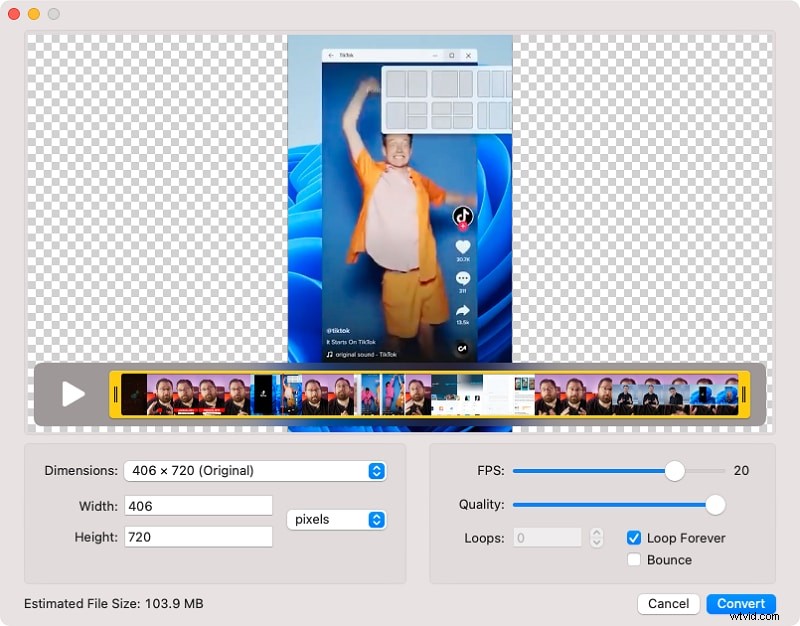
Puoi convertire video in GIF usando Gifski. Trascina un file nella finestra Gifski o utilizza il pulsante Apri per cercare un video sul tuo Mac. Il segmento del video che desideri trasformare in GIF sarà subito selezionato.
Puoi scegliere la dimensione della tua GIF, la frequenza dei fotogrammi, la qualità grafica e quante volte si ripete utilizzando questo creatore di GIF per Mac. Puoi farlo ripetere indefinitamente e puoi anche farlo rimbalzare (qui è dove viene riprodotto fino alla fine, poi viene riprodotto all'indietro, quindi di nuovo in avanti e così via).
Caratteristiche
- GIF di alta qualità
- Conversione basata su comandi
Piattaforme
Mac
Prezzo
Gratuito
Pro e contro
- Il software è sicuro da usare.
- Il suo supporto è buono
- Non funziona offline
- Alcuni utenti si lamentano della funzione di ricerca
4. Di più
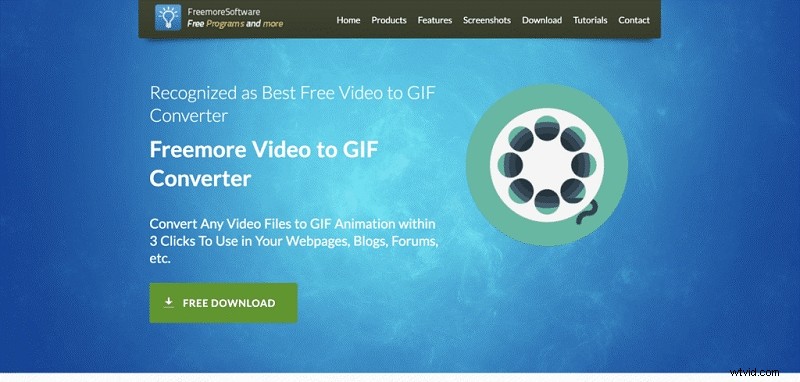
Freemore Video to GIF Converter è un software che converte i video in GIF animate, consentendoti di scegliere i fotogrammi precisi da includere nella GIF e modificare la larghezza e l'altezza del fotogramma se hai un caso d'uso unico.
Questo programma è completamente gratuito e supporta tutti i formati video più comuni, inclusi MP4, MPEG, MOV, FLV, ecc. Sebbene questo strumento sia gratuito, non è stato necessariamente creato per essere attraente; se scarichi Freemore, aspettati un design più pratico che, sebbene molto funzionale, non è particolarmente gradevole alla vista.
Freemore Video to GIF Converter è accessibile solo per il download su Windows, il che è un peccato per gli utenti Mac.
Caratteristiche
- Converti file video in GIF animate;
- Crea GIF per un sito web, salvaschermo per cellulare, firma, ecc.
- Ritaglia video per creare GIF;
- Regola la larghezza e l'altezza in base alle tue esigenze.
- Supporta tutti i principali formati video.
Piattaforme
Windows/Mac
Prezzo
Gratuito
Pro e contro
- Supporta CPU multi-core
- Meno carico sul tuo sistema
- Abbondanti contenuti della guida e supporto online
- Gratuito, sicuro e senza restrizioni
- La dimensione massima del video in ingresso è 10 MB
- Potrebbe essere instabile su un nuovo sistema operativo come Windows 10
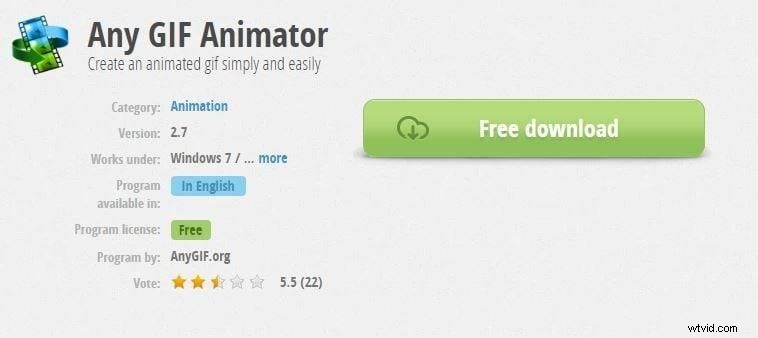
5. Qualsiasi animatore GIF
Il design semplice e potente di qualsiasi app di conversione GIF può convertire istantaneamente i tuoi film preferiti in GIF interattive. Può riprodurre una varietà di tipi di file, inclusi WEBM, ASF, MPG, FLV e AVI. L'aspetto più importante è che questo programma consente anche agli utenti di importare file multimediali da dispositivi di archiviazione ottici come i DVD e persino di analizzare i display catturati dalla fotocamera. Gli utenti possono selezionare facilmente i marcatori del tempo di inizio e fine della frequenza fotogrammi e sono disponibili sovrapposizioni di testo complesse, loop ed effetti di risoluzione per la personalizzazione.
Caratteristiche
- Il suo layout semplice e intuitivo consente di utilizzarlo senza consultare il manuale dell'utente.
- È semplice e senza problemi.
- Con l'aiuto di una procedura guidata di animazione, puoi perfezionare la tua animazione GIF. È un approccio semplice e veloce per personalizzare e migliorare la tua animazione GIF.
- Ricevi un editor di immagini integrato con una raccolta completa di funzionalità di modifica.
- Su Qualsiasi GIF Animator, puoi convertire video in GIF in vari formati visivi. Sono inclusi PNG, JPEG, TIFF, BMP, GIF, ICO, PSD, PCX, RLE, PIC, DIB, AVI, PCD, WMF e altri formati.
Piattaforme
Windows/Mac
Prezzo
Gratuito con annunci
Pro e contro
- Facile da installare
- Interfaccia ordinata
- Le clip possono essere modificate
- Accetta qualsiasi file video
- A volte si blocca
- Impossibile animare le foto
- Il tempo di caricamento richiede molto tempo
- La conversione richiede molto tempo
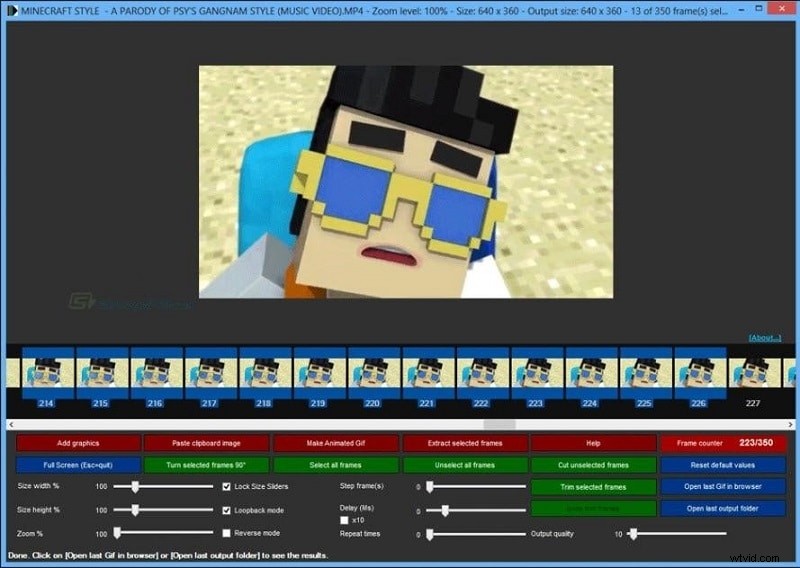
6. KickMyGraphics
Ecco un convertitore GIF semplice ma efficace in grado di registrare, generare e manipolare immagini GIF per fornire output personalizzato di alta qualità. Gli utenti possono caricare facilmente clip animate in formati di file comuni come PNG, BMP, JPG, GIF ordinarie e GIF animate su questo sito. Gli utenti possono semplicemente modificare il formato, la dimensione e i parametri di qualità del file di output. Ruota, taglia, allunga, esegui il loopback, ridimensiona e molte altre opzioni sono disponibili nell'editor avanzato.
Caratteristiche
- È un piccolo software shareware che converte i video in GIF.
- Puoi anche importare file video in MPG, AVI, MP4, ASF, ecc. Gif animate, Jpg, Bmp e Png
- I file possono essere tutti importati.
- Le immagini GIF animate possono essere registrate direttamente.
- Sono disponibili loop, allungamento, panoramica, inversione e molte altre opzioni di modifica.
Piattaforme
Windows/Mac
Prezzo
Gratuito
Pro e contro
- Offre una funzione di rotazione delle immagini di 90 gradi.
- Viene fornito con impostazioni di livello professionale.
- Consente agli utenti di creare una GIF animata da immagini locali.
- Non è molto facile per i principianti.
- Supporta formati di file limitati.
- Ha funzioni limitate.
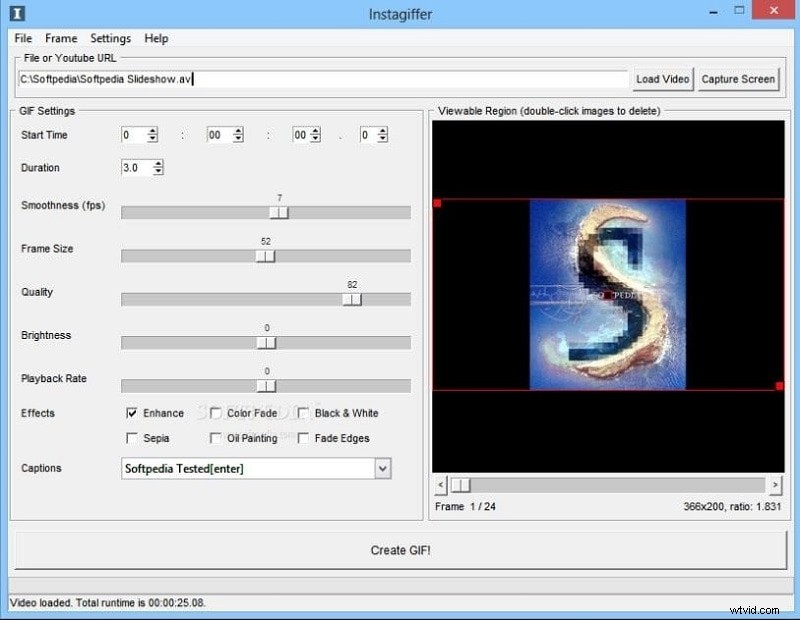
7. Offerta Instagram
Instagiffer consente agli utenti di catturare rapidamente immagini fisse memorabili dai propri schermi e quindi elaborarle in modo interattivo per creare GIF. Instagiffer può permetterti di importare tutti i momenti che hai scelto per creare GIF, siano essi dal tuo video YouTube preferito, un simpatico inizio di Vine o qualsiasi cosa divertente da Netflix. I loop, i filtri e le funzionalità di testo di questa veloce applicazione professionale per l'editing di immagini sono estesi. È completamente gratuito e sulla nostra piattaforma non sono presenti virus, malware o pubblicità irritanti.
Caratteristiche
- Puoi registrare immediatamente i momenti più meritevoli di GIF sul tuo schermo.
- È possibile aggiungere testo, filtri, loop e altro ancora.
- Conversione da video a GIF completamente gratuita.
- Testo e loghi univoci possono essere aggiunti rapidamente e facilmente.
- Non ci saranno filigrane sulle tue GIF se usi Instagriffer.
Piattaforme
Windows/Mac
Prezzo
Gratuito
Pro e contro
- Può creare GIF 3D
- Ha una versione portatile
- Il software Instagiffer è sicuro da usare
- Sul sito Instagriffer, trovare un'installazione software adatta è difficile.
- Il programma può sembrare difficile per un principiante.
- La sua interfaccia è obsoleta.
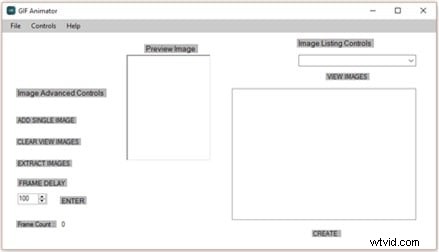
8. Animatore GIF Microsoft
È un importante prodotto Microsoft. Questa è una versione gratuita che puoi ottenere dal negozio Microsoft. Può essere utilizzato con Windows 10. Devi prima accedere con il tuo account Microsoft per scaricare questo programma. Offre un'interfaccia utente semplice con controlli chiari. È necessario caricare la quantità necessaria di fotografie in tipi di file come JPEG, BMP, BPG, PNG, ecc. Configurare le impostazioni per il ritardo fotogrammi, il conteggio fotogrammi e così via. Infine, utilizza il pulsante "Crea" per creare la tua animazione GIF. Dopo aver selezionato l'anteprima dell'animazione GIF, puoi scaricare il file.
Caratteristiche
- Carica rapidamente numerose foto nella casella di riepilogo GIF.
- Le fotografie vengono rapidamente assemblate in fotogrammi GIF come animazione con un solo clic sul pulsante "Crea".
- Imposta l'intervallo dei fotogrammi in base alle tue esigenze.
Piattaforme
Finestre
Prezzo
Gratuito (app Utility legacy)
Pro e contro
- La versione gratuita è sufficiente per creare animazioni GIF di alta qualità.
- I risultati sono semplici da utilizzare sulle piattaforme di social network.
- Conveniente.
- Ci sono solo alcune scelte per personalizzare le immagini GIF.
- Adatto solo ai principianti.
- La velocità di Internet può influire sul modo in cui viene riprodotta la GIF.
9. Convertitore da video a GIF VideoSolo
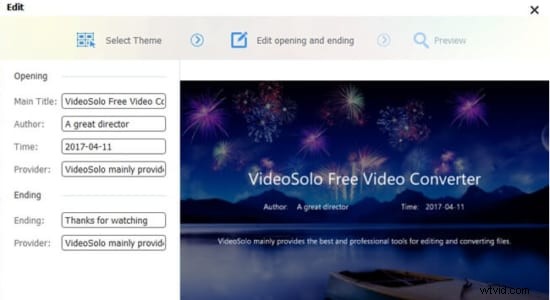
Quando si producono animazioni, il programma di conversione da video a GIF VideoSolo offre diverse possibilità. Contiene funzionalità per tagliare video, selezionare determinate parti di film e unire parti di diversi video per creare un file GIF. Contiene un editor video integrato che ti consente di apportare modifiche al risultato finale. Per rendere la tua GIF più attraente, puoi tagliare, modificare il contrasto e la saturazione e cambiare il colore del video, tra le altre cose. Questo programma da filmato a GIF ha il vantaggio di permetterti di aggiungere una sovrapposizione di foto o testo alla tua GIF per renderla ancora più piacevole. Se non sei soddisfatto della qualità dell'immagine o della frequenza dei fotogrammi, puoi modificarli in base alle tue esigenze.
Caratteristiche
- Crea GIF dall'aspetto professionale senza conoscenze tecniche.
- Supporta quasi tutti i formati video.
- Crea fantastici avatar per i giochi.
Piattaforme
Windows/Mac
Prezzo
Gratuito
Pro e contro
- Diverse opzioni di modifica
- Non molto dispendioso in termini di risorse
- Supporta più formati video
- Alcuni aspetti potrebbero essere difficili da individuare.
- La versione per Mac riceve meno aggiornamenti rispetto alla versione per Windows.
- Devi scaricarlo sul tuo computer.
10. Film in GIF
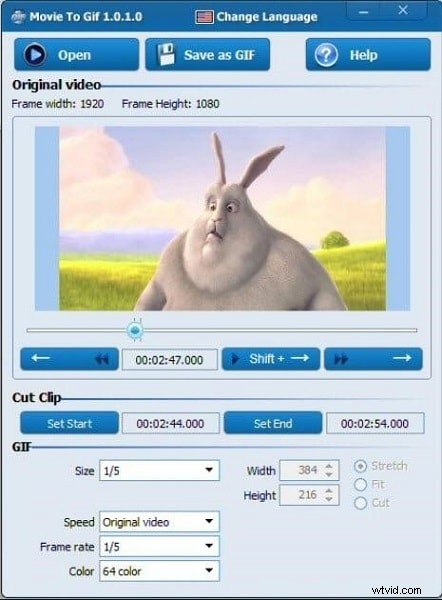
Con il programma di conversione da film a GIF, convertire i filmati in GIF è un gioco da ragazzi poiché la sua interfaccia intuitiva e le funzionalità di modifica rapida rendono tutto fattibile. Consente agli utenti di specificare manualmente la profondità del colore del video, la frequenza dei fotogrammi, la velocità e le dimensioni e le GIF possono essere create in pochi secondi dopo aver completato tutte le impostazioni. VOB, MOV, WMV, MP4, AVI e altri principali tipi di file multimediali sono supportati da questo programma per l'elaborazione GIF.
Caratteristiche
- Converti video in GIF con facilità.
- I file GIF possono essere utilizzati per riprodurre frammenti di video.
- Aumenta la frequenza dei fotogrammi per far sì che la GIF di output assomigli al video sorgente.
- La larghezza e l'altezza della GIF possono essere modificate. Un'interfaccia utente facile da usare.
Piattaforme
Finestre
Prezzo
Gratuito/Premium ($49,99/mese)
Pro e contro
- Facile da usare.
- Converti video in codice batch.
- Interfaccia multilingue tra cui inglese, giapponese, spagnolo, ecc.
- Tasso di conversione rapido.
- Qualità di uscita HD.
- Solo versione Windows
- È una perdita di tempo
- La versione premium è molto costosa
11 migliori convertitori online da video a GIF
1. Ezgif
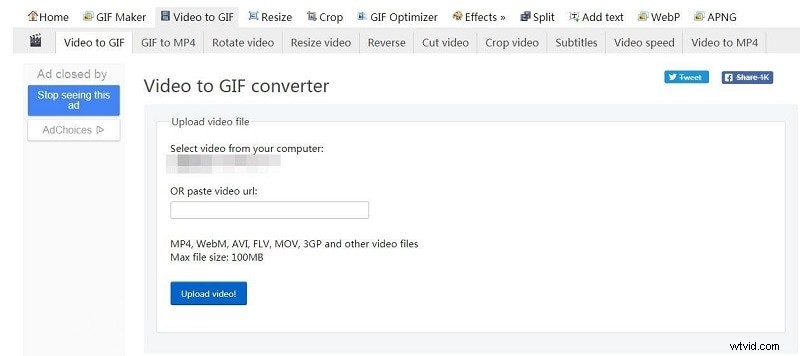
Questa applicazione è un animatore GIF gratuito che può essere utilizzato in modalità online senza alcuna registrazione. Sono supportati sia i browser Windows che quelli Web. Scegli l'opzione "GIF Maker" sul sito ufficiale e carica le fotografie premendo il pulsante "Scegli file". Puoi caricare facilmente molte fotografie in qualsiasi formato. Per produrre un'animazione GIF di alta qualità, seleziona l'opzione "Carica e crea una GIF" una volta terminato il caricamento.
Caratteristiche
- È possibile caricare fino a 2000 file di immagini.
- Sono supportati GIF, PNG, JPEG, APNG, MNG, WebP e altri tipi di file immagine.
- Ti consente di inviare un file zip di foto.
- Hai il controllo completo sulla velocità dei fotogrammi.
Prezzo
Gratuito
Pro e contro
- È possibile caricare più file di immagini contemporaneamente.
- Automatizza le impostazioni per ridurre la dimensione di tutte le immagini nell'elenco delle immagini alla dimensione più breve.
- Non è necessario pagare una quota di abbonamento.
- Quando nell'elenco è presente un numero elevato di foto, questo programma impiega molto tempo per creare un'animazione GIF.
- La pubblicità a volte interrompe l'operazione.
2. Adobe
Adobe è un convertitore da video a GIF leader a livello mondiale e offre altre soluzioni di marketing. Tutti, dai giovani artisti alle grandi aziende, possono utilizzare le nostre soluzioni creative, di marketing e di documentazione per dare vita alle idee digitali e fornire GIF complete e accattivanti nel posto giusto al momento giusto per ottenere i migliori risultati.
Caratteristiche
- Offre supporto per una grafica più veloce
- Rich text
- Incorporamento audio-video
Prezzo
Gratuito
Pro e contro
- L'adattabilità di ciò che Adobe Animate può fare lo rende così utile.
- L'utilizzo delle registrazioni Adobe Animate sui siti è normale, quindi le persone sono abituate a vederle e hanno i moduli essenziali installati.
- Le GIF sono piccole ed estremamente fluide.
- Interfaccia complessa
- Funzionalità limitate
- È necessario un abbonamento per un utilizzo a lungo termine
3. CloudConvert
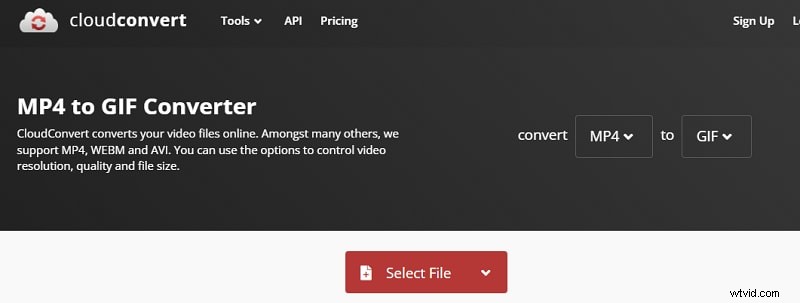
Cloudconvert online converte i tuoi file multimediali MP4 in GIF. Cloudconvert supporta un'ampia gamma di formati di musica, video, documenti, ebook, archivi, immagini, fogli di calcolo e presentazioni, inclusi MP4, WebM e AVI. La risoluzione video, la qualità e la dimensione del file possono essere personalizzate. Non è necessario scaricare o installare alcun software.
Caratteristiche
- Può adattare 256 colori e utilizza una tecnica di compressione senza perdita di dati per contenere immagini.
- Può contenere anche testi.
- Può contenere un'animazione di immagine di dimensioni. Quindi è spesso utilizzato nella pubblicazione sul web.
Prezzo
Gratuito
Pro e contro
- È possibile impostare proprietà preimpostate per la conversione del file
- Ti fa risparmiare tempo e può convertire i file nel formato che stai cercando
- Prezzo molto buono
- All'inizio crea confusione per l'interfaccia e sapere quale pulsante premere
- Ti limita alla larghezza di banda, quindi è complicato convertire file di grandi dimensioni perché a volte viene generato un errore di timeout.
4. VistaCrea
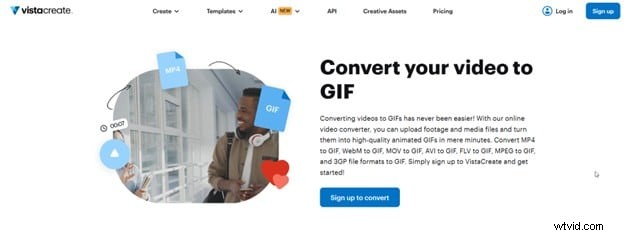
Quando hai bisogno di convertire file video in GIF animate in formato elevato, VistaCreate è lo strumento da utilizzare. Puoi tagliare il file video, specificare la dimensione GIF desiderata (originale, 800px), scegliere un metodo di elaborazione video e la lunghezza GIF in base alla frequenza fotogrammi scelta, proprio come con Ezgif. Anche se la dimensione massima del file è limitata a 50 MB, MP4, WebM, AVI, MPEG, FLV, MOV e 3GP sono tutti formati accettabili.
Se hai un video trasparente, non preoccuparti; la trasparenza verrà preservata nella GIF animata finale. Tieni presente che la GIF convertita deve essere scaricata il prima possibile prima che venga cancellata dal server.
Caratteristiche
- Divisione e unione video
Prezzo
Gratuito
Pro e contro
- Ti consente di convertire video in GIF da utilizzare su social media, web design, marketing o blog.
- Presenta uno strumento di editor GIF per aiutarti a perfezionare ulteriormente la GIF.
- Ti consente di creare GIF sia lunghe che brevi.
- Vanta flessibilità nell'aspetto, nella velocità di conversione e nella qualità del GIF di output.
5. Convertitore in linea
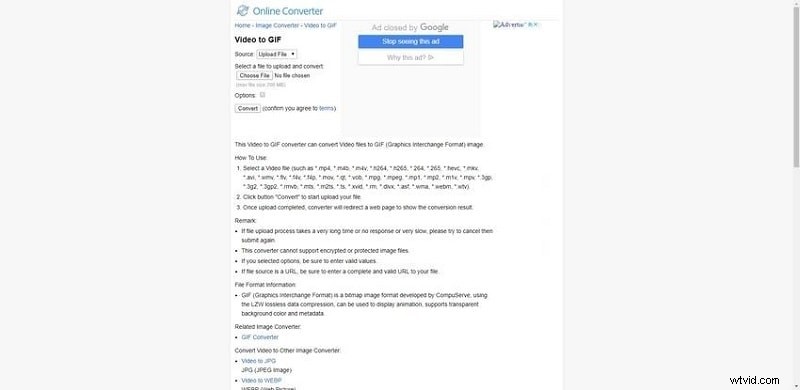
Crea GIF animate da film e foto utilizzando questo strumento online gratuito. Può convertire le immagini in GIF oltre ad essere un convertitore video. Può riprodurre una varietà di formati video e immagini, inclusi MP4, .m4b,.m4v e.mkv. Il convertitore, tuttavia, non gestisce file di immagini protetti e/o crittografati.
Caratteristiche
- Può convertire file PDF in immagini GIF.
- È supportata la conversione di file di immagine RAW in GIF.
Prezzo
Gratuito
Pro e contro
- Trasmette meglio i messaggi.
- Dimensioni file ridotte.
- La connessione Internet è importante.
- La modifica non è possibile.
- Modello di colori limitato.
6. GIPHY
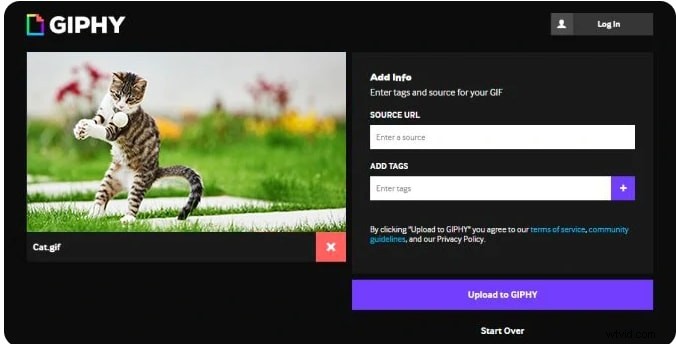
Giphy è il sito GIF online più popolare, con milioni di persone che lo visitano ogni giorno. È molto apprezzato poiché è semplice da usare. Prima di selezionare "crea", inserisci l'URL del tuo video nell'area appropriata. Su questo sito sono disponibili anche strumenti semplici, come le opzioni di trascinamento della selezione per importare film e fotografie dalla memoria locale.
Questo sito, a differenza di molti altri, ti consente di aggiungere clip audio alle GIF, rendendole più intriganti rispetto ai loro equivalenti disattivati. Puoi anche utilizzare tag e descrizioni per rendere le tue GIF più accattivanti.
Caratteristiche
- Interfaccia web intuitiva
- Aggiungi audio alla GIF
- Crea GIF 3D
Prezzo
Gratuito
Pro e contro
- Supporta i suoni
- Facile da usare
- Non è disponibile offline.
- Alcune persone non sono soddisfatte della funzione di ricerca.
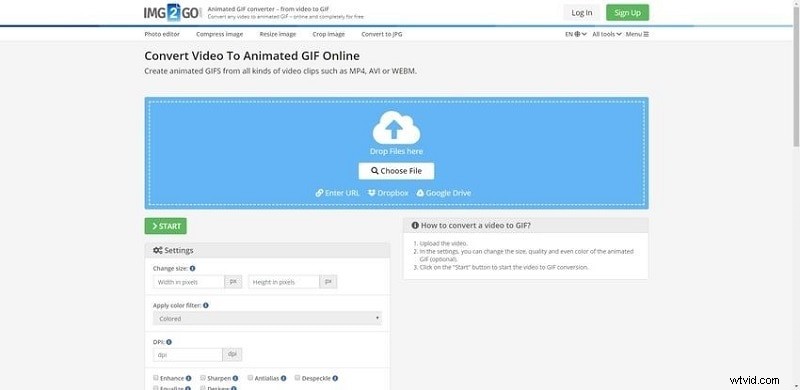
7. IMG2GO
Questo convertitore di file online offre opzioni complete per modificare la qualità e l'aspetto delle GIF animate. Questo programma online gratuito ti consente di creare GIF animate da qualsiasi video clip, inclusi MP4, AVI e WEBM. Le funzioni aggiuntive includono il ridimensionamento, la riduzione delle immagini, il fotoritocco e altro ancora.
Caratteristiche
- La crittografia SSL protegge file e server. Di conseguenza, l'invio dei tuoi dati via email è completamente sicuro.
- Può riprodurre file 3GP, AVI, FLV, MOV, MP4, WebM e WMV.
- Ti consente di applicare modifiche al filtro, ridimensionamento dei pixel e DPI.
Prezzo
Gratuito
Pro e contro
- Interfaccia moderna
- Conversione rapida di video e immagini in GIF
- Nessuna perdita di qualità
- Carico di tonnellate di pubblicità
- Non molte opzioni flessibili
- Aggiunge un bordo nero non necessario alle GIF
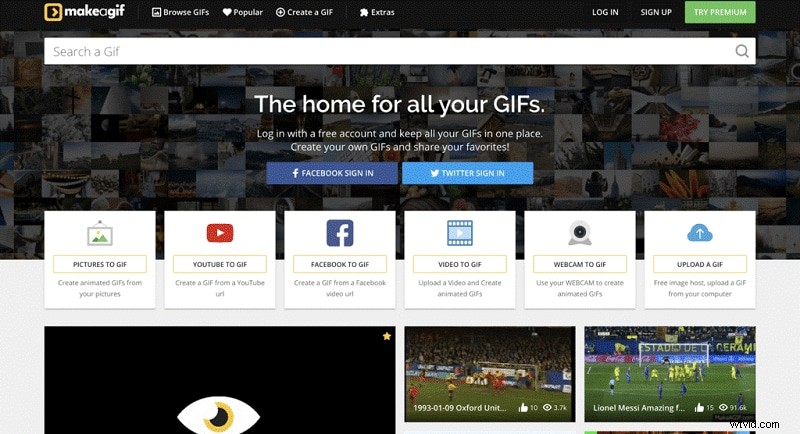
8. CreaAGIF
MakeAGIF non è semplicemente un convertitore da video a GIF; può convertire quasi tutto in GIF. Puoi caricare un video, registrare un video, incollare un collegamento video o persino inviare una raccolta di fotografie per creare la tua GIF su questo semplice sito web.
Quindi puoi personalizzare l'output aggiungendo adesivi e didascalie, modificando il ritmo della GIF e scegliendo un'ora di inizio e di fine. L'unico svantaggio di questo convertitore da video a GIF è che ogni GIF ha una filigrana MakeAGIF; per rimuovere il marchio dell'azienda dalla clip, dovrai pagare la versione premium, che costa $ 11,95 al mese.
Caratteristiche
- Potenti funzionalità di modifica GIF come velocità, frequenza fotogrammi e risoluzione
Prezzo
Versione gratuita, con filigrana
Pro e contro
- Facile da usare
- Puoi personalizzare l'output a tuo piacimento
- La versione gratuita ha filigrane
- Non fornisce la migliore qualità di output
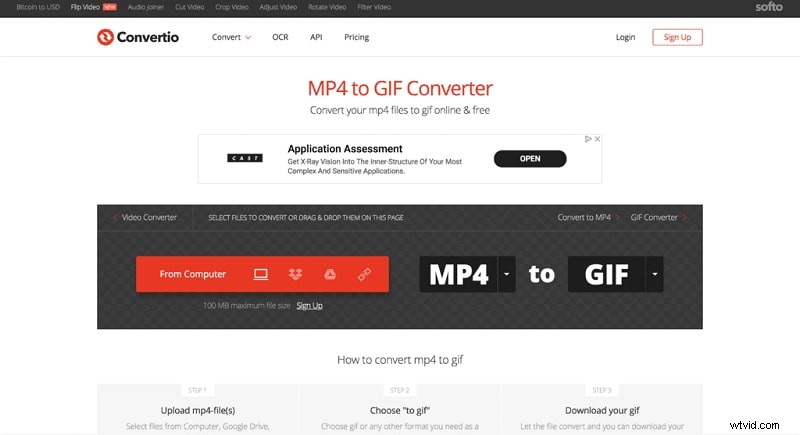
9. Conversione
Uno dei programmi più semplici nel nostro elenco è Convertio. Per convertire un video in GIF, trascinalo sullo strumento o caricalo dal tuo account Google Drive o Dropbox, quindi fai clic su "converti" per completare il processo.
Utilizza questo strumento solo se non ti interessano i dettagli. Convertio è semplice da usare; tuttavia, non puoi impostare l'inizio e la fine della GIF o la frequenza dei fotogrammi.
Caratteristiche
- Condividi file su Drive, DropBox
- Modifica FPS
Prezzo
Gratuito
Pro e contro
- Possibilità di scegliere il filmato sorgente dal disco rigido, Dropbox, Google Drive o URL.
- Integra i servizi Google Drive e Dropbox
- Supporta l'elaborazione batch
- Offre un'API agli sviluppatori di app
- Strumento online sicuro e protetto
- Veloce e facile da usare
- Converte un file di soli 100 MB (per utenti gratuiti non registrati).
10. HNET
Praticamente qualsiasi video (mp4, flv, mpeg, webm, mov, avi, 3gp, ecc.) può essere convertito in formato GIF animato con questo strumento online. La conversione da video a GIF avviene nel cloud in modo da non occupare nessuna delle risorse del tuo computer o telefono. Ciò implica che funziona su tutti i principali sistemi operativi. Dopo un'ora, tutti i file inviati e convertiti verranno cancellati definitivamente dal server. I tuoi file sono privati; nessun altro potrà vederli o scaricarli tranne te.
Puoi pubblicare la tua immagine GIF su Imgur, Pinterest, Reddit, Tumblr, 4chan, Deviantart, Flickr e altri popolari siti di condivisione di immagini una volta che il tuo video clip è stato convertito in formato GIF.

Caratteristiche
- Supporta tutti i sistemi operativi
- Condivisione di file dopo la conversione
- Supporta molti formati di file
Prezzo
Gratuito
Pro e contro
- Molto facile da usare
- La versione gratuita include funzionalità utili
- Ha un limite di dimensione del file
- Il contenuto verrà eliminato dopo un'ora sul lato server e non potrai più recuperarlo.
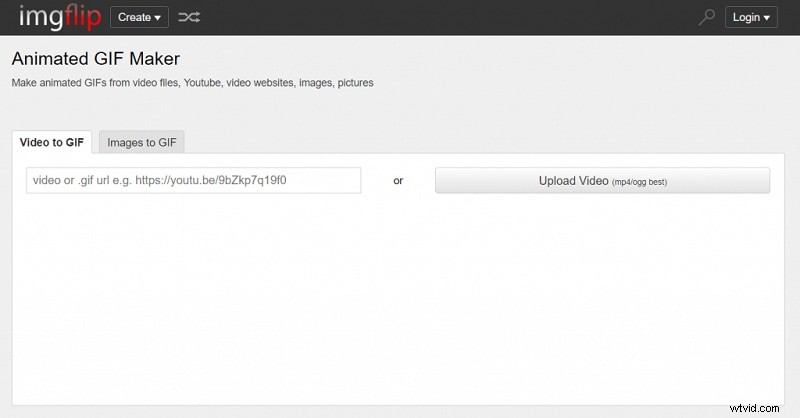
11. ImgFlip
Imgflip GIF Maker è un convertitore da video a GIF semplice e veloce che converte i file MP4 in GIF animate. Puoi trasformare la tua clip in una GIF utilizzando l'editor Imgflip e armeggiare con parametri come frequenza fotogrammi, dimensioni e altro. Grazie alle sue funzionalità di condivisione, Imgflip brilla davvero. Puoi condividere la tua GIF su Facebook, Pinterest, Twitter, Tumblr e altri siti di social media scaricando il file, copiando il collegamento del file o utilizzando il codice del formato immagine HTML5. Imgflip è un'ottima alternativa da considerare se hai bisogno di pubblicare rapidamente le tue GIF.
Caratteristiche
- Editor video
- Condivisione di file
- Controllo dei parametri
Prezzo
Gratuito
Pro e contro
- Semplice e leggero
- Conversione rapida e precisa
- Si verificano problemi quando la dimensione del file è grande
I 5 migliori convertitori da video a GIF per iPhone/iPad/telefoni Android
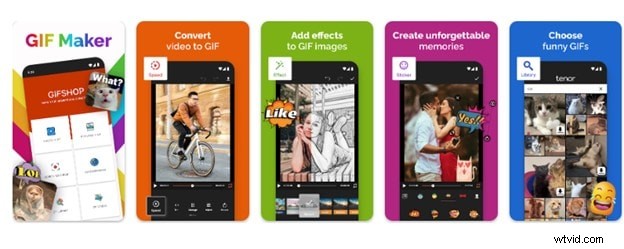
1. Creatore di GIF:editor di GIF
Il generatore GIF completo per il tuo smartphone Android è l'ultima app della nostra lista. È un ottimo strumento per modificare tutti i tipi di immagini GIF sul tuo telefono, come suggerisce il nome. Sebbene manchi di impostazioni preimpostate come filtri e musica, offre tutto il necessario per modificare i film al massimo delle loro potenzialità. Qualsiasi immagine o video può essere convertito e modificato.
Caratteristiche
- Aggiungi filtri ed effetti alle GIF
Piattaforme
Android
Prezzo
Gratuito
Pro e contro
- L'interfaccia utente è semplice da usare.
- Le funzionalità di modifica sono estese.
- Non ci sono filtri disponibili.
- There are no options for adding music or text to your GIF pictures.
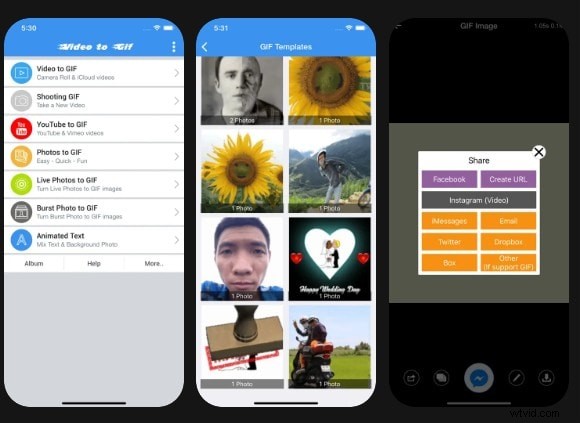
2. Video to GIF – GIF Maker
This software provides everything you need to make humorous memes and animated GIFs on your iPhone. As the tool's name suggests, you may easily add captions to your photos. You may also choose the output format for the GIF picture and the movie, and the start and finish lengths.
Caratteristiche
- Select the output format of your GIF
Piattaforme
iPhone
Prezzo
Gratuito
Pro e contro
- The most user-friendly UI.
- The GIF graphics and memes are simple to make.
- Even on older devices, it does not crash and runs well.
- Instagram has many options for creating and sharing square photographs.
- There are no editing options for GIF pictures.
- There were some issues with posting images to social networking sites.
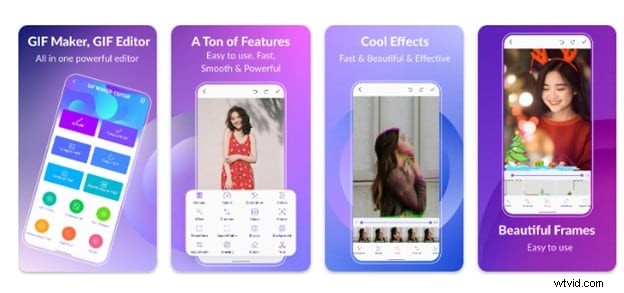
3. GIF Maker, GIF Editor
You should install this application if you want an all-in-one free GIF maker for your Android phone. In the programs, many attractive effects can be applied with a single click and modify the entire appearance of your images. Additionally, you may utilize the application's camera to capture movies directly from the app. The nicest thing about this program is that it supports many languages and allows you to generate GIF images with 50 photographs.
Caratteristiche
- Convert up to 50 photos
- Convert real-time videos from the camera
Piattaforme
Android
Prezzo
Gratuito
Pro e contro
- Free applications with a lot of functionality.
- It is available in many languages.
- Have a variety of picture effects to use.
- On certain devices, the app slows and crashes.
- Problems with sharing and uploading photographs with others.
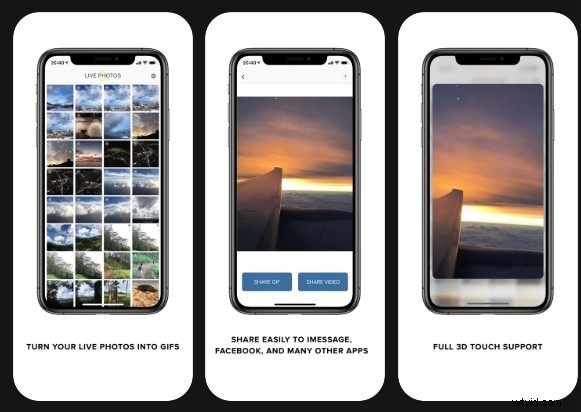
4. Live GIF
This program converts live photos to GIF images on your iPhone. There are no difficult settings to worry about; all you have to do is upload the photographs to the app and make minor adjustments. The finished pictures may be downloaded or shared on social media sites like Facebook and Twitter.
Caratteristiche
- Share your GIFs on social media
Piattaforme
iPhone
Prezzo
US $3.99
Pro e contro
- An easy-to-use UI.
- The iPhone 6S and 6S Plus have full 3D Touch capability.
- Sharing images on Twitter and Facebook is simple.
- There are no advertisements in the application.
- The price is a bit more than the features it offers.
- GIF pictures have no options for changing their resolution.
- There are no possibilities for adding text or music to GIF pictures.
5. Convert:GIF Maker &Wallpaper
Convert is a new GIF converter for different file formats. This tool offers an easy way to transform not only videos but also Live Photos to GIFs. It’s the perfect partner for your iPhone, especially when you have amazing pictures that you want to send in a light and easy manner.
You can also use it to create “inside jokes” in the form of GIFs to immortalize funny moments with your friend group. You can just imagine the amazing new possibilities you can unlock with this tool.
Caratteristiche
- Video to GIF
- Video to Live Photo
- Live Photo to GIF
- Re-formatting tools
- Trim tools
Piattaforme
iPhone
Prezzo
Gratuito
Pro e contro
- Straightforward GIF editor
- Supports vice versa conversion
- App is riddled with advertisements on the free version
How To Convert a Video to GIF by Using Filmora
Passaggio 1
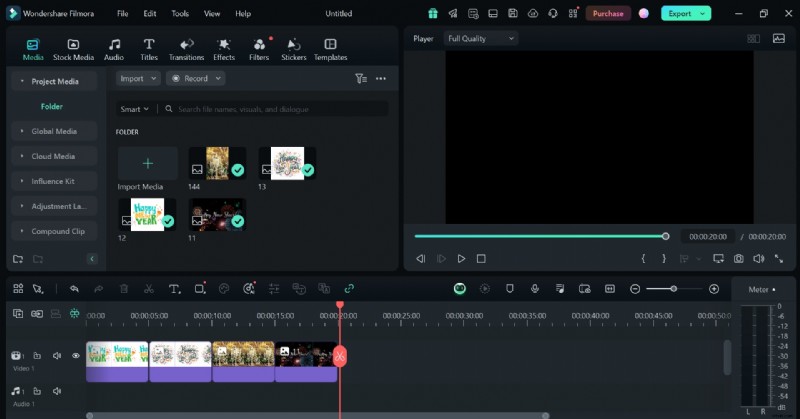
Download, Launch, and Import Media File to Filmora
To enter the interface, click New Project and then Import Media Files Here. Then drag and drop or add it straight to the window. You may also take a screenshot of the video and extract the shots or frames from it. The recovered photographs will appear in the media Library, where you may add numerous video clips.
Passaggio 2
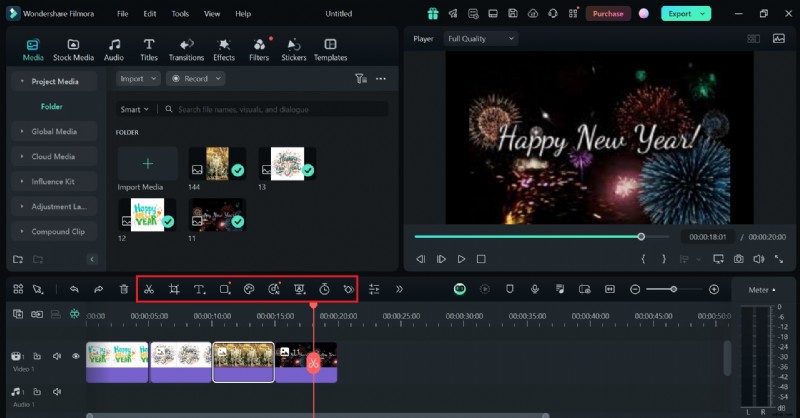
Edit Video Based on Your Preference and Add Pictures (Optional)
To begin, drag &drop your video clip into the Timeline. Before choosing Export, you may trim, apply an effect, add a subtitle, and other features to the video. To convert the movie to GIF, click the Export option once everything is in order.
Passaggio 3
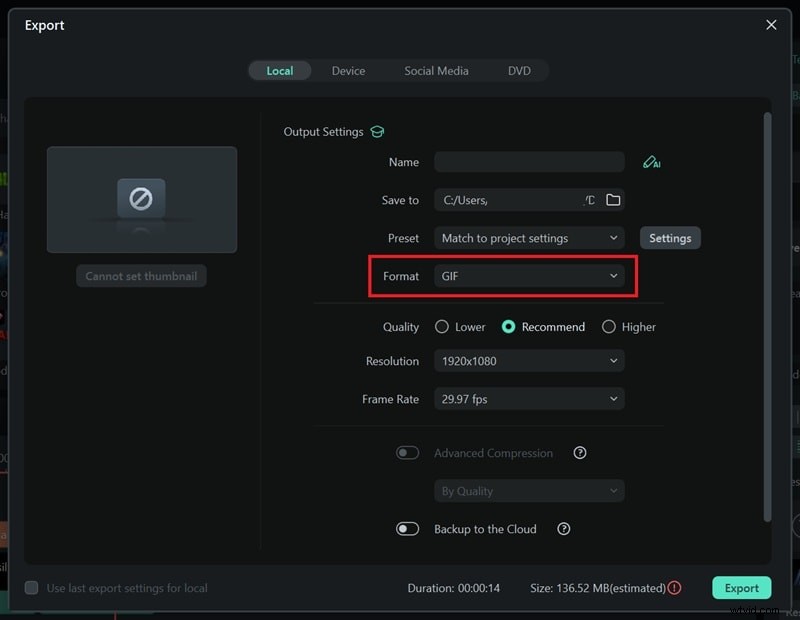
Save and Export GIF
After hitting the Export option, a new window will appear where you may choose your export format. Choose GIF as your preferred format. When you're through editing, click the Export option to save your work as a .gif file.
Secure Download
Notice and Tips When Converting Video To GIF
All operating systems have a way to convert video to GIF, as you can see in this article. All you have to do now is choose the right one. In a nutshell, here's how you choose the right platform for your GIFs:
- Usability: The video-to-GIF platform you use should be simple to use. You want a high-performance converter that's also simple to use.
- Tools: The platform should have all of the tools you'll need to make an intriguing GIF, such as speed modification, filters, subtitles, and more.
- Quality: To avoid pixelation, your platform must be able to make GIFs with a high resolution.
- Velocità: Because you don't want to waste time waiting for your file to save, the speed at which the video converts to GIF is also significant.
Conclusione
GIF files are efficient when played in browsers and provide good visual quality. GIFs are now often used to show How-To instructions and post memes on social media sites such as Facebook.
However, a quality video-to-GIF converter is a must-have tool. You can obtain more control over the source material and the created outputs using professional software rather than free web services. Download Wondershare Filmora today to enjoy the handy video-to-GIF conversion features that will give you the best experience.
Secure Download
Domande frequenti
-
1. Can I change the output resolution of my GIF?
Yes, it is possible to change the resolution of your GIF file using Filmora video editor. All you need to do is set the DPI to 300 in the settings of your file before exporting it.
-
2. What does the Frame Rate mean?
The frame rate is the number of pictures collected or shown in a row. Frame rate is also known as frame frequency and is measured in hertz. GIFs and video cameras, computer graphics, and motion capture technologies all fall under this category.
-
3. What’s the maximum GIF duration I can create?
With most premium apps, the duration of a GIF is limitless. However, consider making shorter GIFs to maintain a considerable file size.