
Che si tratti di un video di alta qualità direttamente dal tuo iPhone o di filmati della tua fotocamera digitale, è probabile che tu stia lavorando con un file .MOV. Ma catturare il momento è solo metà dell'opera:ora devi modificarlo!
Trovare il software giusto può essere una sfida; ecco perché abbiamo raccolto i migliori software per modificare file MOV , tra cui alcune chicche come editor MOV online gratuiti e strumenti utili per l'editor video MOV Utenti Android e iOS. Che tu sia un principiante con un budget limitato o un creativo pronto a investire nella tua arte, qui troverai la soluzione perfetta!
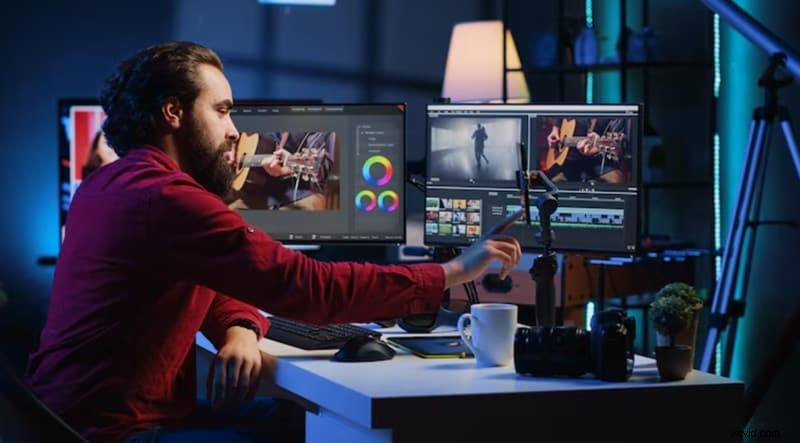
Le migliori scelte:i migliori editor MOV in breve
Prima di immergerci nei dettagli di ciascuno strumento per modificare video MOV , ecco una tabella rapida per aiutarti a ottenere il quadro generale. Questa panoramica ti offre uno sguardo parallelo a i migliori editor MOV disponibili, così puoi sceglierne uno adatto alla tua piattaforma e al tuo budget.
| Categoria | Editor MOV | Compatibilità | Prezzo |
| Il migliore in assoluto | Wondershare Filmora | Windows, Mac, Android, iOS | Prova gratuita e a pagamento ($ 9,99/mese) |
| Ideale per Windows | Microsoft Clipchamp, VSDC | Windows 10/11 | Gratuito |
| Ideale per Mac | iMovie, Adobe Premiere Pro | macOS 14.6/12 | Gratuito/a pagamento ($ 22,99/mese) |
| Ideale per Android e iOS | Filmora, VN | Android 7.0 e versioni successive e iOS 13/15 | Gratuito (con opzioni a pagamento opzionali) |
| Miglior redattore online | Media.io, Canva | Basato sul Web | Gratuito (con versioni pro opzionali) |
Parte 1. I migliori editor MOV gratuiti e a pagamento per ogni dispositivo
Ora è il momento di osservare più da vicino e di suddividere ciascun editor MOV in dettaglio. Abbiamo raccolto i migliori editor per modificare file MOV per ogni tipo di dispositivo, inclusi PC, dispositivi mobili e strumenti basati su browser. Per semplificare le cose, le abbiamo organizzate in sezioni in modo che tu possa andare direttamente alle opzioni che corrispondono a come e dove modifichi.
Il miglior editor MOV in assoluto:Wondershare Filmora
Quando si tratta di software di editing mov , Wondershare Filmora si distingue come il miglior editor video per file mov su tutta la linea. È uno strumento all-in-one che semplifica la modifica senza rinunciare alle funzionalità. Dal perfezionamento di un rapido post sui social media alla creazione di un video di livello professionale, Filmora gestisce i file mov senza problemi e ti offre tutto ciò di cui hai bisogno per far salire di livello i tuoi contenuti.


Caratteristiche straordinarie:
- Clip brevi intelligenti AI per tagliare automaticamente ed evidenziare i momenti chiave.
- AI Video Denoiser per ripulire istantaneamente i filmati rumorosi.
- Tavolozza dei colori AI per impostare il tono e l'atmosfera perfetti.
- Riinquadramento automatico AI per adattare il tuo video a qualsiasi dimensione dello schermo.
- AI Smart Masking per isolare gli oggetti con un solo clic.
- Sottotitoli AI e traduzione video per sottotitoli rapidi e precisi.
- Ricco di un kit di strumenti di editing completo per tutti i tipi di progetti.
- Ricco di funzionalità AI che rendono la modifica più rapida e semplice.
- Interfaccia intuitiva, ideale per principianti e professionisti.
- Enorme libreria integrata con effetti, adesivi, filtri, transizioni e modelli.
- Esportazione di alta qualità con opzioni fluide per condividere i tuoi file mov sui social media.
- La versione gratuita aggiunge una filigrana al tuo video finale.
Miglior caso d'uso:ideale per qualsiasi cosa, dalle modifiche di base e clip di social media ai video commerciali o aziendali completi.
Editor MOV gratuiti per Windows
Se utilizzi un dispositivo Windows e devi modificare file MOV , ci sono alcune solide opzioni che ti consentono di modificare i file MOV gratuitamente. Eccoli:
1. MicrosoftClipchamp
Una delle risposte a cui rivolgersi per chiunque cerchi di modificare file MOV su Windows 10 è Microsoft Clipchamp. Pienamente compatibile con Windows 10 e 11, questo editor di movimenti per Windows offre un'interfaccia pulita e moderna e numerose funzionalità, il tutto gratuitamente. È una versione aggiornata e molto più potente del vecchio Windows Movie Maker.
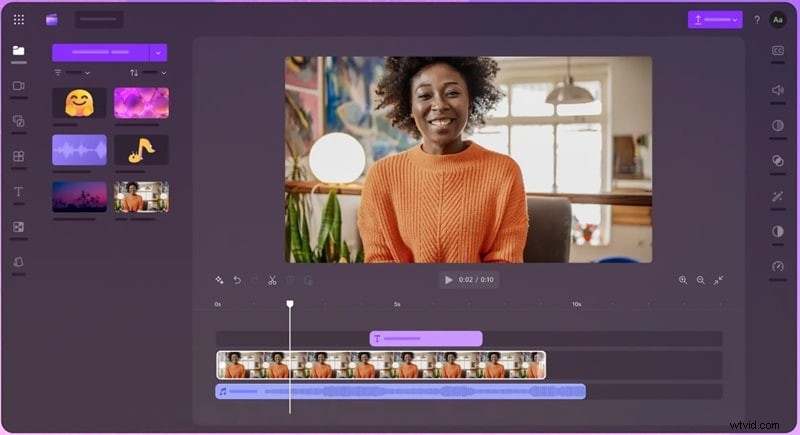
Caratteristiche straordinarie:
- Modelli video pronti all'uso per modifiche rapide.
- Integrazione del registratore dello schermo e della webcam.
- Ampia gamma di video, immagini e musica stock esenti da royalty.
- Strumenti AI tra cui rimozione del silenzio, generatore di voci fuori campo e generatore di sottotitoli.
- Esporta video senza aggiungere filigrana.
- Viene fornito con l'integrazione di Microsoft OneDrive per il salvataggio nel cloud.
- Nessuna opzione di esportazione 4K e supporta solo fino a 1080p.
- Manca di controlli avanzati per la classificazione del colore.
Miglior caso d'uso:ottimo per tagliare clip, aggiungere sottotitoli e creare contenuti sui social media.
2. Editor video gratuito VSDC
Come suggerisce il nome, VSDC è un editor video MOV gratuito da utilizzare su Windows. Funziona senza problemi anche sui sistemi più vecchi, incluso Windows 7, rendendolo una scelta affidabile per chiunque cerchi un editor MOV gratuito per Windows 10 . Può sembrare semplice a prima vista, ma VSDC racchiude alcune potenti funzionalità sotto il cofano.
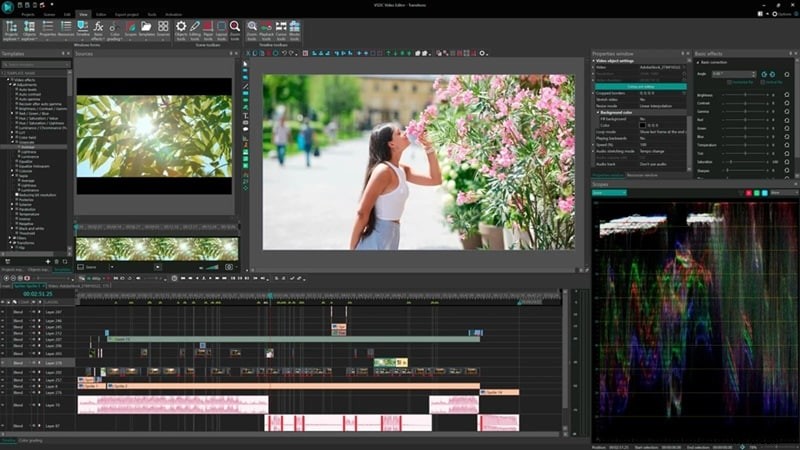
Caratteristiche straordinarie:
- Modifica multicamera per sincronizzare e passare da diverse angolazioni della telecamera.
- Effetti di testo integrati per creare titoli e didascalie animati.
- Strumenti di mascheramento personalizzati per sfocare, nascondere o evidenziare parti del tuo video.
- Tracciamento del movimento per seguire facilmente gli oggetti in movimento.
- Leggero e non rallenta il sistema.
- Strumenti avanzati di correzione del colore per un editor gratuito.
- L'interfaccia ha una curva di apprendimento.
- Gli strumenti audio non sono raffinati come le funzionalità video.
Miglior caso d'uso:ottimo per progetti intermedi che utilizzano l'editing multi-angolo e il mascheramento creativo.
Editor MOV gratuiti e a pagamento per macOS
Per gli utenti Mac, non preoccuparti, non ci dimentichiamo di te. Infatti, se utilizzi un Mac e hai bisogno di un editor MOV gratuito , sei fortunato. Che tu stia cercando un'opzione completamente gratuita o qualcosa con funzionalità extra in una versione a pagamento, abbiamo ottime scelte per entrambi.
1. iMovie
Per gli utenti Mac, uno dei modi più semplici per modificare file MOV gratuitamente è con iMovie. È come il Clipchamp di macOS; semplice, pulito e perfetto per progetti video di base. Se stai semplicemente tagliando clip, aggiungendo musica o realizzando un video social, iMovie porta a termine il lavoro senza complicare le cose.
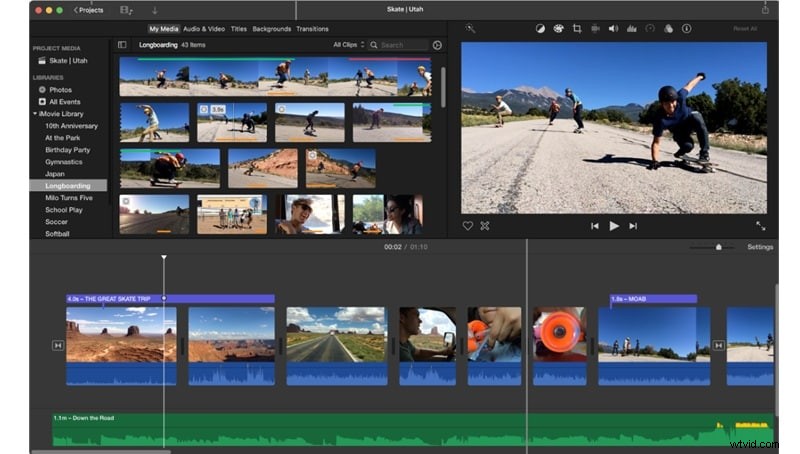
Caratteristiche straordinarie:
- Esportare video su misura per piattaforme come Instagram e YouTube.
- Effetti schermo diviso per scatti affiancati.
- Strumenti di base per la classificazione del colore per regolare il tono e la luminosità.
- Aggiungi didascalie e testo con i modelli integrati.
- È preinstallato sulla maggior parte dei Mac, quindi non è necessaria alcuna configurazione.
- Funziona perfettamente con AirDrop e iCloud Drive per una rapida condivisione dei file.
- Troppo semplice per esigenze di editing avanzate.
- Può essere lento con file video di grandi dimensioni.
Miglior caso d'uso:consigliato per progetti occasionali, compiti scolastici e video veloci sui social media.
Prezzo:gratuito.
2. Adobe Premiere Pro
Adobe Premiere Pro è una scelta di alto livello se desideri modificare file MOV su Mac. È uno dei nomi più affidabili nel software di editing video, utilizzato da creatori di contenuti, registi e professionisti di tutto il mondo. Anche se non è gratuito, le funzionalità e la flessibilità che ottieni lo rendono un investimento intelligente per lavori video seri.
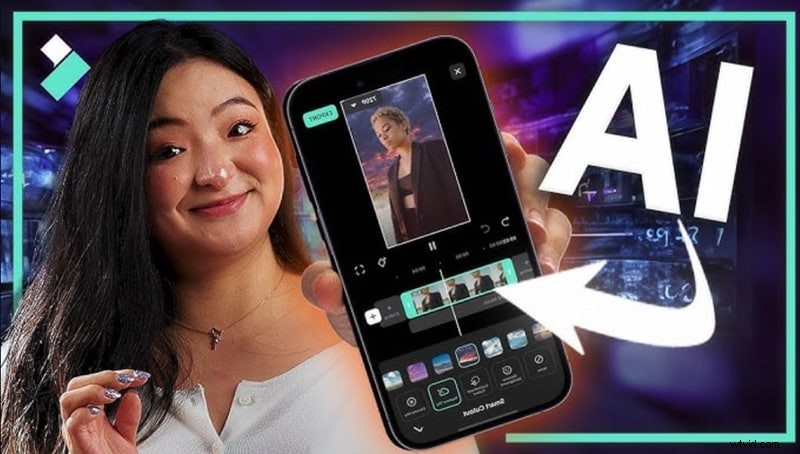
Caratteristiche straordinarie:
- Sincronizza e riproduci clip da più fotocamere contemporaneamente.
- Sostituisci gli sfondi dello schermo verde con strumenti di codifica avanzati.
- Abbina i colori tra gli scatti utilizzando la corrispondenza colori basata sull'intelligenza artificiale.
- Accedi a oltre 75.000 brani musicali premium di Adobe Stock.
- Supporta plug-in di terze parti e pannelli personalizzati.
- Puoi tradurre automaticamente i sottotitoli in 27 lingue con l'intelligenza artificiale.
- Non è l'ideale per gli utenti con un budget limitato.
- Richiede un sistema potente per funzionare senza intoppi.
Miglior caso d'uso:creazione di contenuti professionali e progetti commerciali.
Prezzo:$ 22,99/mese (fatturato annualmente).
Editor MOV gratuiti per Android e iOS
Modifica di file MOV sul tuo telefono rende tutto più veloce e comodo, soprattutto quando crei contenuti mentre sei in movimento. Fortunatamente, ci sono alcuni ottimi editor di filmati su Android o iOS. E per renderlo più conveniente, ecco due editor video mov affidabili app che funzionano suentrambi piattaforme.
1. Filmora Mobile
Esatto, menzioniamo nuovamente Filmora, ma è perché la versione mobile è solida quanto quella desktop. È disponibile sia su Android che su iOS e include tutto il necessario per modificare i file MOV con facilità. È veloce, flessibile e perfetto per chiunque desideri modificare file mov con una qualità di livello professionale direttamente dal proprio telefono.
Caratteristiche straordinarie:
- AI Reel Maker per generare automaticamente video brevi ed eleganti.
- Sottotitoli AI per sottotitoli veloci e precisi.
- Sintesi vocale per convertire le tue parole in voci fuori campo.
- AI Remover per ripulire lo sfondo.
- Amplificazione della velocità per controllare in modo creativo la velocità del video.
- Kit di strumenti di editing completo per video e audio.
- Interfaccia semplice e intuitiva per modifiche rapide.
- Enorme libreria di adesivi, filtri, musica, testo ed effetti.
- La versione gratuita aggiunge una filigrana sui video esportati.
Miglior caso d'uso:perfetto per video sui social media come reel, cortometraggi di YouTube, TikTok, vlog e video commerciali.
Compatibilità:Android 7.0 e versioni successive e iOS 13.0 o versioni successive.
2. Editor video VN
VN Video Editor è un'altra valida opzione per modificare i file MOV direttamente sul tuo telefonino. È gratuito, pulito e ricco di funzionalità che rivaleggiano anche con alcuni editor desktop. Senza filigrana e senza costi nascosti, è l'editor di filmati preferito dai creatori di contenuti mobili che desiderano la libertà creativa senza alcun costo.
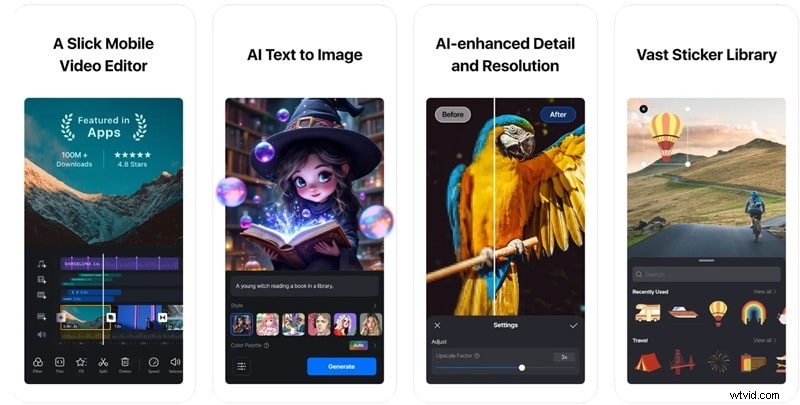
Caratteristiche straordinarie:
- Timeline multilivello per modifiche più complesse.
- Controlli di animazione dei fotogrammi chiave.
- Libreria musicale ed effetti sonori integrati.
- Impostazioni di esportazione personalizzate incluso 4K.
- Nessuna filigrana anche nella versione gratuita.
- Supporta modifiche precise con ritaglio fotogramma per fotogramma.
- Bug occasionali su dispositivi meno recenti.
- Le transizioni e gli effetti sono leggermente limitati.
Miglior caso d'uso:perfetto per modifiche pulite sui social media, video narrativi e ritagli rapidi.
Compatibilità:Android 7.0 e versioni successive e iOS 15.0 o versioni successive.
Editor MOV online gratuiti
Se non hai voglia di installare nulla sul tuo dispositivo, puoi comunque modificare i file MOV online senza problemi. Esistono diversi strumenti basati su browser che ti consentono di tagliare, ritagliare e perfezionare i tuoi video direttamente dal Web. Ecco le nostre scelte migliori:
1. Media.io
La nostra scelta numero uno per modificare file MOV online è Media.io. Questa piattaforma ti offre tutto ciò di cui hai bisogno in un'interfaccia pulita e adatta ai principianti, rendendo la modifica dei filmati fluida e diretta. Puoi tagliare, ritagliare, ritagliare e persino applicare transizioni o adesivi con pochi clic.
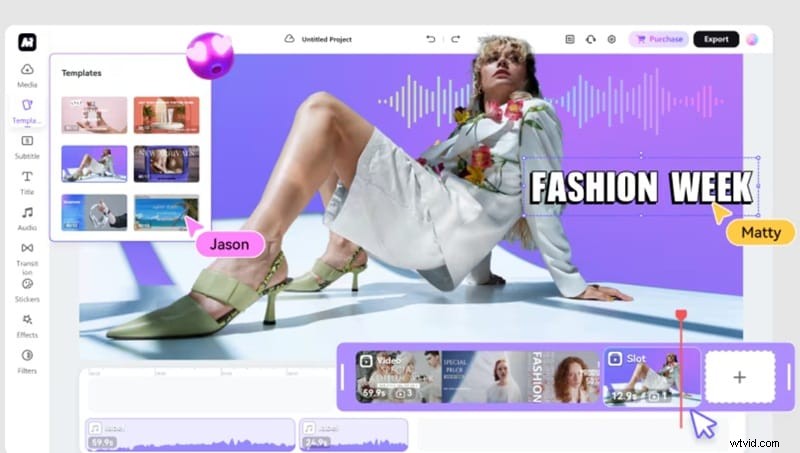
Caratteristiche straordinarie:
- Modelli già pronti per diversi stili video.
- Libreria di adesivi, filtri, transizioni ed effetti.
- Strumenti AI per sottotitoli automatici, voci fuori campo e rimozione dello sfondo.
- Strumenti di collaborazione integrati per velocizzare la creazione di video.
- Nessuna filigrana sui video esportati fino a 1080p.
- I modelli aiutano a semplificare l'intero processo di modifica.
- Varietà limitata di funzionalità AI rispetto agli strumenti premium.
- Limiti di dimensione del file nella versione gratuita (100 MB).
Miglior caso d'uso:ideale per video, promozioni e contenuti didattici sui social media.
2. Tela
Canva potrebbe essere conosciuto più per il design grafico, ma per il suo editor MOV online è sorprendentemente potente. L'editor video online ti consente di trascinare e rilasciare clip, aggiungere testo, transizioni, musica e altro, tutto all'interno del tuo browser. Con la sua vasta libreria, Canva si rivela un'ottima scelta per modificare gratuitamente file MOV online se vuoi qualcosa di creativo e facile da usare.
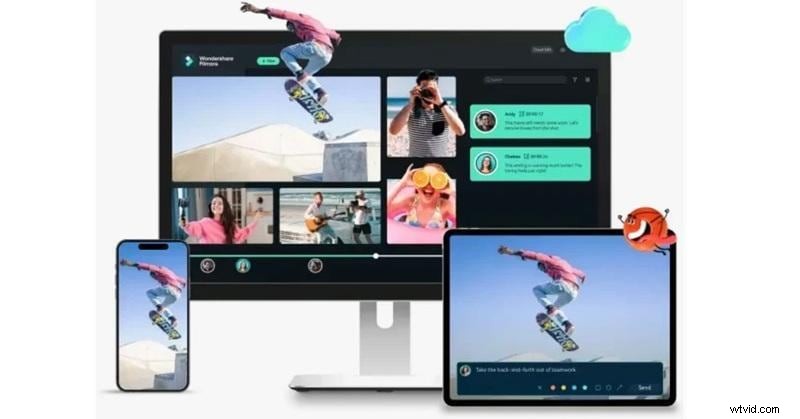
Caratteristiche straordinarie:
- Trascina la sequenza temporale del video.
- Accesso a migliaia di modelli video.
- Elementi animati e supporti stock integrati.
- Ritaglio, ritaglio e rotazione rapidi.
- Facile da usare, anche per gli editor alle prime armi.
- Si sincronizza facilmente su desktop e dispositivi mobili.
- Alcuni elementi sono bloccati nel piano Pro.
- Può rallentare con file video di grandi dimensioni.
Miglior caso d'uso:consigliato per aggiungere testo, transizioni ed elementi visivi a brevi video sui social media.
Parte 2. Come modificare i file MOV passo dopo passo (con Filmora)
Tutti quegli editor MOV offrire qualcosa di utile, ma quando vuoi davvero che il processo di editing sia fluido dall'inizio alla fine, alcune cose contano; compatibilità dei formati, strumenti intelligenti, prestazioni elevate e funzionalità che vanno oltre le nozioni di base.
Considerando tutto ciò, Filmora si è davvero distinto ed è davvero divertente lavorare con lui. Riunisce tutto ciò di cui hai bisogno per modificare file MOV senza stress, oltre a strumenti di intelligenza artificiale creativi che rendono l'intero processo molto più entusiasmante.
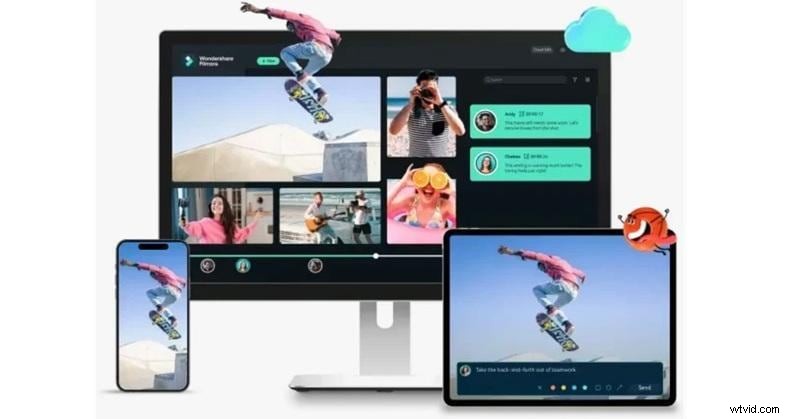
Pronti a vedere quanto è facile? Consulta la nostra guida passo passo per modificare i file MOV utilizzando Filmora:
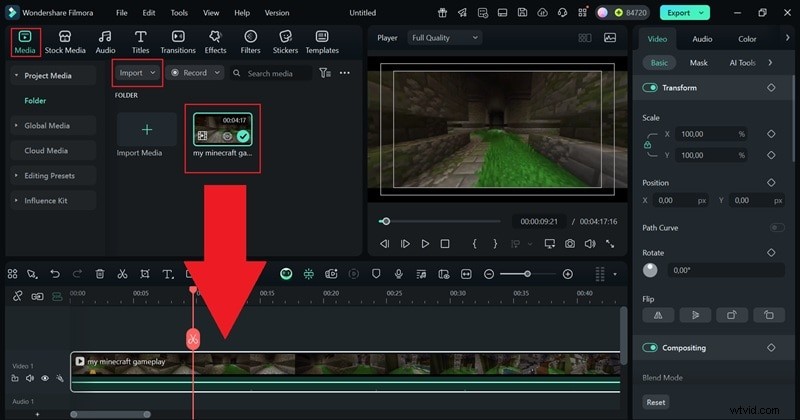
Passaggio 1Importa il tuo file MOV
Inizia scaricando e installando l'ultima versione di Filmora. Aprilo, crea un nuovo progetto e vai alla scheda Media. Fai clic su Importa per caricare i tuoi file MOV, quindi trascinali direttamente nella timeline per iniziare la modifica.
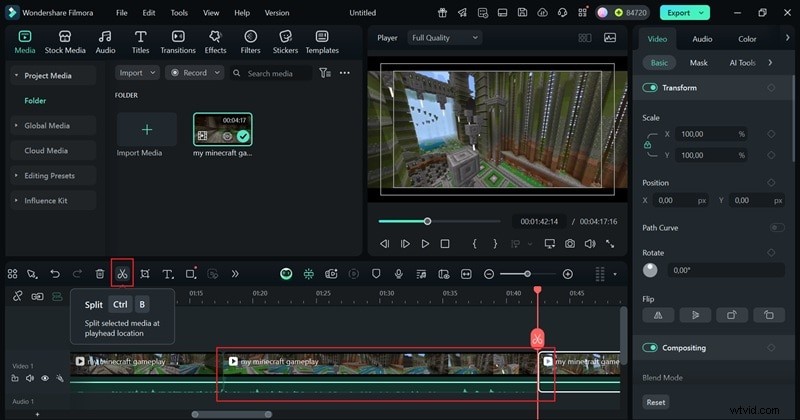
Step2Taglia, ritaglia o dividi
Se desideri rimuovere parti della clip o suddividerla in sezioni, sposta semplicemente la testina di riproduzione nel punto in cui desideri effettuare un taglio, quindi fai clic sullo strumento Dividi. Puoi anche tagliare dall'inizio o dalla fine trascinando i bordi della clip direttamente sulla timeline.
Passaggio 3Aggiungi testo, musica o effetti
Per aggiungere testo, apri la scheda Titoli e seleziona Effetti titolo. Utilizza la barra di ricerca o scegli uno stile e trascinalo nella timeline nella posizione che preferisci. Quindi, fai semplicemente clic e vai al pannello delle proprietà sulla destra per personalizzare il carattere, la dimensione o l'animazione.
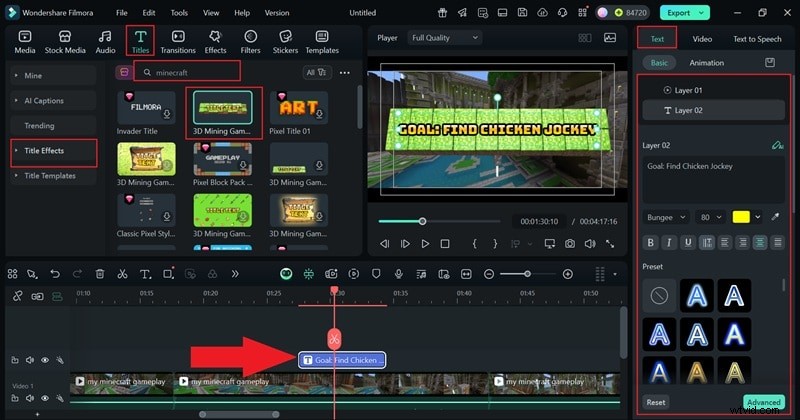
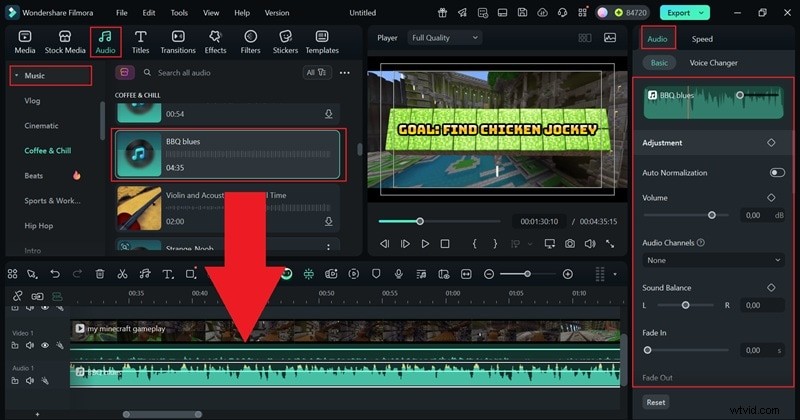
Per la musica e gli effetti, vai alle rispettive schede, trascina i tuoi preferiti nella timeline e regolali per adattarli al tono del tuo video.
Passaggio4Esporta il tuo video
Al termine, fai clic su Esporta. Scegli dove salvarlo, sul tuo dispositivo o direttamente su una piattaforma social. Imposta il formato su MOV e regola altre impostazioni come risoluzione e bitrate in base alle esigenze del tuo progetto.
E proprio così, il gioco è fatto! Come puoi vedere tu stesso, Filmora ti offre tutti gli strumenti di cui hai bisogno in un semplice spazio di lavoro, così puoi concentrarti sulla creatività invece di capire le cose.
Conclusione
Esistono molti editor per modificare video MOV là fuori, ma trovarne uno che si adatti effettivamente al tuo flusso di lavoro può richiedere alcuni tentativi ed errori. Ecco perché abbiamo raccolto i migliori strumenti per modificare file MOV su tutti i dispositivi, da Windows e macOS alle piattaforme online, Android e iOS. La maggior parte di queste opzioni sono gratuite, quindi puoi iniziare senza spendere nulla.
Tra tutti gli editor MOV, Wondershare Filmora si distingue come la scelta migliore. È un editor video all-in-one con una ricca libreria multimediale e un set completo di strumenti per l'editing video e audio. È semplicissimo da usare e, a differenza di molti altri presenti in questo elenco, Filmora include un'ampia gamma di funzionalità basate sull'intelligenza artificiale che ti aiutano a migliorare e creare progetti di qualsiasi stile con meno sforzo.
Domande frequenti sulla modifica dei file MOV
-
Posso modificare file MOV su un PC di fascia bassa o su un vecchio laptop?
Sì, puoi modificare file MOV su un PC di fascia bassa, ma è utile utilizzare un software di editing MOV leggero . Cerca gli editor MOV che sono ottimizzati per sistemi meno recenti come Filmora in modo che il tuo video non subisca ritardi o arresti anomali.
-
Gli editor MOV gratuiti supportano filmati 4K?
Alcuni editor MOV gratuiti supporta il 4K, ma le prestazioni dipendono dal tuo dispositivo. Se stai modificando file MOV 4K, assicurati che il tuo editor possa gestirlo senza problemi senza bloccarsi.
-
È meglio convertire MOV in MP4 prima della modifica?
A volte la conversione da MOV a MP4 semplifica la modifica, soprattutto se il tuo editor ha difficoltà con il formato MOV. MP4 è più universale e spesso è più semplice lavorarci, ma è un buon editor video MOV dovrebbe gestire entrambi bene.
-
Come posso modificare un file MOV senza perdere la qualità?
Utilizza un software che supporti l'esportazione senza perdite o impostazioni di bitrate elevato. Scegli gli editor che ti consentono di mantenere la risoluzione e il formato originali durante il salvataggio.