
Gli sfondi di alta qualità aggiornano istantaneamente l'aspetto del tuo dispositivo, che si tratti di un telefono, PC o laptop. Windows 11 offre strumenti potenti per personalizzare lo sfondo, ma molti utenti non sono sicuri dei passaggi esatti. Questa guida ti illustra tutti i metodi per impostare uno sfondo del desktop o della schermata di blocco e presenta i migliori siti Web per scaricare immagini straordinarie.
In questo articolo
Parte 1. Modifica dello sfondo del desktop Windows 11
Personalizzare il tuo desktop è semplice una volta che conosci l'approccio giusto. Di seguito sono riportati quattro modi affidabili per impostare un nuovo sfondo.
1. Utilizzando l'app Impostazioni
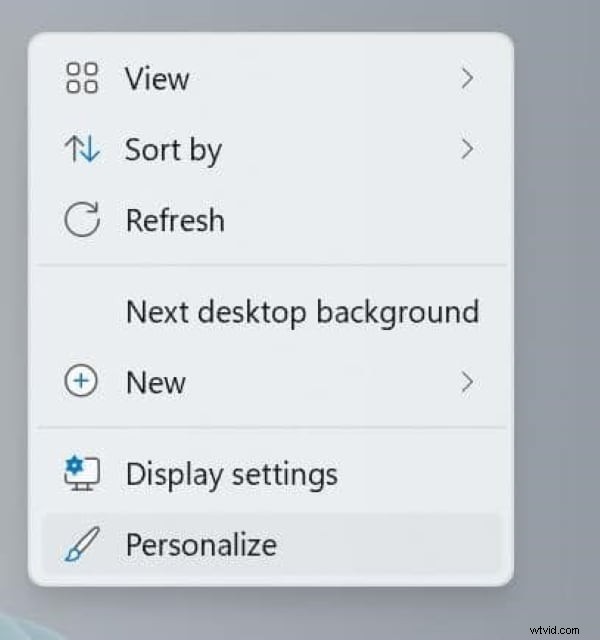
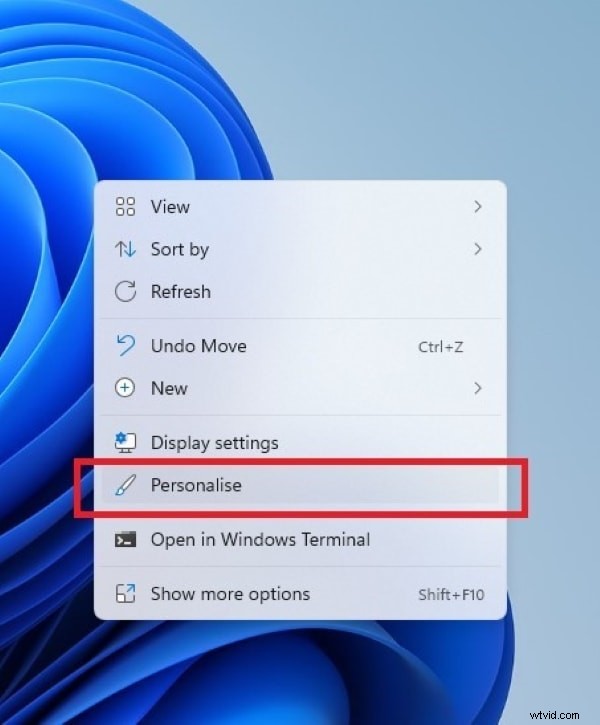
Fai clic con il pulsante destro del mouse su un'area vuota del desktop, seleziona Personalizza , quindi fai clic su Sfondo sul lato destro della finestra Impostazioni.
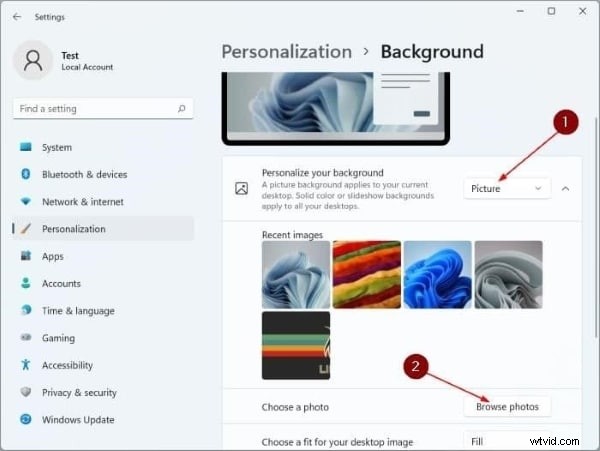
Dal menu a discesa, scegli Immagine . Puoi quindi scegliere un'immagine dalle Immagini recenti o fai clic su Sfoglia foto per selezionare un file dal tuo computer.
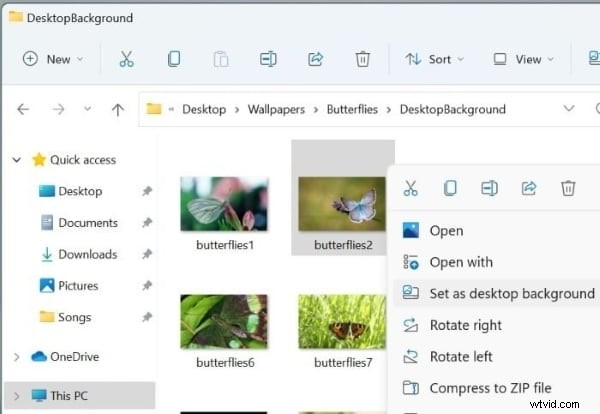
2. Impostazione dello sfondo tramite Esplora file
Passare alla cartella contenente l'immagine desiderata. Fai clic con il pulsante destro del mouse sul file e seleziona Imposta come sfondo del desktop dal menu contestuale.
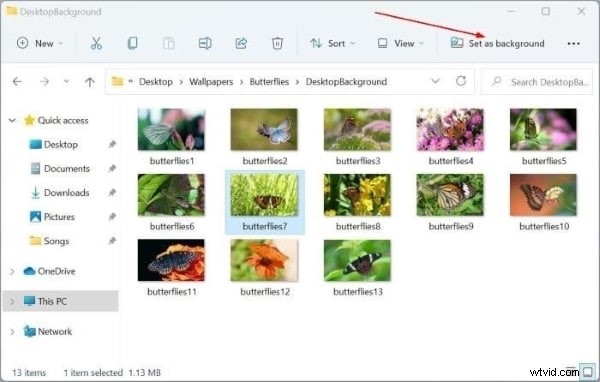
3. Metodo alternativo di Esplora file
Nella cartella dell'immagine, fai clic sull'immagine per visualizzare Imposta come sfondo opzione nella barra degli strumenti. Fare clic per applicare l'immagine come sfondo.
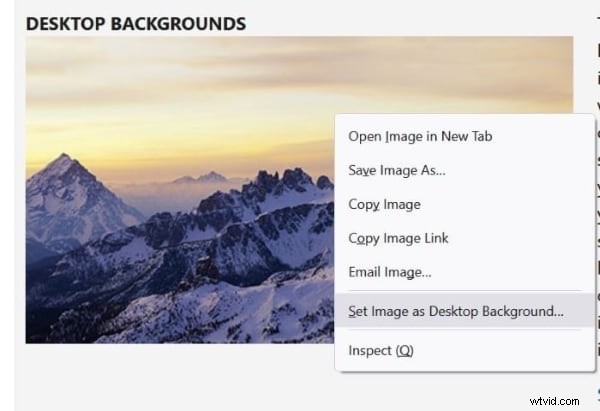
4. Utilizzando un browser Web (solo Firefox)
Firefox (v91 e successive) ti consente di impostare un'immagine direttamente da una pagina web. Fai clic con il pulsante destro del mouse sull'immagine, quindi scegli Imposta immagine come sfondo del desktop .
Parte 2. Personalizzazione della schermata di blocco di Windows 11
Per personalizzare la schermata di blocco, segui questi passaggi:
1. Fai clic con il pulsante destro del mouse sul desktop e apri Personalizza → Blocca schermo .
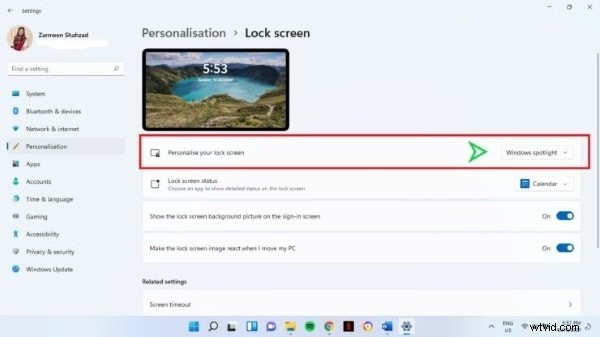
2. Dalla personalizza la schermata di blocco menu a discesa, scegli uno sfondo. Le opzioni includono Windows Spotlight (Immagini curate da Microsoft), Presentazione (rotazione delle immagini da una cartella specificata) o Sfoglia foto (una singola immagine).
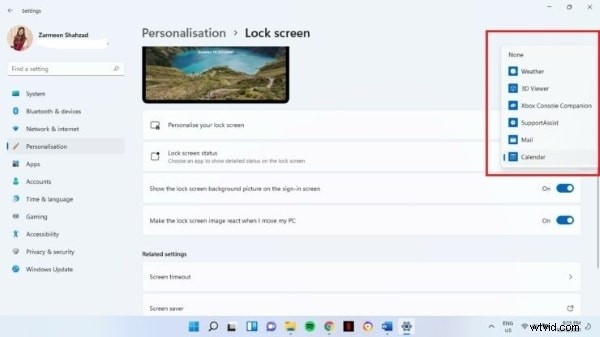
3. Facoltativo:imposta Stato schermata di blocco per visualizzare le notifiche dalle tue app preferite.
Parte 3. Cinque siti attendibili per il download di sfondi per Windows 11
Trovare lo sfondo giusto è importante quanto impostarlo. Di seguito sono elencate cinque piattaforme affidabili che offrono immagini ad alta risoluzione su misura per Windows 11.
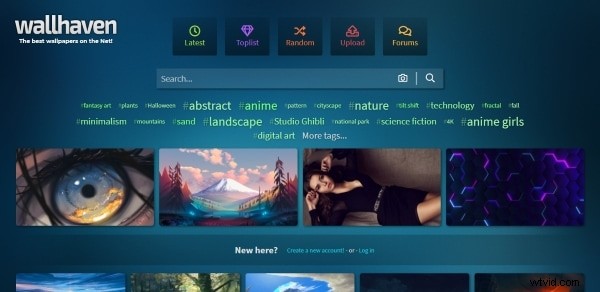
1. WallHaven
WallHaven ospita una vasta collezione di sfondi di alta qualità. Utilizza la barra di ricerca o l'icona della fotocamera per trovare immagini simili a un'immagine che già possiedi.
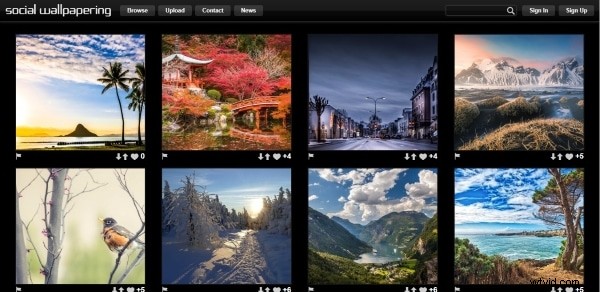
2. Carta da parati sociale
Social Wallpapering è una community di lunga data di utenti che condividono diversi sfondi. Cerca o sfoglia le categorie per individuare lo sfondo perfetto.
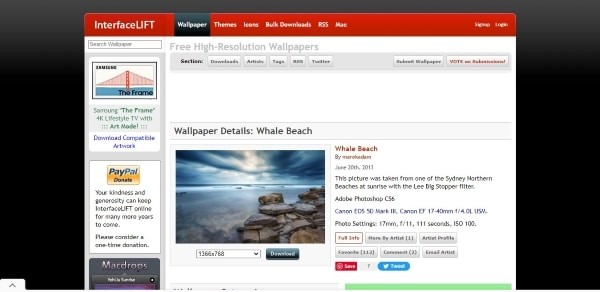
3. InterfacciaLIFT
InterfaceLIFT rileva automaticamente la risoluzione dello schermo e suggerisce gli sfondi che si adattano perfettamente. Se necessario, puoi anche scaricare dimensioni alternative.
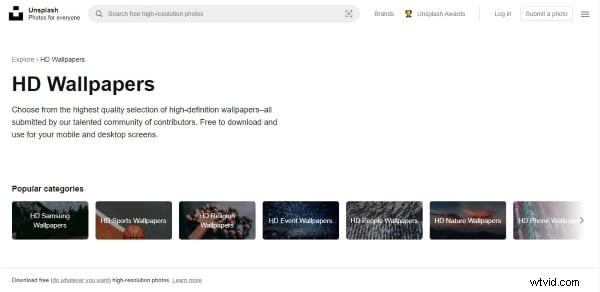
4. Sfondi Unsplash
Unsplash offre una vasta libreria di immagini royalty-free e ad alta risoluzione. La sezione dedicata agli sfondi include numerose opzioni 4K adatte a Windows 11.
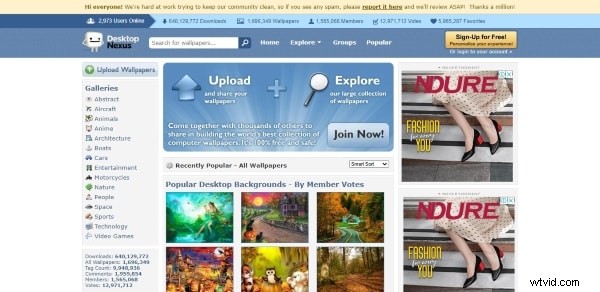
5. Nesso desktop
Desktop Nexus classifica gli sfondi in base ai gruppi e ai tag della community, facilitando la ricerca di temi che corrispondono al tuo stile.
Considerazioni finali
Con i passaggi precedenti, ora hai più opzioni per aggiornare il desktop e la schermata di blocco di Windows 11. Che tu preferisca una singola immagine, una presentazione a rotazione o un'immagine proveniente da una community affidabile, personalizzare la tua esperienza visiva è semplice.
Come bonus aggiuntivo, se sei interessato a progetti creativi, valuta la possibilità di esplorare Filmora by Wondershare , un editor video intuitivo che funziona perfettamente su Windows 11. Offre una ricca libreria di effetti, titoli, transizioni e tutorial, che lo rendono uno strumento eccellente sia per i principianti che per i creatori esperti.
Editor video versatile – Wondershare Filmora
- Interfaccia facile da usare con potenti funzionalità di modifica
- Centinaia di effetti, titoli e transizioni disponibili
- Tutorial completi dal canale ufficiale per aiutarti a padroneggiare il software