
La regolazione del tono dell'audio può cambiare completamente la sensazione di un video. Il Pitch Shifter Premiere Pro integrato consente ai creatori di modificare le voci per effetti diversi, alzandole per un tono giocoso, simile a uno scoiattolo o abbassandole per un suono profondo e mostruoso. Viene comunemente utilizzato per abbinare le voci dei personaggi, aggiungere effetti da cartone animato o creare modifiche divertenti.
In confronto, Filmora offre un Pitch Changer più semplice progettato per i principianti che desiderano risultati rapidi. I suoi preset Voice Changer semplificano la sperimentazione senza sintonizzazione manuale. Questo blog spiega come funziona ogni strumento e ti aiuta a decidere quale si adatta meglio alle tue esigenze di modifica.

Parte 1. Cosa può fare Pitch Shifter Premiere Pro
Prima di approfondire il processo di pitch-shifting, dobbiamo comprendere questo concetto nell'ecosistema di Premiere Pro. Il testo seguente illustra ciò di cui è capace il cambio di tono di questo strumento:
- Alza il tono:aumentando il tono dell'audio otteniamo un effetto vocale leggero, giocoso o da scoiattolo. È un metodo comune nei cartoni animati o nelle scene comiche quando sono necessari umorismo ed energia.
- Riduci il tono:più basso è il tono, più profonde e intense saranno le voci. Si adatta bene per creare suoni mostruosi, letture drammatiche o voci da cattivo.
- Controlli del tono e della velocità audio:queste due funzioni possono essere utilizzate insieme per produrre effetti esagerati. Rallentare e accelerare la traccia produce più umorismo o tensione che aumenta l'impatto della scena.
- Effetti minori:spostare una voce solo leggermente aiuta a migliorarne il suono senza renderlo innaturale. Queste piccole modifiche sono utili per migliorare la leggibilità, la sensazione o anche per tenere il passo con le labbra sullo schermo.
Suggerimento:il pitch shifter Premiere Pro può anche correggere i toni stonati del parlato o rendere fluide le transizioni dei dialoghi.
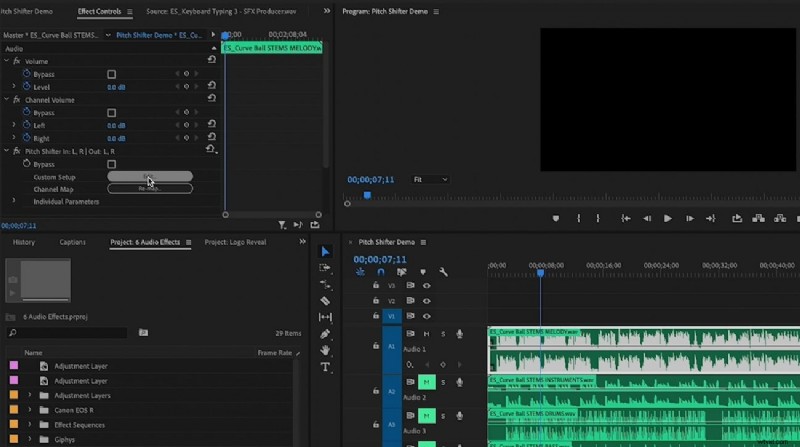
Il testo sopra rappresenta la conoscenza teorica sulla funzione di regolazione del tono di questo strumento. La tabella seguente mostra le applicazioni pratiche di questa funzionalità:
| Applicazione creativa | Spiegazione |
| Cambio voce | Alza o abbassa una voce per renderla divertente, profonda o unica senza modificare la velocità. |
| Voci dei personaggi | Crea voci diverse per più personaggi in cartoni animati, giochi o podcast. |
| Effetti sonori | Mescola i cambiamenti di intonazione con eco o riverbero per creare suoni robotici, alieni o sognanti. |
| Impostazione dell'umore | Regola leggermente il tono per rendere la voce più seria, giocosa o misteriosa. |
| Divertimento sui social media | Aggiunge effetti scoiattolo o robot per rendere i brevi video più divertenti e condivisibili |
Parte 2. Guida passo passo all'uso di Pitch Shifter Premiere Pro
Con Pitch Shifter su Premiere Pro, puoi personalizzare il suono nella misura desiderata. Gli utenti possono regolare manualmente i semitoni per alzare o abbassare i livelli di intonazione e perfezionare i centesimi per cambiamenti sottili. L'effetto include anche la correzione della formante, che mantiene la qualità della voce naturale anche quando cambia il tono.
Inoltre, gli editor possono modificare i livelli di mix per fondere uniformemente i suoni alterati e originali. Segui la guida qui sotto per imparare come utilizzare il pitch shifter su questa piattaforma:
Passaggio 1
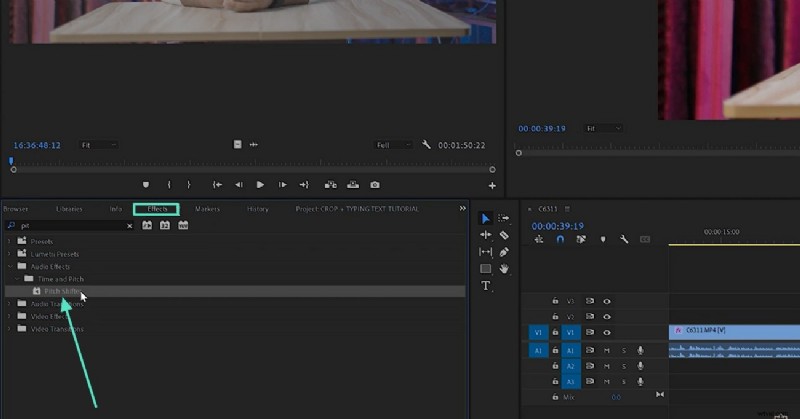
Importa un video e accedi al pannello degli effetti
- Per cominciare, importa un video in Adobe Premiere Pro e trascina il file sulla timeline.
- Nell'interfaccia di sinistra, accedi al pannello "Effetti" e seleziona l'opzione "Pitch Shifter".
Passaggio 2
Modifica l'impostazione personalizzata per la presentazione
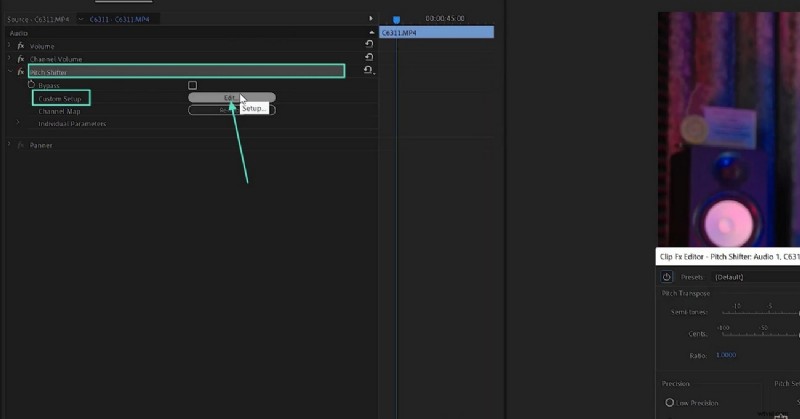
- Dalla sequenza temporale del video, seleziona i punti di ingresso e di uscita dell'effetto e vai avanti.
- Accedi al menu "Pitch Shifter" e seleziona il pulsante "Modifica" accanto alla scheda "Impostazione personalizzata".
Passaggio 3
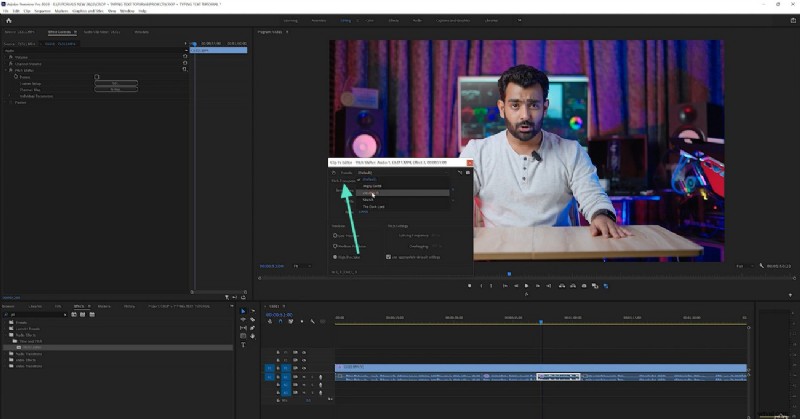
Scegli un preset per cambiare il tono
- Nella finestra di personalizzazione, apri il menu "Preimpostazioni" e scegli l'opzione desiderata.
Passaggio 4
Personalizza gli effetti
- Se non desideri utilizzare una preimpostazione, seleziona l'opzione "Predefinita" e utilizza i dispositivi di scorrimento seguenti.
- Trascina il cursore "Semitoni" per regolare il tono su basso o alto.
- Utilizzando la barra "Cents", apporta lievi modifiche al tono.

Passaggio 5
Esporta il video con alta precisione
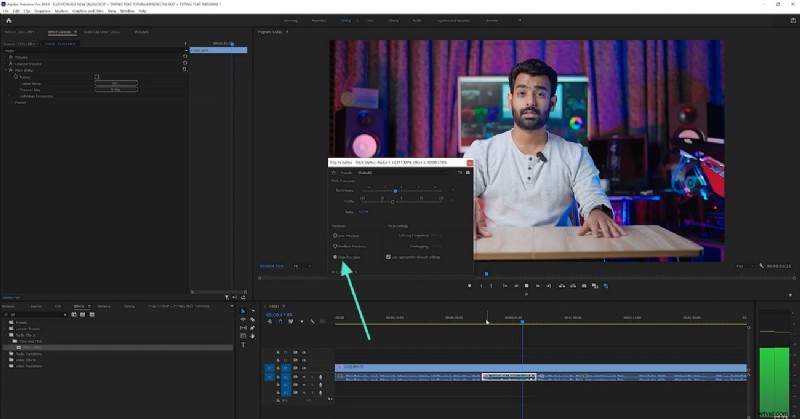
- Seleziona il pulsante di opzione "Alta precisione" per rendere il sistema altamente complice delle specifiche del tuo campo.
- Ora puoi apportare ulteriori modifiche al video o esportarlo così com'è.
Parte 3. Trasforma istantaneamente le voci con Filmora Pitch Shifter:un'opzione migliore per te!
Dopo aver esplorato le funzionalità del pitch shifter di Premiere Pro, si può concludere che questo strumento ha una personalizzazione limitata. Inoltre, non offre preimpostazioni pronte all'uso per applicare le regolazioni del tono con un clic. In confronto, Wondershare Filmora è un'alternativa migliore in quanto fornisce uno strumento automatizzato di regolazione del tono per consentire risultati personalizzati. Inoltre, il suo cambia voce dedicato ha una gamma di effetti audio preimpostati.
Questa piattaforma ha una combinazione di automazione e personalizzazione che offre risultati su misura. Ti permette di trasformare la tua voce nel personaggio o nell'oggetto che preferisci. Se stai cercando preset di modifica dell'intonazione pronti all'uso, Filmora è un'ottima scelta.
 Download sicuro
Come regolare il tono della voce in Filmora
Filmora è uno strumento di editing versatile e offre 2 metodi per modificare il tono del tuo audio. Le seguenti guide ti mostreranno come ottenere la tonalità desiderata utilizzando questa alternativa al pitch shifter di Premiere:
Metodo 1. Regola il tono utilizzando i controlli audio
Lo strumento di regolazione del tono in Filmora consente la selezione manuale del tono. L'obiettivo è fornire agli utenti un suono personalizzato utilizzando semplici regolazioni del cursore. Se non desideri un tono coerente in tutta la clip, utilizza l'opzione keyframing per creare variabilità. Segui i passaggi seguenti e scopri come utilizzare questa funzionalità di Filmora:
Passaggio 1
Importa un video nel nuovo progetto
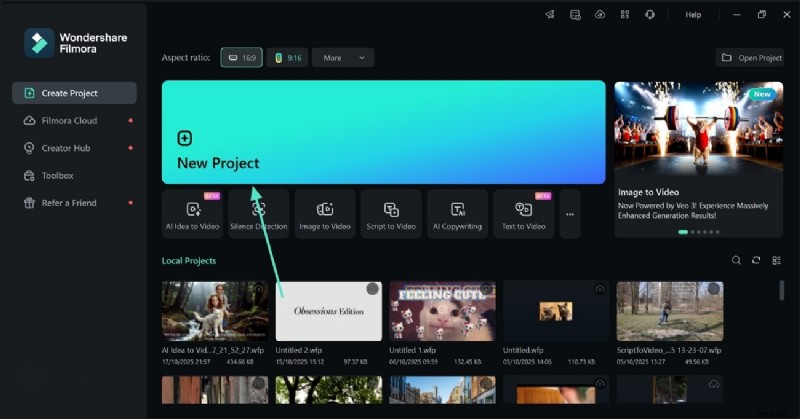
- Per cominciare, seleziona il pulsante "Nuovo progetto" e importa un video nell'interfaccia di modifica principale.
Passaggio 2
Inizia a regolare l'audio
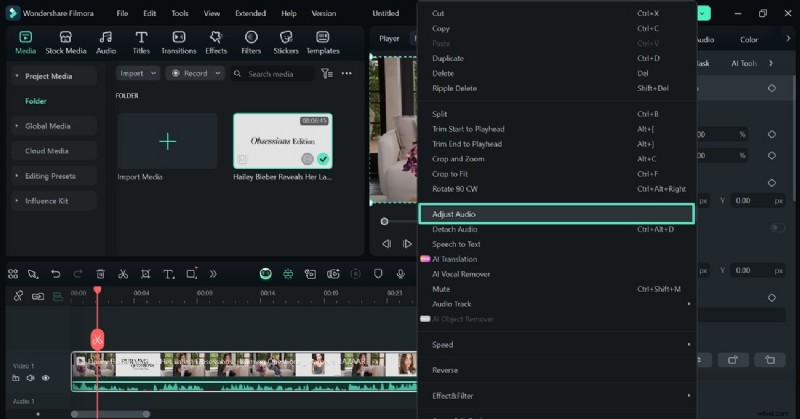
- Fai clic con il pulsante destro del mouse sulla traccia video e seleziona l'opzione "Regola audio" per aprire un pannello.
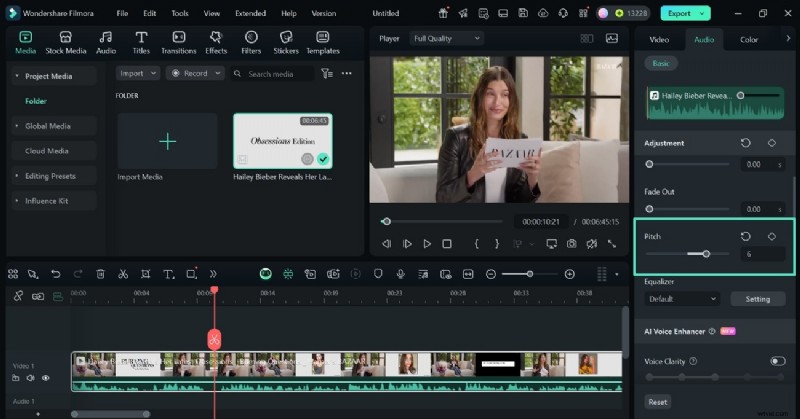
- Scorri verso il basso il pannello audio e utilizza il dispositivo di scorrimento pertinente per modificare il "Tono".
- Puoi anche inserire una cifra relativa al tono per ottenere il risultato preciso.
Metodo 2. Usa gli effetti cambia voce
Una caratteristica che rende Filmora superiore al pitch shifter Adobe Premiere Pro sono gli effetti vocali preimpostati. Invece di utilizzare ampiamente lo slider per ottenere precisione, gli utenti possono semplicemente applicare gli effetti con un clic per ottenere i risultati desiderati.
Download sicuro
La seguente guida contiene istruzioni sull'utilizzo degli effetti di modifica della voce su Filmora per regolare il tono dell'audio:
Passaggio 1
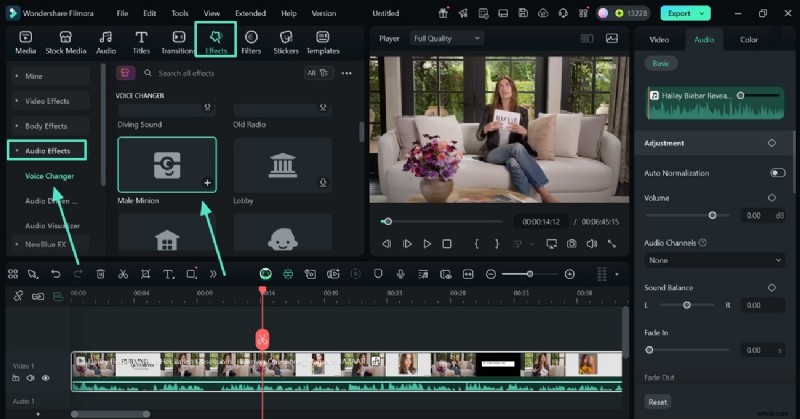
Applica l'effetto audio
- Utilizzando la barra degli strumenti in alto, seleziona la scheda "Effetti" e accedi al pannello "Effetti audio" da sinistra.
- Seleziona una preimpostazione adatta di effetti sonori per applicarla al tuo video.
Passaggio 2
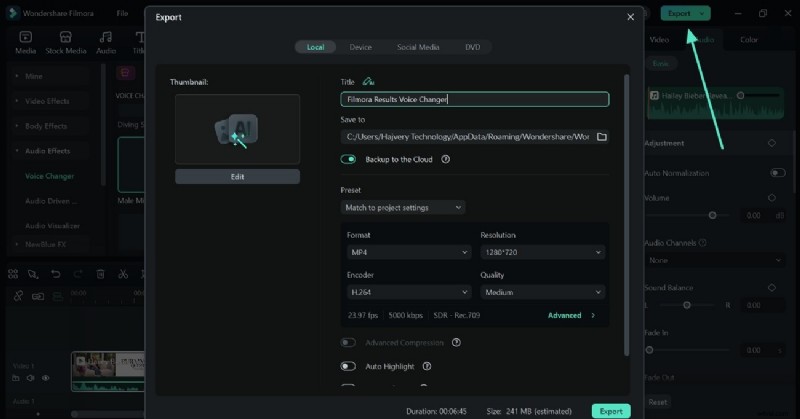
Esporta il video sul tuo dispositivo
- Una volta terminata la modifica dell'audio, utilizza la parte in alto a destra dello schermo per "esportarlo".
Caratteristiche principali da notare
- Preimpostazioni per il cambio di voce:consente agli utenti di applicare la voce con un clic utilizzando le preimpostazioni integrate, dal bambino al robot.
- Denoiser audio AI:rimuove il rumore di fondo eccessivo e ti consente di scegliere il tipo di rumore che vuoi eliminare.
- Automazione della regolazione del tono:regola automaticamente il tono dell'audio utilizzando i cursori, senza bisogno di input estesi.
- Equalizzatore e mixer audio:fornisce opzioni di equalizzazione personalizzate attraverso una finestra di missaggio audio dedicata.
- Audio Ducking:gestisce il volume della musica e del parlato per migliorare il suono più importante.
Parte 4. Premiere Pro vs Filmora:quale Pitch Shifter funziona meglio?
Dopo aver esplorato il modo in cui entrambi gli editor gestiscono la trasformazione vocale, diamo un'occhiata più da vicino al confronto tra Wondershare Filmora e Adobe Premiere Pro in termini di prestazioni di cambio di tono e facilità d'uso.
Sebbene esistano altri strumenti che offrono funzionalità simili, questi due rappresentano le scelte più pratiche sia per i principianti che per i professionisti.
| Aspetto | Wondershare Filmora | Adobe Premiere Pro |
| Disponibilità delle preimpostazioni | Offre preimpostazioni vocali già pronte come Robot, Chipmunk, Bambino o Radio, consentendo modifiche istantanee del suono. | Nessun preset integrato. Gli utenti devono regolare manualmente i semitoni e perfezionare le impostazioni. |
| Ideale per | Ideale per creatori occasionali, vlogger, educatori ed editor di social media che necessitano di risultati rapidi e creativi. | Più adatto a montatori video e registi esperti che preferiscono il controllo manuale dettagliato. |
| Effetti audio aggiuntivi | Include strumenti integrati come De-reverb, Equalizer, AI Audio Denoiser e Vocal Remover per un suono più pulito. | Supporta effetti audio tradizionali come riverbero, ritardo ed equalizzazione, ma richiede la configurazione manuale. |
| Curva di apprendimento | Adatto ai principianti e intuitivo:facile da usare senza precedenti esperienze di progettazione del suono. | Curva di apprendimento più ripida grazie alla configurazione avanzata e alla terminologia tecnica. |

Filmora
App e software di editing video AI
Il miglior strumento per realizzare video ovunque per tutti i creatori!
Il tuo primo montaggio video perfetto inizia qui:non è necessaria alcuna esperienza
Conclusione
Se dai priorità alla velocità, alla semplicità e alle preimpostazioni creative integrate, Filmora si distingue chiaramente come lo strumento di pitch-shifting più accessibile.
Tuttavia, se preferisci il controllo manuale completo e lavori già in un ambiente di post-produzione professionale, Premiere Pro rimane un'opzione potente.
In definitiva, la scelta migliore dipende dal tuo flusso di lavoro:Filmora per la creatività istantanea, Premiere Pro per l'editing di precisione.