
Lightworks è un'applicazione software di editing video non lineare professionale sviluppata da EditShare. Supporta Windows, Linux e macOS.
Lightworks ha un'interfaccia utente molto semplice e intuitiva. Il flusso di lavoro di base è:importa i tuoi file multimediali nel progetto, quindi modificali utilizzando i vari strumenti disponibili. Una volta finito, esporta il tuo progetto come file video.
Lightworks può essere utilizzato per una varietà di scopi, inclusa la creazione di video per social media, video aziendali, documentari e altro ancora. È stato utilizzato anche per montare alcuni importanti film di Hollywood, come Il lupo di Wall Street e Il discorso del re.
In questo articolo discuteremo come ruotare i video nell'applicazione Lightworks. Di seguito è riportato un modo per ruotare manualmente i video in Lightworks, qui utilizzeremo la rotazione dell'asse Z.
Passo dopo passo su come ruotare i video in Lightworks
Come ruotare manualmente un video in Lightworks
Per ruotare manualmente un video in Lightworks, segui questi passaggi:
Passaggio 1:importa il tuo video nel progetto.
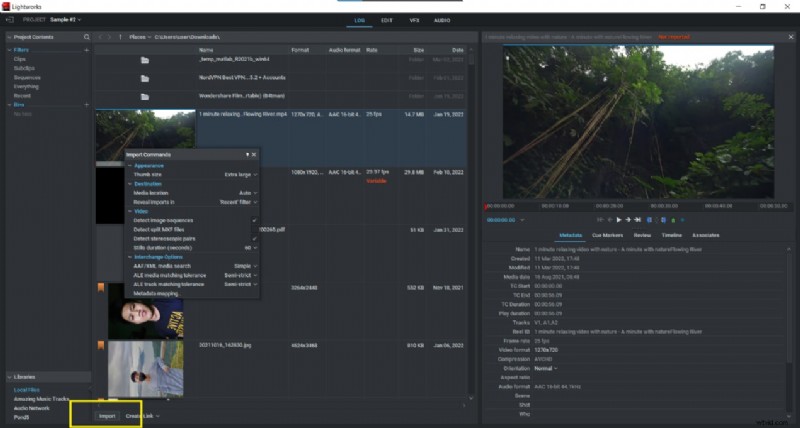
Passaggio 2:scegli la porzione di video che desideri ruotare; se vuoi ruotare l'intero film, scegli semplicemente l'intero video invece di una porzione specifica.

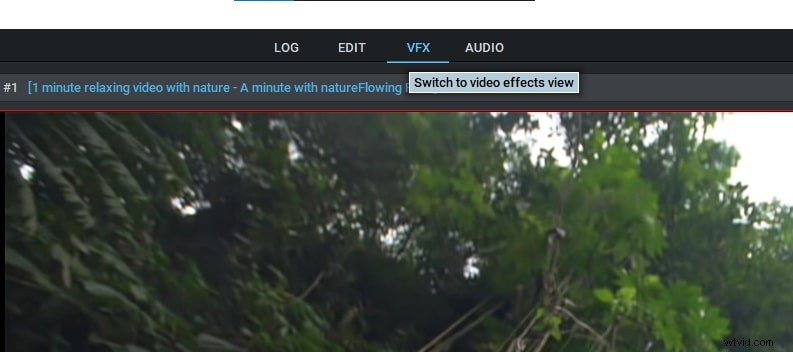
Passaggio 3:fai clic sulla scheda "VFX" e vai alla sezione "3D DVE".
Passaggio 4:scegli l'asse Z e ruota il video nella misura desiderata. Puoi anche modificare l'orientamento del video inserendo un valore nella casella fornita davanti all'asse Z.
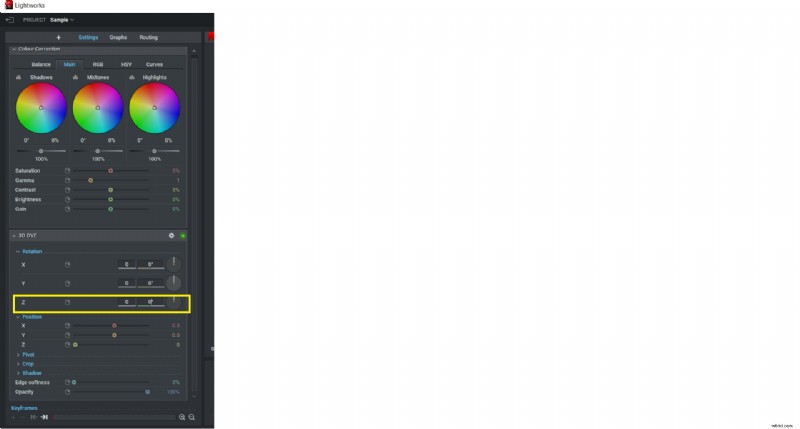
Passaggio 5:fare clic sul pulsante Invio sulla tastiera.
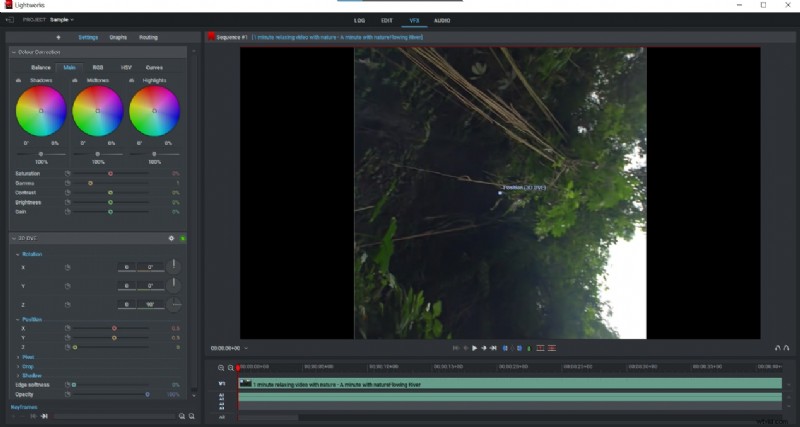
Il tuo video verrà ora ruotato del numero di gradi selezionato.
Come ruotare i video in Filmora
D'altra parte, Lightworks ha uno strumento di editing video alternativo che è Filmora Video Editor. Se stai cercando un editor video leggero con un'interfaccia facile da usare, allora Filmora è l'opzione migliore per te. Offre potenti funzionalità come grafica animata, editing di testo e editing audio, pur essendo molto facile da usare.
Puoi provarlo gratuitamente scaricando la versione di prova dal sito Filmora. Filmora offre anche un'ampia gamma di opzioni di esportazione, così puoi condividere facilmente i tuoi video con altri. Puoi esportare il tuo video come file MP4 o MOV oppure caricarlo direttamente su YouTube o Facebook.
Passo dopo passo su come ruotare i video in Filmora
Come ruotare manualmente un video in Filmora
Per ruotare manualmente i video in Filmora...
Passaggio 1:importa il tuo video nel progetto.
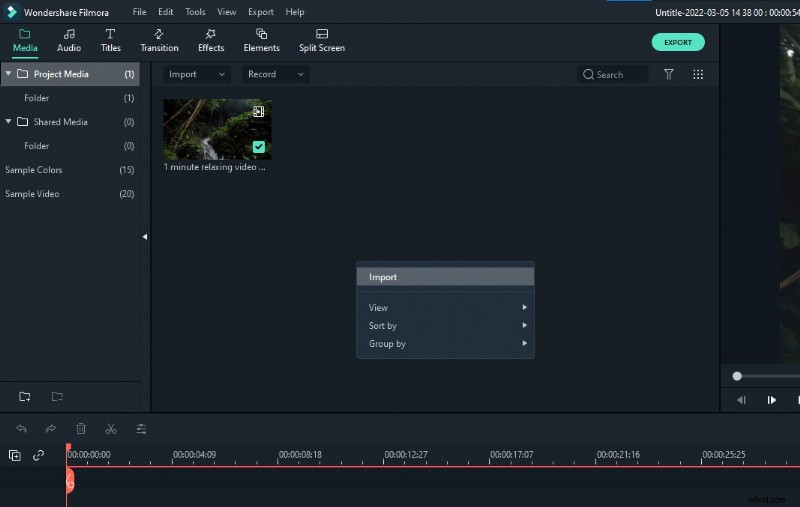
Passaggio 2:fai clic sul clip video che desideri ruotare.
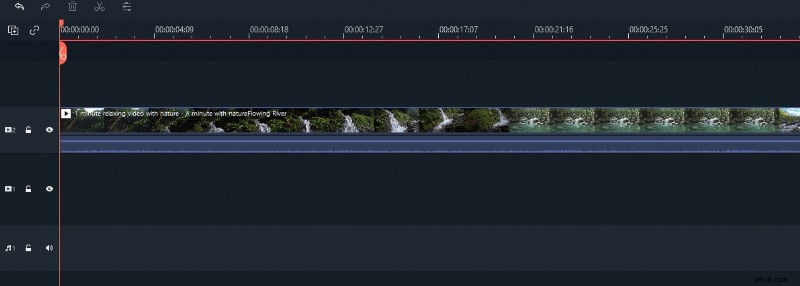
Passaggio 3:fai clic sullo strumento "Modifica" sopra la timeline e vai alla sezione "Trasforma". Quindi, seleziona l'opzione "Ruota".
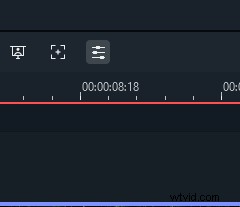
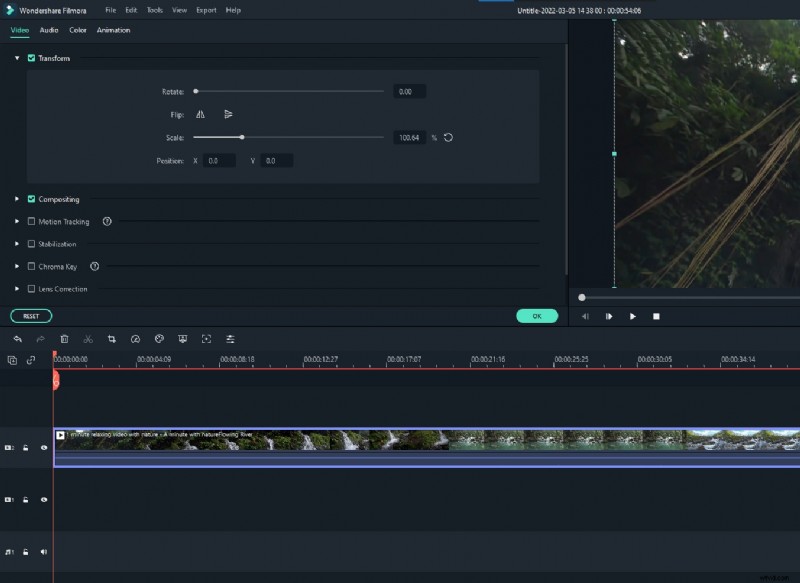
Passaggio 4:seleziona l'opzione di rotazione desiderata.

Passaggio 5:fare clic sul pulsante "Ok".
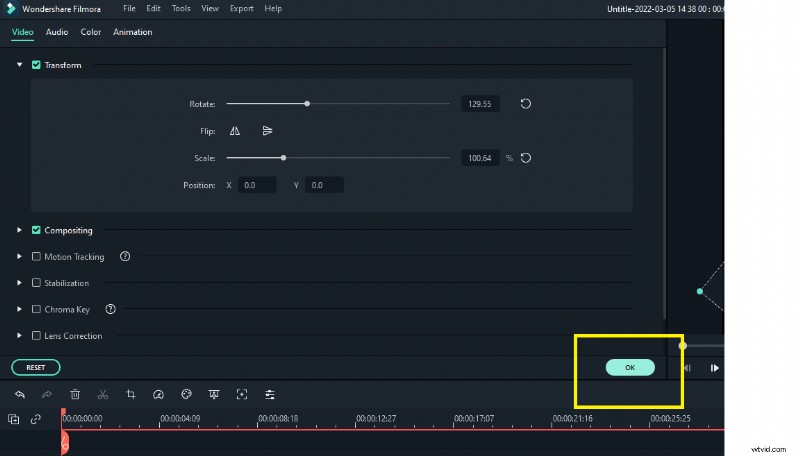
Il tuo video verrà ora ruotato del numero di gradi selezionato.
In conclusione, Lightworks è una potente applicazione di editing video che offre molte funzionalità e opzioni. Se stai cercando qualcosa con tutte le funzionalità di cui hai bisogno, allora è un'ottima scelta. Tuttavia, se hai un budget limitato, sono disponibili altre applicazioni che potrebbero essere più adatte alle tue esigenze.
Filmora è un editor video leggero, facile da usare e offre potenti funzionalità come grafica animata, editing di testo e editing audio. Puoi provarlo gratuitamente scaricando la versione di prova dal sito Filmora.