
Piccoli trucchi per creare slideshow Canva che nessuno te lo dice
Un editor semplice ma potente
Numerosi effetti tra cui scegliere
Tutorial dettagliati forniti dal canale ufficiale
Puoi creare presentazioni in innumerevoli modi. E siamo tutti consapevoli di quanto sia importante presentare presentazioni, indipendentemente dalla nostra professione o dal nostro scopo. E uno dei modi per creare presentazioni è utilizzare la presentazione su tela .
Puoi realizzare il miglior tipo di presentazione su qualsiasi dispositivo che preferisci con Canva. Quindi, nella discussione seguente, parleremo di come realizzare una presentazione su PC o Mac con Canvas. Successivamente, indicheremo i passaggi per aggiungere musica alla tua presentazione in Canva. Menzioneremo anche come trasformare una presentazione in un video con Canva.
Infine, discuteremo le risposte e le soluzioni ad alcune domande comuni riguardanti la conversione delle diapositive in digitale, proseguendo con la discussione del miglior strumento di editing video per i video delle presentazioni. Quindi, senza ulteriori indugi, iniziamo con la nostra discussione.
In questo articolo
Parte 1 Come realizzare una presentazione su PC o Mac con Canva?
Puoi realizzare la migliore presentazione di Canva in soli cinque semplici passaggi. Puoi scegliere qualsiasi dispositivo per realizzare una presentazione con Canva. La scelta migliore è utilizzare un PC o un Mac per ottenere l'intero display, aiutandoti così a apportare modifiche, cambiamenti e integrazioni migliori nelle tue presentazioni.
Iniziamo quindi il discorso con i cinque semplici passaggi per realizzare una presentazione su PC o Mac con Canva. I passaggi sono i seguenti.
→ Passaggio 1:avvia l'applicazione
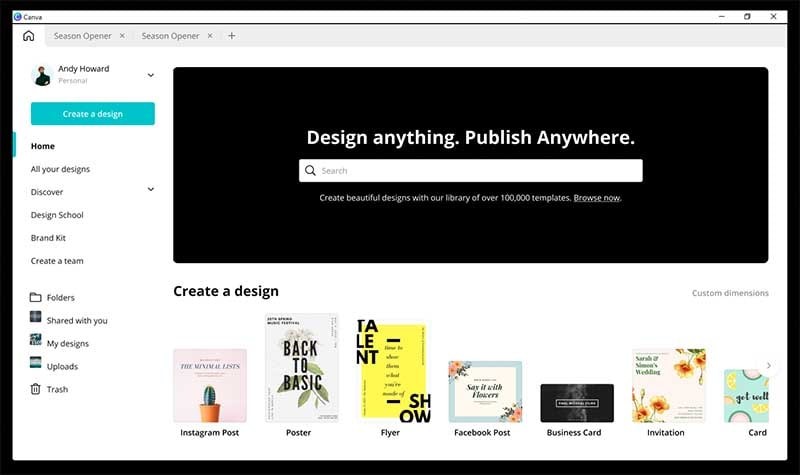
Il primo passo è scaricare, avviare e installare l'applicazione di Canva sul tuo dispositivo preferito, ovvero il tuo PC o il tuo Mac. L'applicazione è disponibile gratuitamente e non è necessario pagare alcun costo per scaricare e installare Canva sul tuo Mac o PC.
→ Passaggio 2:scegli il modello
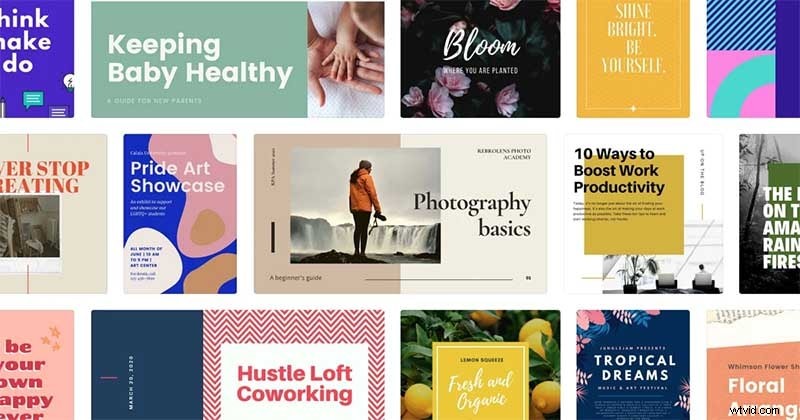
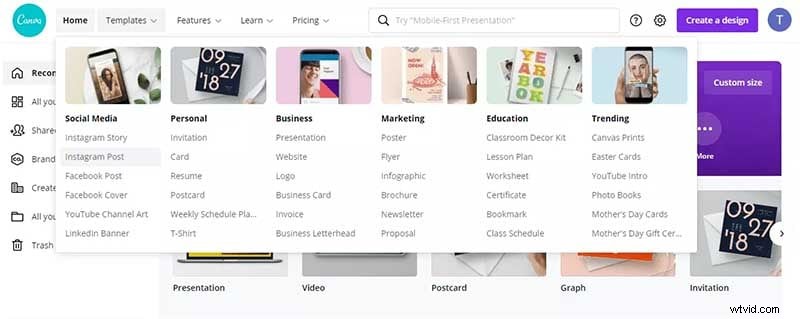
Il prossimo passo è scegliere il modello che desideri per il tuo sideshow. Scegli tra i numerosi modelli di presentazioni Canvas che sono disponibili.
→ Passaggio 3:apporta le modifiche richieste con le funzionalità di Canva .
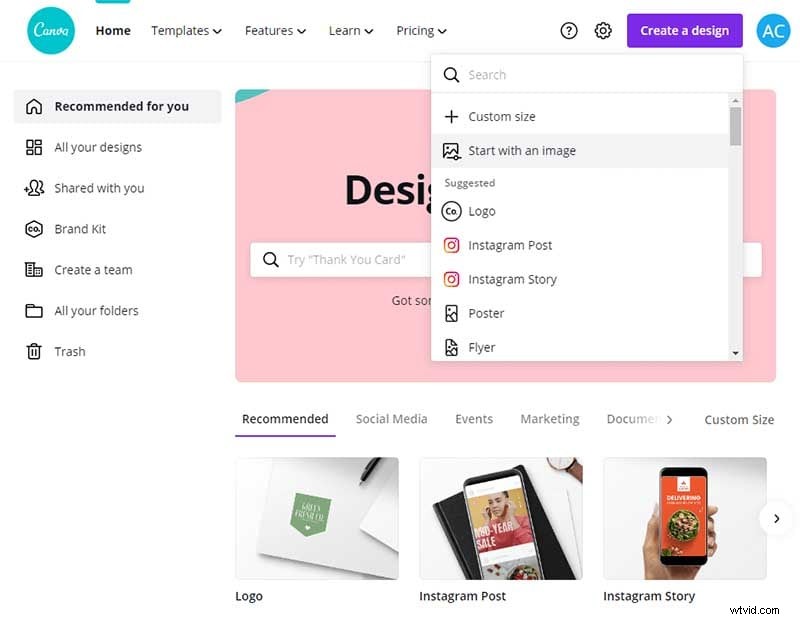
Ci sono numerose funzionalità disponibili su Canva. Usali per apportare le modifiche e le integrazioni necessarie alla tua presentazione. Utilizza le diverse funzionalità e realizza la tua presentazione nel modo desiderato. Puoi aggiungere immagini, testi e disegni alla tua presentazione su Canva.
→ Passaggio 4:personalizza di conseguenza
Puoi aggiungere le tue immagini e modificare modelli e design su Canva. Aiuta a portare più unicità, creatività e originalità, poiché puoi integrare la tua immaginazione, abilità e creatività nella presentazione che stai realizzando su Canva.
→ Passaggio 5:salva il tuo lavoro ed esporta
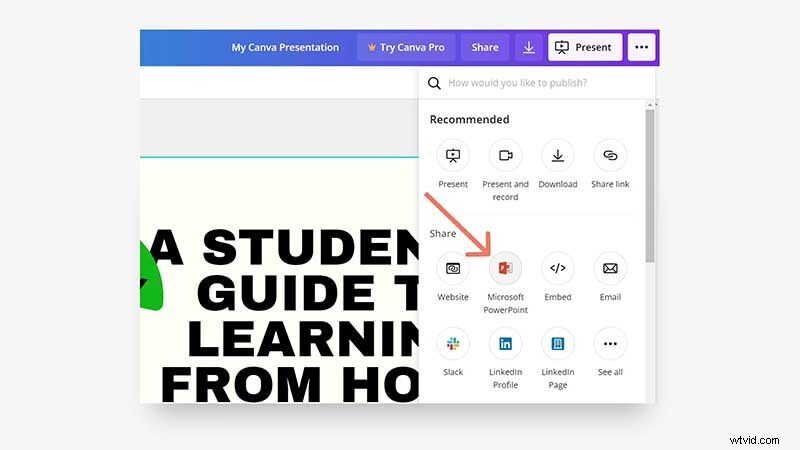
Tutto il duro lavoro ormai è finito. Ora devi avere la presentazione che hai realizzato finora. E poi condividilo nel formato di file che preferisci su qualsiasi piattaforma di social media o in altri posti che desideri.
Parte 2 Come aggiungere musica alla tua presentazione in questo Canva?
Puoi personalizzare la tua presentazione su Canva in numerosi modi. E uno dei modi è aggiungere musica alla tua presentazione in Canva. Una presentazione in Canvas può contenere musica, che può essere qualsiasi musica. Puoi registrarti o anche integrare qualsiasi file musicale già pronto.
Ti basta un solo passaggio per aggiungere musica alla tua presentazione su Canva. I passaggi per realizzare la presentazione rimangono gli stessi e puoi fare riferimento ai passaggi sopra menzionati come riferimento. Nei passaggi precedenti, fai una pausa al passaggio 3.
In questo passaggio è possibile aggiungere il file musicale o il file multimediale richiesto. Nel passaggio successivo, ovvero nel passaggio 4, puoi personalizzare il file multimediale. Puoi integrare qualsiasi file audio che registri per la tua presentazione.
Parte 3 Come trasformare le tue presentazioni in video con Canva?
Abbiamo discusso i passaggi per creare presentazione fotografica su tela . I passaggi sono semplici da eseguire e facili da seguire. Ma cosa succede se hai bisogno o vuoi trasformare quella presentazione in un video? Puoi sicuramente farlo! Anche i passaggi per questo sono semplici e semplici.
Quindi, ora discuteremo i passaggi per trasformare le presentazioni su Canva in video. Ci sono quattro semplici passaggi per questo, e sono i seguenti.
→ Passaggio 1:scegli il tipo di presentazione che preferisci
Con questo intendiamo che devi decidere la dimensione della tua presentazione. È meglio determinare il tipo di presentazione, poiché aiuta a realizzarla meglio e più velocemente.
→ Passaggio 2:integra tutti i componenti che desideri nella tua presentazione
Quindi, integra tutte le immagini, le colonne sonore, i testi, i disegni, i modelli e tutti gli altri componenti necessari che desideri siano presenti nella tua presentazione. Puoi utilizzare numerose funzionalità nella tua presentazione su Canva.
→ Passaggio 3:personalizza la presentazione in base alla tua scelta e alle tue esigenze
Puoi modificare i componenti della tua presentazione in base alle tue esigenze e scelte e puoi apportare tutta la personalizzazione che desideri. Quindi personalizza secondo e quanto vuoi.
→ Passaggio 4:scarica e condividi
Infine, salva la presentazione. Andate poi sulla barra blu, e nelle opzioni presenti in alto a destra troverete "presentazione". Puoi salvare il file da lì, quindi l'opzione "Download" ti aiuterà a scaricare il file sul tuo dispositivo.
Parte 4 Domande frequenti sulla conversione delle diapositive in digitale
Ora discuteremo soluzioni o risposte alle domande comuni relative alla conversione delle diapositive in formato digitale. Ecco i problemi o le domande più frequenti riguardanti questo aspetto.
01Come posso convertire le mie diapositive in digitale?
Possiamo consigliarti alcuni modi in cui puoi digitalizzare le tue vecchie diapositive. I metodi sono i seguenti.
→ Assumere un professionista esperto in questo lavoro è il metodo più semplice ed efficace.
→ Anche uno strumento o un'applicazione per la copiatura di diapositive può servire efficacemente a questo scopo.
→ Utilizza un dispositivo che converta digitalmente le immagini o le diapositive.
→ Utilizza uno scanner piano per scansionare le diapositive.
→ Fotografare le tue diapositive è un modo intelligente per digitalizzare le tue vecchie diapositive.
02Posso utilizzare Filmora per trasformare le mie diapositive in digitale?
Puoi utilizzare facilmente Filmora per trasformare le tue presentazioni in video di presentazioni, digitalizzando le tue diapositive in modo efficace. Devi creare la tua presentazione su Filmora, modificarla e personalizzarla in base alle tue preferenze, quindi salvare, condividere o scaricare il file. Trasformerà automaticamente la tua diapositiva in formato digitale o ti aiuterà a realizzare un video di presentazione di successo.
03Qual è il metodo migliore per trasformare le diapositive in digitali?
Il metodo più semplice è assumere un professionista e garantirà risultati soddisfacenti. Ma se vuoi farlo da solo, puoi facilmente optare per Filmora. È la migliore applicazione di editing video che può aiutarti facilmente a digitalizzare le tue diapositive.
04Posso trasformare la mia presentazione in video?
Sì, puoi trasformare facilmente le tue presentazioni in video. Hai bisogno di uno strumento di editing video che ti permetta di condividere e scaricare la tua presentazione in formato video. E lo strumento migliore è Filmora. Puoi optare senza esitazione per Filmora se desideri trasformare le tue presentazioni in video e condividerle facilmente su qualsiasi piattaforma.
Ora discuteremo del miglior strumento o applicazione di editing video, Wondershare Filmora Video Editor . Puoi utilizzare questo strumento per realizzare le migliori presentazioni e convertirle in video. Hai la libertà di utilizzare qualsiasi dispositivo per modificare e realizzare video di presentazioni. Puoi personalizzare quanto vuoi e utilizzare le tantissime funzionalità di modifica disponibili nello strumento.
Puoi optare per la versione gratuita. Dispone di strumenti e funzionalità più che sufficienti per realizzare i video di presentazione più incredibili. E quando scegli la versione a pagamento, ti vengono forniti gli strumenti e le funzionalità professionali più avanzati per la modifica. Puoi utilizzare gli oltre 800 filtri disponibili, testo, design, modelli e altri componenti per la modifica su Filmora.
Quindi, se vuoi realizzare le presentazioni video migliori e più incredibili, puoi facilmente optare per Filmora!
● Pensieri finali →
→ Quindi, tutto riguardava i diversi aspetti e fattori di una presentazione su Canva. Facciamo un breve riepilogo dell'argomento e delle discussioni che abbiamo toccato nella discussione precedente.
→ I cinque passaggi per realizzare una presentazione in canva sul tuo PC o Mac.
→ I passaggi per aggiungere musica alla tua presentazione su Canva e come trasformare le tue presentazioni in video in Canva in quattro semplici passaggi
→ Infine, abbiamo discusso le risposte o le soluzioni alle domande più comuni relative alla conversione delle diapositive in digitale. E abbiamo concluso la nostra discussione introducendo il miglior strumento di editing video, Filmora, che può aiutarti a realizzare le presentazioni più fantastiche su qualsiasi dispositivo, sia esso un PC o un Mac.