
La registrazione di video di alta qualità può essere un'esperienza frustrante se Bandicam inizia a rallentare. Che tu stia catturando gameplay, webinar o tutorial, i rallentamenti delle prestazioni possono rovinare le tue riprese e ridurre la produttività. La seguente guida spiega le cause più comuni del ritardo di Bandicam e offre soluzioni pratiche supportate da esperti per mantenere le tue registrazioni fluide e affidabili.
Perché Bandicam è lento?
Il ritardo si verifica in genere quando la richiesta di risorse di sistema da parte di Bandicam supera ciò che l'hardware può fornire. Di seguito è riportata una panoramica concisa dei principali fattori che possono causare problemi di prestazioni.
| Fattore di ritardo | Spiegazione |
|---|---|
| Sistema sovraccarico | L'esecuzione di altre applicazioni consuma CPU, GPU, RAM e larghezza di banda del disco, lasciando Bandicam con risorse insufficienti. |
| GPU di fascia bassa | Una scheda grafica modesta ha difficoltà a codificare filmati ad alta risoluzione, causando scatti. |
| Alta risoluzione/FPS | L'acquisizione a 1080p+ o 60 fps richiede una maggiore potenza di elaborazione, che spesso supera le configurazioni modeste. |
| Limitazioni del browser | I browser obsoleti o con funzionalità limitate (ad esempio Windows 10 Edge) possono imporre un carico aggiuntivo sulla CPU. |
| Impostazioni compressione/codec | Una scelta di codec inadeguata o una compressione aggressiva possono sovraccaricare la CPU durante la codifica in tempo reale. |
| Rendering software | Quando la GPU non viene sfruttata per il rendering, la CPU sostiene l'intero carico. |
| Modalità di registrazione | La scelta della modalità sbagliata (Gioco vs. Schermo) per una determinata configurazione può generare un sovraccarico non necessario. |
| Limitazioni hardware | CPU più vecchie, RAM insufficiente o unità lente limitano intrinsecamente le prestazioni. |
| Driver/software obsoleti | I driver grafici senza patch o le versioni di Bandicam possono perdere ottimizzazioni. |
| Impostazioni di sistema non configurate correttamente | La priorità inadeguata del task manager o le impostazioni di risparmio energetico possono limitare Bandicam. |
10 correzioni comprovate per il ritardo di Bandicam
1. Riduci la risoluzione video
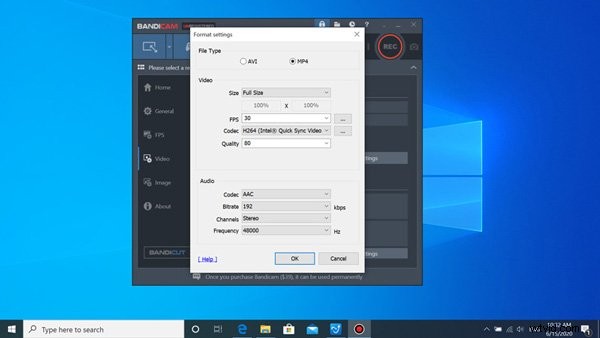
Abbassando la risoluzione si riduce immediatamente il carico sia sulla GPU che sulla CPU. Per i sistemi di fascia bassa, 720p o 480p sono spesso la soluzione migliore.
- Apri Bandicam e vai al Video scheda.
- Fai clic su Impostazioni nel Formato sezione.
- Cambia dimensione video a Metà misura oppure impostalo su 720p.
- Conferma con OK applicare.
2. Ripristina Bandicam alle impostazioni predefinite ottimali
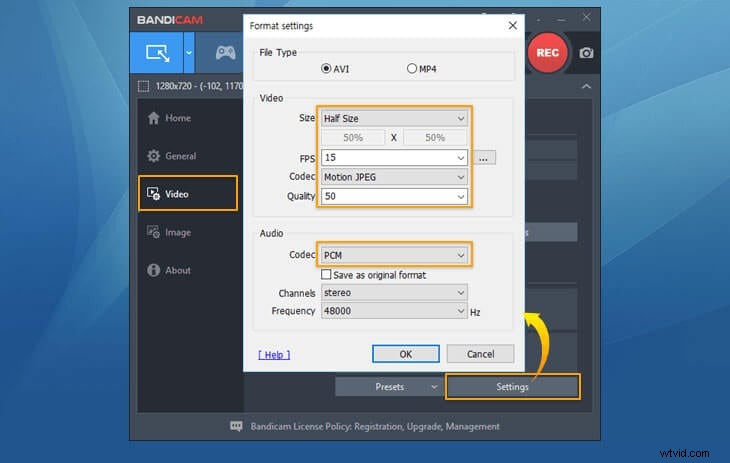
Il ripristino di un insieme semplificato di impostazioni predefinite può eliminare tensioni inutili. Utilizza le seguenti impostazioni per l'hardware di fascia bassa:
- Imposta FPS su 15 fps (o 30 fps se il sistema può gestirlo).
- Abbassa la qualità video al 15%.
- Seleziona H.264 per codec video e PCM per l'audio.
- Sostituisci Motion JPEG‑1 con Motion JPEG e MPEG‑1 L2 con PCM per un ingombro ridotto.
3. Regola le impostazioni grafiche del gioco
Molti giochi offrono preimpostazioni che vanno da Basso a Ultra. Scegli un'impostazione più bassa che mantenga la fedeltà visiva senza sovraccaricare la GPU.
- Apri il menu delle impostazioni del gioco.
- Scegli una preimpostazione che mantenga stabile la frequenza dei fotogrammi.
4. Passa a un browser veloce
Browser come Chrome o Firefox sono più efficienti nel rendering dei contenuti web. Se stai registrando una sessione basata sul Web, evita Windows10 Edge o browser precedenti.
5. Registra solo il monitor principale
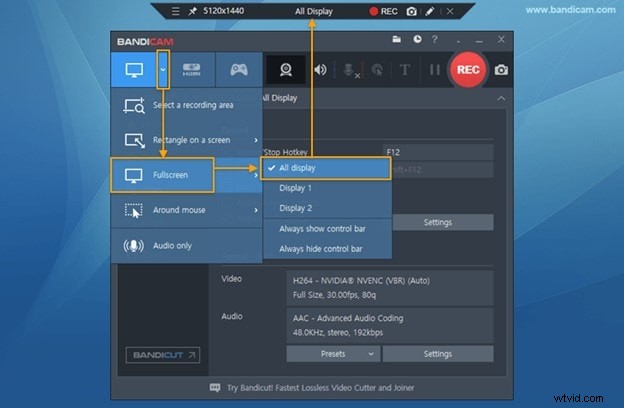
Più display possono raddoppiare il carico di lavoro di rendering. Limita Bandicam alla schermata principale per ridurre la pressione su GPU/CPU.
- Apri la registrazione schermo di Bandicam modalità.
- Seleziona il tuo monitor principale.
- Deseleziona eventuali display secondari.
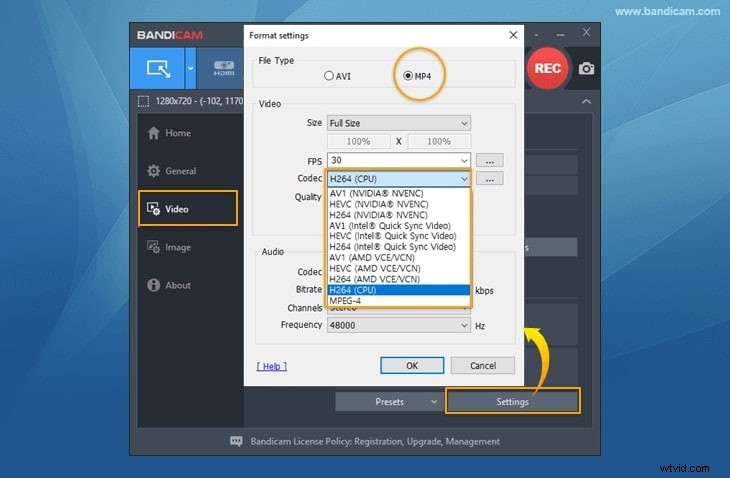
6. Abilita la codifica con accelerazione hardware
I codificatori hardware scaricano il lavoro pesante sulla GPU, preservando la larghezza di banda della CPU. Scegli il codificatore che corrisponde alla tua scheda grafica:
- Codificatore NVIDIA NVENC H.264
- Codificatore AMD VCE H.264
- Codificatore video H.264 Intel Quick Sync
- Apri Bandicam e vai al Video scheda.
- Fai clic su Impostazioni in Formato .
- Seleziona il codificatore con accelerazione hardware appropriato.
- Salva con OK .
7. Ottimizza le impostazioni delle prestazioni grafiche
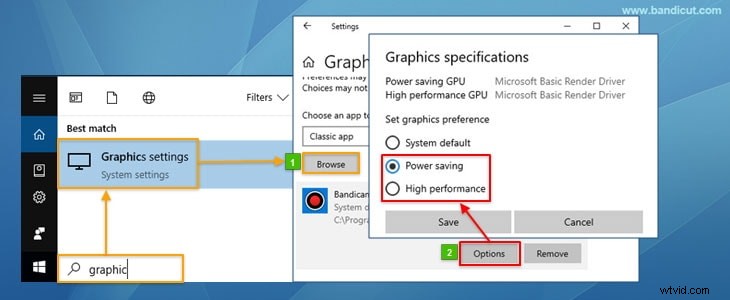
Garantire che Bandicam venga eseguito in modalità ad alte prestazioni massimizza le risorse disponibili.
- Cerca Impostazioni grafiche in Windows.
- Individua
C:\Program Files (x86)\Bandicam\bdcam.exenell'elenco delle applicazioni. - Imposta il processore grafico preferito a Prestazioni elevate .
- Applica e riavvia Bandicam.
8. Preferisci le massime prestazioni sulle schede NVIDIA
Per le GPU NVIDIA, seleziona "Preferisci prestazioni massime" nel pannello di controllo NVIDIA per bloccare la GPU al suo stato di picco durante la registrazione.
9. Passa dalla modalità di gioco a quella di registrazione dello schermo
Se una modalità è in ritardo, l'altra potrebbe funzionare meglio. Provali entrambi per vedere quale si adatta al tuo flusso di lavoro.
10. Mantieni Bandicam aggiornato
Gli aggiornamenti regolari includono patch per le prestazioni, nuovo supporto per codificatori e correzioni di bug che possono eliminare i ritardi.
Wondershare Filmora:un'alternativa senza ritardi
Quando Bandicam è ancora in difficoltà, considera Wondershare Filmora. Offre un registratore integrato che supporta 120 fps e integra una solida suite di editing.
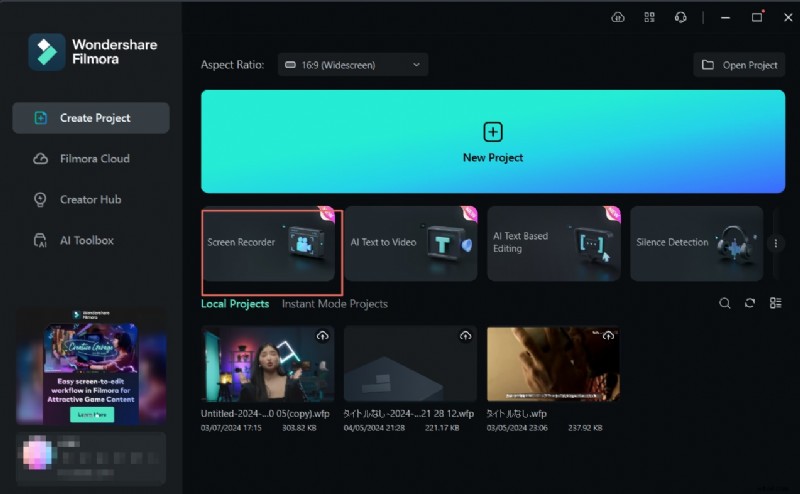
- Registrazione e modifica in tempo reale e senza ritardi.
- Gioco, schermo, webcam e acquisizione audio in un'unica interfaccia.
- Caricamento diretto su YouTube.
- Più formati e codec di esportazione.
- Strumenti di editing basati sull'intelligenza artificiale per una post‑produzione rapida.
Conclusione
Il ritardo di Bandicam spesso deriva da conflitti di risorse o impostazioni non ottimali. Seguendo i passaggi precedenti (regolazione della risoluzione, utilizzo della codifica hardware e regolazione delle preferenze di sistema) puoi ottenere registrazioni fluide anche su hardware modesto. Se Bandicam rimane inadeguato, Filmora offre un'alternativa affidabile e ad alte prestazioni per tutti i creatori.
Domande frequenti
- Perché Bandicam è lento sul mio computer? Bandicam richiede CPU, GPU e RAM. Può essere utile ridurre la risoluzione, la frequenza dei fotogrammi e la qualità, chiudere le app in background e aggiornare i driver.
- Come posso correggere l'audio di Bandicam? Verifica le selezioni corrette di microfono e altoparlante nelle impostazioni, assicurati che il dispositivo sia attivo e aggiorna i driver audio. Evita conflitti audio con altre app.
- Posso riparare un file video nero di Bandicam? Sì:controlla la modalità di registrazione, conferma il rilevamento della finestra, aggiorna i driver, esegui come amministratore o prova un codec diverso. Reinstallare se il problema persiste.
- Bandicam è adatto ai PC di fascia bassa? Assolutamente. Con risoluzione, frequenza fotogrammi e qualità ridotte, Bandicam rimane efficiente su macchine con specifiche inferiori.
- Le migliori impostazioni Bandicam per PC di fascia bassa? 720p/480p, 30/60 fps, preimpostazione di bassa qualità, codec H.264 (CPU) o Xvid, area di registrazione minima, disattiva dispositivi audio secondari, utilizza un browser veloce.