
Che tu sia un principiante con capacità limitate di editing video, un piccolo imprenditore con risorse limitate o un libero professionista che mescola più progetti, trovare lo strumento giusto può fare la differenza. Le piattaforme di design e creazione video come Renderforest sono diventate essenziali per creare contenuti di buona qualità.
Renderforest è un'applicazione mobile e online versatile che offre servizi per la creazione di video, progettazione grafica e di siti Web, loghi, presentazioni e modelli. Con la sua interfaccia intuitiva, funzionalità complete e diversi piani tariffari, Renderforest si è guadagnata la reputazione di piattaforma per creatori di tutti i livelli.
Renderforest ha un piano gratuito che puoi utilizzare per tutto il tempo che desideri. Tuttavia, dispone anche di piani di abbonamento con diverse funzionalità.
| Leggero | Pro | Affari | |
| Mensile | $ 14 | $ 39 | $49 |
| Annuale | $9 | $ 9,5 | $29 |
Ma ecco la vera domanda:se il Renderforest è gratuito abbastanza o vale la pena investire in uno dei piani a pagamento? Questo articolo parlerà della versione gratuita di Renderforest e dei suoi abbonamenti a pagamento per aiutarti a prendere una decisione informata.
In questo articolo
-
- Montaggio video
- Creazione del logo
- Generazione di mockup
- Costruzione e progettazione di siti Web con intelligenza artificiale
-
- Metodo 1:utilizzo del software per trasformare i siti Web in app desktop
- Metodo 2:utilizzo dei simulatori Android
Parte 1. Renderforest gratuito:funzionalità, prodotti e strumenti
Diversi strumenti offrono funzionalità limitate nelle loro versioni gratuite mentre altri offrono un periodo di prova limitato per esplorare gratuitamente gli strumenti disponibili. Pertanto, quando si parla di strumenti online gratuiti, è facile chiedersi se "gratuito" significhi davvero "utilizzabile" o se sia solo una trovata di marketing.
Ecco quanto puoi ottenere con il piano gratuito di Renderforest!
Montaggio video
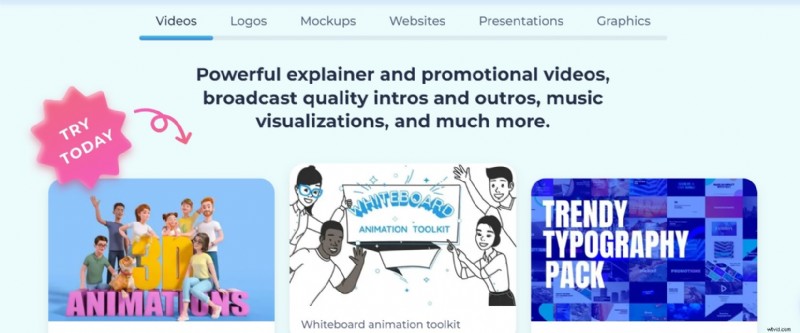
Renderforest riconosce l'importanza dei video per i marchi e le aziende che desiderano connettersi con il proprio pubblico. Offrono una vasta raccolta di modelli gratuiti per diversi tipi di video, inclusi video di animazione, introduzioni e loghi, presentazioni, annunci video, video sui social media, video di vendita e visualizzazione di musica.
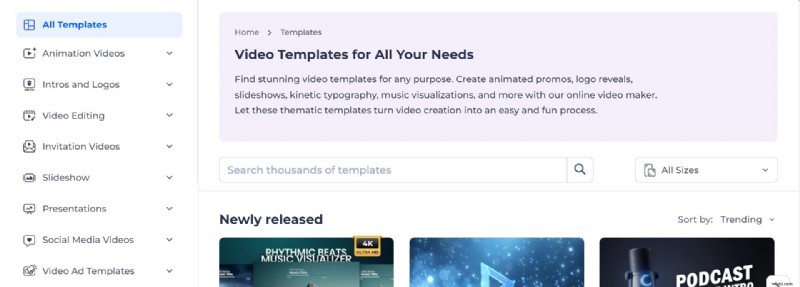
Funzionalità di editing video accessibili gratuitamente:
- Modelli professionali
- Funzioni di sintesi vocale
- Aggiunta di musica di sottofondo e voci fuori campo
- Colori e tavolozze di colori
- Opzioni di transizione
Funzionalità di editing video non accessibili gratuitamente:
- Modifica dei caratteri
- Caricamento audio
- Rimozione/personalizzazione della filigrana
- Opzioni di esportazione HD 1080
- Durata del video superiore a 3 minuti
I principianti che necessitano di una piattaforma semplice e intuitiva per l'editing video di base possono utilizzare Renderforest gratuito se la filigrana e una bassa risoluzione video non sono un grosso problema. Tuttavia, valuta la possibilità di eseguire l'aggiornamento se hai bisogno di creare video per scopi commerciali o progetti per clienti in cui è fondamentale un output senza filigrana e ad alta risoluzione.
Creazione del logo
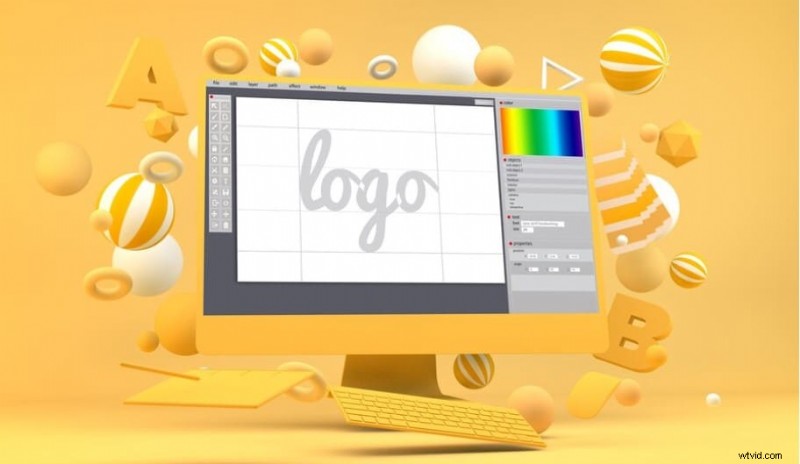
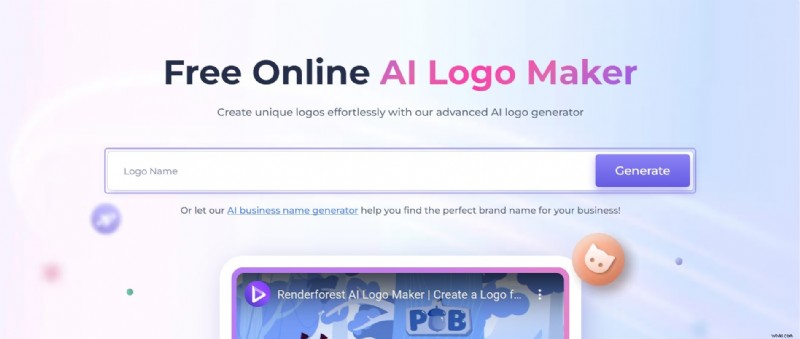
Renderforest dispone di un creatore di logo online che puoi utilizzare per creare facilmente loghi unici e professionali utilizzando l'intelligenza artificiale. Questo strumento di progettazione del logo ha una raccolta di modelli che copre diverse categorie tra cui sport, natura, cibo e bevande, settore dei servizi, animali, giochi, ecc. Puoi facilmente sceglierne uno qualsiasi e personalizzarlo per adattarlo allo stile e al messaggio del tuo marchio.
La creazione di un logo su Renderforest è un processo in tre fasi:
- Aggiunta di nome del brand, slogan e parole chiave del brand
- Aiutare l'intelligenza artificiale a generare il miglior logo
- Download del logo del marchio finito
Se non hai ancora deciso il nome di un'azienda, Renderforest dispone di un generatore di nomi aziendali basato sull'intelligenza artificiale che puoi utilizzare.
Funzionalità di progettazione del logo accessibili gratuitamente:
- Modelli di logo
- Modifica del testo con una libreria di caratteri
- Icone logo per diverse categorie
- Tavolozza dei colori
- Opzioni di layout del testo
- Colore di sfondo
- Formato di download JPG (bassa qualità)
Funzionalità di progettazione del logo non accessibili gratuitamente:
- Formati di download vettoriale di alta qualità JPG, PNG e SVG
- Kit completo per la progettazione del marchio
Questo strumento è ideale per proprietari di piccole imprese, liberi professionisti o fornitori di servizi che desiderano creare un logo semplice senza una conoscenza approfondita del design. Tuttavia, valuta la possibilità di eseguire l'aggiornamento se hai bisogno di loghi di alta qualità privi di filigrane o loghi in formati vettoriali per uso professionale.
Generazione di mockup

Dalle magliette da uomo alle tazze da asporto fino agli striscioni e ai prodotti di bellezza, Renderforest consente agli utenti di visualizzare i progetti in ambienti reali con modelli di mockup fotorealistici. Questo generatore di modelli online gratuito aiuta nella promozione di prodotti in vari settori, tra cui moda e abbigliamento, cibo, arredamento di interni, libri, fitness, gadget, bellezza, marketing e marchi di logistica, tra gli altri.
Funzionalità accessibili gratuitamente:
- Modelli di mockup
- Opzioni di caricamento del progetto
- Impostazioni colore
Funzionalità non accessibili gratuitamente:
- Mockup ad alta risoluzione
Generazione di mockup su Renderforest gratuitamente non è molto funzionale, tranne se sei un appassionato di design che ha bisogno di modelli per progetti o portfolio personali poiché i modelli scaricati nella versione gratuita sono filigranati. Per salvare i tuoi modelli senza filigrane, effettua un acquisto una tantum di $ 5 o iscriviti.
Costruzione e progettazione di siti Web con intelligenza artificiale
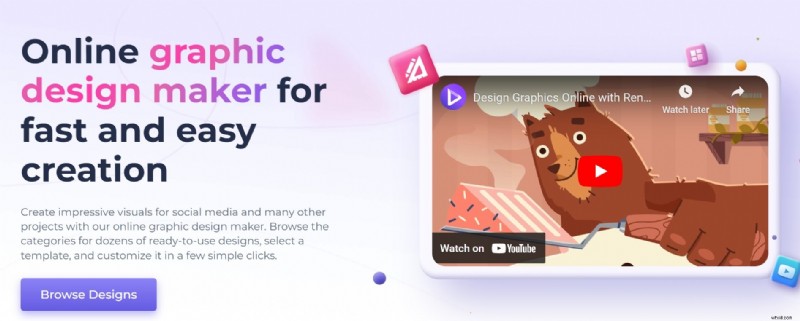
Il creatore di design online di Renderforest rende la creazione di elementi visivi per diversi progetti di design semplice e veloce. Puoi personalizzare qualsiasi modello di design disponibile per volantini per social media, kit di miniature, presentazioni, report, piani di lezione, presentazioni, modelli di curriculum, certificati, carta intestata, ecc.
Il costruttore di siti Web di Renderforest crea, personalizza e lancia siti Web reattivi in diversi settori tra cui marketing, arte e design, immobiliare, yoga, salute mentale, fotografia, ecc.
Funzionalità accessibili gratuitamente:
- Opzioni di modifica del testo
- Elementi di progettazione come forme, frecce, adesivi, emoji, gif, contenitori di immagini, cornici ed elementi categorizzati.
- Icone
- Opzioni di caricamento immagini, comprese immagini stock integrate,
- Diverse opzioni di design/stile
- Opzione di download JPG di bassa qualità
- Modelli di siti web di base
Funzionalità non accessibili gratuitamente:
- Opzioni di download di file JPG e PDF di alta qualità
- Link pubblico condivisibile per i progetti
- Dominio personalizzato
Le piccole imprese che testano la presenza online senza investimenti significativi e coloro che non possono permettersi di pagare designer professionisti possono trarre vantaggio dallo strumento di progettazione di Renderforest. Tuttavia, se dai priorità a design di alta qualità, potresti voler abbonarti a un piano premium.
Parte 2:Limitazioni della versione gratuita di Renderforest
Sebbene Renderforest gratuito offra diversi strumenti per far decollare i tuoi progetti creativi, questi strumenti presentano limitazioni che potrebbero impedire modifiche più avanzate per progetti professionali. Queste limitazioni possono influenzare la qualità, la funzionalità e la flessibilità del video o del design finale. Includono:
Filigrane sulle esportazioni
Che tu stia esportando un video, un logo o un mockup, la versione gratuita ha filigrane su TUTTI i design. Le esportazioni senza filigrane sono disponibili solo sui piani a pagamento.
Opzioni di esportazione limitate
Renderforest gratuito limita le esportazioni video a basse risoluzioni, che possono apparire pixelate su schermi più grandi. Risoluzioni più elevate, come HD 1080p, sono riservate ai piani a pagamento.
Archiviazione nel cloud
Renderforest gratuito fornisce solo circa 500 MB di spazio di archiviazione nel cloud che può diventare rapidamente insufficiente se lavori su più progetti o gestisci file di grandi dimensioni. I piani a pagamento offrono uno spazio di archiviazione maggiore fino a 50 GBB.
Restrizioni di tempo e durata
Per la creazione di video, gli utenti gratuiti sono limitati a una durata massima del video di 3 minuti, che va bene per brevi clip, introduzioni o progetti personali. I video più lunghi, tuttavia, potrebbero richiedere un piano di abbonamento. [a]
Parte 3:Confronto dei casi d'uso:versioni gratuite di Renderforest e versioni Pro
Ora che hai un'analisi dettagliata di cosa puoi fare con Renderforest gratuito e delle funzionalità che puoi sbloccare con un abbonamento premium, ecco una tabella comparativa che ti aiuterà a decidere quale piano si adatta meglio alle tue esigenze.
| Funzione | Versione gratuita | Versioni a pagamento (Lite, Pro, Business) |
| Risoluzione esportazione video | Video a 360 SD | 720p, 1080p o 4K |
| Filigrane | Presente su tutti i video, loghi e siti web | Nessuna filigrana sui contenuti esportati |
| Qualità del logo | Bassa risoluzione | Alta risoluzione, senza filigrane |
| Opzioni di modifica | Personalizzazioni di base | Personalizzazione completa incluso caricamento dei caratteri del marchio e kit completo di modifica del marchio |
| Creatore di siti web | Dominio con marchio Renderforest, spazio di archiviazione limitato | Dominio personalizzato, nessun marchio, maggiore spazio di archiviazione e larghezza di banda |
| Accesso ai media stock | Accesso limitato a video, immagini e musica stock | Accesso completo a milioni di contenuti multimediali premium |
Poiché le stesse funzionalità differiscono tra i piani gratuiti e quelli a pagamento, lo stesso vale per il livello di controllo creativo. I principianti o gli hobbisti che lavorano su progetti personali o che giocano con diversi strumenti di progettazione possono farla franca utilizzando Renderforest gratuitamente.
Tuttavia, se rientri in una delle seguenti categorie (editor di livello intermedio, principiante che progetta per lavoro, creatore di contenuti a tempo pieno o libero professionista), avrai bisogno delle personalizzazioni avanzate e delle opzioni di filigrana personalizzate di un abbonamento a pagamento.
Parte 4:Sfrutta al meglio Renderforest gratuito
Nonostante le limitazioni come filigrane e bassa qualità di esportazione, puoi comunque lavorare con Renderforest gratuito per creare progetti straordinari. Che tu stia realizzando video, progettando loghi o costruendo siti web, ecco alcuni suggerimenti per aiutarti a ottenere il massimo da Renderforest senza pagare un aggiornamento.
- Modifica il layout del tuo progetto
La filigrana nel Renderforest gratuito può rappresentare un problema significativo, soprattutto se copre parti importanti del tuo progetto o video. Pertanto, quando progetti video o loghi, evita di posizionare elementi chiave (come testi o grafica) vicino alle aree in cui solitamente appare la filigrana. Scegli un layout di progetto in modo che la filigrana finisca negli angoli meno evidenti.
Ritaglia filigrane utilizzando strumenti di terze partiDopo aver esportato un video da Renderforest, puoi utilizzare strumenti di terze parti per rimuovere la filigrana ritagliandola. Potrebbe trattarsi dell'editor video integrato nel tuo telefono o computer o di un semplice strumento di editing video come Inshot.
Questo metodo funziona meglio quando la filigrana si trova vicino ai bordi del video.
 Sfoca filigrane
 Nei casi in cui ritagliare la filigrana escluderebbe elementi importanti del tuo video, valuta la possibilità di sfocare la filigrana per renderla meno evidente. Puoi farlo utilizzando siti di editing video come Renderforest . Un esempio è Wondershare Filmora.
Passaggi per sfocare le filigrane con Filmora
Ecco come rimuovere le filigrane dai video utilizzando AI Object Remover di Filmora.
Passaggio 1:scarica Filmora sul tuo computer e segui le istruzioni fornite per configurarlo. L'operazione dovrebbe richiedere solo pochi minuti.
Stabilizza i video con Wondershare Filmora
- Stabilizzazione video superba con bassa distorsione.
- Vari effetti video/audio e risorse creative.
- Potente intelligenza artificiale per la creazione di contenuti senza sforzo.
- Intuitivo, professionale ma adatto ai principianti.
- Funziona su Mac, Windows, iOS e Android.


Passo 2:Apri Filmora e importa il video che desideri modificare. Trascina e rilascia il video che desideri modificare sulla timeline.
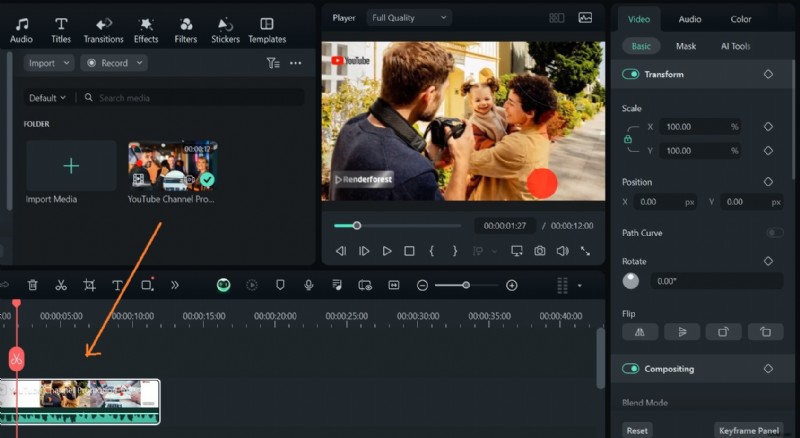
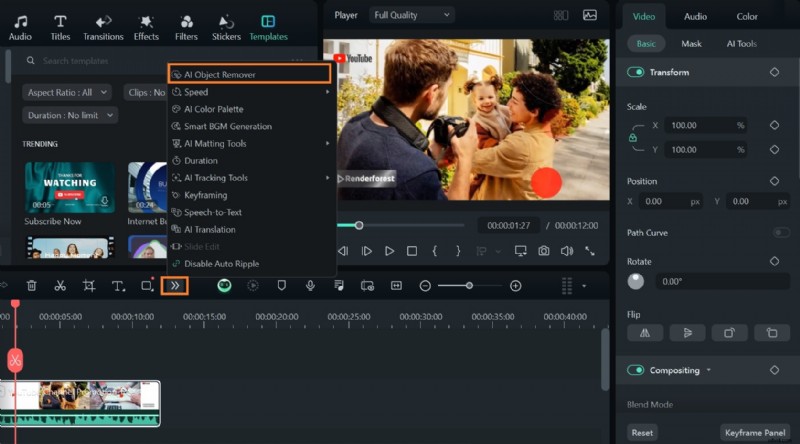
Passaggio 3:fai clic sulle due frecce che puntano a destra sulla barra degli strumenti della timeline e seleziona Rimozione oggetti AI dal menu a discesa.
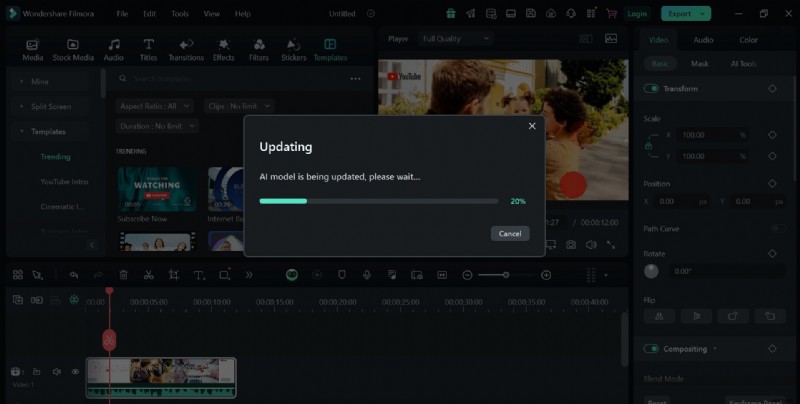
L'intelligenza artificiale analizzerà il tuo video.
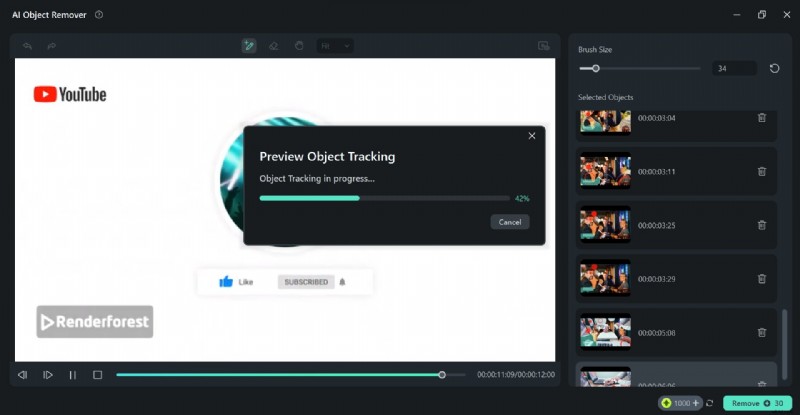
Passaggio 4:sposta il pennello sulla filigrana che desideri rimuovere, quindi fai clic su Rimuovi nell'angolo in basso a sinistra dello schermo. Ripeti l'operazione per ogni scena del tuo video se ha più scene. Puoi regolare le dimensioni del pennello per adattarle alle dimensioni del tuo video. Fai clic su Genera quando hai finito.
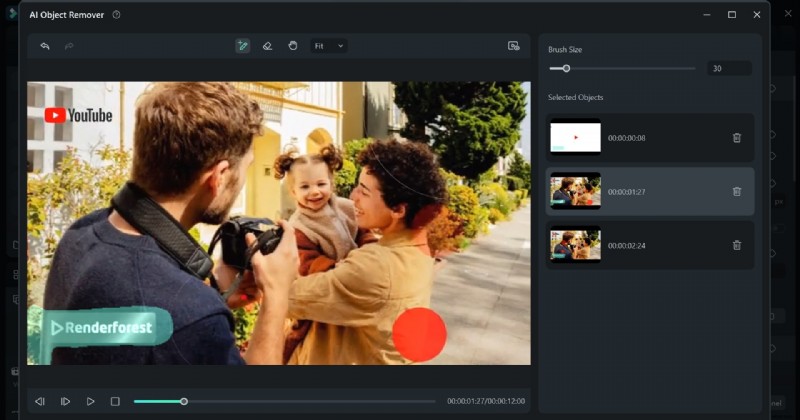
Passaggio 4:l'intelligenza artificiale traccerà la filigrana che desideri rimuovere. Questa finestra di dialogo mostra che la rimozione della filigrana è in corso.
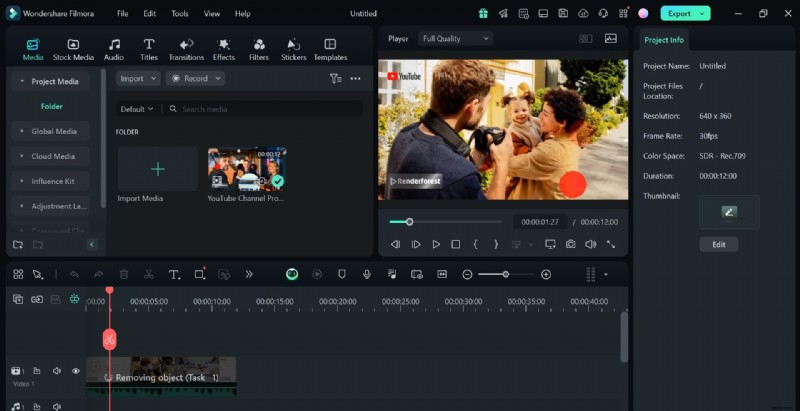
La rimozione della filigrana continuerà sulla sequenza temporale. Potrebbero essere necessari alcuni secondi o minuti a seconda della durata del video.
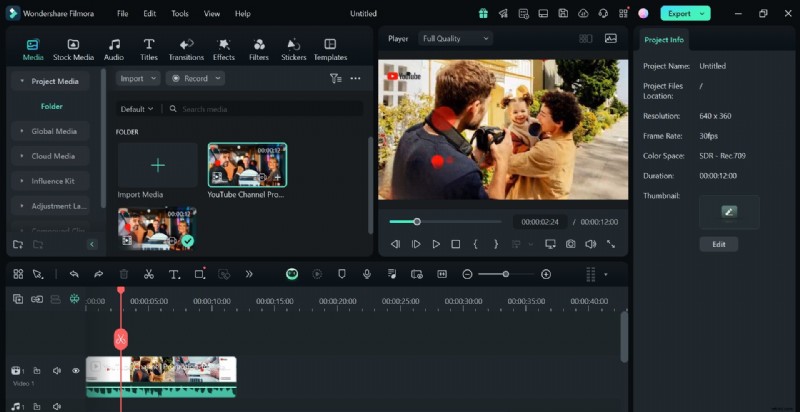
Una volta terminato, il tuo video modificato senza filigrana è pronto. Fai clic su Esporta per scaricare e salvare il video senza filigrana.
- Migliora video di bassa qualità utilizzando strumenti di terze parti
Renderforest gratuito limita l'esportazione di video a SD 360p, il che può comportare video di bassa qualità, soprattutto per schermi più grandi. Tuttavia, puoi migliorare la qualità del video dopo l'esportazione utilizzando editor video come Filmora.
Passaggi per migliorare la qualità video in Filmora
Passaggio 1:importa il video che desideri modificare su Filmora. Trascinali e rilasciali sulla timeline.
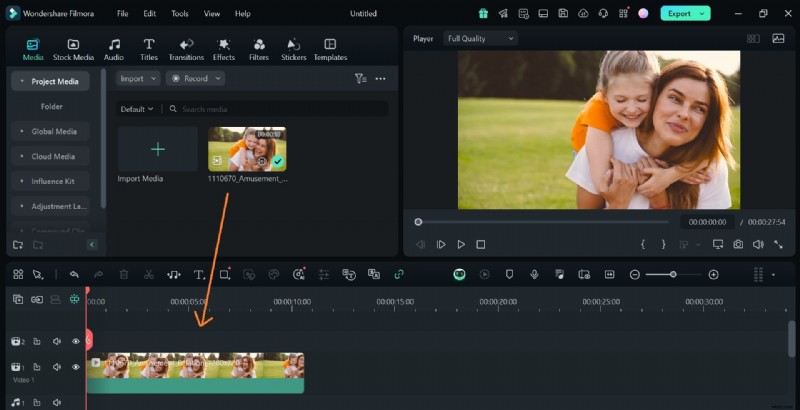
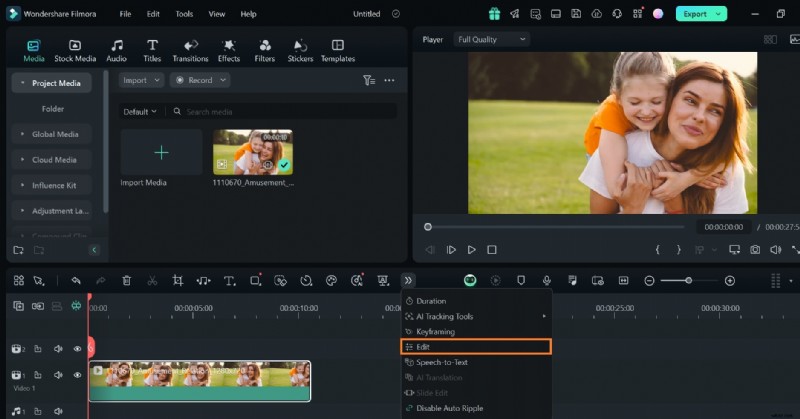
Passo 2:Seleziona il tuo video clip sulla timeline e fai clic sulle due frecce che puntano a destra sulla barra degli strumenti della timeline. Fai clic su Modifica.
Passaggio 3:scorri verso il basso e attiva il miglioramento automatico. Puoi regolare la quantità di miglioramento automatico che desideri applicare al tuo video.
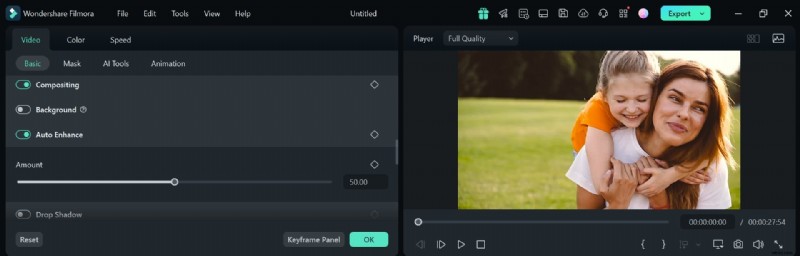
Puoi anche apportare qualsiasi altra modifica in base alle tue esigenze video. Fai clic su OK quando hai finito.
Passaggio 4:fai clic su Esporta e seleziona la risoluzione desiderata.
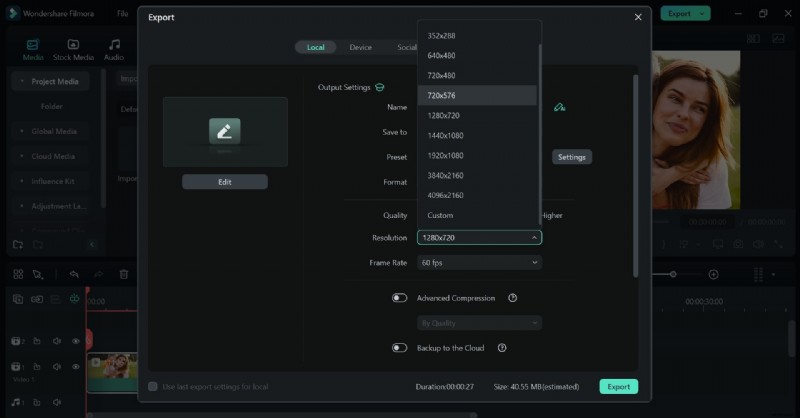
Puoi anche selezionare il formato video e regolare la frequenza dei fotogrammi qui. Una volta terminato, fai clic su Esporta.
Utilizza risorse azionarie gratuiteLa versione gratuita di Renderforest ha una raccolta multimediale limitata che potrebbe non soddisfare le tue esigenze di modifica.
Una soluzione a questo problema è scaricare da siti Web, come Freepik, che forniscono supporti multimediali gratuiti che è possibile importare nei progetti Renderforest. Strumenti come Filmora dispongono di un catalogo multimediale gratuito e accessibile con immagini, video, suoni ed effetti illimitati.
Integrando Renderforest con risorse esterne o supporti stock di Filmora, puoi elevare la qualità dei tuoi progetti senza passare a un piano a pagamento.
Parte 5:Come scaricare Renderforest per PC
Sebbene Renderforest sia progettato principalmente come strumento online e applicazione mobile, puoi comunque utilizzarlo su un PC se preferisci la comodità di lavorare su uno schermo più grande o hai bisogno di una configurazione desktop. Sebbene nessun sito consenta il download di Renderforest per PC, puoi installare Renderforest utilizzando questi due metodi:software che trasforma i siti Web in app desktop e simulatori Android.
Metodo 1:utilizzo del software per trasformare i siti Web in app desktop
Strumenti come WebCatalog trasformano i siti Web in applicazioni desktop autonome. Ciò ti consente di accedere a Renderforest direttamente dal tuo Windows o Mac, come qualsiasi altro software.
Passaggi per trasformare il sito web di Renderforest in un'app desktop
Passaggio 1:scarica WeCatalog per Windows o Mac. Installa e apri il software.
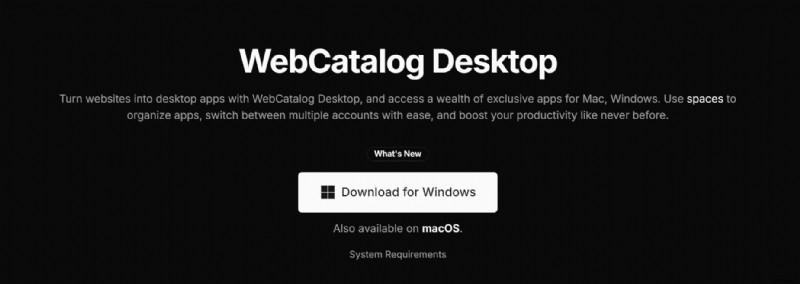
Passaggio 2:una volta installato il software, inserisci l'URL di Renderforest su WebCatalog. Fai clic su Installa nei risultati per generare un'app desktop per il sito Web Renderforest.
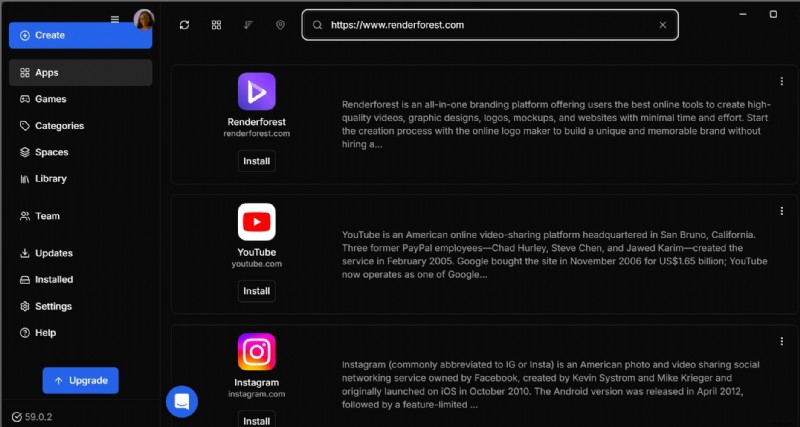
Dopo aver creato l'app desktop, puoi accedervi dal desktop e avrai accesso diretto a Renderforest sul tuo PC senza dover aprire ogni volta un browser.
Metodo 2:utilizzo dei simulatori Android
Se preferisci utilizzare la versione mobile di Renderforest sul tuo PC, gli emulatori Android come Bluestacks o Noxplayer ti consentono di eseguire l'app mobile direttamente sul tuo computer. Questa è un'ottima opzione se hai più familiarità con l'interfaccia mobile ma desideri i vantaggi dell'utilizzo di uno schermo più grande.
Passaggi per installare Renderforest utilizzando un simulatore Android
Passaggio 1:installa Renderfoorest tramite BlueStacks. Innanzitutto installa l'emulatore Android sul tuo PC.
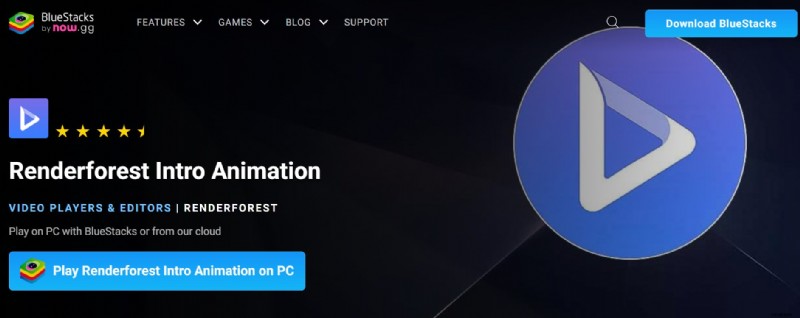
Passaggio 2:dopo aver configurato BlueStacks sul tuo PC, accedi a Google Play e cerca Renderforest. Scarica e installa l'app come faresti sul tuo cellulare.
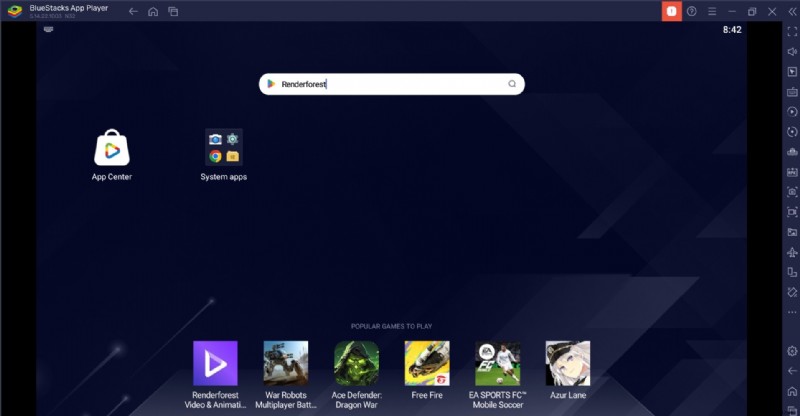
Puoi sostituire BlureStackks con il tuo emulatore Android preferito, il processo di installazione è generalmente lo stesso.
Conclusione
Nonostante le funzionalità limitate della versione gratuita di Renderforest, puoi creare video di alta qualità aggiungendo ritocchi finali e migliorandone la qualità utilizzando altri strumenti come Filmora. A differenza di altri siti come Renderforest, questo software di editing è disponibile solo online e su dispositivi mobili.
Ma non preoccuparti! Se desideri avere questo software sul tuo computer, due software facili da usare assicurano il download di Renderforest per PC. Sono facili da installare e ti consentono di utilizzare versioni web o di app mobili di Renderforest, a seconda delle tue preferenze.