
Stai cercando un modo veloce ed efficiente per dividere, tagliare o unire i tuoi video? Non cercare oltre SolveigMM Video Splitter.
Che tu stia creando un video accattivante per la condivisione online, conservando ricordi cari o semplicemente desideri modificare l'audio, SolveigMM Video Splitter è un ottimo software che ti aiuta a tagliare, ritagliare e unire video con precisione e facilità. Questo software di elaborazione video garantisce che le tue riprese rimangano intatte, preservando sia la qualità che i contenuti.
SolveigMM Video Editor è davvero utile per le persone e le aziende coinvolte nella produzione video. Con questo editor video avanzato puoi gestire qualsiasi contenuto video, dai video domestici alle registrazioni di film e persino alle trasmissioni sportive. Inoltre, la sua compatibilità con vari formati e risoluzioni video garantisce una perfetta integrazione del progetto.
Questa recensione riguarderà tutto su SolveigMM Video Editor, fornendo una guida passo passo su come utilizzare il software in modo efficace.
In questo articolo
-
- Caratteristiche:
- Compatibilità
-
- Caratteristiche
- Vantaggi dell'utilizzo di Filmora
-
- Metodo 1. Dividi i video automaticamente
- Metodo 2. Dividi i video manualmente
Parte 1. Tutto quello che devi sapere sullo splitter video SolveigMM
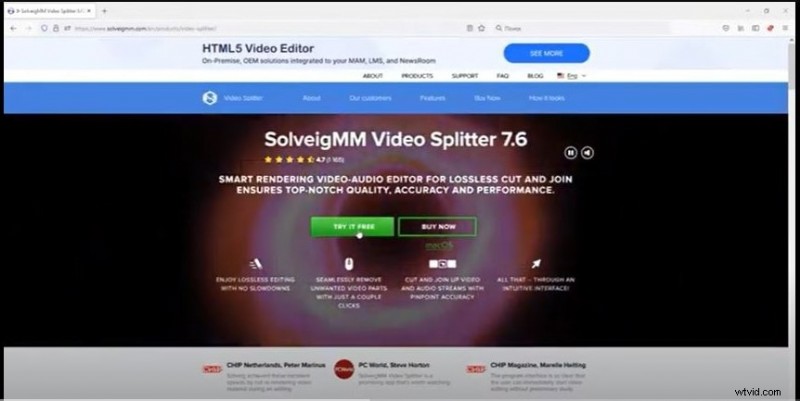
SolveigMM Video Splitter è un eccezionale editor audio e video per Windows. Ti offre un'esperienza di editing senza problemi poiché puoi rimuovere facilmente parti video indesiderate con pochi clic.
Puoi tagliare e unire flussi video, audio e di testo con precisione, preservando l'integrità dei tuoi contenuti. Il suo approccio accurato al fotogramma garantisce che il 99,9% dei dati rimanga intatto, garantendo risultati della massima qualità. Sfrutta la modalità di ritaglio accurata del fotogramma K per un controllo di editing ancora più preciso.
Se desideri più funzionalità e devi elaborare file di grandi dimensioni, SolveigMM Video Splitter Business Edition è un'ottima scelta per te. Offre un vantaggio significativo rispetto all'edizione normale con la sua preziosa funzionalità di gestione batch. Questo potente strumento ti consente di eseguire in modo efficiente attività di modifica illimitate, ottimizzando il flusso di lavoro e facendoti risparmiare tempo. Accessibile sia tramite l'interfaccia che da riga di comando, il batch manager è un must per chi gestisce spesso grandi volumi di file video. Ecco perché dovresti usarlo:
- Efficienza:il batch manager nella Business Edition ti consente di elaborare più video contemporaneamente, risparmiando tempo e fatica.
- Flessibilità:avere accesso a più strumenti di modifica ti offre più opzioni tra cui scegliere in base alle tue esigenze e preferenze specifiche.
- Convenienza:se lavori spesso con file video e hai bisogno di funzionalità avanzate, la Business Edition potrebbe rappresentare un investimento utile.
Sebbene SolveigMM Business Edition sia una scelta di prim'ordine, vale la pena notare che altri prodotti SolveigMM, come SolveigMM AVI Trimmer e SolveigMM WMP Trimmer Plugin, possono essere utilizzati anche per il taglio video. Tuttavia, il plug-in WMP Trimmer potrebbe presentare limitazioni in termini di formati supportati a meno che non si acquisti la versione completa.
Caratteristiche:
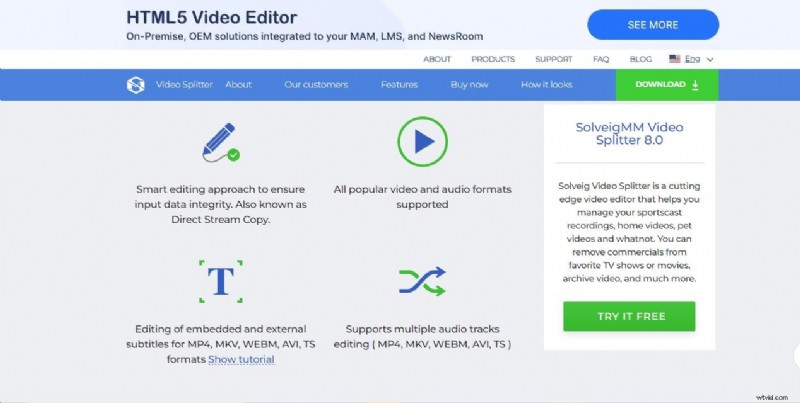
- Suddivisione:dividi facilmente un video in più segmenti in base a timestamp o marcatori specifici.
- Ritaglio:rimuovi parti indesiderate di un video per creare clip più brevi.
- Unione:combina più file video in un unico video continuo.
- Estrazione dell'audio:estrae le tracce audio dai file video per utilizzarle in altri progetti.
- Supporto di ampi formati:lavora con i formati più diffusi come MP4, MKV, WEBM, AVI, TS e altri.
- Modifica dei sottotitoli:modifica i sottotitoli incorporati ed esterni per file MP4, MKV, WEBM, AVI e TS.
- Elaborazione in batch:modifica più video contemporaneamente per una maggiore efficienza.
Compatibilità
Questo versatile strumento supporta un'ampia gamma di tipi di file multimediali popolari, tra cui MXF, AVCHD, MP4, MOV, MKV, WEBM, FLV, AVI, DV AVI, ASF, WMV, MPEG2, MPEG1, MP3 e WA. Garantisce la compatibilità con le diverse esigenze di editing.
 Pro
Pro - Elimina contenuti indesiderati o sezioni non necessarie come introduzioni o crediti.
- Ti consente di unire più video in un unico file.
- Elimina i contenuti non necessari per liberare spazio sul tuo computer.
- Puoi dividere i video in segmenti più piccoli per condividerli o archiviarli.
- Il design intuitivo del software ne facilita la navigazione e l'utilizzo, anche per i principianti.
- Il software è progettato per elaborare i video in modo efficiente, garantendo risultati rapidi.
- Sebbene SolveigMM Video Splitter Portable sia eccellente per le attività di editing video di base, manca di funzionalità avanzate come un software di editing video più completo.
- Il software ha costi che dipendono dalla versione specifica o dalle opzioni di licenza.
Parte 2. Processo graduale per modificare i video in Solveigmm Video Splitter
Ecco il processo di utilizzo di SolveigMM Video Splitter per modificare facilmente i tuoi file multimediali.
Passaggio 1. Installazione e configurazione
- Scarica e installa il software SolveigMM Video Splitter dal sito Web ufficiale.
- Avvia il software e configura le impostazioni necessarie, come il formato di output e la risoluzione.
Passaggio 2. Carica i tuoi file:
- Apri> SolveigMM Video Splitter.
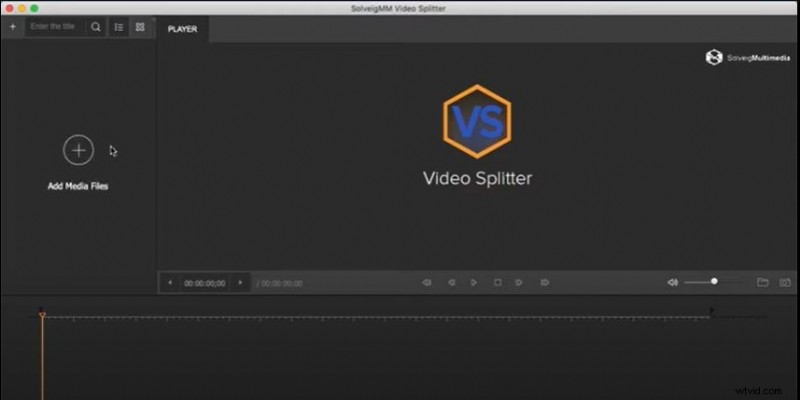
- Fai clic sul pulsante "più" nella sezione multimediale per caricare i file desiderati. Puoi aprire più file contemporaneamente, ma dovrebbero avere gli stessi parametri.
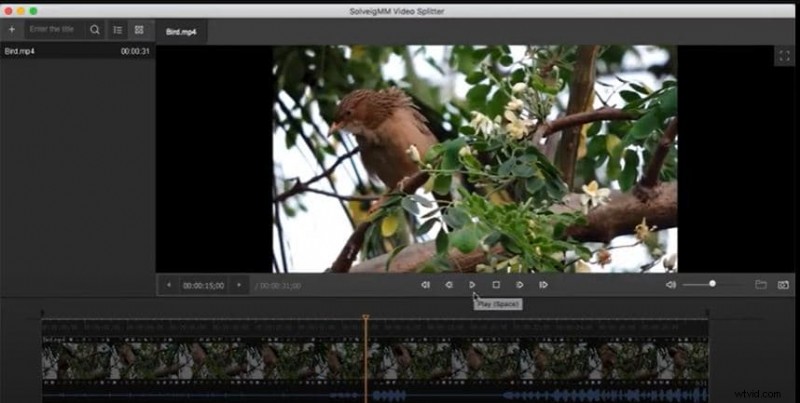
Passaggio 3. Taglia i segmenti indesiderati
- Trascina e rilascia i tuoi file sulla timeline.
- Utilizza il dispositivo di scorrimento, il pulsante di riproduzione/pausa e i marcatori per identificare i segmenti che desideri rimuovere.
- Imposta le posizioni temporali di inizio e fine per gli intervalli che desideri mantenere.
- Segna gli intervalli che desideri rimuovere utilizzando il cursore del mouse e il pulsante delle forbici.
Passaggio 4. Salva il file modificato
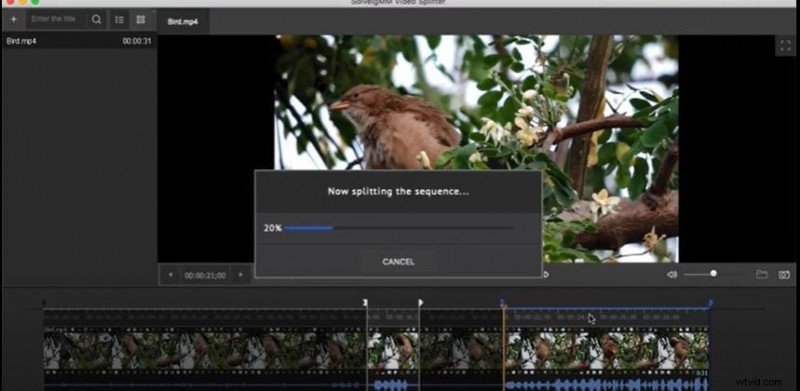
- Fai clic sul pulsante "Salva" per avviare il processo di modifica.
- Seleziona la cartella di destinazione e inserisci un nome per il file di output.
- Fai clic su "Continua" e attendi il completamento del taglio.
Passaggio 5. Unisci file
- Vai al menu "Strumenti" e seleziona "Unisciti a Manager".
- Fai clic sul pulsante "Aggiungi file multimediali" e seleziona i file che desideri unire.
- Assicurati che i file abbiano gli stessi parametri.
- Fai clic sul pulsante "Avvia unione" e seleziona la cartella di destinazione e il nome dell'immagine di output.
- Attendere il completamento del processo di adesione.
Parte 3. La tua soluzione di editing video tutto in uno oltre la suddivisione:Filmora
Sebbene SolveigMM sia un buon software, si limita solo all'editing video di base come la divisione e l'unione, senza altre funzionalità. Se stai cercando un editor video professionale che vada oltre la divisione e l'unione di base, Wondershare Filmora offre un'ampia gamma di caratteristiche e capacità.
Filmora è un software più completo e versatile con funzionalità e funzionalità AI avanzate. Puoi eseguire qualsiasi attività relativa a video/audio come dividere, unire, modificare e tutto il resto in questo software.
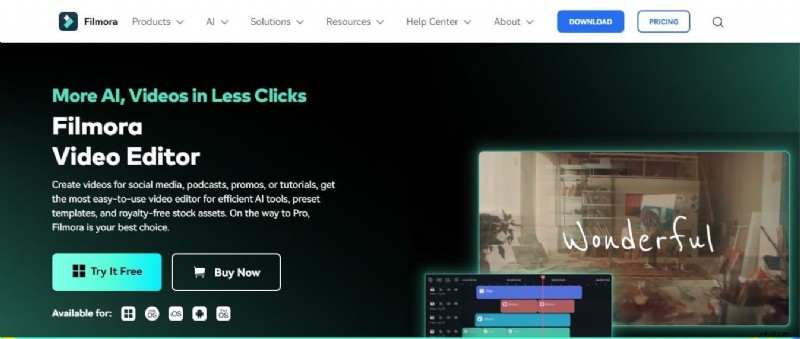
Quindi potresti pensare perché Filmora potrebbe essere la scelta ideale per le tue esigenze di editing video. Ecco perché:
- Ampio set di funzionalità:Filmora va ben oltre la divisione di base, offrendo un'ampia gamma di strumenti di modifica, tra cui ritaglio, unione, taglio, mascheramento, sincronizzazione automatica, modifica dello sfondo, aggiunta di effetti, transizioni, testo e altro ancora.
- Funzionalità di editing avanzate:sfrutta funzionalità come l'animazione dei fotogrammi chiave, la gradazione del colore, gli effetti dello schermo verde e l'editing audio per creare video dall'aspetto professionale.
- Strumenti creativi:utilizza una varietà di strumenti creativi, come filtri, sovrapposizioni, grafica animata ed effetti di testo, per migliorare i tuoi video.
- Funzionalità basate sull'intelligenza artificiale:approfitta degli strumenti basati sull'intelligenza artificiale di Filmora, che possono aiutarti con attività come la classificazione automatica del colore, la riduzione del rumore e la rimozione degli oggetti.
Caratteristiche
- Organizza e modifica i tuoi clip video e audio nella timeline di Filmora.
- Accedi e gestisci facilmente i tuoi file multimediali dal catalogo multimediale
- Effetti creativi, modelli e transizioni
- Crea sovrapposizioni di testo e titoli personalizzati
- Modifica audio avanzata
- Strumenti basati sull'intelligenza artificiale, ad es. Rimozione oggetti AI, testo AI in video, generatore di sottotitoli AI, ritaglio intelligente AI e molto altro
- Crea video in oltre 120 lingue.
Stabilizza i video con Wondershare Filmora
- Stabilizzazione video superba con bassa distorsione.
- Vari effetti video/audio e risorse creative.
- Potente intelligenza artificiale per la creazione di contenuti senza sforzo.
- Intuitivo, professionale ma adatto ai principianti.
- Funziona su Mac, Windows, iOS e Android.


Vantaggi dell'utilizzo di Filmora
- Avrai tutte le straordinarie funzionalità per le tue esigenze di editing video e audio in un unico posto
- Crea video di qualità professionale con strumenti di editing avanzati.
- Offre piani tariffari molto convenienti per soddisfare budget diversi.
- Importa ed esporta facilmente file multimediali e condividi i tuoi video direttamente su piattaforme di social media.
Parte 4. Come modificare/sputare video in modo professionale in Filmora?
Metodo 1. Dividi i video automaticamente
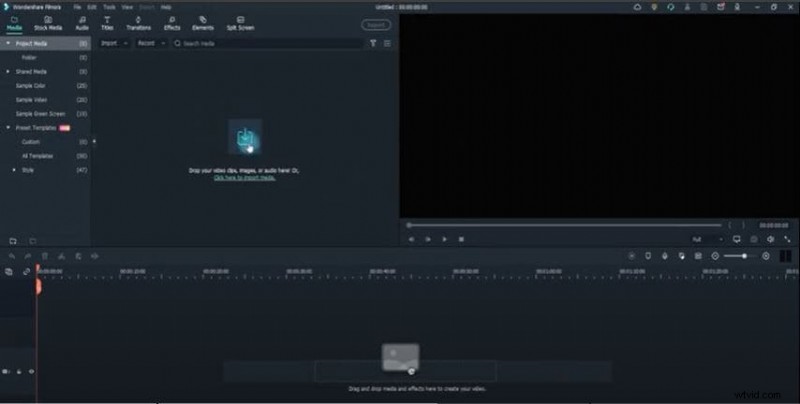
Passaggio 1. Crea un nuovo progetto
Apri>Filmora e fai clic su> Crea un nuovo progetto. Configura le impostazioni del tuo progetto, come risoluzione e frequenza fotogrammi.
Passaggio 2. Importa contenuti multimediali
Fai clic su> Importa per inserire i tuoi file video nel catalogo multimediale di Filmora.
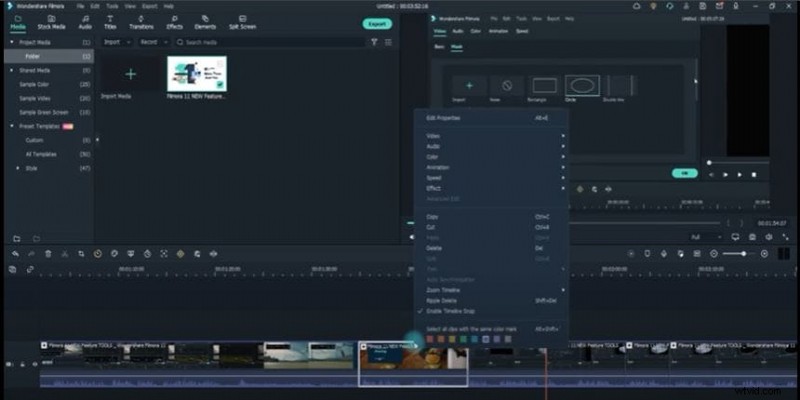
Passaggio 3. Dividi automaticamente (rilevamento scena)
- Fai clic con il pulsante destro del mouse sul video importato nel catalogo multimediale.
- Seleziona "Rilevamento scena".
- Filmora dividerà automaticamente il tuo video in segmenti in base ai cambiamenti di scena.
- Elimina le scene indesiderate e aggiungi i segmenti desiderati alla tua sequenza temporale.

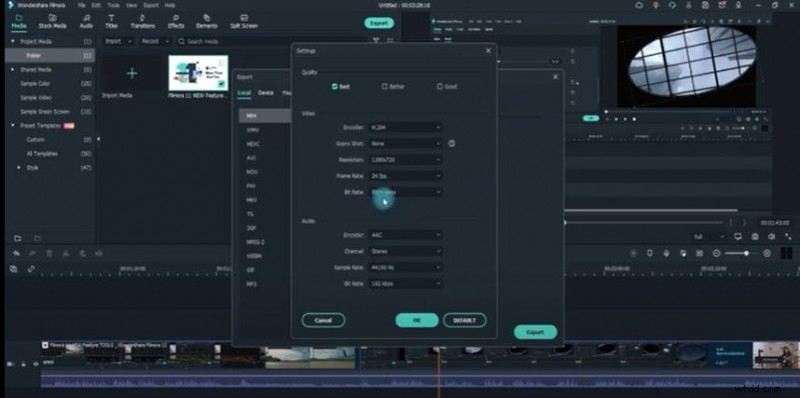
Passaggio 4. Esporta il tuo video
Una volta che sei soddisfatto delle modifiche, esporta il video nel formato e nella risoluzione desiderati.
Metodo 2. Dividi i video manualmente
- Trascina il tuo video sulla timeline.
- Ingrandisci per individuare i fotogrammi specifici in cui desideri dividere.
- Utilizza l'icona "Dividi" o fai clic con il pulsante destro del mouse e seleziona "Dividi" per dividere il video in segmenti.
- Elimina i segmenti indesiderati e riorganizza le parti rimanenti secondo necessità.
- Esporta il tuo video nel formato desiderato.
Parte 5. Filmora vs. SolveigMM Video Splitter:quale editor video è adatto a te?
Per aiutarti a scegliere il miglior editor video per le tue esigenze, confrontiamo SolveigMM Video Splitter e Filmora.
| Funzione | Divisore video SolveigMM | Filmora |
| Funzione | Dividere, tagliare, unire | Tutti i tipi di editing audio e video |
| Funzionalità avanzate | Nessuno | Vasta (animazione con fotogrammi chiave, gradazione del colore, effetti schermo verde, ecc.) |
| Prezzi | Costoso | Adatto al budget |
| Ideale per | Attività di base per la suddivisione dei video | Creatori di contenuti, registi e coloro che cercano funzionalità professionali e avanzate |
| Qualità | Buono | Eccellente |
| Compatibilità | Ampia gamma di formati video e audio | Ampia gamma di formati video e audio, incluso il supporto per risoluzioni e frame rate più elevati |
Conclusione
Divisore video SolveigMM è uno strumento affidabile ed efficiente per dividere, tagliare e unire file video. Sebbene offra un solido set di funzionalità, gli utenti che cercano funzionalità di editing più avanzate e una gamma più ampia di strumenti creativi potrebbero prendere in considerazione Filmora. Fornisce una soluzione di editing video completa con particolare attenzione alla creatività e ai risultati di qualità professionale.
Quindi, se hai bisogno di dividere, tagliare e unire video o desideri una soluzione di editing video più versatile con funzionalità avanzate, ti consigliamo vivamente Wondershare Filmora. Devi provarlo o esplorare la sua prova gratuita e rimanere stupito dai suoi strumenti e dai risultati di alta qualità.