
Il software di editing video è diventato uno strumento essenziale per i creatori di contenuti, soprattutto nell'era dei video in formato breve e dei social media. Tra le numerose funzionalità offerte da questi strumenti, il controllo della velocità del video gioca un ruolo fondamentale nel migliorare il processo creativo. CapCut e Filmora sono due popolari opzioni software di editing video, ciascuna con i propri punti di forza. Entrambi offrono potenti funzionalità di controllo della velocità video, ma sono progettati per le diverse esigenze degli utenti. In questo articolo, esploreremo le differenze tra CapCut Controller e Filmora Video Speed Controller, i loro vantaggi unici e come scegliere quello giusto in base alle tue esigenze di editing.
In questo articolo
- Comprensione del controller CapCut
- Come velocizzare i video su CapCut:2 metodi
- Quando il controller CapCut incontra il controller di velocità video Filmora
- Esplorazione del controller di velocità video Filmora:sblocco delle funzionalità di editing avanzate
Comprensione del controller CapCut
CapCut è un software di editing video sviluppato da ByteDance che ha guadagnato un'enorme popolarità in tutto il mondo, in particolare tra gli utenti mobili. CapCut Controller, una delle sue funzionalità principali, consente agli utenti di regolare la velocità dei propri video senza sforzo, rendendolo uno strumento di riferimento per i creatori di contenuti che cercano modifiche video facili e veloci.
Caratteristiche principali:
Regolazione della velocità: Consente agli utenti di regolare la velocità di diversi segmenti video, rallentando l'azione o accelerando i momenti tranquilli.
Controllo di precisione: Le regolazioni precise della velocità consentono la messa a punto fotogramma per fotogramma per un editing dettagliato.
Anteprima in tempo reale: Gli utenti possono visualizzare immediatamente in anteprima le modifiche alla velocità, contribuendo a perfezionare le modifiche e garantire risultati più fluidi.
Vantaggi per un flusso di lavoro semplificato
L'interfaccia semplice e intuitiva di CapCut lo rende ideale per utenti di tutti i livelli. A differenza di altri software di editing video, CapCut ha una curva di apprendimento relativamente superficiale, consentendo anche ai principianti di iniziare con facilità. I controlli intuitivi dello strumento ti consentono di trascinare e regolare rapidamente i segmenti video o utilizzare un dispositivo di scorrimento per regolazioni più precise. Questa semplicità migliora in modo significativo il flusso di lavoro di editing, soprattutto per gli utenti che hanno bisogno di produrre video rapidamente senza sacrificare la qualità.
Come velocizzare i video su CapCut:2 metodi
CapCut fornisce strumenti intuitivi per creare effetti come time-lapse o slow motion, permettendoti di regolare facilmente la velocità del tuo filmato. La sua app desktop presenta un'interfaccia intuitiva, che rende semplici le regolazioni della velocità senza la necessità di navigare attraverso impostazioni complesse. Ecco come accelerare una canzone o regolare la velocità del video:
Come modificare la velocità del video sul desktop:
01 di 03Importa il tuo video
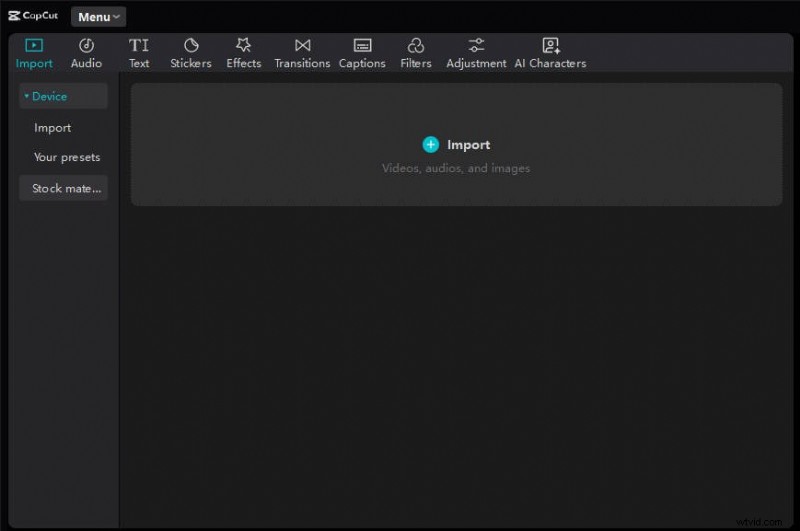
Apri CapCut sul tuo computer e fai clic su "Crea nuovo progetto". Dall'interfaccia di modifica, fai clic su "Importa" o trascina e rilascia il video nell'area di lavoro. Quindi, aggiungi la clip alla timeline.
02di 03Regola la velocità
Fai clic sulla clip sulla timeline e verrà visualizzata una finestra di modifica sul lato destro. Nella scheda "Velocità", puoi regolare la velocità da 0,1x a 100x. Quando modifichi la velocità, la durata della clip verrà modificata di conseguenza. Per velocizzare un MP3 senza alterarne il tono, seleziona "Mantieni tono."
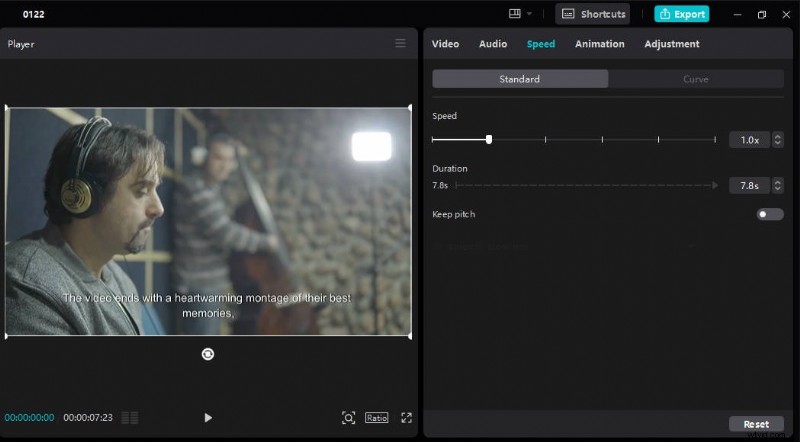
Per gli effetti al rallentatore, puoi scegliere tra due modalità:
- Miscelazione fotogrammi :genera risultati più rapidi.
- Flusso ottico :fornisce una qualità superiore ma richiede più tempo per l'elaborazione.
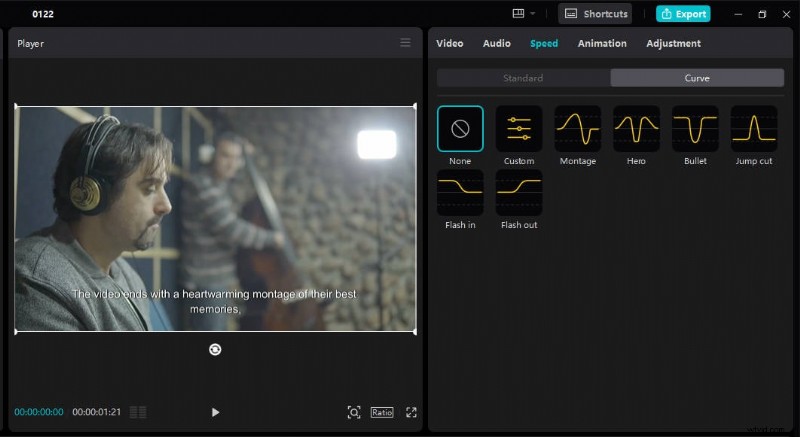
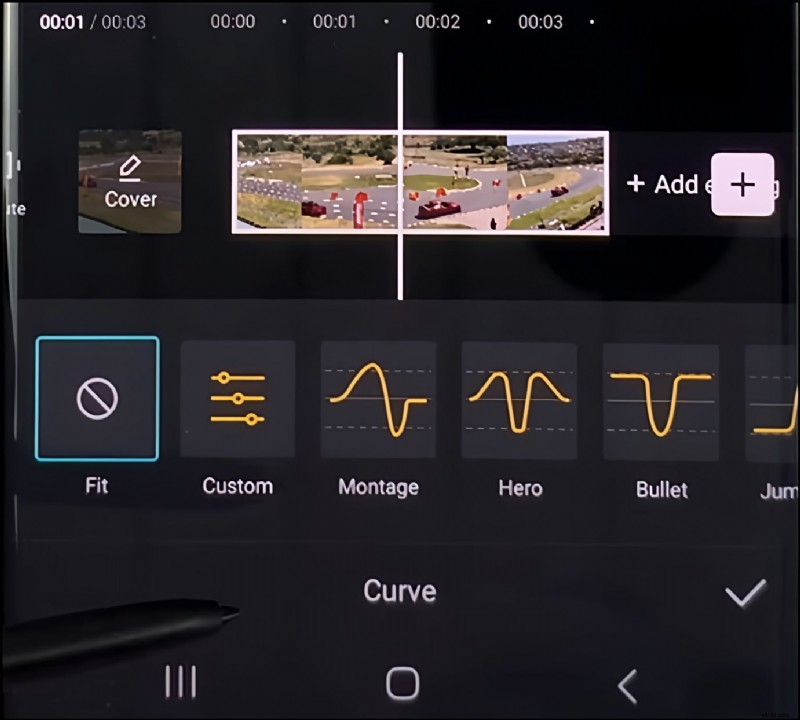
CapCut offre anche una curva di velocità per un controllo più preciso. Dopo aver selezionato l'opzione "Curva", puoi scegliere tra modelli di velocità predefiniti o personalizzarne uno tuo. Utilizzare la connessione a semicerchio per regolare la velocità da 0,1x a 10x. Fai clic su "Ripristina" per annullare eventuali modifiche.
03 di 03Riproduci ed esporta
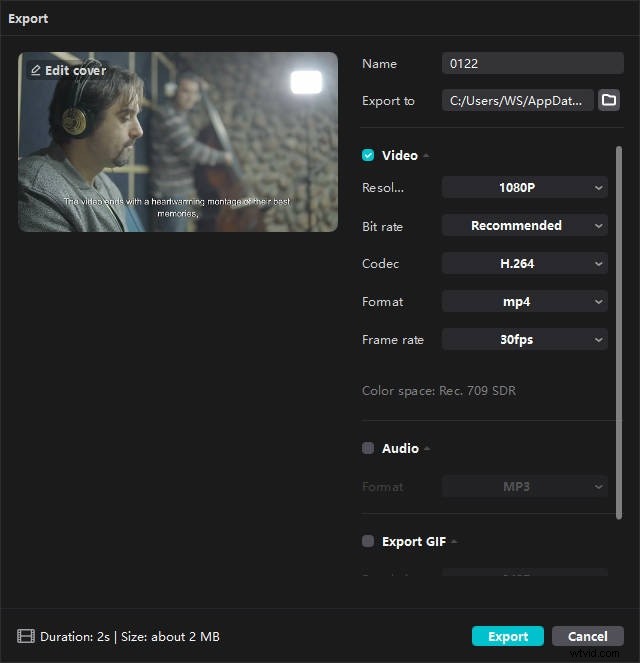
Visualizza l'anteprima del tuo video per verificare l'effetto e apportare le modifiche necessarie. Una volta soddisfatto, esporta o condividi il video. Imposta il nome del video, la posizione di archiviazione, la risoluzione e il formato, quindi fai clic su "Esporta".
Velocizzare un video su un iPhone, iPad o dispositivo Android è semplice e veloce con l'app mobile di CapCut. Progettato per l'editing in movimento, CapCut offre controlli precisi della velocità direttamente dal tuo dispositivo portatile.
Passaggi per velocizzare un video su cellulare:
- Apri l'app CapCut: Avvia CapCut sul tuo dispositivo mobile e crea un nuovo progetto.
- Seleziona il video: Tocca il video clip per aprire il menu "Modifica".
- Scegli l'opzione "Velocità": Tocca "Velocità" per accedere alle opzioni di regolazione.
- Regola velocità: Selezionare "Normale" o "Curva" per le impostazioni di velocità. Puoi regolare la velocità di riproduzione ovunque da 0,1x a 100x.
- Perfeziona con la curva di velocità: Utilizza l'opzione "Curva" per un controllo più preciso sui cambiamenti di velocità.
Quando il controller CapCut incontra il controller di velocità video Filmora
Filmora è un potente editor di velocità video e audio che ti consente di regolare facilmente la velocità di riproduzione (più veloce o più lenta) direttamente nel tuo browser. Scegli tra velocità preimpostate come 0,5x, 1x, 1,5x oppure fai clic su "Personalizzato" per impostare la velocità preferita. Sebbene sia CapCut che Wondershare Filmora offrano potenti funzionalità di controllo della velocità video, è importante capire che funzionano in modo diverso e non sono compatibili tra loro. Questa sezione esplorerà le principali differenze tra i due strumenti, il motivo per cui non possono essere utilizzati insieme e come scegliere quello giusto per le tue esigenze.
Funzioni principali
Modifica multitraccia: Filmora consente l'editing su più tracce, il che è fondamentale per gli utenti che lavorano su progetti avanzati con livelli di video, audio ed effetti.
Controllo avanzato della velocità: Filmora fornisce un controllo più dettagliato sulla velocità del video. Puoi regolare con precisione la velocità, creare effetti al rallentatore o invertire le clip.
Strumenti di modifica completi: Filmora è dotato di un'ampia gamma di strumenti di editing, tra cui transizioni, effetti, gradazione del colore e animazioni con fotogrammi chiave.
Funzionalità basate sull'intelligenza artificiale: Con strumenti di intelligenza artificiale come Riinquadratura automatica e rilevamento delle scene, Filmora semplifica il processo di editing, consentendo ai creatori di ottenere più facilmente risultati di qualità professionale.
Curva di velocità :crea rampe di velocità dinamiche utilizzando la curva di velocità per cambi di velocità personalizzati.
Perché Filmora si distingue
Filmora è ideale per i creatori che lavorano su video o progetti di lunga durata che necessitano di editing e controllo dettagliati. L'editing multitraccia, le funzionalità AI e i controlli di precisione della velocità video lo distinguono da CapCut, che è più adatto per modifiche rapide basate su dispositivi mobili.
Esplorazione del controller di velocità video Filmora:sblocco delle funzionalità di editing avanzate
Il Video Speed Controller di Filmora è un potente strumento per una manipolazione precisa della velocità video. Sia che tu voglia creare effetti al rallentatore o accelerare un segmento per creare tensione, Filmora offre più controllo e opzioni avanzate rispetto a CapCut.
Come utilizzare il controller di velocità video Filmora sul desktop
Metodo 1:modifica la velocità del video con velocità uniforme
01 di 03Raggiungi il pannello Velocità uniforme
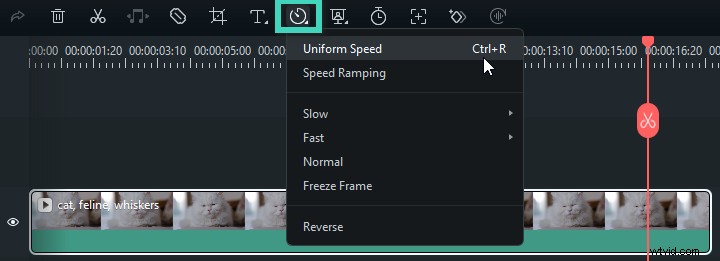
Fai doppio clic sul clip video o audio di cui desideri modificare la velocità. Nella finestra di modifica pop-up, seleziona Velocità>Velocità uniforme.
02 di 03Cambia la velocità del video in velocità costante
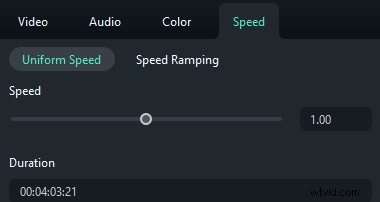
Trascina il cursore Velocità verso destra o sinistra per accelerare o rallentare la velocità di riproduzione. Facoltativamente, puoi inserire il tuo valore preferito nel campo Durata per ottenere un risultato più preciso.
03 di 03Visualizza l'anteprima del video e salva
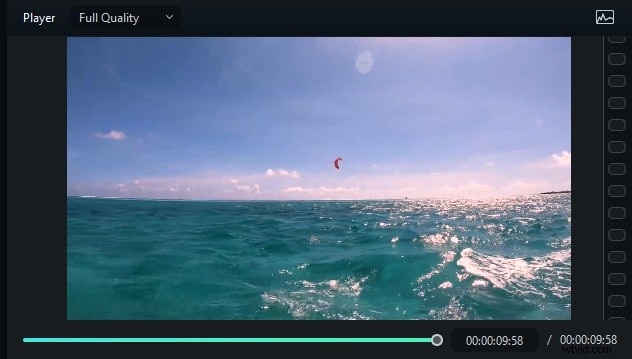
Fai clic sul pulsante Riproduci nella finestra Anteprima o premi la barra spaziatrice per visualizzare in anteprima le modifiche.
Metodo 2:modifica la velocità di riproduzione video con la rampa di velocità
01 di 03Vai al pannello Rampa di velocità
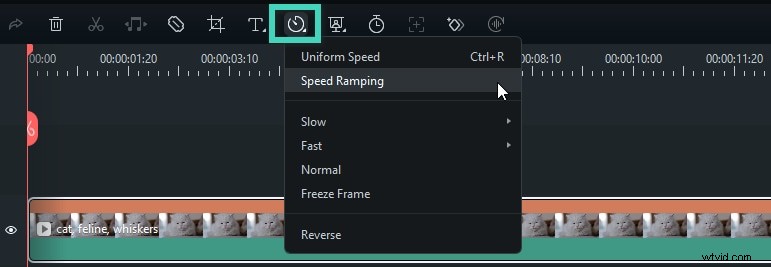
Fai clic sul video nella timeline e fai clic sull'icona Velocità, seleziona l'opzione Rampa velocità e vedrai un paio di opzioni nel pannello delle proprietà:
02 di 03Seleziona e personalizza la preimpostazione della rampa di velocità
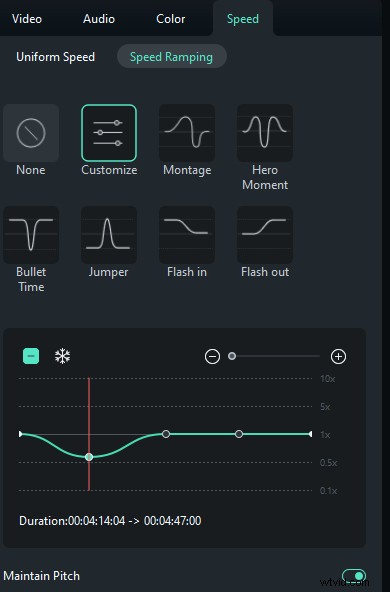
Seleziona una delle preimpostazioni per applicare una velocità video variabile e personalizzala in base alle tue esigenze. La variazione della velocità rimarrà effettiva finché la testina di riproduzione non raggiunge il punto di velocità successivo. La velocità del video cambierà gradualmente man mano che la testina di riproduzione si sposta tra i punti di velocità.
03 di 03Visualizza l'anteprima del video e salva
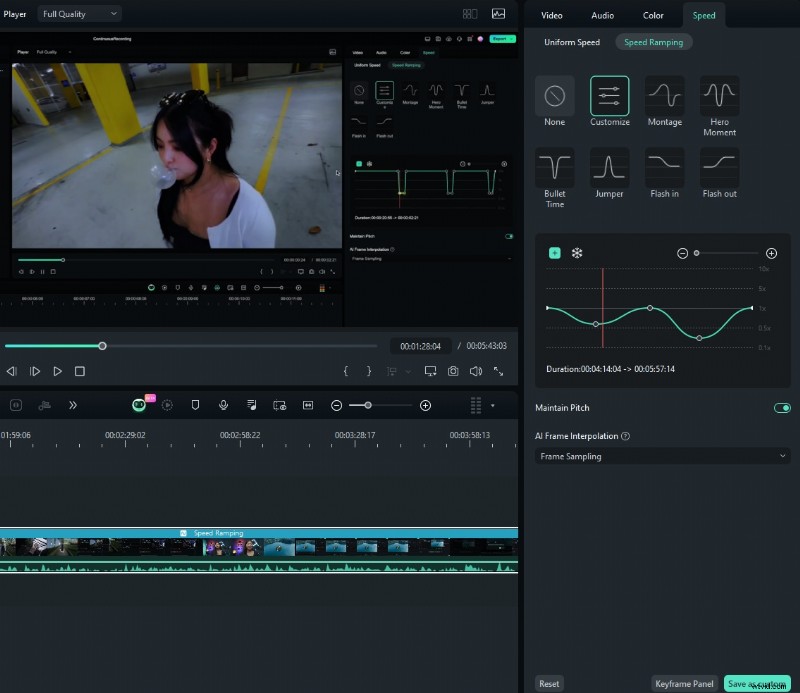
Premi la barra spaziatrice sulla tastiera o fai clic sul pulsante Riproduci nella finestra Anteprima per visualizzare in anteprima le modifiche nel video. È possibile fare clic su Ripristina per rimuovere le impostazioni. Inoltre, puoi salvare l'impostazione dell'incremento della velocità facendo clic sul pulsante Salva come personalizzato.
Suggerimenti avanzati per il montaggio veloce di Filmora
- Combina più effetti di velocità: Filmora ti consente di applicare diversi effetti di velocità allo stesso video clip. Ad esempio, puoi accelerare una sezione della clip e rallentarne un'altra, creando un effetto visivo dinamico e coinvolgente.
- Utilizza la riproduzione inversa per effetti creativi: La funzione di riproduzione inversa ti consente di creare effetti unici di inversione del tempo, che possono essere un potente strumento per la narrazione o l'impatto visivo.
- Invertire un video: Per invertire un video nella timeline, l'utente deve premere il tasto "J" sulla tastiera. L'intervallo di velocità di riproduzione per invertire un video va da -x1 a -x32.
- Metti in pausa un video: È necessario mettere in pausa un video più volte durante la modifica nella timeline e, a volte, raggiungere l'opzione di pausa potrebbe richiedere del tempo. Per velocizzare l'operazione, tocca il tasto "K" sulla tastiera e il video verrà messo in pausa.
Conclusione
CapCut è un'ottima opzione per modifiche rapide mentre sei in movimento, soprattutto per gli utenti mobili. Tuttavia, per progetti più avanzati e professionali, l'editing multitraccia di Filmora, le funzionalità basate sull'intelligenza artificiale e il controllo preciso della velocità lo rendono la scelta migliore. Che tu stia lavorando su un video semplice o su un progetto di editing complesso, comprendere i punti di forza di entrambi gli strumenti ti aiuterà a prendere la decisione migliore per le tue esigenze.

Filmora
⭐⭐⭐⭐⭐
Il miglior software e app di editing video basati sull'intelligenza artificiale