
Se hai appena iniziato con l'editing video, è probabile che qualcuno ti abbia già detto di provare prima gli strumenti gratuiti. La maggior parte delle persone sceglie nomi come Shotcut o OpenShot perché sono di facile accesso e non costano nulla.
Tuttavia, solo perché qualcosa è gratuito non significa che sia adatto al tuo flusso di lavoro. Quindi, prima di approfondire l'intero dibattito Shotcut vs OpenShot, resta qui. Stiamo analizzando il confronto completo tra editor video OpenShot e Shotcut in una volta sola e, alla fine, potresti trovare un'opzione ancora migliore che si adatta perfettamente a te.
Parte 1. OpenShot vs Shotcut in breve:tabella di confronto rapido
Va bene, prima di rimboccarci le maniche e scomporre le cose, prendiamoci un momento per confrontarle una accanto all'altra. L'intero dibattito OpenShot vs Shotcut non riguarda solo la spunta delle caselle delle funzionalità, ma riguarda anche capire cosa funziona effettivamente per il tuo tipo di progetto. Quindi, ecco una rapida istantanea di ciò che ciascun editore porta sul tavolo.
| Funzione | OpenShot | Ripresa |
| Piattaforme | Windows, macOS, Linux | Windows, macOS, Linux |
| Funzioni avanzate | Animazioni 3D ed effetti video di base | Animazione keyframe, LUT, ambiti audio, anteprima GPU |
| Supporto plugin | Non supportato | Buon plugin e sistema di filtraggio tramite integrazione FFmpeg |
| Prestazioni | Più lento con progetti lunghi o ad alta risoluzione, ritardi occasionali | Riproduzione e rendering più veloci, migliore ottimizzazione |
| Ideale per | Principianti e redattori occasionali che desiderano semplicità | Editori di livello base o intermedio o che necessitano di maggiore controllo |
Quindi, cosa è meglio:Shotcut o OpenShot? Beh, non è così semplice. Ciò di cui abbiamo parlato finora è solo un'anteprima. Per capire veramente quale si allinea al tuo flusso di lavoro, dobbiamo approfondire il modo in cui ciascun editor si comporta dove conta di più. Fortunatamente, questo è esattamente ciò che stiamo per fare.
Parte 2. Cos'è OpenShot e cosa puoi farci?
Ora iniziamo con il nostro primo editor, OpenShot. Questo è in circolazione dal 2008 ed è stato originariamente creato da qualcuno che voleva semplicemente un semplice editor video che funzionasse bene su Linux. Nel corso degli anni, è diventato uno dei preferiti tra i principianti che desiderano apportare modifiche semplici e pulite senza dover navigare in menu complicati.
OpenShot è gratuito, open source e semplifica le cose con un semplice flusso di lavoro di trascinamento, rilascio, ritaglio ed esportazione. Se stai cercando qualcosa che funzioni senza rendere le cose più difficili, OpenShot ti mantiene tranquillo.
Punti salienti:
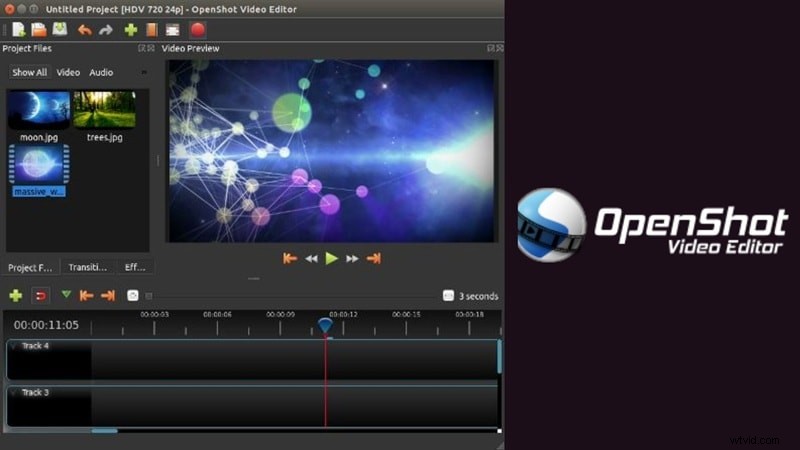
- Effetti incorporati: OpenShot viene fornito con una libreria multimediale ricca di transizioni, titoli ed effetti video già pronti. Basta trascinare e rilasciare ciò che ti serve e continuare a modificare senza perdere un colpo.
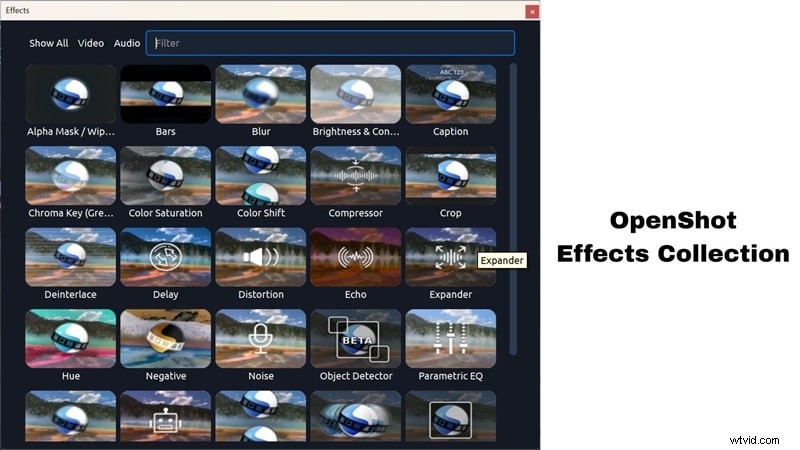
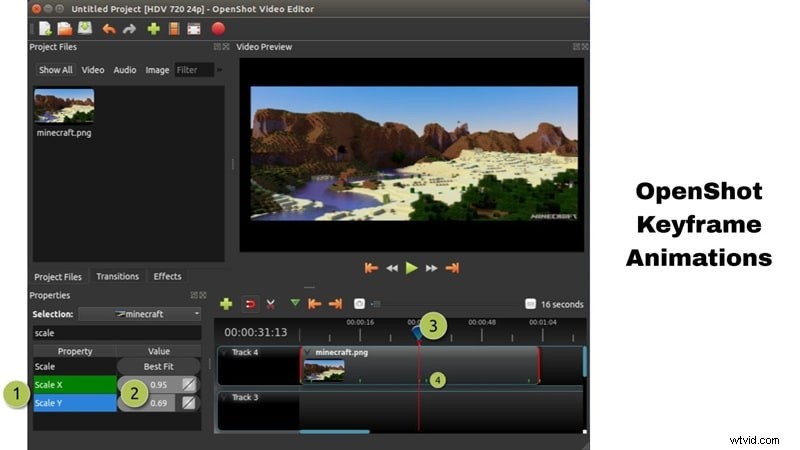
- Animazioni di fotogrammi chiave di base: L'editor video OpenShot ti consente di aggiungere semplici animazioni come dissolvenze, diapositive o effetti di rimbalzo con fotogrammi chiave.
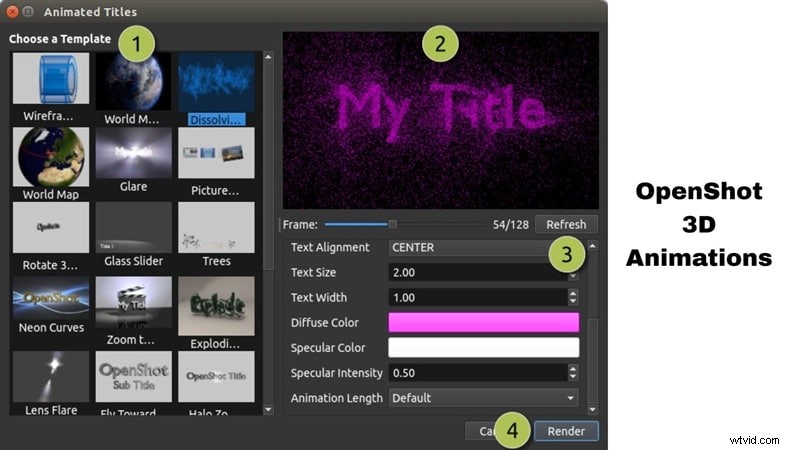
- Animazioni 3D: Puoi creare un testo volante o un fantastico riflesso sull'obiettivo in OpenShot. Le opzioni integrate per la creazione di titoli ed effetti animati 3D rendono i tuoi video un po' più raffinati.
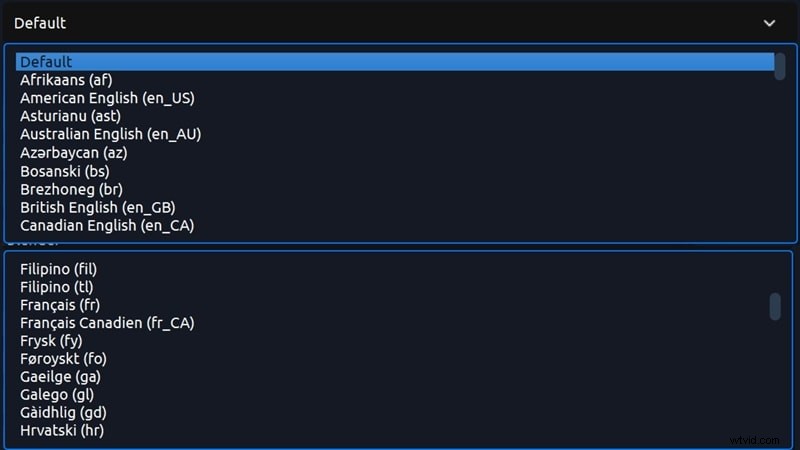
- 70+ lingue: OpenShot supporta oltre 70 lingue e oltre. Puoi anche aiutarci a tradurlo online, così ti sentirai come a casa, indipendentemente da dove lo stai modificando.
Ideale per
Con queste funzionalità, l'editor video OpenShot è ottimo quando devi solo tagliare, aggiungere un titolo, inserire una transizione ed esportare senza perderti nelle impostazioni avanzate. Pertanto, è ideale per progetti semplici come compiti scolastici, brevi video clip di famiglia o brevi introduzioni su YouTube.
Parte 3. Cos'è Shotcut e perché i creatori lo adorano?
Passando all'altra metà di questo confronto tra Shotcut e OpenShot, parliamo di Shotcut. Questo editor esiste dal 2011 ed è stato creato dalle stesse persone dietro MLT Framework, che alimenta una serie di strumenti video.
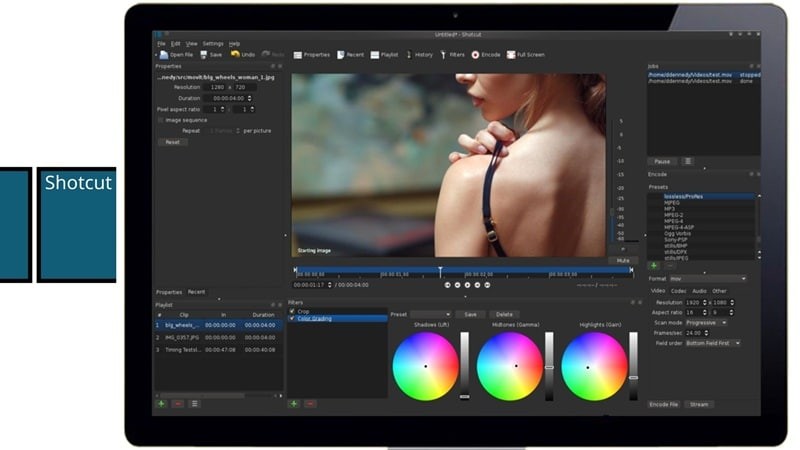
Come OpenShot, anche Shotcut è gratuito e open source, ma racchiude strumenti più avanzati per coloro che vogliono fare qualcosa di più oltre al semplice taglio ed esportazione. È un bel passo avanti se sei pronto a far salire di livello le tue modifiche.
Caratteristiche che adorerai:
- Controllo del colore di stile professionale senza costi: L'editor video Shotcut è dotato di LUT integrate e strumenti di gradazione del colore che ti consentono di ottimizzare l'aspetto delle tue riprese senza bisogno di plug-in aggiuntivi o aggiornamenti a pagamento.
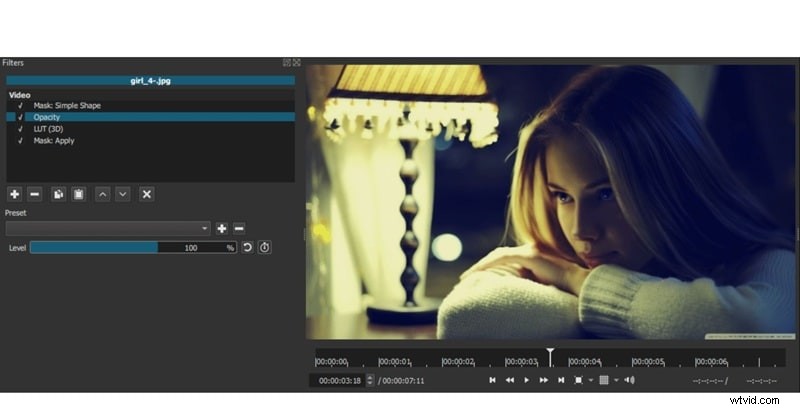
- Chroma Key per il divertimento sullo schermo verde: Shotcut include il supporto del chroma key, quindi puoi sostituire facilmente gli sfondi dello schermo verde con qualsiasi cosa, dai paesaggi urbani alle animazioni personalizzate.
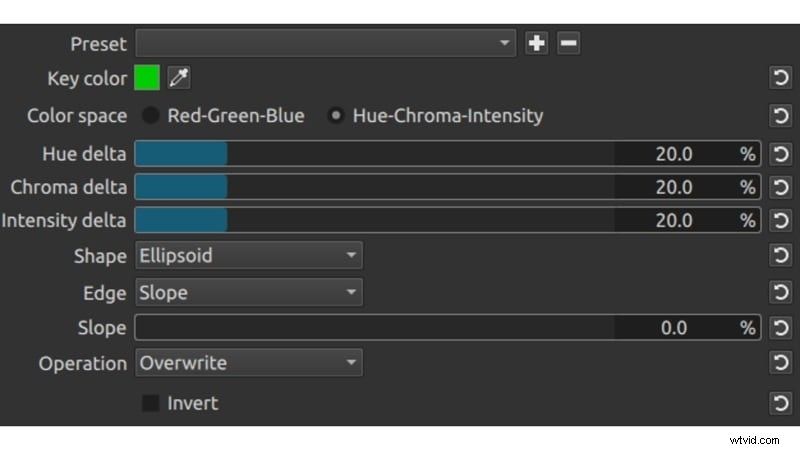
- Modifica i colori con i filtri della gamma HSL: Utilizza i filtri della gamma HSL (tonalità, saturazione, luminosità) per isolare e modificare colori specifici nel filmato. È perfetto per far risaltare le tue immagini o per dare un tono unico.

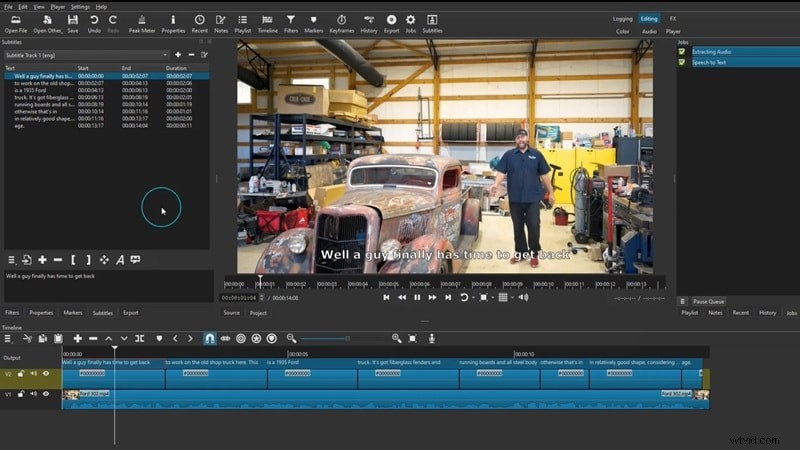
- Sottotitoli vocali automatici: Se hai bisogno di sottotitoli, Shotcut può generare automaticamente i sottotitoli con il suo strumento di sintesi vocale, risparmiando ore di digitazione manuale.
Ideale per
È chiaro che gli strumenti di color grading e i controlli avanzati di Shotcut lo rendono una scelta solida per i creatori che desiderano avere più voce in capitolo su filtri, audio e qualità visiva. Ecco perché funziona così bene per video di YouTube, vlog, video musicali, tutorial e altri progetti che richiedono un tocco più raffinato.
Parte 4. Shotcut vs OpenShot:confronto tra funzionalità reali
Hai visto cosa può fare ciascuno da solo, ma ora è il momento di confrontare davvero Shotcut e OpenShot dove conta. Questa parte del confronto riguarda gli aspetti che contano davvero quando fai editing sul serio.
Dalla riproduzione fluida al controllo della timeline e tutto il resto, stiamo analizzando le differenze principali in modo che tu possa scegliere l'editor che funziona come te.
1. Interfaccia e facilità d'uso
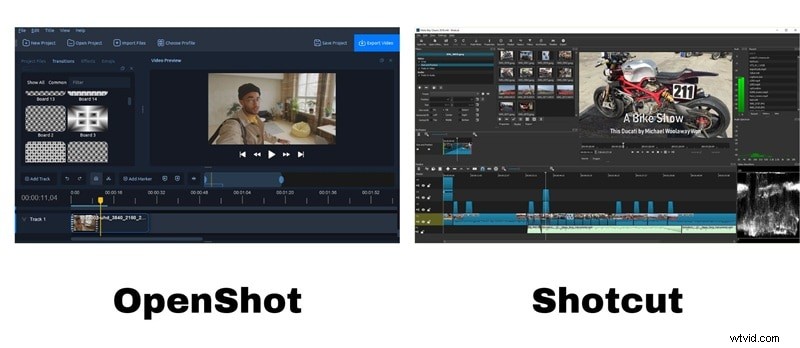
OpenShot: Mantiene le cose semplici con un'interfaccia pulita, drag-and-drop, super adatta ai principianti. Puoi iniziare subito senza sentirti sopraffatto, rendendolo un'ottima scelta per modifiche rapide o utenti alle prime armi.
Inquadratura: Nel frattempo, Shotcut offre una configurazione più personalizzabile con pannelli modulari che puoi organizzare come preferisci. Potrebbe volerci un po' di tempo per abituarti, ma una volta fatto, avrai un controllo maggiore sull'area di lavoro di editing.
2. Strumenti e funzionalità di modifica
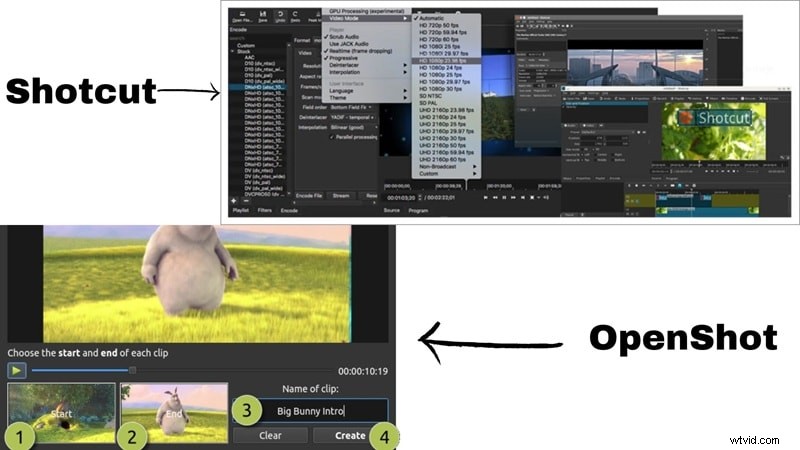
OpenShot: Puoi tagliare clip, inserire transizioni, aggiungere alcuni effetti di base e giocare con semplici fotogrammi chiave e titoli 3D. Copre le nozioni di base senza complicare eccessivamente le cose.
Inquadratura: Migliora le cose con strumenti più avanzati. Ottieni una gradazione del colore di livello professionale, un'ampia gamma di filtri, opzioni di editing audio integrate e persino un chroma key per i progetti su schermo verde.
3. Prestazioni
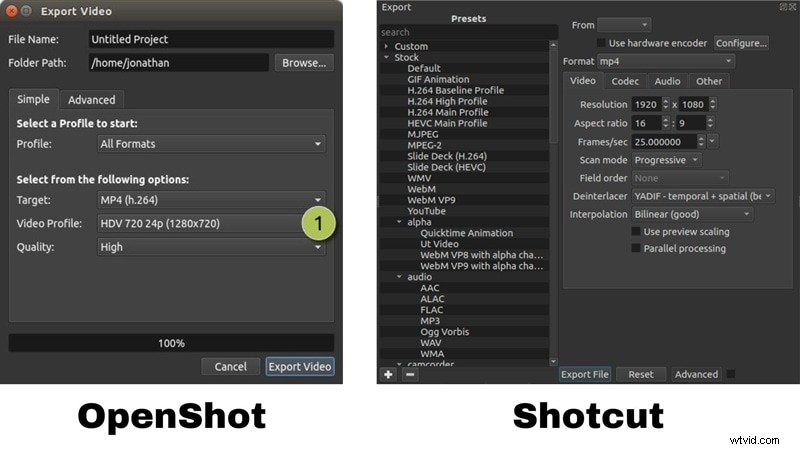
OpenShot: È ancora gestibile, soprattutto per i lavori di base. Tuttavia, OpenShot può rallentare un po' quando si tratta di progetti più grandi o di più livelli video.
Inquadratura: D'altra parte, Shotcut funziona in modo più affidabile con progetti più pesanti. Gestisce l'editing 4K e le timeline a più livelli con una migliore stabilità, rendendolo una buona scelta per modifiche leggermente più complesse.
4. Casi d'uso e utenti target
OpenShot: Funziona meglio per redattori occasionali, compiti scolastici o progetti rapidi una tantum. Il suo layout semplice e gli strumenti intuitivi lo rendono un'ottima scelta quando hai solo bisogno di portare a termine il lavoro rapidamente.
Inquadratura: Questo è più adatto ai creatori che vogliono fare un ulteriore passo avanti. È un'opzione valida per modificare video di YouTube, tutorial, vlog, video musicali o qualsiasi cosa necessiti di maggiore rifinitura e flessibilità.
5. Prezzi

Sia l'editor video OpenShot che Shotcut sono completamente gratuiti. Nessun abbonamento, nessuna filigrana e nessuna funzionalità bloccata. Dato che sono open source, puoi fare una donazione se desideri supportare gli sviluppatori, ma tutto ciò di cui hai bisogno è immediatamente disponibile.
6. Pro e contro di ciascun editor
Editor video OpenShot
Pro
- L'interfaccia è pulita e non travolgente.
- Leggero e funziona su macchine con specifiche ridotte senza troppi problemi.
Contro
- Ha difficoltà con video ad alta risoluzione e sequenze temporali più lunghe.
- Strumenti audio limitati e opzioni di correzione del colore.
- Effetti e transizioni sembrano obsoleti rispetto agli editor più recenti.
Editor video di riprese
Pro
- Offre maggiore controllo con filtri avanzati, gradazione del colore, strumenti audio e chiave cromatica.
- Gestisce progetti più grandi con maggiore stabilità e supporta tantissimi formati.
- La sequenza temporale rimane nitida anche con risoluzioni e frame rate misti.
Contro
- Non adatto ai principianti come OpenShot.
- L'interfaccia utente può sembrare goffa finché non personalizzi il layout.
Bonus:un'alternativa più intelligente a Shotcut e OpenShot:Wondershare Filmora
Ora, se sei arrivato così avanti nel confronto Shotcut vs OpenShot, probabilmente hai già un'opzione favorevole tra i due. Detto questo, sebbene entrambi gli editor facciano il lavoro, perdono il tipo di strumenti di intelligenza artificiale che fanno risparmiare tempo e rendono l’editing meno un lavoro. Quindi, se stai cercando qualcosa che unisca potenza e semplicità, c'è un'opzione più intelligente.
Saluta Wondershare Filmora. Questo non è solo un altro editor video, Filmora ti offre un'interfaccia pulita, prestazioni nitide e un kit di strumenti davvero utile basato sull'intelligenza artificiale. Se Shotcut o OpenShot ti sembrano fai-da-te, Filmora è quell'aggiornamento di cui non sapevi di aver bisogno.
 Download sicuro
Ecco perché Filmora è l'opzione più intelligente di OpenShot o Shotcut:
- Funziona ovunque tu sia: Filmora funziona a meraviglia su Windows e Mac, ma il vero vantaggio è che è completamente disponibile anche su dispositivi mobili. Puoi iniziare un progetto sul tuo laptop e finirlo dal tuo telefono senza perdere un colpo.
- AI per la creazione di video istantanei: Con strumenti come AI Text to Video, AI Image to Video e persino un AI Storyboard Generator, puoi creare video completi in meno tempo e con il minimo sforzo.
- Strumenti IA più intelligenti: Filmora è dotato di funzionalità come AI Smart Masking, sottotitoli automatici e AI Translation. Ottieni anche strumenti professionali come il motion tracking e il keyframing, ma senza configurazioni confuse.
- Libreria multimediale più ampia: Dagli effetti sonori e tracce musicali agli effetti e modelli drag-and-drop, Filmora ti dà accesso a un'enorme libreria creativa in modo da non dover mai ricominciare da zero.
- Pronto per qualsiasi piattaforma: Con le preimpostazioni di esportazione per YouTube, TikTok, Instagram e altro, i tuoi contenuti saranno perfetti ovunque vadano. Puoi anche regolare la risoluzione, il bitrate e il frame rate senza dover navigare in menu complessi.
- Un'app, infinite possibilità: Che tu stia creando un vlog, un video musicale, un breve tutorial o un montaggio cinematografico, Filmora tiene tutto in un unico posto. È l'editor che ti dà di più senza rendere le cose più difficili.
Conclusione
Quando si tratta di editor video gratuiti, Shotcut o OpenShot di solito sono in cima alla lista per i principianti, e per una buona ragione. Questo è esattamente il motivo per cui abbiamo messo insieme questo confronto completo tra OpenShot e Shotcut, analizzando tutto, dalle funzionalità e prestazioni ai pro e contro.
Tra i due, Shotcut ha più strumenti, ma OpenShot è più facile da usare. Se vuoi qualcosa che sia allo stesso tempo semplice e potente, Wondershare Filmora è quello che si distingue in questo confronto tra Shotcut e OpenShot.
Con una libreria multimediale integrata più ampia, un'ampia gamma di strumenti di editing intelligenti basati sull'intelligenza artificiale e il supporto completo su desktop e dispositivi mobili, Filmora riunisce il meglio di entrambi i mondi. È veloce, intuitivo e progettato per aiutarti a creare senza i soliti ostacoli di modifica.

Filmora
App e software di editing video AI
Il miglior strumento per realizzare video ovunque per tutti i creatori!
Semplifica tutti i passaggi nell'editing video, dalla pre-elaborazione alla finalizzazione, Filmora AI rimane sintonizzato.
Domande frequenti
-
OpenShot o Shotcut possono esportare video 4K?
Sì, sia l'editor video Shotcut che quello OpenShot possono esportare in 4K. Tuttavia, Shotcut gestisce i file più grandi in modo più fluido, soprattutto se lavori regolarmente con filmati ad alta risoluzione.
-
Posso utilizzare i plugin in OpenShot o Shotcut?
Shotcut supporta più plugin basati su filtri attraverso il suo backend FFmpeg, offrendoti maggiore libertà creativa. OpenShot è più limitato in quell'area, ma funziona comunque bene per gli effetti di base.
-
Quale funziona meglio sui PC più vecchi?
OpenShot è generalmente più leggero e semplice, quindi tende a funzionare meglio su macchine più vecchie o con specifiche inferiori. Shotcut ha bisogno di un po' più di potenza, ma in cambio ti offre più strumenti.
-
Esiste un editor più semplice con funzionalità professionali integrate?
Sì. Se stai cercando qualcosa che unisca un design adatto ai principianti con strumenti avanzati come l'editing AI e il tracciamento del movimento, Wondershare Filmora ti offre quell'equilibrio senza la curva di apprendimento.