
Se hai mai cercato "creatore di video di bassa qualità", probabilmente non speravi di peggiorare l'aspetto dei tuoi video, ma piuttosto il contrario. Desideri un modo per migliorare le clip che risultano sfocate, pixelate o compresse, perdendo i dettagli.
La formulazione potrebbe creare confusione, ma l'intenzione è chiara:vuoi che i video abbiano un aspetto migliore.

Fortunatamente, ci sono numerosi strumenti disponibili per aiutare. Gli ottimizzatori video AI possono rendere più nitidi i dettagli e aumentare la risoluzione, mentre gli editor semplificano la regolazione di colori, illuminazione e stabilità. Anche se l'obiettivo è semplicemente ridurre un video per facilitarne la condivisione, i moderni compressori possono ridurre le dimensioni del file senza rovinarne la qualità.
Questa guida ti aiuterà a capire perché i video appaiono spesso di bassa qualità, gli strumenti disponibili per ripristinarli e migliorarli e i passaggi pratici per garantire che i tuoi video futuri rimangano chiari e nitidi.
1. Perché i video finiscono per essere di bassa qualità?
Prima di vedere come correggere i video di bassa qualità, è utile capire innanzitutto perché ciò accade. Esistono diversi motivi comuni per cui i video perdono chiarezza:
- Problemi di registrazione:l'utilizzo di una fotocamera con risoluzione limitata, le riprese in condizioni di scarsa illuminazione o la registrazione di filmati traballanti spesso danno luogo a video che appaiono sgranati o sfocati.
- Compressione dei social media:piattaforme come Instagram, WhatsApp o TikTok comprimono automaticamente i caricamenti per risparmiare spazio, il che può rimuovere dettagli e ridurre la nitidezza.
- Conversioni di file ripetute:ogni volta che un video viene esportato o convertito, soprattutto con un bitrate basso, la qualità subisce un altro calo. Dopo alcuni round, il danno diventa molto evidente.
- Filmati vecchi o analogici:i vecchi clip digitali o le registrazioni analogiche che sono state trasferite potrebbero apparire sbiadite, rumorose o pixelate rispetto agli standard ad alta definizione odierni.
Ma non preoccuparti! La maggior parte di questi problemi può essere migliorata con gli strumenti giusti, che verranno discussi nelle prossime sezioni.
2. Cosa vuoi veramente?
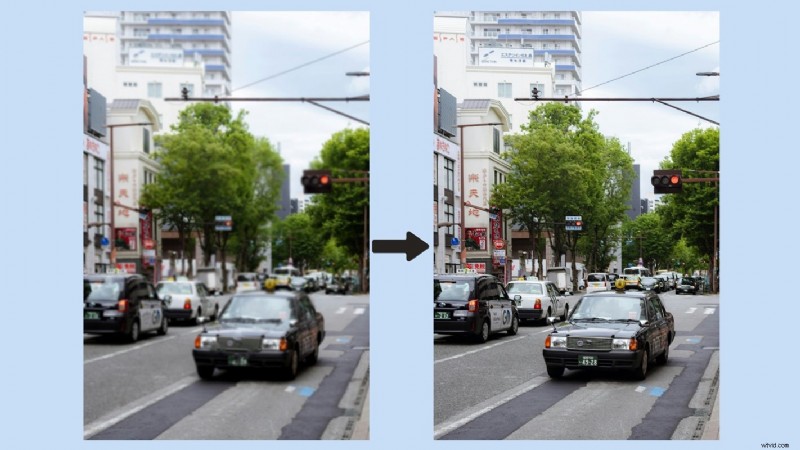
Quando cerchi un produttore di video di bassa qualità, potresti non voler peggiorare le tue registrazioni, giusto? Ciò di cui hai veramente bisogno sono strumenti in grado di migliorare i video di bassa qualità in modo che appaiano più nitidi, più chiari e più facili da condividere. A seconda del problema, diversi tipi di strumenti possono aiutare:
-
Miglioratori video
Si tratta di strumenti basati sull'intelligenza artificiale progettati per migliorare la risoluzione, rendere più nitidi i dettagli e ripristinare la chiarezza nelle clip sfocate o pixelate. Sono particolarmente utili per filmati vecchi o a bassa risoluzione.
-
Editor video
Un buon editor ti dà il controllo su luminosità, contrasto, correzione del colore e stabilizzazione. Con alcune modifiche, anche le riprese mosse o scarsamente illuminate possono apparire molto più rifinite.
-
Compressori video (con controllo)
A volte l'obiettivo è semplicemente ridurre le dimensioni del file per il caricamento o la condivisione. Il compressore giusto ti consente di ridurre le dimensioni bilanciando la qualità, in modo che il tuo video rimanga nitido invece di trasformarsi in un pasticcio.
3. I migliori strumenti per correggere i "video di bassa qualità"
Una volta compreso le cause della scarsa qualità video e i tipi di strumenti che possono essere d'aiuto, diamo un'occhiata ad alcune delle migliori opzioni disponibili oggi. Ogni strumento ha i suoi punti di forza, quindi la scelta giusta dipende da se desideri ripristinare vecchi filmati, apportare modifiche rapide o preparare video per la condivisione.
Miglioratori video AI
Se il tuo obiettivo è ravvivare clip sfocate o pixelate, un ottimizzatore video AI è la scelta giusta per iniziare.
1. Strumenti AI di Wondershare Filmora

Gli editor video come Wondershare Filmora offrono funzionalità come Video Enhancer, Miglioramento del colore e Riduzione del rumore. In particolare, Filmora ha ora integrato il modello Topaz Starlight direttamente nella sua interfaccia. Questa tecnologia ad alta risoluzione profonda basata sull'intelligenza artificiale ti consente di ricostruire dettagli autentici e controllare il rumore con precisione di livello professionale, il tutto senza dover interrompere il flusso di lavoro con software di terze parti.


2. Topaz Video migliora l'intelligenza artificiale
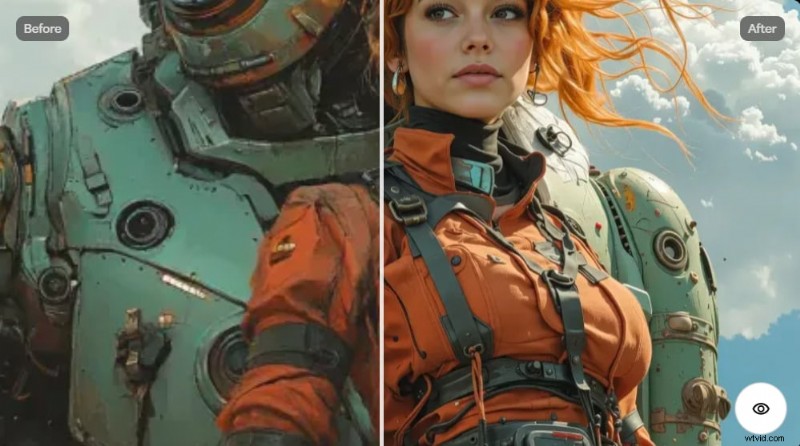
Topaz è noto per il suo potente upscaling e il ripristino dei dettagli; è ideale per trasformare vecchi filmati a bassa risoluzione in alta definizione. Fortunatamente, ora puoi sperimentare questo potere direttamente nel pannello AI Video Enhancer di Filmora.
3. Miglioramento video HitPaw
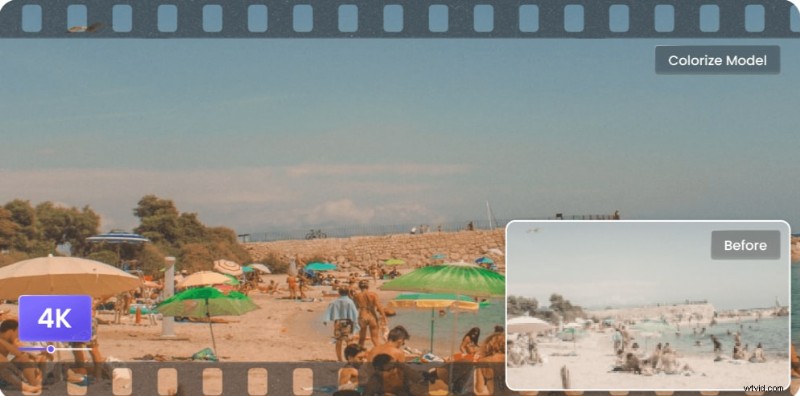
HitPaw è l'ideale per i principianti che desiderano soluzioni rapide per video di bassa qualità. Le sue preimpostazioni AI gestiscono automaticamente rumore, sfocatura e bassa risoluzione.
Editor video generali
Se desideri un maggiore controllo sulle regolazioni di precisione come colore, luminosità o stabilizzazione, gli editor video sono l'opzione ideale. Una delle migliori scelte è Wondershare Filmora. A parte il potenziatore video AI integrato, Filmora è un editor adatto ai principianti che funziona velocemente e viene fornito con altri strumenti AI progettati per semplificare l'intero processo di editing.
Con Filmora, hai accesso a impostazioni avanzate di correzione del colore, insieme a un'ampia selezione di filtri, transizioni ed effetti video per migliorare istantaneamente le tue riprese. L'editor include anche strumenti utili per la stabilizzazione video e la pulizia audio basata sull'intelligenza artificiale, semplificando il perfezionamento delle clip senza bisogno di esperienza professionale.
Amplificatori e compressori video online
A volte hai solo bisogno di una soluzione rapida senza scaricare software. Gli strumenti online possono aiutare a migliorare o comprimere i video per condividerli più facilmente.
1. Clideo
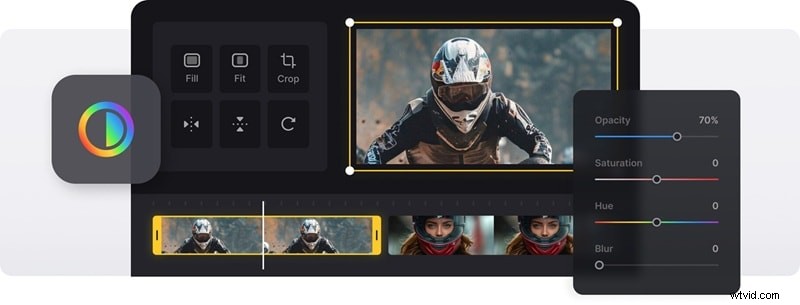
Clideo è molto più di un semplice editor online. Puoi usarlo per ottimizzare regolazioni importanti come luminosità, contrasto e saturazione con pochi clic. La piattaforma include anche opzioni di compressione sicure che riducono le dimensioni del file mantenendo il video chiaro e guardabile.
2. Kapwing
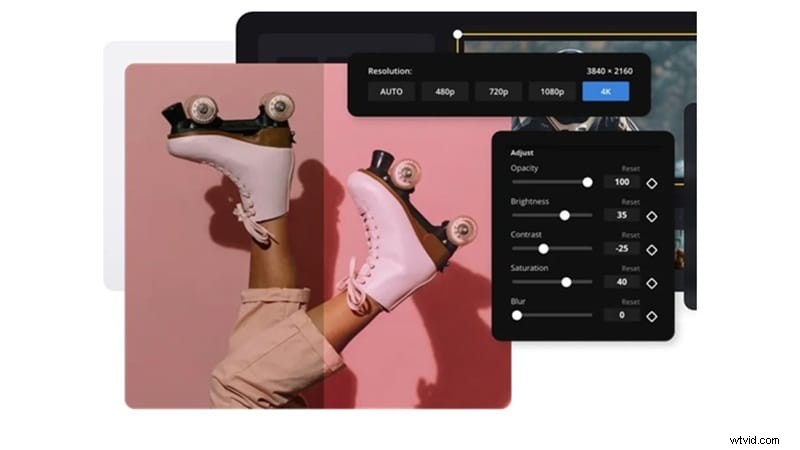
Kapwing è uno dei preferiti tra i creatori che apprezzano la velocità e l'efficienza. Supporta l'editing basato sulla sequenza temporale, offrendoti un maggiore controllo su livelli e sequenze, offrendo anche opzioni di ridimensionamento rapido per diverse piattaforme come YouTube, TikTok o Instagram. Puoi anche utilizzare la sua funzione di collaborazione in tempo reale per progetti di gruppo.
3. Media.io
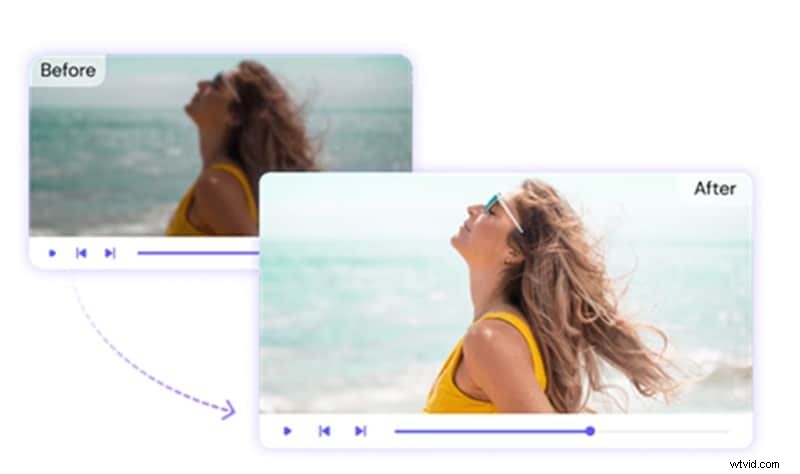
Media.io riunisce un'ampia gamma di funzionalità in un'unica piattaforma. I suoi miglioramenti basati sull'intelligenza artificiale possono ripulire filmati rumorosi, rendere più nitidi i video sfocati e persino migliorare la risoluzione per rendere le clip più professionali. Oltre a ciò, Media.io funge anche da convertitore, permettendoti di gestire diversi formati video e audio senza uscire dal browser.
4. FlexClip
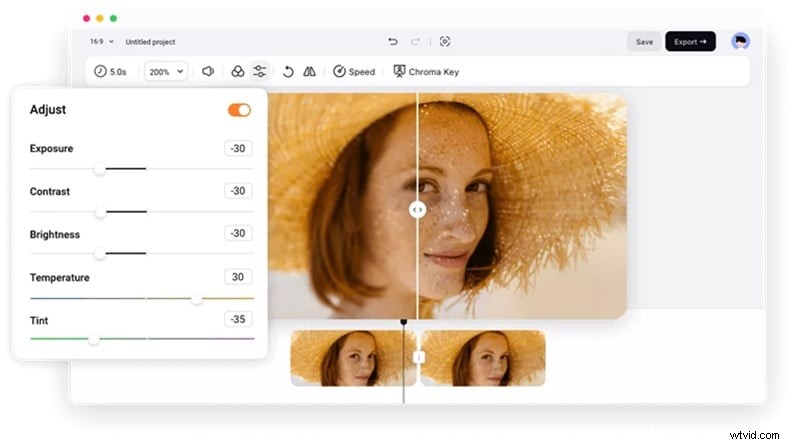
FlexClip è un editor leggero basato su browser che si concentra sulla semplicità. Puoi tagliare, ritagliare e migliorare rapidamente i video, nonché regolare le dimensioni per piattaforme diverse. Con la sua ampia libreria di modelli e preimpostazioni, puoi creare video di alta qualità senza troppi sforzi.
Quando e perché utilizzare questi strumenti
Con così tante opzioni disponibili, la chiave è sapere quale tipo di strumento è più adatto alla tua situazione. Ecco alcuni scenari comuni e gli strumenti che funzionano meglio per ciascuno:
- Soluzioni rapide per clip sfocate o rumorose
Se il tuo video appare pixelato o sfocato, un ottimizzatore video AI è la soluzione migliore. Questi strumenti possono rendere più nitidi i dettagli, migliorare la risoluzione e ridurre il rumore in pochi passaggi.
- Modifica per un aspetto più professionale
Quando il filmato appare opaco, traballante o scarsamente illuminato, un editor video ti offre un maggiore controllo. Regola la luminosità, stabilizza le clip mosse o ottimizza i colori per rendere il video più professionale.
- Ridurre le dimensioni del file senza sacrificare la qualità
Se il tuo video è troppo grande per essere caricato o condiviso, utilizza un compressore video che ti consenta di controllare l'equilibrio tra dimensioni e qualità. Gli strumenti online sono utili in questo caso per ottenere risultati rapidi, ma gli editor desktop offrono maggiore flessibilità se desideri preservare i dettagli.
4. Come migliorare un video di bassa qualità con Filmora (passo dopo passo)
Tra tutti gli strumenti disponibili, Filmora è uno dei modi più adatti ai principianti per migliorare i video che spesso vengono cercati con il termine "creatore di video di bassa qualità". Combina potenti funzionalità di intelligenza artificiale con un'interfaccia semplice, così puoi ottenere risultati professionali senza bisogno di competenze di editing avanzate. Ecco come puoi farlo:
Passaggio 1:importa il tuo video
Apri Filmora e inizia un nuovo progetto. Trascina e rilascia il tuo video di bassa qualità nella timeline per iniziare la modifica.
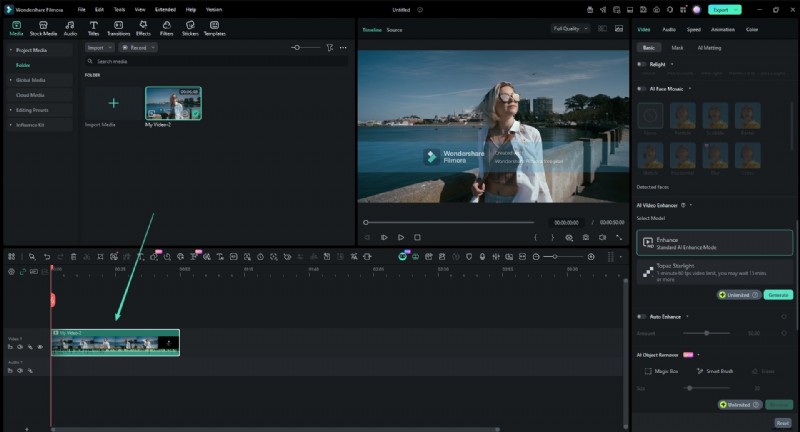
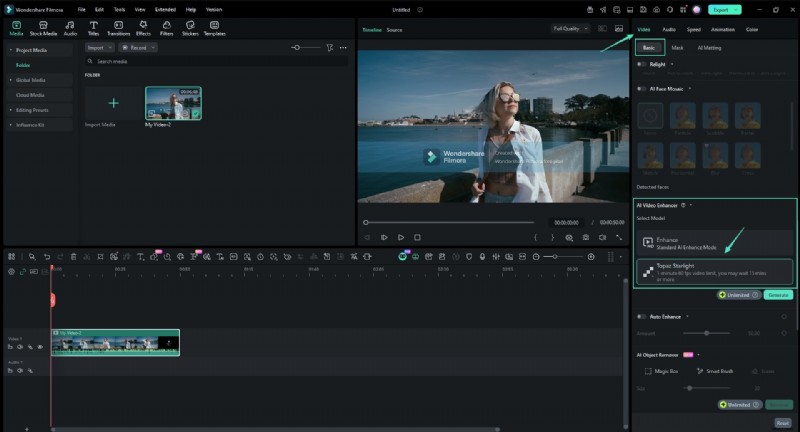
Passaggio 2:trova AI Video Enhancer e seleziona il modello
Vai alla sezione Video> Base e trova AI Video Enhancer. Per la migliore qualità, scegli il modello Topaz Starlight. Questo motore integrato è perfetto per la produzione di contenuti ad alta fedeltà.
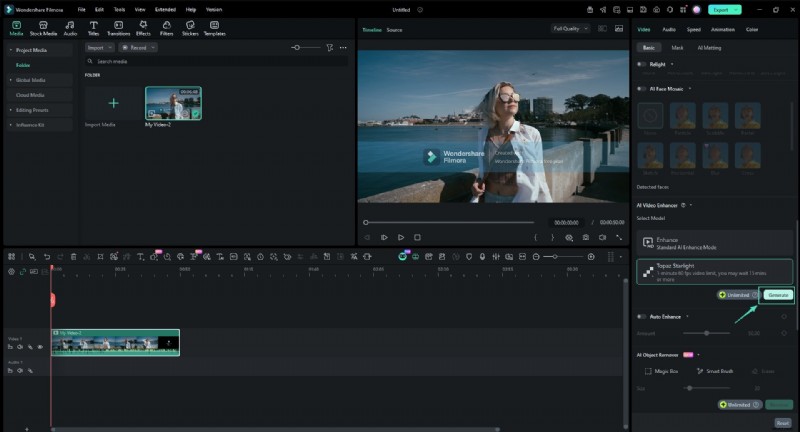
Passaggio 3Applica miglioramento
Tieni presente che il modello Topaz Starlight ha un limite video di 1 minuto a 60 fps e il processo potrebbe richiedere 15 minuti o più a seconda dell'hardware. Fai clic su Genera e Filmora ricostruirà i dettagli, migliorerà la chiarezza dei bordi e controllerà il rumore per una finitura professionale.
Passaggio 4Anteprima e regolazione
Riproduci il video per vedere i miglioramenti. La risoluzione di output sarà gestita in modo intelligente:i video inferiori a 1080P verranno aggiornati almeno a 1080P, mentre i video a risoluzione più elevata manterranno la loro qualità originale fino a 4K.
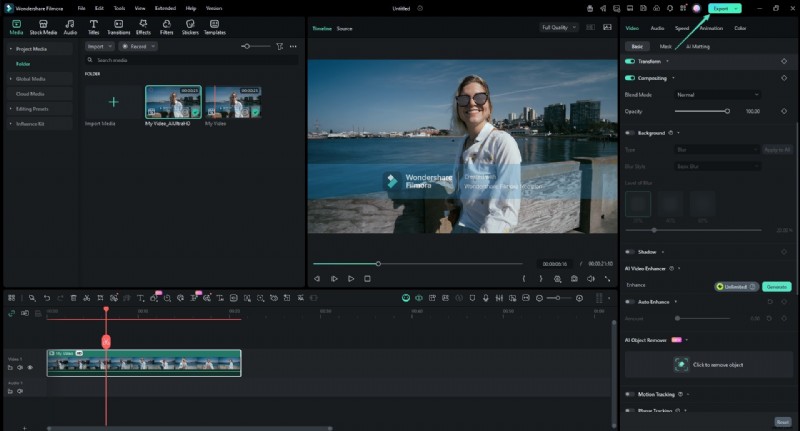
Passaggio 5Esporta il tuo video
Fare clic su Esporta. Il tuo video finale manterrà la stessa frequenza fotogrammi e la stessa durata della clip originale. Scegli il formato desiderato e salva i tuoi risultati cristallini.
5. Suggerimenti per evitare risultati di bassa qualità in futuro
Sebbene strumenti come AI Video Enhancer di Filmora possano migliorare filmati di bassa qualità, l’approccio migliore è prevenire la perdita di qualità fin dall’inizio. Alcune semplici pratiche possono fare una grande differenza:
1. Registra con le migliori impostazioni disponibili
Imposta sempre la fotocamera o il telefono sulla risoluzione e sulla frequenza fotogrammi più elevate supportate. Anche se prevedi di comprimerlo in un secondo momento, iniziare con filmati di alta qualità ti offre maggiore flessibilità.
2. Presta attenzione all'illuminazione e alla stabilità
Una buona illuminazione riduce il rumore, mentre un treppiede o uno stabilizzatore aiuta a evitare riprese mosse che sono difficili da correggere in post-produzione.
3. Esporta con i formati e i codec giusti
Utilizza formati ampiamente supportati come MP4 con H.264 o H.265, che bilanciano qualità e dimensioni del file senza compressioni inutili.
4. Lavora dal file originale
Ogni volta che riesporti un video, perdi un po' più di qualità. Per evitare il degrado, continua a modificare ed esportare il filmato originale quando possibile.
Conclusione
Quando le persone cercano un "creatore di video di bassa qualità", di solito desiderano strumenti per correggere o migliorare filmati di scarsa qualità. Invece di ritrovarti con video sfocati o pixelati, puoi utilizzare ottimizzatori video AI per rendere più nitidi i dettagli, editor video per correggere i colori e stabilizzare clip tremolanti e compressori intelligenti per ridurre le dimensioni del file senza perdere la chiarezza.
Filmora è una delle opzioni più adatte ai principianti, combinando strumenti basati sull'intelligenza artificiale con un'interfaccia semplice per risultati professionali. Con la nuova integrazione del modello Topaz Starlight, ora puoi ottenere texture e restauri dei dettagli di livello commerciale direttamente nella tua timeline. Insieme alle buone pratiche di ripresa, puoi mantenere i tuoi video chiari, raffinati e pronti per qualsiasi piattaforma.
Domande frequenti
-
Posso trasformare un video di bassa qualità in HD?
Sì, puoi convertire i video di bassa qualità in HD utilizzando ottimizzatori video AI come Filmora o Topaz. Sebbene i risultati dipendano dal filmato originale, questi strumenti possono rendere più nitidi i dettagli e migliorare significativamente la chiarezza.
-
Qual è il miglior miglioramento gratuito della qualità video?
iMovie (per Mac e iPhone) e strumenti online come Clideo o Kapwing offrono miglioramenti gratuiti di base. Per funzionalità IA più avanzate, Filmora fornisce una versione gratuita (con filigrana), così puoi testare i suoi aggiornamenti di qualità.
-
È possibile correggere i video sfocati o pixelati?
Sì, gli ottimizzatori basati sull'intelligenza artificiale possono ridurre la sfocatura e la pixelizzazione. La profonda tecnologia di super-risoluzione di Filmora è specificamente progettata per recuperare bordi e trame che sono andati persi a causa della compressione.
-
Gli strumenti online migliorano davvero la qualità dei video?
Gli strumenti online possono apportare rapidi miglioramenti, come la regolazione della luminosità o della risoluzione. Tuttavia, le app desktop come Filmora forniscono risultati molto più potenti attraverso l'elaborazione locale, consentendo l'esecuzione di modelli IA complessi come Topaz Starlight.
-
Come posso ridurre le dimensioni del file video senza perdere la qualità?
Utilizza compressori intelligenti che ti consentono di bilanciare dimensioni e qualità. Filmora e Media.io, ad esempio, ti consentono di regolare la risoluzione e il bitrate in modo da poter ridurre le dimensioni del file mantenendo la qualità.