
Hai difficoltà a tenere il passo quando pubblichi contenuti sui social media? Programmatore per social media di Canva potrebbe essere lo strumento che stai cercando. La pianificazione dei post sui social media è essenziale per mantenere una presenza online coerente. E puoi farlo con Canva.
Con il Social Media Planner di Canva puoi risparmiare tempo, rimanere organizzato e garantire che i tuoi contenuti raggiungano il pubblico nel momento perfetto. In questa guida ti mostreremo come utilizzare il Pianificatore contenuti di Canva . Immergiamoci e aumentiamo il tuo coinvolgimento sui social media!
In questo articolo
Parte 1. Come programmare i post sui social media su Canva
Canva ti consente di progettare contenuti per molti scopi, inclusi i contenuti dei social media. Con il Content Planner di Canva puoi visualizzare e organizzare i tuoi post con un calendario, quindi pubblicarli direttamente da Canva senza cambiare app. Attualmente supporta X (Twitter), Pinterest, LinkedIn, Facebook, Slack, Tumblr e Instagram.
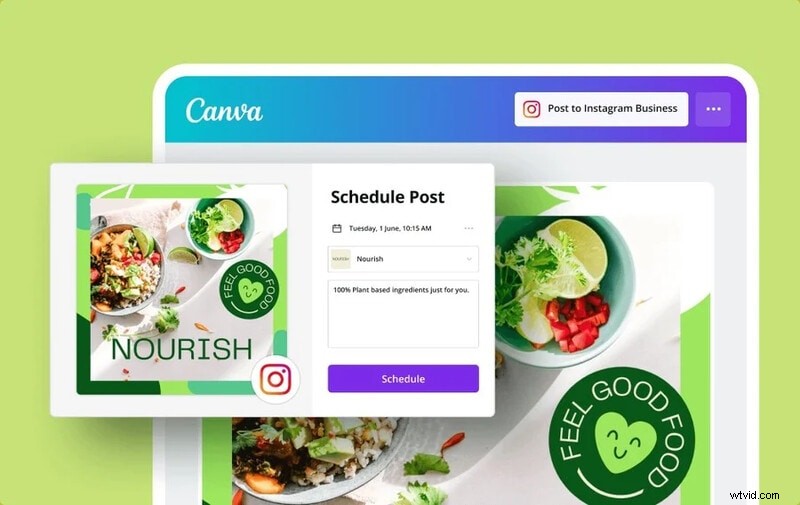
Ecco i passaggi su come pianificare i post sui social media su Canva senza cambiare app:
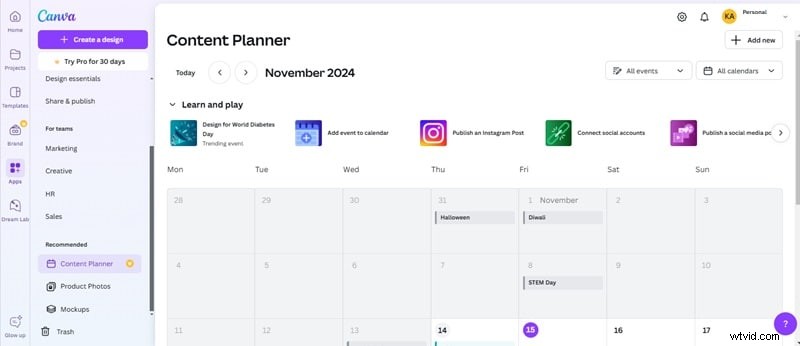
Passaggio 1Accedi al pianificatore di contenuti
Dalla home page di Canva, vai al menu laterale per fare clic su App, Pianificazione contenuti.
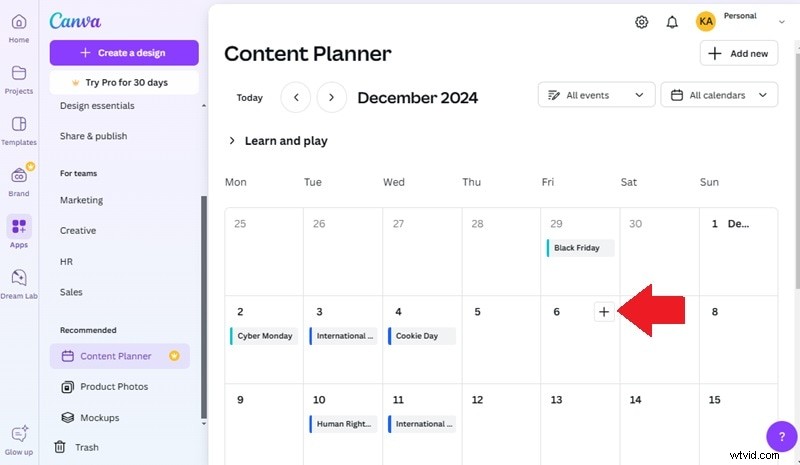
Passaggio 2Scegli una data
Scegli la data in cui desideri programmare il tuo post e fai clic sull'icona Più (+).
Passaggio 3Seleziona un disegno
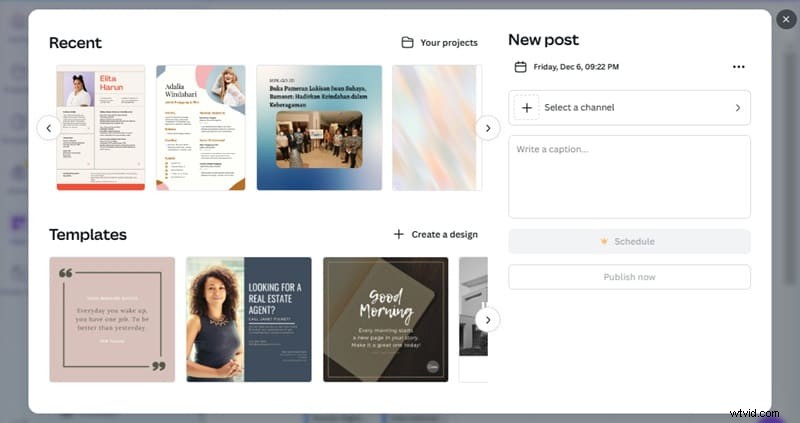
- Per progetti esistenti:fai clic su Recenti per scegliere tra le tue creazioni precedenti. Se non vedi il tuo progetto, fai clic su I tuoi progetti per cercarlo.
- Per nuovi design:fai clic su Crea un design, scegli un modello o utilizza la barra di ricerca per trovarne uno. Dopo la progettazione, fai clic su Condividi, Pianifica (potresti dover prima fare clic su Altro).
Passaggio 4Imposta le impostazioni del post
Regolare l'ora e la data di pianificazione; l'ora segue il fuso orario locale. Quindi, fai clic su Seleziona un canale e scegli l'account del social media connesso. Se non hai ancora collegato un account, fai clic su Connetti e accedi alla tua piattaforma preferita.
Passaggio 5Aggiungi una didascalia e una pianificazione
Scrivi una didascalia se necessario, quindi fai clic su Pianifica post per terminare.
Suggerimento:per Instagram, potrebbe essere necessario scegliere tra Pianifica o Pubblica dal desktop per completare il processo.
Parte 2. Limitazioni del Social Media Scheduler di Canva
Pianificatore di contenuti di Canva è uno strumento utile per pianificare i post. Tuttavia, presenta alcune limitazioni che potrebbero influire sugli utenti che cercano funzionalità più avanzate. Eccone alcuni:
- Supporto limitato per piattaforme:attualmente, il pianificatore di social media di Canva supporta solo una manciata di piattaforme come X (Twitter), Pinterest, LinkedIn, Facebook, Slack, Tumblr e Instagram. Se stai cercando di pianificare contenuti per piattaforme come YouTube o TikTok, dovrai fare affidamento su altri strumenti.
- Tipi di post limitati:il programma di pianificazione dei social media di Canva gestisce principalmente immagini statiche e post basati su testo. Sfortunatamente manca il supporto per la programmazione di video, post di caroselli o altri contenuti multimediali. Questa limitazione può rappresentare uno svantaggio significativo se la tua strategia sui social media fa molto affidamento sui contenuti video.
- Mancanza di analisi avanzate:sebbene Canva ti consenta di progettare e pianificare i post, non offre analisi complete o approfondimenti sulle prestazioni.
- Nessuna pianificazione in blocco:il Content Planner di Canva non offre funzionalità di pianificazione in blocco. Se hai un grande volume di post da pianificare contemporaneamente, potresti trovare questo processo dispendioso in termini di tempo rispetto ad altri strumenti di gestione dei social media che supportano i caricamenti collettivi.
Se devi gestire più account, pianificare diversi tipi di post o accedere ad analisi dettagliate, potresti trovare limitazioni nella pianificazione dei social media di Canva. In questi casi, esplorare altre opzioni può fornire maggiore flessibilità e funzionalità. Successivamente, esploreremo una soluzione alternativa per aiutarti a pianificare i contenuti di YouTube senza problemi.
Bonus:devi programmare i video? La migliore alternativa a Canva
Se il Content Planner di Canva non soddisfa tutte le tue esigenze, in particolare per la pianificazione dei contenuti video, considera l'utilizzo di Wondershare Filmora. Filmora dispone di una funzionalità di pianificazione video social per condividere e pianificare quando pubblicare dopo aver modificato un video. Anche se attualmente è possibile accedervi solo dopo aver riproposto un video lungo in uno breve utilizzando la funzione Smart Short Clips.
Non solo ti aiuta a tagliare i video lunghi in video più brevi, ma ti consente anche di personalizzare i tuoi post video per varie piattaforme. Con funzionalità come titoli generati dall'intelligenza artificiale, pubblicazione programmata e parametri video personalizzabili, ti garantisce di mantenere la coerenza nei tuoi post video, il che è fondamentale per creare un pubblico coinvolto.
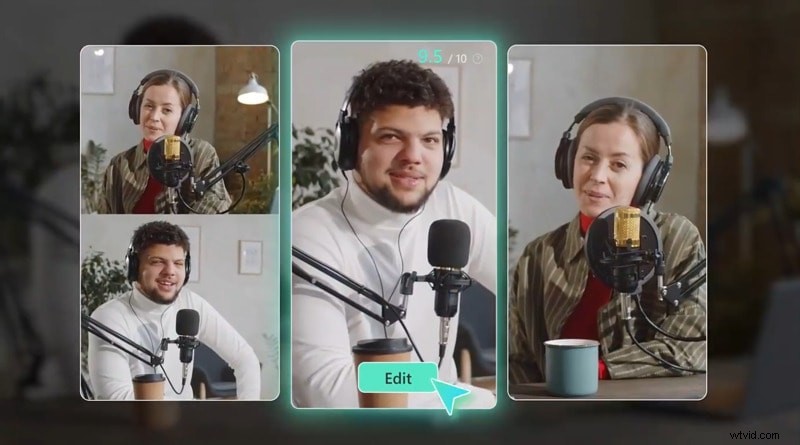


Ecco i passaggi su come convertire video lunghi in cortometraggi e condividerli direttamente da Filmora:
Passaggio 1Avvia Filmora e apri i clip brevi intelligenti
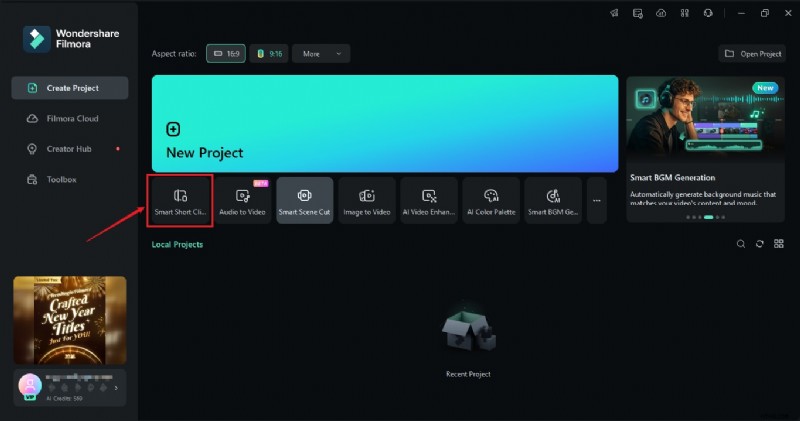
Apri Filmora sul tuo computer e vai alla funzione Smart Short Clips dall'elenco degli strumenti disponibili.
Passaggio 2Importa il tuo video
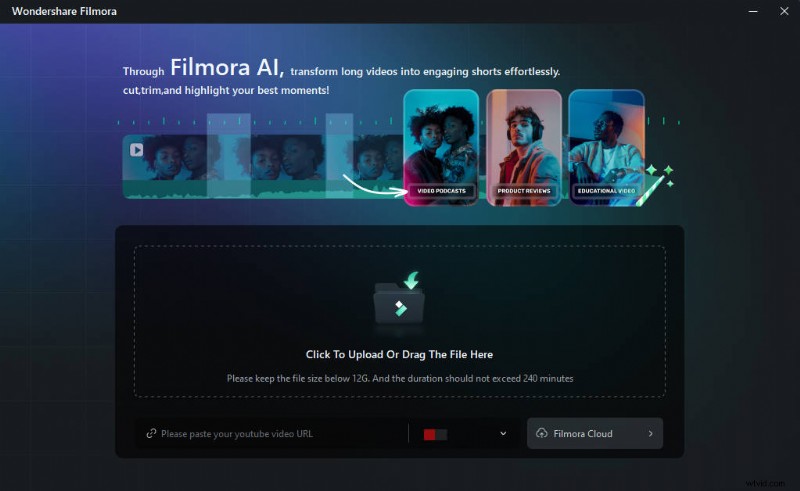
Puoi incollare un collegamento YouTube, caricare un file video dal tuo dispositivo o selezionare un file da Filmora Cloud.

Nota:se utilizzi un collegamento YouTube, deve provenire dal tuo canale.
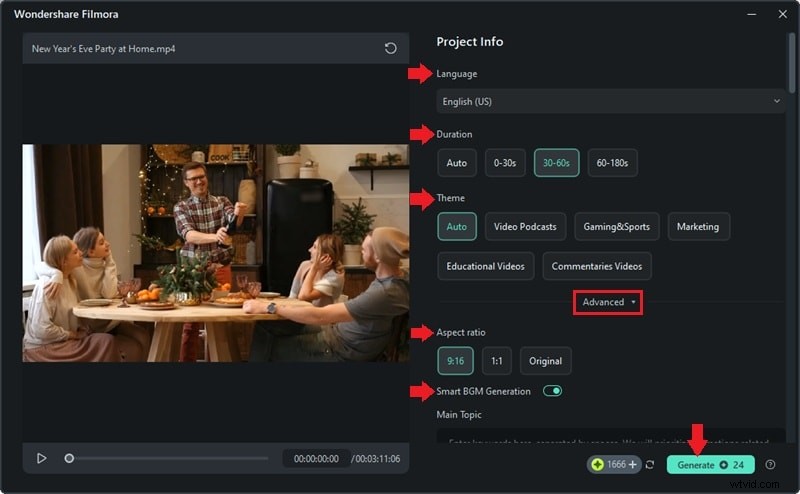
Passaggio 3Personalizza le impostazioni video
Nella finestra di personalizzazione, puoi scegliere la lingua del video, impostare la durata della clip e scegliere un tema. Per ulteriori opzioni, vai su Avanzate per regolare le proporzioni e abilitare le funzionalità di Generazione Smart BGM per la musica di sottofondo automatica. Fai clic su Genera quando sei pronto.
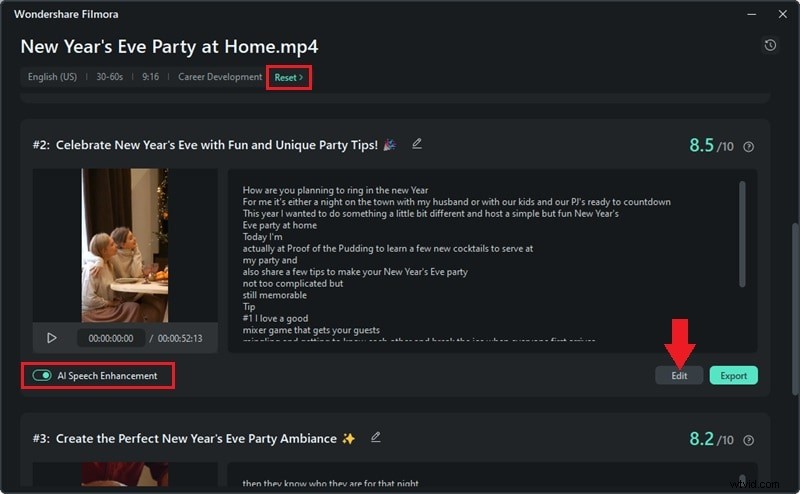
Passaggio 4Seleziona una clip abbreviata
Dopo aver analizzato il tuo video, Filmora creerà diverse clip abbreviate. Scegli il tuo preferito. Puoi ripristinare per rigenerare le clip o applicare i miglioramenti del parlato AI per una migliore qualità audio. Fai clic su Modifica per accedere alla modalità di modifica.
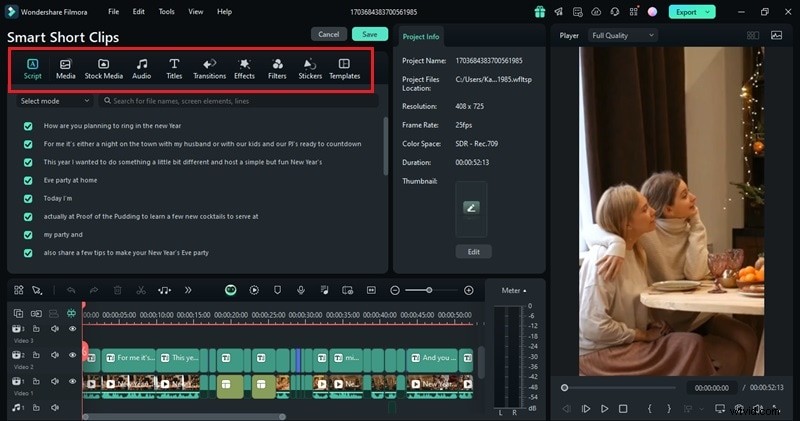
Passaggio 5Modifica la clip
Nell'area di lavoro di modifica, apporta le modifiche finali alla clip. Aggiungi o modifica didascalie, cambia caratteri e includi elementi come transizioni, filtri e adesivi.
Passaggio 6Condividi il tuo video direttamente sulle piattaforme di social media
Per esportare il tuo video direttamente sui social media, vai alla finestra Esporta. Seleziona Social Media e scegli YouTube, Vimeo, Instagram, Facebook e altro. Quindi, inserisci i dettagli richiesti come titolo, risoluzione e imposta la pianificazione. Infine, fai clic su Salva per finalizzare.
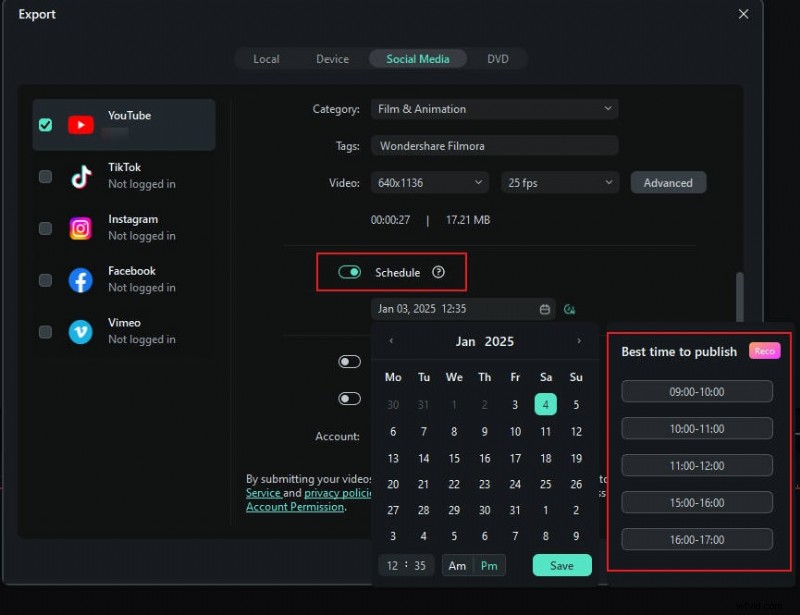
Nota:il Social Video Planner è attualmente accessibile solo tramite la funzione Smart Short Clips. Puoi realizzare, programmare e monitorare i tuoi cortometraggi su YouTube, TikTok, Instagram, Facebook e Vimeo in modo semplice e professionale tramite questa funzione.
Conclusione
Programmatore per social media di Canva offre uno strumento efficiente per progettare e pianificare post per contenuti sui social media. Tuttavia, presenta ancora delle limitazioni, in quanto può gestire solo immagini statiche e post basati su testo.
Se hai bisogno di pianificare contenuti video come YouTube, Pianificatore contenuti di Canva non è per te. Puoi considerare l'utilizzo di altre alternative come Filmora. Con lo strumento giusto, puoi semplificare la tua strategia sui social media e aumentare il tuo coinvolgimento senza sforzo!