
Ingrandire una foto è facile. Ma ingrandirlo senza perdere la qualità è un'altra storia.
Quando trovi la fotografia perfetta per un progetto di lavoro o di scuola, spesso sono troppo piccole. Ma nel momento in cui provi ad allungarlo, l'immagine diventa sfocata e pixelata. Questa è stata per decenni una delle limitazioni più frustranti dell’imaging digitale. Questo perché il semplice ridimensionamento di un'immagine allunga i pixel esistenti invece di aggiungere nuovi dettagli.
Per fortuna, il software basato sull’intelligenza artificiale ora ti consente di ingrandire un’immagine senza perdere la qualità. Ora puoi preservare nitidezza, colore e consistenza. Questa guida esamina il motivo per cui le immagini perdono qualità, gli strumenti migliori per ingrandirle e i suggerimenti degli esperti per ottenere i migliori risultati.
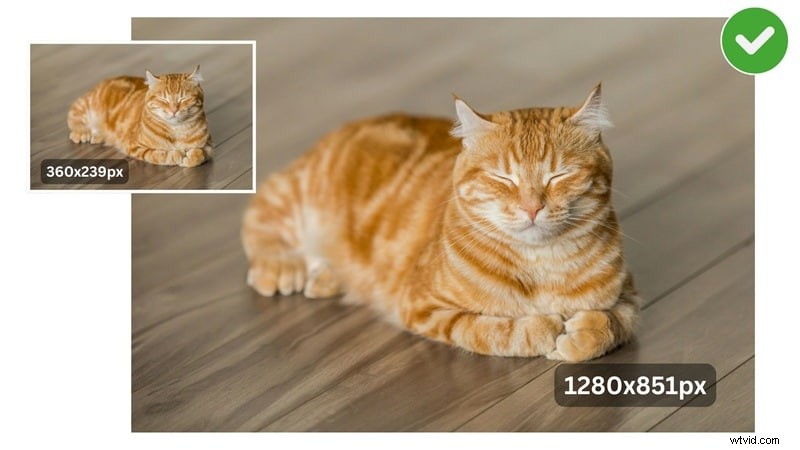
Parte 1. Perché le immagini perdono qualità se ingrandite
Per comprendere la soluzione dobbiamo prima cogliere il problema. Un'immagine digitale è essenzialmente una griglia di minuscoli quadrati colorati chiamati pixel. Il numero di pixel determina la risoluzione e i dettagli dell'immagine. Quando un'immagine è piccola, questi pixel sono strettamente uniti e creano un aspetto uniforme e dettagliato.
Quando ingrandisci un'immagine utilizzando un semplice ridimensionatore, stai chiedendo al software di inventare nuovi pixel per riempire il nuovo spazio più grande. Questo processo è chiamato interpolazione . Il software esamina i pixel esistenti e fa una "ipotesi migliore" su quale colore dovrebbero essere i nuovi pixel intermedi. Se non vengono aggiunti nuovi dati pixel, il risultato apparirà sfocato o frastagliato.
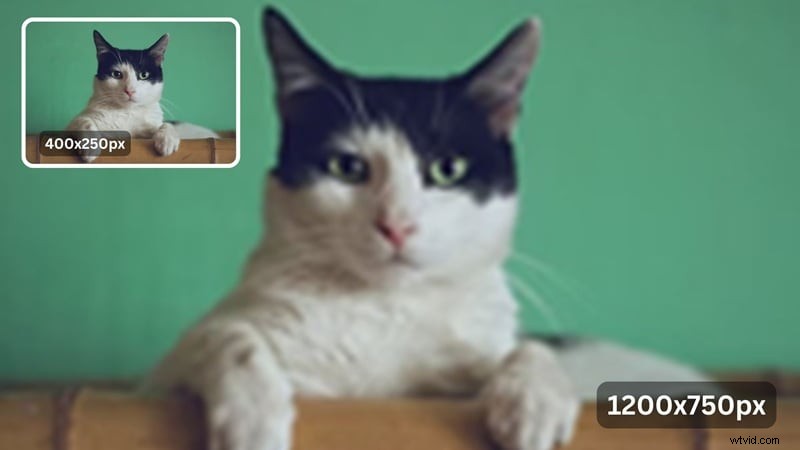
Esistono alcuni motivi principali per cui un'immagine perde qualità quando i pixel devono allungarsi per riempire più spazio e ciò può causare:
- Bassa risoluzione per iniziare: Ingrandire un'immagine piccola e a bassa risoluzione significa che i pochi pixel che ha sono distribuiti troppo lontano. Può causare sfocatura se si estendono troppi pochi pixel su troppo spazio.
- Allungamento dei pixel: Il semplice ingrandimento senza ritocco non aggiunge nulla di nuovo. I pixel diventano più grandi e più visibili. Ora sembra a blocchi o pixelato.
- Artefatti di compressione: Le immagini salvate in formati compressi come JPEG possono contenere artefatti di compressione. Le distorsioni a blocchi possono peggiorare quando le dimensioni dell'immagine aumentano.
- Distorsione del colore: I colori possono sfocarsi, o di solito si parla di sanguinamento del colore, poiché i dati di colore hanno difficoltà a ridimensionarsi in modo uniforme.
- Sbavatura della texture: Alcuni dettagli fini, come trame e bordi, possono perdere nitidezza se ingranditi in modo improprio.
Questo è il motivo per cui non puoi semplicemente ingrandire un'immagine. Il semplice allungamento di un'immagine la fa sembrare sfocata. Per mantenerlo chiaro, il software deve agire come un artista intelligente, aggiungendo con attenzione i nuovi dettagli che dovrebbero essere presenti.
Parte 2. Come ingrandire un'immagine senza perdere la qualità
Il segreto per ingrandire le immagini senza perdere la qualità è l'intelligenza artificiale (AI). L’intelligenza artificiale ha studiato milioni di immagini chiare e dettagliate. Quindi, quando gli dai un'immagine di bassa qualità, l'intelligenza artificiale può identificare gli oggetti e riempire in modo intelligente i pixel mancanti. Non si limita ad allungare l'immagine; in realtà lo ricostruisce con più dettagli. Ecco due strumenti principali che utilizzano questa tecnologia.
2.1 Filmora:il miglior software di ingrandimento delle foto con intelligenza artificiale
Wondershare Filmora è ampiamente conosciuta come una suite di editing video completa, ma nelle versioni recenti ha anche integrato strumenti di miglioramento basati sull'intelligenza artificiale che la rendono una scelta convincente per gli utenti che desiderano eseguire l'upscaling o migliorare la chiarezza dell'immagine.
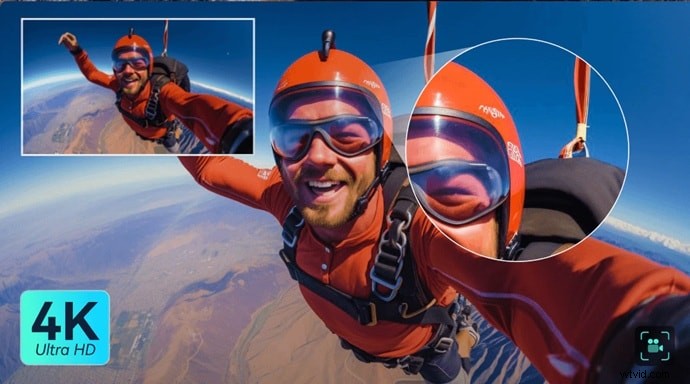
Puoi ingrandire le tue immagini in Filmora regolando la risoluzione del progetto o utilizzando Ritaglia e zoom funzione per adattarsi a dimensioni più grandi. Una volta ridimensionato, AI Video Enhancer di Filmora subentra per ripristinare e perfezionare l'immagine. Analizza le texture, rimuove rumore e grana, rende più nitidi i bordi e ricostruisce i dettagli mancanti per creare un ingrandimento pulito e di alta qualità.
 Download sicuro
Caratteristiche principali di Filmora:
- Upscaling e miglioramenti basati sull'intelligenza artificiale: Aumenta automaticamente la risoluzione mantenendo i dettagli nitidi e puliti con pochi clic.
- Riduzione del rumore: Rimuove il rumore di fondo non necessario che degrada la qualità dell'immagine in dimensioni maggiori.
- Correzione del colore e dei dettagli: Regola, migliora e mantieni la vivacità dei colori con le funzionalità di gradazione del colore.
- Esportazione e compatibilità 4K: Esporta le tue immagini ingrandite con una risoluzione fino a 4K con qualità uniforme su tutti i dispositivi e piattaforme.
- Funziona sia per immagini che per video: Gli strumenti di miglioramento dell'intelligenza artificiale di Filmora si applicano altrettanto bene alle immagini fisse e ai video clip, così puoi mantenere una qualità professionale in tutti i tipi di progetti visivi.
Come ingrandire un'immagine senza perdere la qualità in Filmora
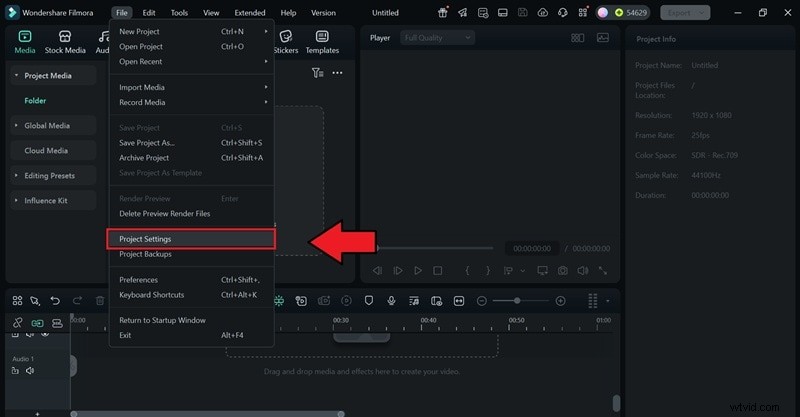
Passaggio 1
Regola le impostazioni del progetto
Nell'app Filmora, regola prima le impostazioni del progetto in modo che corrispondano alla risoluzione di output desiderata.
Passaggio 2
Importa i tuoi file immagine
Successivamente, importa i tuoi file immagine in Filmora facendo clic su Importa pulsante o trascinandoli direttamente nel catalogo multimediale. Quindi, aggiungi le immagini alla timeline per iniziare la modifica.
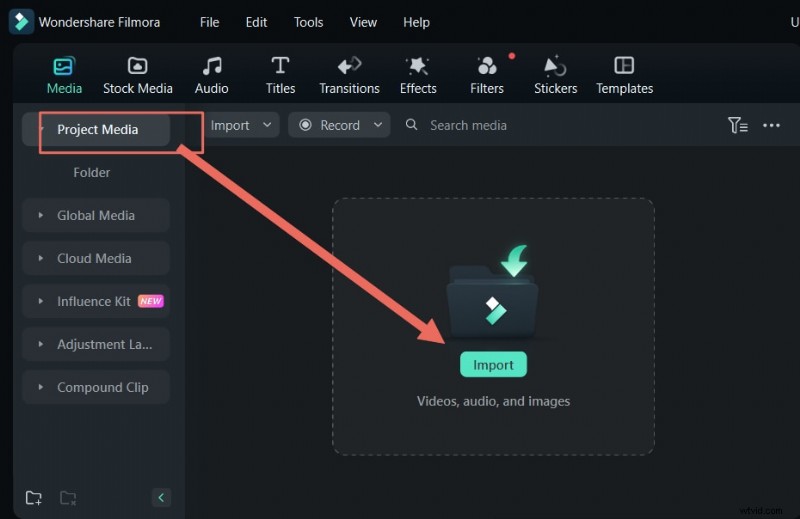
Passaggio 3
Ridimensiona e riposiziona le immagini
Una volta che le immagini sono nella timeline, ridimensionale o riposizionale secondo necessità per adattarle alla cornice. Puoi regolare il ridimensionamento direttamente nella finestra di anteprima.
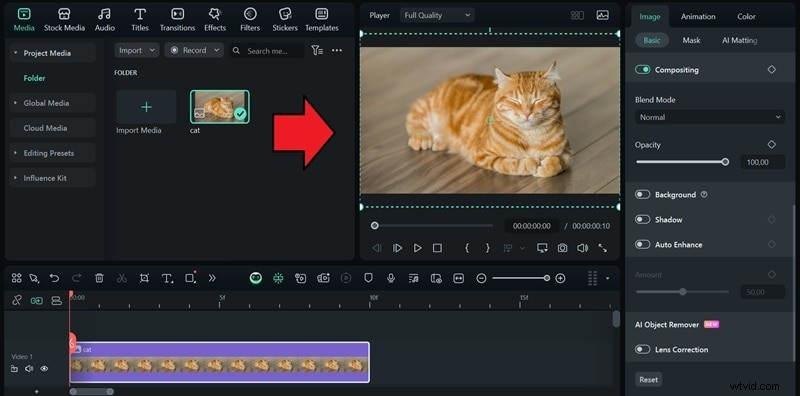
Passaggio 4
Migliora la qualità dell'immagine
Per assicurarti che le tue immagini ingrandite siano nitide e dettagliate, vai su Immagine> Base e attiva Auto Enhancer attivare/disattivare per attivare l'upscaling automatico e la riduzione del rumore. Utilizza il cursore per regolare l'effetto. Dopo l'elaborazione, apporta le modifiche finali utilizzando gli strumenti di modifica integrati di Filmora:modifica i miglioramenti , luminosità e contrasto secondo necessità.
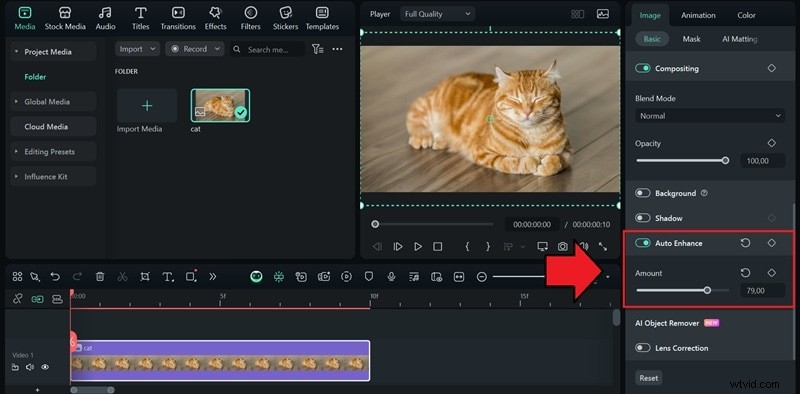
Passaggio 5
Salva l'immagine migliorata
Per salvare l'immagine, fai clic su Istantanea pulsante. Quindi, scegli la posizione di salvataggio e il formato file preferiti (JPG o PNG). L'interfaccia intuitiva e gli strumenti AI di Filmora semplificano l'ingrandimento di un'immagine senza perdere la qualità:perfetto per i creatori che desiderano immagini dall'aspetto professionale in pochi minuti.
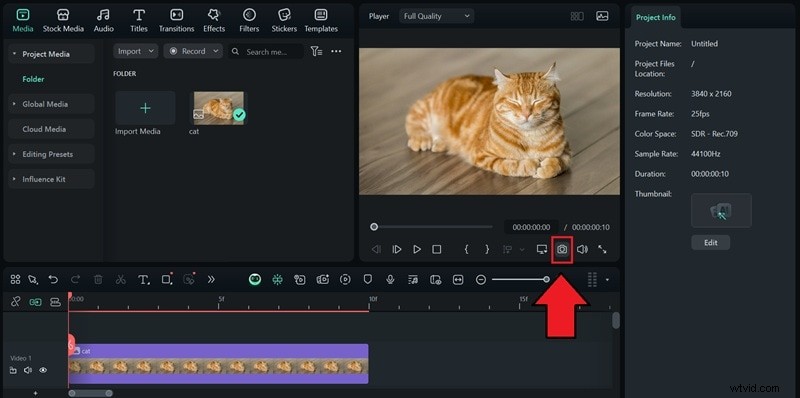
2.2 Ridimensionatore di immagini:ingrandisci l'immagine senza perdere la qualità online
Se preferisci utilizzare un sito Web, scegli un ingranditore online come Image Resizer come soluzione. Questo strumento utilizza la tecnologia intelligente nel cloud per ingrandire le tue immagini. Semplice, ma comunque efficace. Image Resizer aggiunge i dettagli mancanti e ripulisce i bordi irregolari per mantenere l'immagine chiara.
Caratteristiche del ridimensionatore di immagini
- Accessibile su qualsiasi dispositivo dotato di browser
- Upscaling AI fino a 4 volte la dimensione originale
- Supporta i principali formati di immagine:JPG, PNG, BMP
- Elaborazione rapida senza registrazione richiesta
Come ingrandire un'immagine senza perdere la qualità online gratuitamente
Passaggio 1
Apri il sito Web del ridimensionatore di immagini
Apri il tuo browser preferito e vai al sito web Image Resizer.

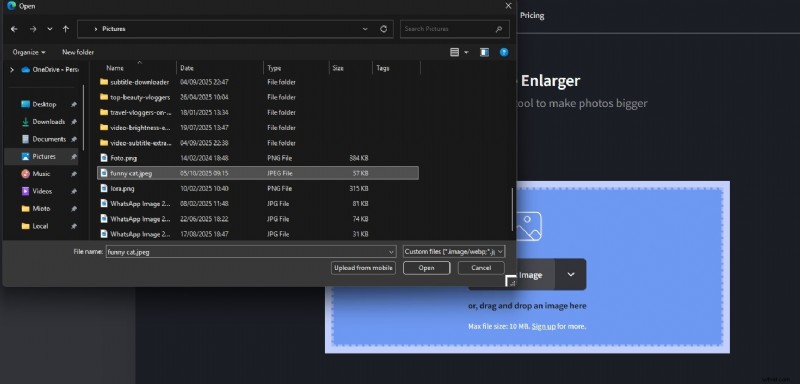
Carica l'immagine che desideri ingrandire.
Passaggio 3
Imposta scala e ingrandimento
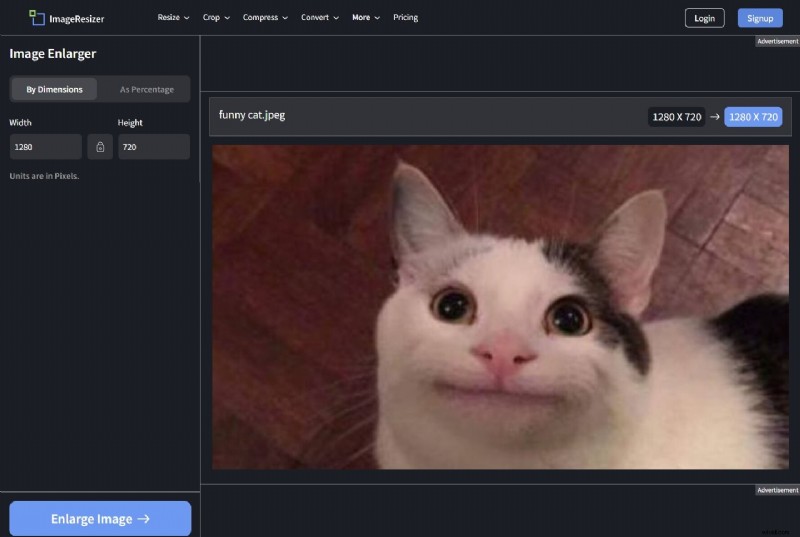
Inserisci la scala desiderata o inserisci una dimensione personalizzata. Quindi, applica Ingrandisci immagine e attendi mentre l'AI elabora l'immagine.
Passaggio 4
Scarica l'immagine ingrandita
Scarica la tua nuova immagine ingrandita e migliorata. Se stai cercando un ingrandimento rapido, questo strumento offre un'opzione semplice e gratuita, ideale per utenti occasionali e attività rapide senza conoscenze tecniche o download di software.
Parte 3. Suggerimenti degli esperti per ingrandire le foto senza perdere la qualità
Per massimizzare i risultati durante l'ingrandimento delle foto, applica i seguenti suggerimenti degli esperti:
- Inizia con l'immagine originale alla massima risoluzione possibile :utilizza sempre il file immagine originale, non ritagliato e non modificato. Se hai il file RAW, usa quello. Più grande è l'originale, migliore sarà la versione finale.
- Evita un allargamento estremo in un solo passaggio :Anche con l'intelligenza artificiale, non passare da una piccola miniatura a un file enorme delle dimensioni di un cartellone pubblicitario in un colpo solo. Migliora di 2x o 4x invece di ingrandire drasticamente l'immagine tutta in una volta. A volte è meglio elaborarlo per incrementi o affidarsi a strumenti di intelligenza artificiale appositamente progettati per un upscaling estremo.
- Utilizza la nitidezza e la riduzione del rumore dopo l'ingrandimento :gli strumenti di intelligenza artificiale spesso ammorbidiscono leggermente le immagini durante l'elaborazione. Prova a rendere più nitide le immagini elaborate per ripristinare la chiarezza dei bordi e i dettagli più fini. Ma fai attenzione a non affilare eccessivamente.
- Salva ed esporta le tue immagini ingrandite in formato senza perdita di dati :quando lavori con l'immagine ingrandita, salva sempre le tue versioni in formati senza perdita di dati come PNG o TIFF. È fondamentale che tali formati di file blocchino tutta la nitidezza e i dettagli, prevenendo eventuali artefatti sfocati o bloccati. Assicurati di avere un file di immagini chiaro e pronto, soprattutto in caso di ulteriore modifica o stampa.
Conclusione
Ingrandire le immagini senza perdere qualità e renderle sfocate è ora completamente possibile grazie alla nuova tecnologia AI. Puoi utilizzare strumenti potenti come Filmora sia per i video che per le foto oppure provare siti Web gratuiti per una soluzione rapida.
La chiave per ottenere ottimi risultati è iniziare con la migliore foto che hai, evitare di renderla troppo grande tutta in una volta e salvarla in un formato di alta qualità. Che tu sia un utente occasionale o un professionista, ora esistono molti modi semplici ed efficaci per rendere le tue immagini più grandi e migliori senza compromessi.

Filmora
App e software di editing video AI
Il miglior strumento per realizzare video ovunque per tutti i creatori!
Semplifica tutti i passaggi nell'editing video, dalla pre-elaborazione alla finalizzazione, Filmora AI rimane sintonizzato.
Domande frequenti
-
Qual è la differenza tra ingrandire un'immagine e migliorare la risoluzione?
Ingrandire semplicemente un'immagine è come allungare una piccola immagine su un foglio di gomma. Rende le dimensioni fisiche più grandi, ma i pixel esistenti vengono semplicemente sparsi. Migliorare la risoluzione (upscaling), soprattutto con l’intelligenza artificiale, significa aggiungere all’immagine nuovi dati pixel generati in modo intelligente. Ciò aumenta effettivamente la quantità totale di dettagli, migliorando la nitidezza e la chiarezza dell'immagine man mano che diventa più grande.
-
Posso ingrandire le immagini sul mio telefono senza perdere la qualità?
Sì. Oggi puoi trovare potenti strumenti di upscaling dell'intelligenza artificiale direttamente sul tuo telefono. Molte moderne app di fotoritocco e siti Web dedicati a cui accedi tramite il browser mobile ora includono questa tecnologia intelligente. Per ottenere i migliori risultati, cerca app che menzionano specificamente "AI Photo Enhancer" o "AI Upscaler" nelle loro funzionalità. Evita le app che offrono solo un "ridimensionamento" di base, poiché allungano semplicemente la tua foto e la faranno apparire sfocata e pixelata una volta ingrandita.
-
Quanto grande posso stampare una foto senza perdere la qualità?
Lo standard di qualità di stampa è in genere 300 punti per pollice (DPI). Per determinare la dimensione di stampa massima, puoi dividere la larghezza e l'altezza in pixel dell'immagine per 300. Ad esempio, un'immagine di 3000×2400 pixel può essere stampata con una dimensione di alta qualità (300 DPI) di 10×8 pollici. Se utilizzi un upscaler AI per aumentare le dimensioni dei pixel, puoi eseguire l'upscaling proporzionale alla dimensione di stampa più grande mantenendo la qualità.