
Al giorno d'oggi, quasi tutti usano gli emoji nelle loro comunicazioni testuali. Ti aiutano ad aggiungere personalità ed emozione ai tuoi messaggi, rendendoli più divertenti e facilmente riconoscibili. Ad esempio, una semplice faccina sorridente può ravvivare un testo noioso o mostrare che stai scherzando.
Ma se ti sei mai trovato in difficoltà nel trovare e utilizzare gli emoji sul tuo Mac, non sei il solo. Può creare un po’ di confusione se non hai familiarità con gli strumenti. In questa guida rapida ti mostreremo come mettere gli emoji sul tuo Mac in meno di 10 minuti. Preparati a far risaltare i tuoi messaggi con alcuni fantastici emoji!
In questo articolo
- Che ruolo svolgono gli emoji nella consegna dei messaggi?
- Come abilitare e accedere ai caratteri Emoji su un Mac
- Come utilizzare gli emoji sul tuo MacBook in modo efficace
- Aggiungi emoji ai video utilizzando uno dei migliori software di editor video:Wondershare Filmora
Parte 1. Che ruolo svolgono gli emoji nella consegna dei messaggi?
Prima di imparare come aggiungere emoji sul tuo Mac, è una buona idea iniziare con le nozioni di base e comprendere il ruolo che gli emoji svolgono nella messaggistica. Come accennato in precedenza, aggiungono personalità ed emozione. Ad esempio, inviare un semplice "Buongiorno" con un'emoji sole 🌞 sembra molto più caldo e amichevole. Ma c'è di più!

Qui daremo uno sguardo in dettaglio al motivo per cui gli emoji sono così importanti e come possono migliorare la tua esperienza con il Mac.
- Esprimere emozioni complesse
Alcune emozioni sono difficili da spiegare solo con le parole, ma gli emoji possono semplificarlo. Ad esempio, un 🤔 può esprimere curiosità o esitazione, mentre un 😍 mostra ammirazione o affetto.
- Rompere il ghiaccio
In una conversazione, soprattutto con qualcuno con cui non hai molta familiarità, gli emoji possono aiutarti ad alleviare qualsiasi tensione o imbarazzo. Un semplice 😂 o 😅 può alleggerire l'atmosfera, rendendo più facile connettersi con gli altri. È un modo informale per rendere i messaggi meno formali e più accessibili.
- Migliorare l'attrattiva visiva
Un muro di testo può essere noioso da guardare, ma l'aggiunta di alcuni emoji ravviva immediatamente il tuo messaggio. Sia che tu utilizzi un 👍 per mostrare approvazione o 🎉 per festeggiare, gli emoji aggiungono un elemento visivo che rende il tuo testo più accattivante e divertente da leggere.
- Aumentare il coinvolgimento
I messaggi con emoji tendono ad attirare l'attenzione e hanno maggiori probabilità di ricevere risposta. Ad esempio, l'utilizzo di 🧐 in una domanda può rendere il destinatario più propenso a impegnarsi in una conversazione.
- Migliorare l'accessibilità
Per coloro che potrebbero avere difficoltà a interpretare il tono o il contesto del testo, gli emoji possono aiutare a chiarirne il significato. Ad esempio, aggiungendo un 🙂 a un messaggio, il destinatario capirà che sei amichevole o spensierato.
Parte 2. Come abilitare e accedere ai caratteri Emoji su un Mac
Come puoi vedere, aggiungere emoji ai tuoi messaggi li rende molto più divertenti e può chiarire molte cose. E diciamocelo:ormai quasi tutti li usano, anche quelli che prima non lo facevano! Ora che sai qual è il ruolo degli emoji nei messaggi di testo, passiamo alla parte pratica:come aggiungere emoji sul tuo MacBook in modo efficace.
Per un accesso facile e veloce, è una buona idea aggiungere il selettore Emoji alla barra dei menu del tuo MacBook. Il selettore emoji è uno strumento integrato che ti consente di sfogliare e inserire emoji, simboli e caratteri speciali nel tuo testo. Si apre in una piccola finestra con vari emoji, dalle faccine agli animali, al cibo e altro ancora.
Ecco una semplice guida per aiutarti ad aggiungere il selettore di emoji alla barra dei menu del tuo MacBook:
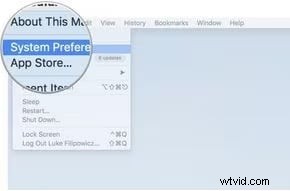
Passaggio 1. Fai clic sull'icona AppleSe desideri aggiungere il selettore emoji alla barra dei menu, inizia facendo clic sull'icona Apple nell'angolo in alto a sinistra dello schermo.
 Passaggio 2. Apri Preferenze di SistemaDopo aver fatto clic sull'icona Apple, seleziona "Preferenze di Sistema" dal menu a discesa visualizzato.
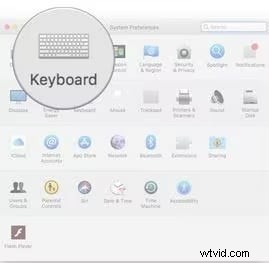
  Passaggio 3. Seleziona l'opzione tastiera Nella finestra Preferenze di Sistema, vedrai un elenco di opzioni. Fare clic sull'icona "Tastiera".
 Io
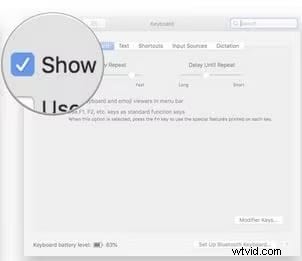
 Passaggio 4. Abilita il selettore emoji nella barra dei menu
 Nelle impostazioni della tastiera, seleziona la casella accanto a "Mostra tastiera e visualizzatore emoji nella barra dei menu". Ciò aggiungerà lo strumento Selezione emoji alla barra dei menu per un accesso rapido.
Parte 3. Come utilizzare gli emoji sul tuo MacBook in modo efficace
Se hai seguito i passaggi precedenti, il selettore emoji è ora disponibile nella parte superiore dello schermo, rendendo incredibilmente facile l'accesso agli emoji ogni volta che ne hai bisogno. Ora che è configurato, esploriamo come sfruttare al meglio questo strumento.
Dalla chat con gli amici all'invio di email o alla scrittura di post, ecco una guida semplice e veloce per aiutarti a iniziare a utilizzare gli emoji sul tuo Mac.
Passaggio 1. Apri l'app o il documentoInnanzitutto, apri l'app a cui desideri aggiungere emoji, come Messaggi, Mail o un documento di testo.
Passaggio 2. Digita l'emoji che desideri utilizzarePuoi aggiungere facilmente emoji mentre digiti sul tuo Mac. Digita semplicemente una parola come "cuore" o "pollice in su" per l'emoji che desideri, quindi premi Fn + E per inserirla.
Passaggio 3. Utilizza il selettore emojiSe non vengono visualizzati suggerimenti di emoji per ciò che hai digitato, puoi comunque cercare e inserire emoji, simboli o caratteri di altre lingue. Premi semplicemente Control + Comando + Spazio per aprire il selettore di emoji che hai appena attivato.
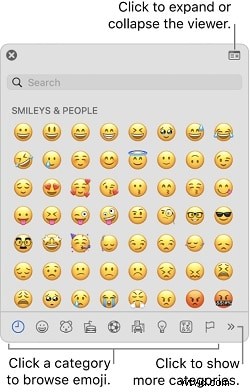
Verrà visualizzata una piccola finestra con tutti gli emoji disponibili. Puoi scorrere le opzioni o utilizzare la barra di ricerca in alto per trovare un'emoji specifica. Una volta trovata l'emoji che desideri, fai semplicemente clic su di essa. Verrà inserito nel testo nel punto in cui è posizionato il cursore.
Ed ecco qua! Ora puoi aggiungere facilmente emoji a qualsiasi testo sul tuo MacBook , sia che tu stia inviando messaggi, inviando e-mail o digitando un documento. È un modo semplice per rendere il tuo testo più divertente e coinvolgente!
Parte 4. Aggiungi emoji ai video utilizzando uno dei migliori software di editor video:Wondershare Filmora
Ora che hai imparato come aggiungere emoji ai tuoi testi su Mac , il passo successivo è capire come aggiungerli ai tuoi video per renderli ancora più divertenti e coinvolgenti. Dopotutto, gli emoji non sono solo per i messaggi di testo:ora sono ovunque! Puoi usarli facilmente anche nei tuoi video e ci sono tantissimi vantaggi nell'aggiungere emoji:
- Rafforza il tuo brand:l'utilizzo di determinati emoji nei tuoi video può aiutarti a rafforzare lo stile o l'atmosfera del tuo brand, rendendo i tuoi contenuti più coerenti e facili da riconoscere per le persone.
- Incoraggiare l'interazione degli spettatori:gli emoji possono funzionare come suggerimenti, incoraggiando gli spettatori a rispondere o commentare con i propri emoji, aiutandoti a coinvolgere maggiormente il tuo pubblico.
- Rimani alla moda:gli emoji sono una parte importante del modo in cui comunichiamo oggi. Aggiungendoli ai tuoi video mantieni i tuoi contenuti aggiornati e in linea con ciò che è popolare in questo momento.
- Rendi i contenuti più condivisibili:i video con emoji sembrano più riconoscibili e divertenti, aumentando le probabilità che le persone condividano i tuoi contenuti con altri.
Crea video con Wondershare Filmora
- Vari effetti video/audio e risorse creative.
- Potente intelligenza artificiale per la creazione di contenuti senza sforzo.
- Intuitivo, professionale ma adatto ai principianti.
- Funziona su Mac, Windows, iOS e Android.



Con tutti questi punti chiave, è un gioco da ragazzi iniziare ad aggiungere emoji ai tuoi video. Ma avrai bisogno di un editor video affidabile in grado di gestirlo. Fortunatamente, non devi cercare a lungo:Wondershare Filmora è una delle migliori opzioni disponibili.
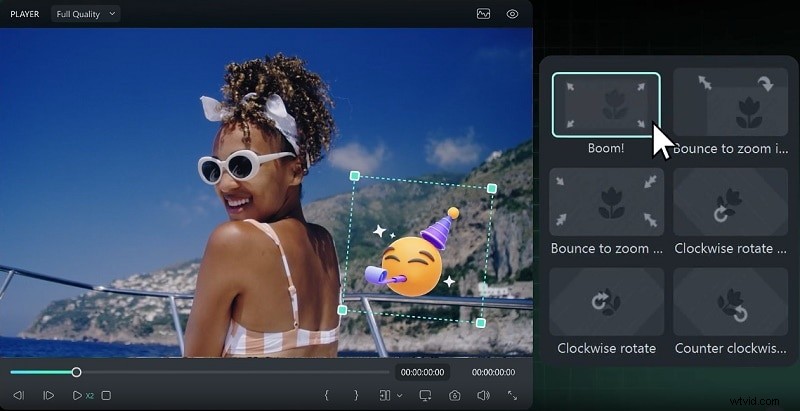
Con Filmora, puoi utilizzare facilmente gli emoji per evidenziare momenti importanti, aggiungere un po' di umorismo o semplicemente rendere i tuoi video visivamente più accattivanti. Ha un'enorme libreria di emoji avanzati, che ti offre tantissime opzioni creative per rendere i tuoi video più divertenti e coinvolgenti. Inoltre, il generatore di adesivi AI di Filmora rende semplicissimo creare adesivi ed emoji personalizzati che si adattano perfettamente al tuo progetto.
Quindi, approfondiamo come puoi utilizzare Filmora per portare emoji nei tuoi video! Segui questa semplice guida per iniziare:
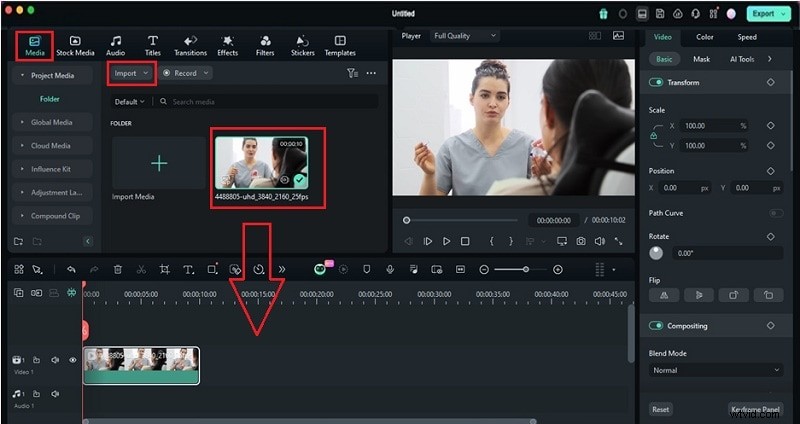
Passaggio 1. Installa, accedi a Filmora e importa il tuo videoApri il programma, avvia un nuovo progetto e importa il tuo video. Quindi, trascina e rilascia il video nella timeline di modifica per iniziare.
 Passaggio 2. Accedi ai personaggi emoji da Filmora
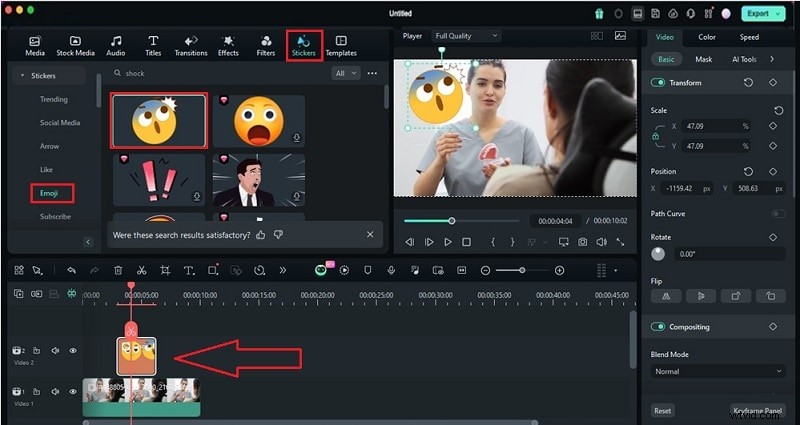
 Per trovare gli emoji in Filmora, vai alla scheda "Adesivi" nell'angolo in alto a sinistra dello schermo. In questa scheda vedrai diverse categorie come Social Media, Freccia e Tendenze. Fai clic sulla categoria "Emoji" per sfogliare la raccolta di emoji di Filmora. Una volta trovato quello che ti piace, trascinalo e rilascialo sul video clip a cui desideri aggiungerlo.
 Passaggio 3. Personalizza la tua emoji
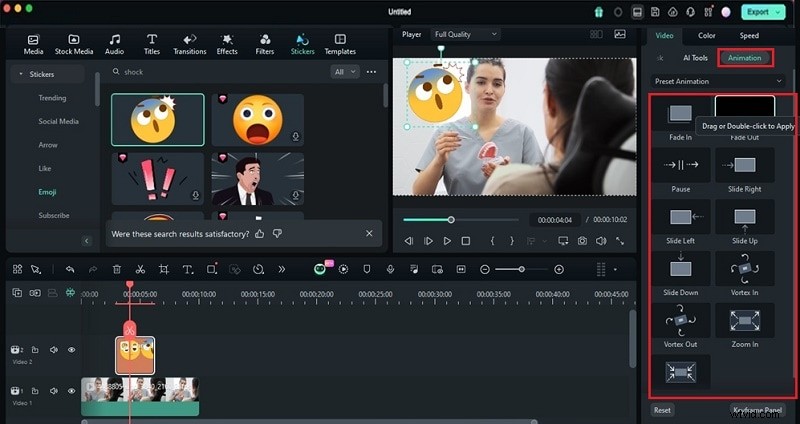
 Puoi regolare la durata, le dimensioni e la posizione dell'emoji sullo schermo. Se vuoi aggiungere un po' di movimento, fai semplicemente doppio clic sull'emoji per aprire la scheda "Animazione", dove puoi scegliere tra diversi effetti di movimento.
 Passaggio 4. Utilizza il generatore di adesivi AI per creare emoji personalizzati
 Come accennato in precedenza, Filmora ha anche un'interessante funzionalità chiamata AI Sticker Generator che ti consente di creare emoji personalizzati. Per usarlo, fai clic sulla scheda "Adesivi" nella barra degli strumenti in alto. Quindi, trova la scheda "Adesivo AI" nel pannello di sinistra, che aprirà una nuova finestra.
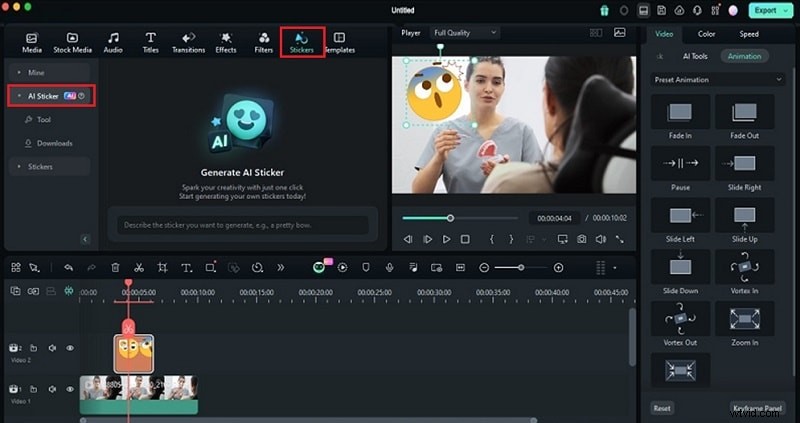
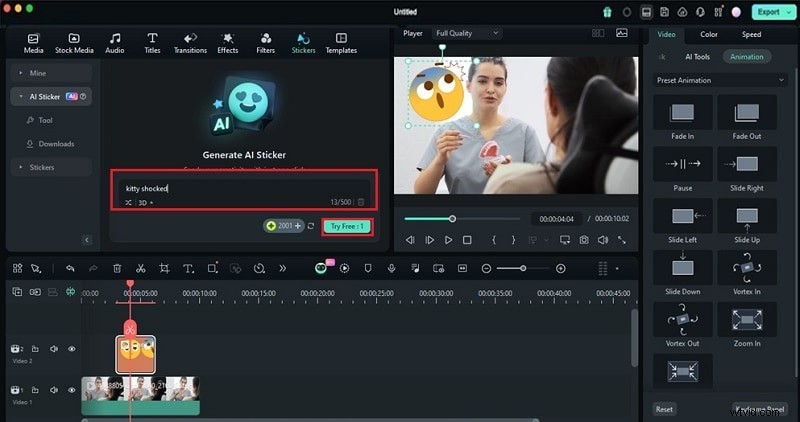
Basta digitare una descrizione dell'adesivo desiderato e scegliere uno stile. Quindi, fai clic su "Prova gratis" e Filmora creerà 4 diverse versioni dell'adesivo in base alla tua richiesta.
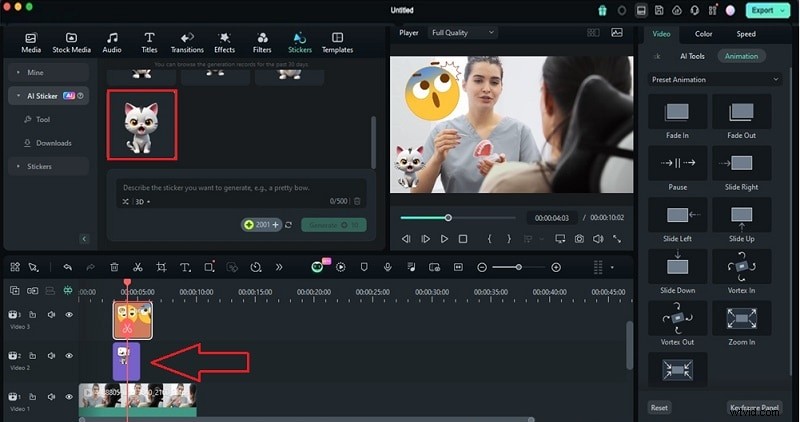
 Passaggio 5. Applica l'adesivo AI come emoji personalizzato
 Una volta generati gli adesivi, puoi scaricare quello che ti piace e trascinarlo sulla timeline per utilizzarlo nel tuo video. Puoi anche aggiungere elementi come testo e animazioni o ridimensionare l'adesivo.
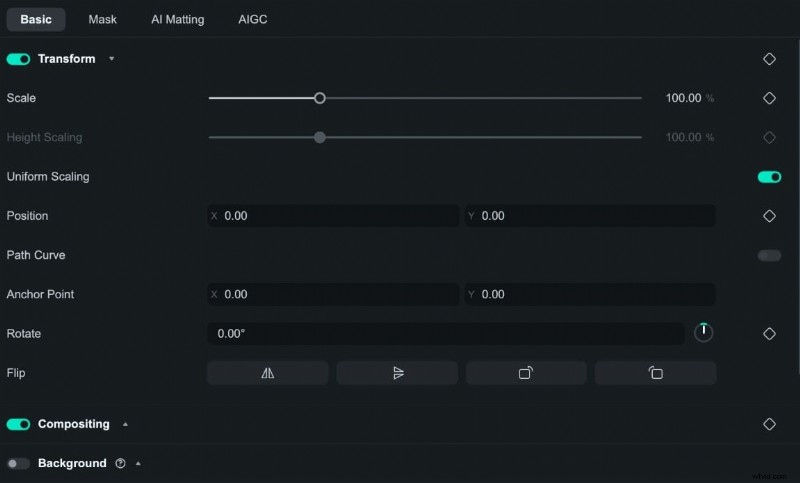
Per apportare modifiche, fai semplicemente doppio clic sull'adesivo sulla timeline e vedrai quattro opzioni:Base, Maschera, Strumenti AI e Animazione. Scegli l'opzione che desideri modificare e, una volta terminato, fai clic su "OK" per applicare le modifiche al tuo video.
Una volta che sei soddisfatto del tuo video e degli emoji che hai aggiunto, fai clic su "Esporta" per salvare il tuo progetto. Puoi scegliere il formato e la qualità del file più adatti alle tue esigenze.
Conclusione
Usare gli emoji nei tuoi messaggi di testo è un modo semplice e divertente per rendere le conversazioni più coinvolgenti. Per gli utenti Apple, questa guida ha mostrato come aggiungere emoji su un Mac con facilità. Con i semplici passaggi descritti sopra, ora puoi accedere e utilizzare facilmente gli emoji su tutte le tue applicazioni Mac.
Oltre al testo, gli emoji possono anche migliorare i tuoi video, aggiungendo personalità ed eleganza. Wondershare Filmora rende tutto ancora più semplice offrendo un'ampia gamma di emoji e la possibilità di crearne di personalizzati con il suo generatore di adesivi AI. Che tu stia utilizzando emoji nei messaggi, nelle email o nei video, Filmora ti aiuta a dare vita ai tuoi contenuti in modo creativo ed elegante.