
Testo scorrevole e testo scorrevole sono diventati essenziali per il design video moderno, perfetti per i crediti cinematografici o i social clip. La soluzione più rapida è una breve GIF con testo in movimento in loop . Che tu stia cercando il miglior creatore di GIF con testo a scorrimento gratuito online o devi creare GIF di testo scorrevole animazione per progetti professionali, ci pensiamo noi. Questa guida esamina gli strumenti principali e fornisce una guida principale per creare un testo scorrevole ottimizzato animazione utilizzando Wondershare Filmora .
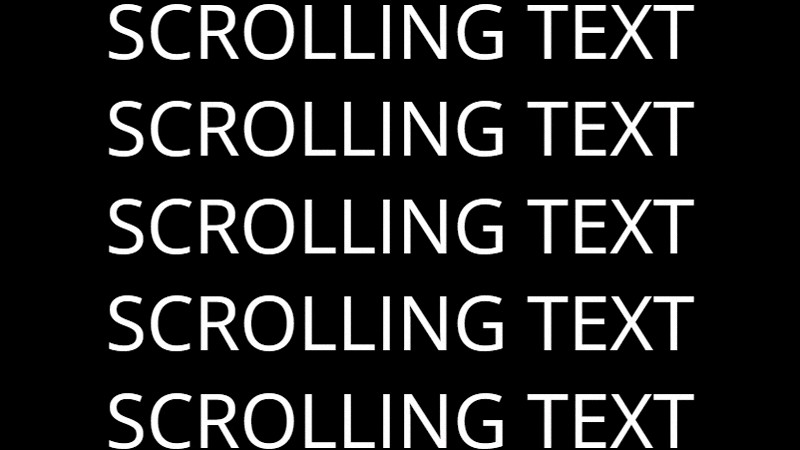
Parte 1:5 migliori strumenti online gratuiti per creare GIF con testo scorrevole
Quando hai solo bisogno di un'animazione veloce che non abbia download o configurazioni complesse, gli strumenti di scorrimento del testo online sono l'opzione più semplice.
Di seguito sono riportati quattro creatori di GIF con testo scorrevole collaudati, veloci, sicuri e perfetti per creare loop accattivanti in pochi minuti.
1. Creatore di testo scorrevole FlexClip
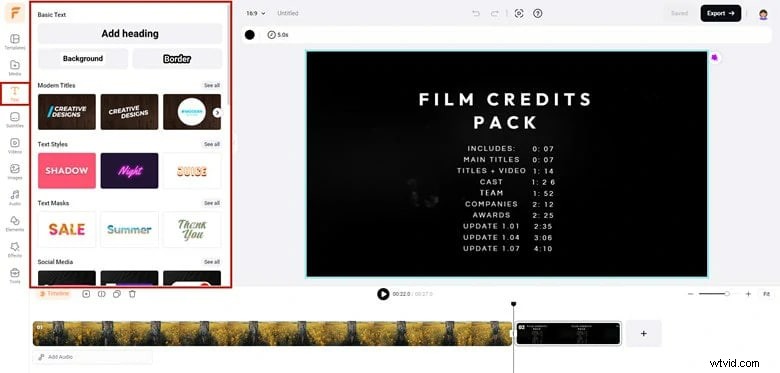
FlexClip funziona direttamente nel tuo browser. È pensato per i creatori che necessitano di un semplice creatore gratuito di gif con testo scorrevole di allestimenti complessi. I modelli semplici della piattaforma e le esportazioni veloci la rendono una scelta eccellente se desideri creare gif di testo scorrevole animazioni rapidamente.
Pro e contro
- I modelli ti aiutano a creare animazioni di testo raffinate in pochi minuti.
- Ti consente di pubblicare direttamente sui social media una volta terminato.
- La versione gratuita aggiunge una filigrana.
- Le preimpostazioni di carattere e movimento sono piuttosto limitate.
Caratteristiche principali
- Modelli personalizzabili per testo scorrevole e animato.
- Opzioni di esportazione nei formati GIF o MP4 (fino a 1080p con piani a pagamento).
- Modifica della timeline per tagliare clip e regolare la durata del testo.
2. Generatore di animazioni di testo Canva
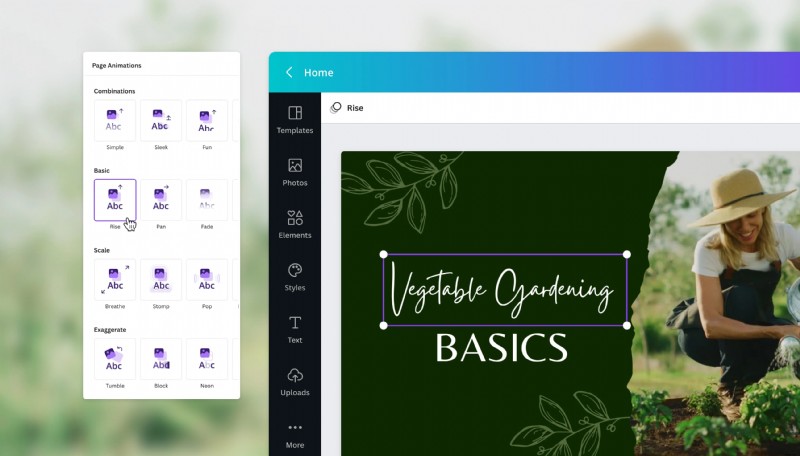
Canva ha aggiunto l'animazione del testo alla sua piattaforma di progettazione. Ottieni caratteri eleganti ed effetti di movimento preimpostati. Il sistema drag-and-drop funziona bene per la coerenza del marchio. Colori e caratteri corrispondono automaticamente al tuo brand kit se stai già utilizzando Canva.
Pro e contro
- Mantiene coerente l'identità del tuo marchio in ogni progetto.
- L'editor drag-and-drop non ha una curva di apprendimento ripida.
- Funziona perfettamente su desktop, tablet e app mobile.
- I modelli sono già ottimizzati per piattaforme come Instagram, TikTok e YouTube.
- Controllo limitato per regolare la velocità dell'animazione o attenuare le curve.
- Alcuni effetti avanzati sono disponibili solo nella versione Pro.
Caratteristiche principali
- Offre movimenti di testo preimpostati come Scorrimento, Alzata e Panoramica che aggiungono un movimento pulito e moderno.
- Abbina automaticamente caratteri e colori dal tuo brand kit per un design coerente.
- Esportazioni in formati GIF, MP4 o social-ready dimensionati per ciascuna piattaforma.
3. Creatore di GIF per Animaker
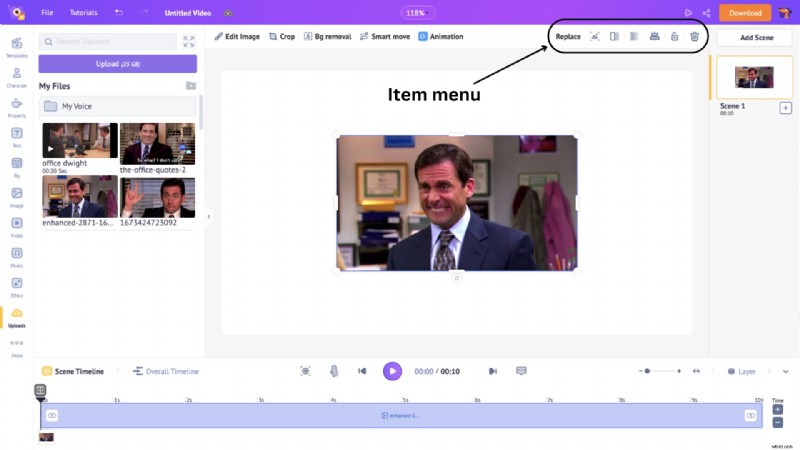
Animaker è una suite di animazione online più avanzata che funziona benissimo anche per lo scorrimento o lo spostamento del testo. Ti dà la libertà di sovrapporre testo, icone e adesivi animati su sfondi colorati. La sequenza temporale fornisce il controllo di base sui tempi.
Pro e contro
- Ti consente di sperimentare facilmente il movimento creativo del testo.
- Interfaccia intuitiva con controlli avanzati quando ne hai bisogno.
- Esportazioni fluide senza perdita di qualità.
- Aggiornamenti frequenti con nuove preimpostazioni di movimento.
- La filigrana appare nel piano gratuito.
- L'uso intenso del browser può rallentare i PC di fascia bassa.
Caratteristiche principali
- Modifica di testo e sfondo multistrato.
- Supporto per gradienti, icone e adesivi animati.
- Modifica della timeline con anteprima in loop.
4. Generatore di testo scorrevole PsdDude
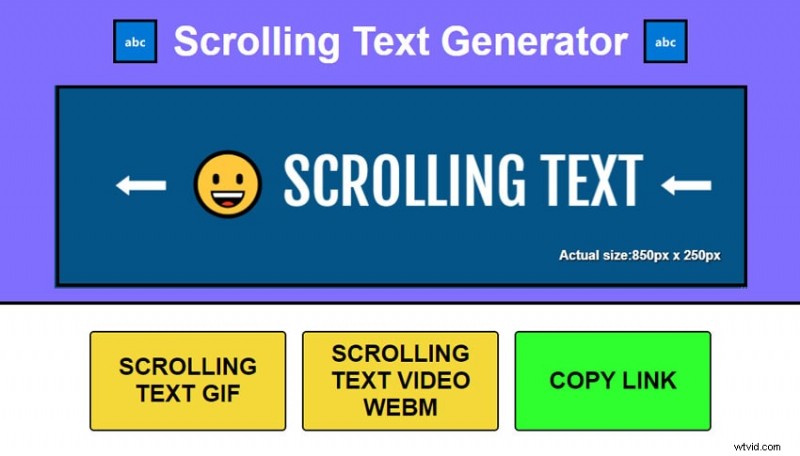
Scrolling Text Generator è un semplice strumento online che ti consente di creare velocemente testo scorrevole animato. Puoi scegliere tra il movimento orizzontale o verticale, regolare la velocità, scegliere i colori del testo e dello sfondo e visualizzare immediatamente l'anteprima del risultato.
Pro e contro
- Strumento più veloce per la creazione semplice di testo scorrevole.
- Gratuito da utilizzare senza filigrana.
- Offre una discreta gamma di caratteri tra cui scegliere.
- Manca di modelli moderni o animazioni a livelli.
- Può mostrare annunci pubblicitari durante l'uso.
- La qualità dell'output è limitata alla risoluzione standard.
Caratteristiche principali
- Imposta la direzione (orizzontale/verticale) e la velocità di scorrimento.
- Scegli manualmente carattere, colore e dimensione.
- Esporta istantaneamente senza registrazione.
Parte 2:Scorrimento avanzato del testo:perché Wondershare Filmora è il miglior editor video per l'animazione del testo
Online creatore di GIF con testo scorrevole gli strumenti sono ottimi per cicli brevi e semplici. Ma se vuoi creare GIF di testo scorrevole file o GIF di testo in movimento animazioni con controllo professionale su tempi, velocità e qualità di esportazione, gli strumenti del browser iniziano a sembrare limitati.
Ma quando vuoi qualcosa di più fluido, come un testo che si muove con ritmo, sfuma in modo naturale o scorre accanto a un video, gli strumenti del browser iniziano a sembrare limitati. Le limitazioni comuni includono:
- Limiti di risoluzione: La maggior parte degli strumenti gratuiti può esportare solo a 720p o 1080p. Gli editor desktop ti consentono di esportare in 4K nitido.
- Controllo dell'animazione: Le opzioni online si basano su movimenti preimpostati, quindi non puoi modificare le curve di andamento, ritmo o accelerazione.
- Limiti dimensione file: I caricamenti con immagini di grandi dimensioni o testi di lunga durata spesso vengono bloccati.
- Formati di esportazione: Gli strumenti Web di solito forniscono solo GIF, mentre gli editor desktop supportano MP4, MOV e formati più ottimizzati.
- Lavoro offline: La maggior parte dei generatori web necessita di un accesso a Internet. Il software desktop funziona offline e mantiene i progetti archiviati localmente.
 Download sicuro
Nel frattempo, strumenti più avanzati come Wondershare Filmora risolvono questo problema per te. Se hai provato alcuni strumenti online e iniziano a sembrare troppo restrittivi, Filmora cambia la tua esperienza. Ti danno un controllo reale sulle curve di animazione, sulla velocità del movimento e sulla qualità dell'esportazione senza dover essere un editor professionista.
Filmora semplifica le cose per modifiche rapide, ma ti dà spazio per utilizzare funzionalità come la stratificazione del testo, la regolazione fine del movimento e l'esportazione di risultati 4K nitidi senza mai sentirti opprimente.
Passo dopo passo:padroneggia l'animazione del testo scorrevole in Filmora
Passaggio 1
Inizia un nuovo progetto
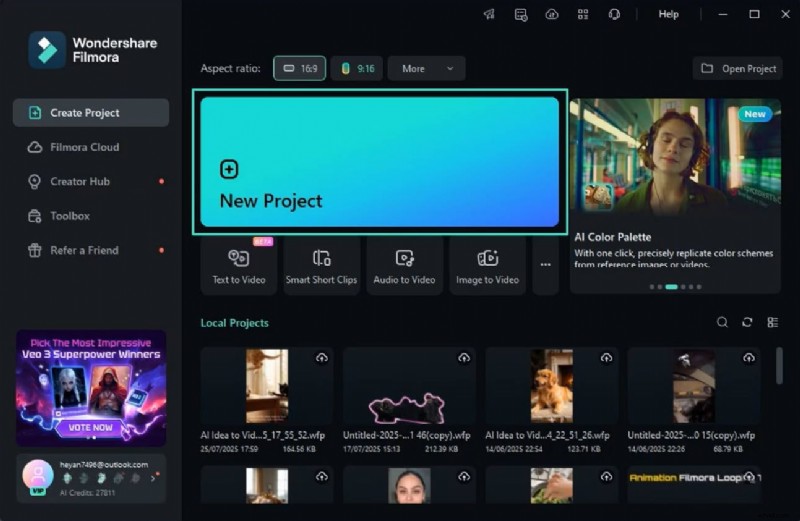
Apri Filmora sul tuo computer e fai clic su Nuovo progetto . Importa il video che desideri modificare e trascinalo sulla timeline per iniziare ad aggiungere l'effetto del testo scorrevole.
Download sicuro
Passaggio 2
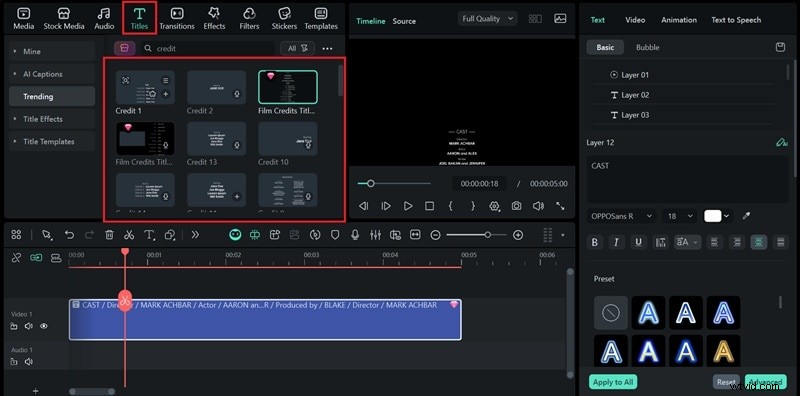
Accedi agli effetti del titolo e aggiungi testo
- Vai alla barra degli strumenti in alto e seleziona Titoli .
- Sfoglia le opzioni e cerca i modelli di testo scorrevole di Filmora.
- Fai clic su + icona per applicarne uno.
- Digita il testo e personalizzalo dal Testo sul lato destro pannello regolando il carattere, il colore e il posizionamento in modo che corrispondano al tono del tuo video.

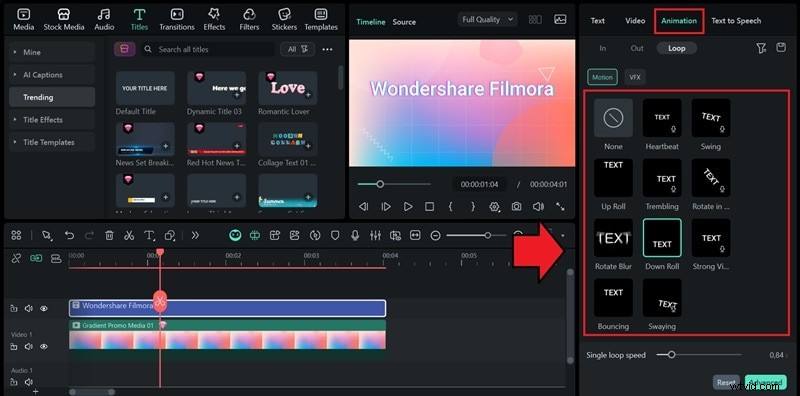
Passa a Animazione> Ciclo e scegli tra effetti come Rotolo verso il basso (per lo scorrimento verso il basso) o Su Roll (per il movimento verso l'alto). Regola la velocità finché non si adatta al tuo stile video.
Una volta che sei soddisfatto, fai clic su Esporta per salvare il tuo progetto. Scegli il tuo formato preferito:GIF , MP4 o MOV .
Suggerimento
Crea un'animazione del testo del rotolo di crediti
Puoi anche creare un classico titolo di coda utilizzando i modelli di titoli integrati di Filmora:
- Vai ai Titoli scheda e cerca "Credit Roll."
- Trascina il modello sulla sequenza temporale.
- Personalizza il testo, il carattere e la velocità secondo necessità.
Come aggiungere testo scorrevole su Filmora Mobile (iOS / Android)
L'app mobile di Filmora rende anche possibili animazioni di scorrimento rapido del testo direttamente dal tuo telefono, il che è ottimo per bobine, storie o contenuti brevi.
Passaggio 1
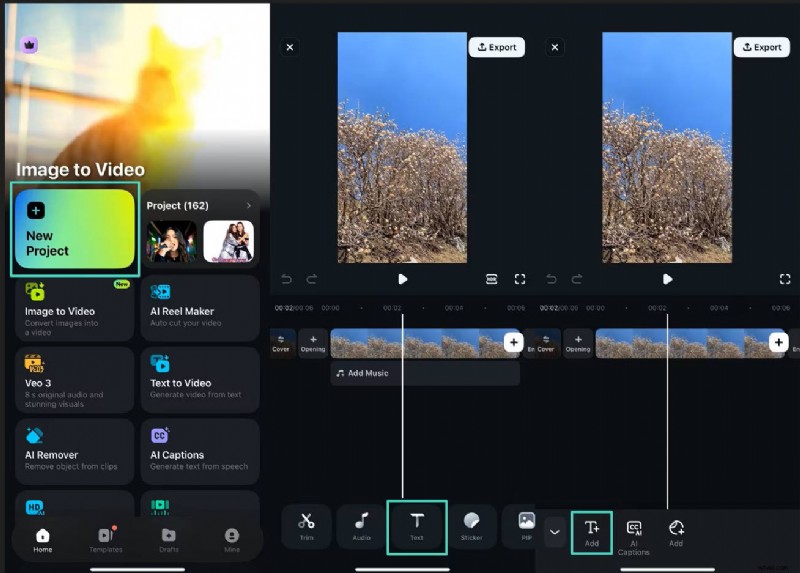
Crea un nuovo progetto
Avvia l'app Filmora e tocca Nuovo progetto nella schermata iniziale. Importa il tuo video, quindi tocca Testo dalla barra degli strumenti in basso. Seleziona Aggiungi testo icona per inserire il tuo messaggio.
Passaggio 2
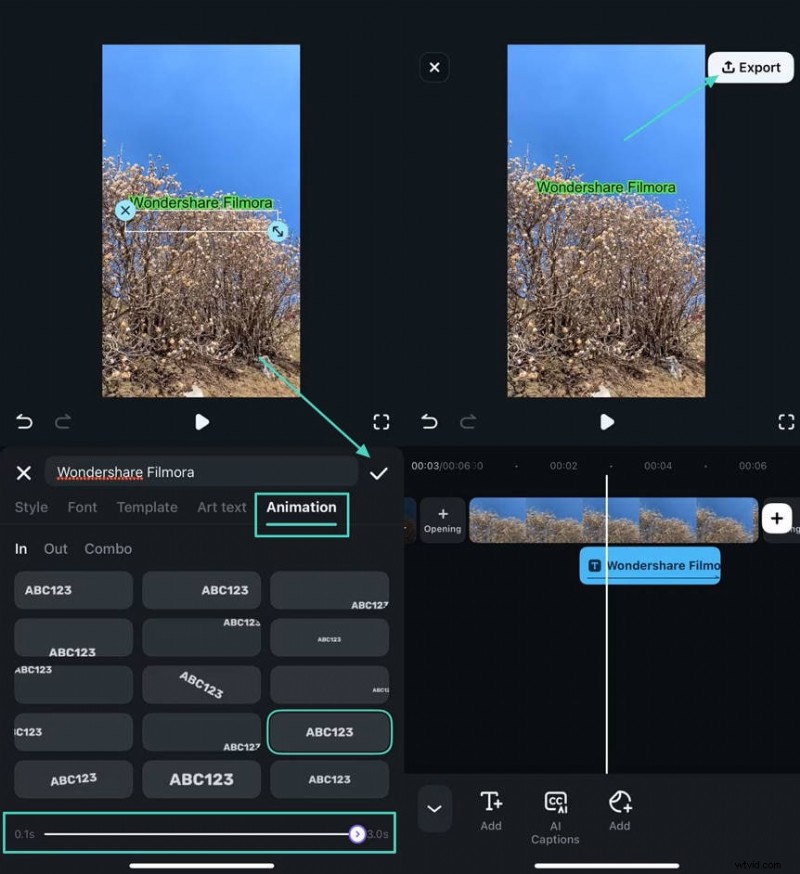
Aggiungi animazione ed esporta
- Vai a Animazione e scegli un movimento in stile scorrimento.
- Regola la durata con il dispositivo di scorrimento, quindi tocca l'icona del segno di spunta ( ✓) per confermare.
- Una volta soddisfatto, tocca Esporta per salvare il tuo video di testo scorrevole direttamente nella galleria del tuo telefono.
Parte 3:suggerimenti creativi per migliori animazioni di scorrimento del testo
Una volta scelto uno strumento o un software, la differenza tra una GIF con testo a scorrimento medio e una straordinaria si riduce ai piccoli dettagli, come ritmo, leggibilità e armonia visiva.
Ecco alcuni tocchi creativi che possono rendere le tue animazioni raffinate e intenzionali.
1. Questioni di fondo
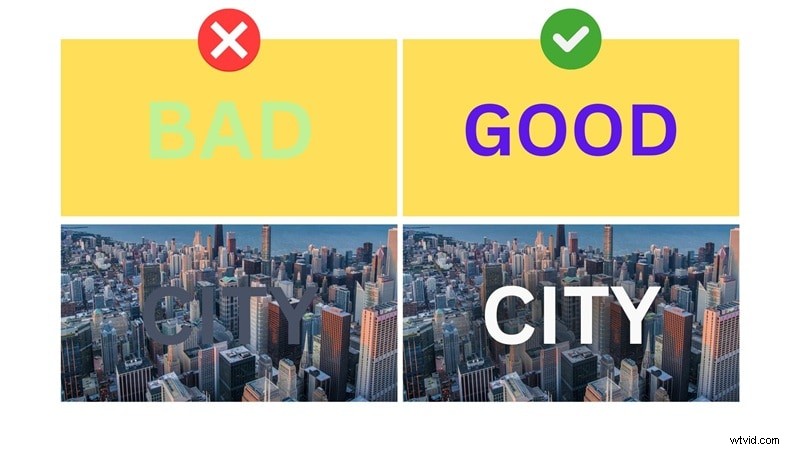
Uno sfondo pulito mantiene il testo chiaro e leggibile. Quando succedono molte cose nell'inquadratura, aggiungi una leggera sfocatura o una tinta morbida dietro le tue parole perché le aiuta a risaltare senza interrompere il flusso.
Per contrasto, pensalo come i sottotitoli:testo bianco su scuro o scuro su chiaro. È un piccolo dettaglio che fa risaltare la tua GIF con testo scorrevole, soprattutto nei brevi clip social.
2. Mantieni una velocità costante
Ogni pergamena ha un ritmo. Non dovrebbe correre sullo schermo, ma non dovrebbe nemmeno strisciare.
Abbina il movimento al tuo messaggio:le virgolette brevi si muovono più velocemente, le righe lunghe si muovono abbastanza lentamente da poter essere lette comodamente. Nella maggior parte dei generatori di animazioni di scorrimento del testo, mantenere un ritmo costante aiuta ogni frase ad arrivare in modo naturale.
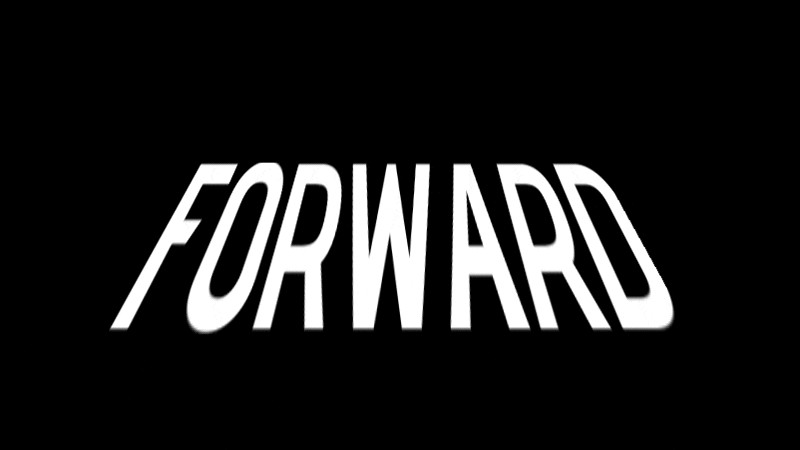
3. Usa ombre e contorni con saggezza
Un tocco di ombra o un contorno debole possono rendere il testo meno affaticante per gli occhi, soprattutto su filmati luminosi. Tuttavia, il trucco dovrebbe essere moderato; quanto basta per separare le parole dallo sfondo. Esagerare con la luminosità o con tratti audaci può far sembrare la tua animazione disordinata. Mantienilo discreto e il risultato apparirà molto più raffinato.
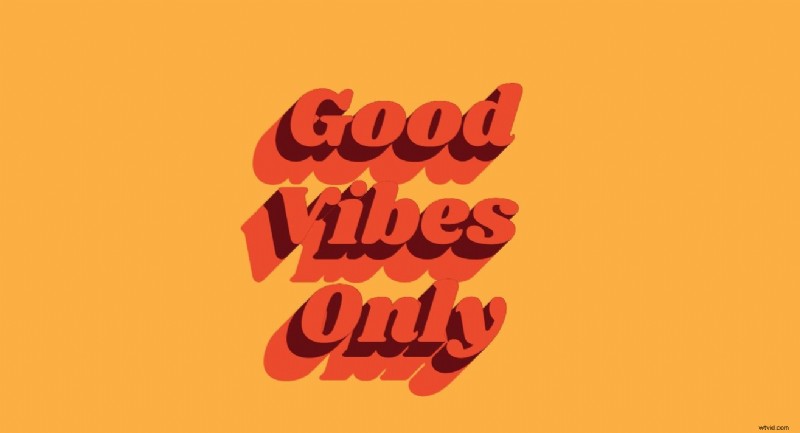
4. Scegli la giusta direzione
Sia lo scorrimento orizzontale che quello verticale funzionano entrambi, ma ciascuno dà un tono diverso.
- Verticale sembra cinematografico, come i titoli di coda dei film o i notiziari.
- Orizzontale si adatta ai clip social o al testo di evidenziazione rapida.
Se utilizzi Filmora, prova ad alternare le direzioni per effetti a strati che risultino dinamici ma puliti.

5. Prendi in considerazione la sincronizzazione audio o temporale
Anche se le GIF con testo scorrevole sono silenziose per impostazione predefinita, molte finiscono per essere convertite in brevi video. Se esporti in MP4, allinea il movimento di scorrimento con ritmi o segnali vocali.
Questa sincronizzazione può rendere una semplice riga di testo molto più professionale.
Conclusione
A volte un semplice scorrimento di testo dice più di una lunga clip. Cattura lo sguardo, aggiunge ritmo e sembra vivo. Non è necessario complicarlo eccessivamente; solo un movimento fluido, un tempismo chiaro e un tocco di creatività funzionerebbero.
Se ritieni che gli strumenti online non ti diano molta flessibilità, Wondershare Filmora ti dà quel po' di libertà di giocare. È stabile, pulito e ti consente di perfezionare la tua idea finché non appare come l'avevi immaginata, niente di speciale, semplicemente fatto bene.

Filmora
App e software di editing video AI
Il miglior strumento per realizzare video ovunque per tutti i creatori!
Semplifica tutti i passaggi nell'editing video, dalla pre-elaborazione alla finalizzazione, Filmora AI rimane sintonizzato.
Domande frequenti
-
Qual è il miglior formato di esportazione per animazioni di testo di alta qualità sui social media (ad esempio MP4 o GIF)?
Per piattaforme come Instagram, TikTok e YouTube, il formato MP4 è la scelta migliore in quanto mantiene l'animazione nitida, leggera e facile da caricare. GIF funzionano bene per loop brevi o banner di siti Web, ma spesso perdono dettagli di colore e uniformità della cornice. Se stai modificando in Filmora, puoi passare facilmente da un formato all'altro, a seconda di dove prevedi di condividere la tua animazione.
-
Quando dovrei scegliere un generatore di testo a scorrimento online rispetto a un editor video desktop professionale come Filmora?
I generatori online sono ottimi quando hai solo bisogno di qualcosa di veloce, come un breve ciclo di didascalie o il titolo di una storia. Sono veloci, gratuiti e semplici. Ma quando desideri il pieno controllo creativo come velocità personalizzata, curve di movimento precise e immagini a più livelli, hai bisogno di un editor desktop come Filmora. Colma il divario tra l'uso occasionale e quello professionale, offrendoti risultati di livello professionale senza la necessità di padroneggiare strumenti di animazione complessi.
-
Perché la mia GIF con testo scorrevole appare sfocata o pixelata dopo l'esportazione?
Ciò di solito accade quando la risoluzione di esportazione o il frame rate sono troppo bassi. La maggior parte dei produttori di GIF con testo scorrevole online limitano le esportazioni a 720p, il che sembra strano su schermi più grandi. Se desideri testo nitido e riproduzione più fluida, prova a esportare in 1080p o superiore.